
Este guia rápida mostra como fazer chamadas FaceTime e enviar iMessages para dispositivos iPhone, iPad e Mac que possuem a mesma Conta Apple.
Provavelmente você está usando uma única Conta Apple (antigamente chamada de Apple ID) em todos os seus dispositivos. E provavelmente todos eles compartilham o mesmo número de telefone e o endereço de e-mail da Conta Apple para fazer chamadas FaceTime e receber mensagens iMessage.
No entanto, se você quiser fazer uma chamada FaceTime ou enviar um iMessage para seu próprio dispositivo Apple, como um iPad ou iMac em casa, você pode perceber que suas chamadas não estão passando porque o chamador e o receptor são os mesmos. Da mesma forma, as mensagens enviadas podem parecer unilaterais. Aqui está como resolver isso e fazer chamadas e enviar mensagens para seu próprio dispositivo Apple que está logado na sua Conta Apple.
O processo geral é bastante simples:
- Você vai adicionar outro endereço de e-mail ou apelido de e-mail à sua Conta Apple.
- Depois, você irá registrar esse endereço de e-mail ou apelido em diferentes dispositivos para FaceTime e iMessage.
Aqui está tudo em 5 passos fáceis.
Passo 1: Obtenha outro endereço de e-mail ou apelido de e-mail
Se você tiver um segundo endereço de e-mail (iCloud, Gmail, Outlook, Yahoo ou outro), pode usá-lo.
Se você não quiser criar e gerenciar uma nova conta de e-mail, recomendo criar apelidos de iCloud ou Gmail. Todos os e-mails enviados para o endereço de e-mail do apelido serão automaticamente encaminhados para sua conta de e-mail principal.
Eu criei 3 apelidos de iCloud na minha Conta Apple (máximo permitido) e os uso para FaceTime e iMessage no meu iPad, Mac mini e meu segundo MacBook. Meus apelidos de iCloud são:
- MySurnameX.iPad@icloud.com
- MySurnameX.Macmini@icloud.com
- MySurnameX.MacBookPro@icloud.com
Claro, você é livre para adicionar os apelidos que achar apropriados.
Passo 2: Adicione esse e-mail ou apelido à sua Conta Apple
Depois de editar seu segundo endereço de e-mail ou apelido de e-mail, adicione-o à sua Conta Apple. Essa alteração será refletida em todos os seus dispositivos Apple, pois é feita em nível de conta.
- Abra o Aplicativo Ajustes no iPhone ou iPad ou as Preferências do Sistema no Mac. Estamos usando um iPhone para demonstrar esses passos.
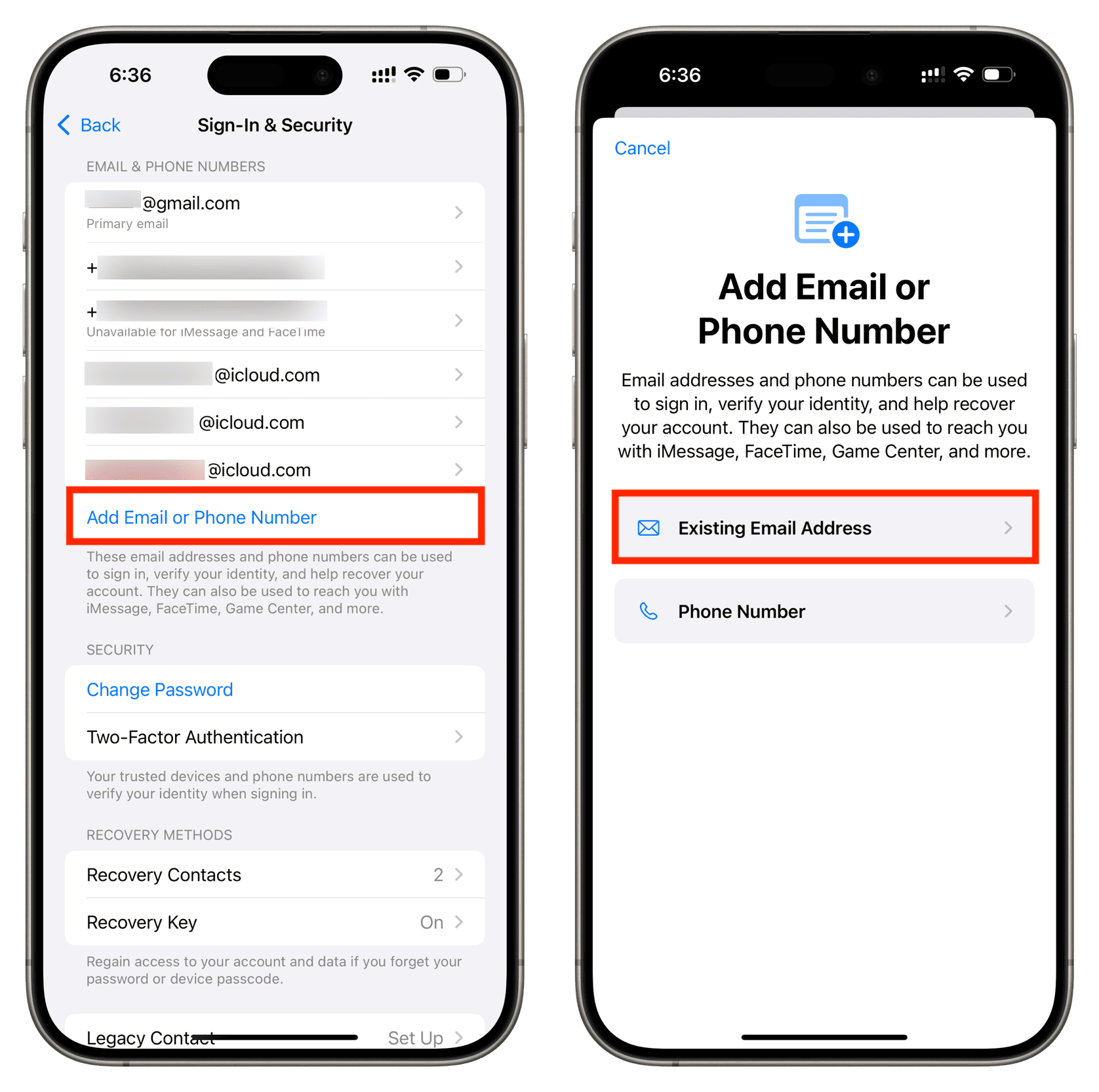
- Toque no seu nome da Conta Apple, depois toque em Senha e Segurança > Adicionar E-mail ou Número de Telefone.
- Agora, toque na opção Endereço de E-mail Existente, digite seu segundo endereço de e-mail ou apelido e insira o código para autenticação e adicione.
- Se você tiver vários dispositivos Apple e quiser contas de e-mail diferentes para FaceTime e Mensagens em todos eles, repita esses passos para adicionar mais endereços de e-mail ou apelidos.
Passo 3: Registre o novo endereço de e-mail ou apelido para FaceTime e iMessage
Agora você pode usar o novo endereço de e-mail ou apelido que adicionou em um ou mais dispositivos Apple.
iPhone ou iPad
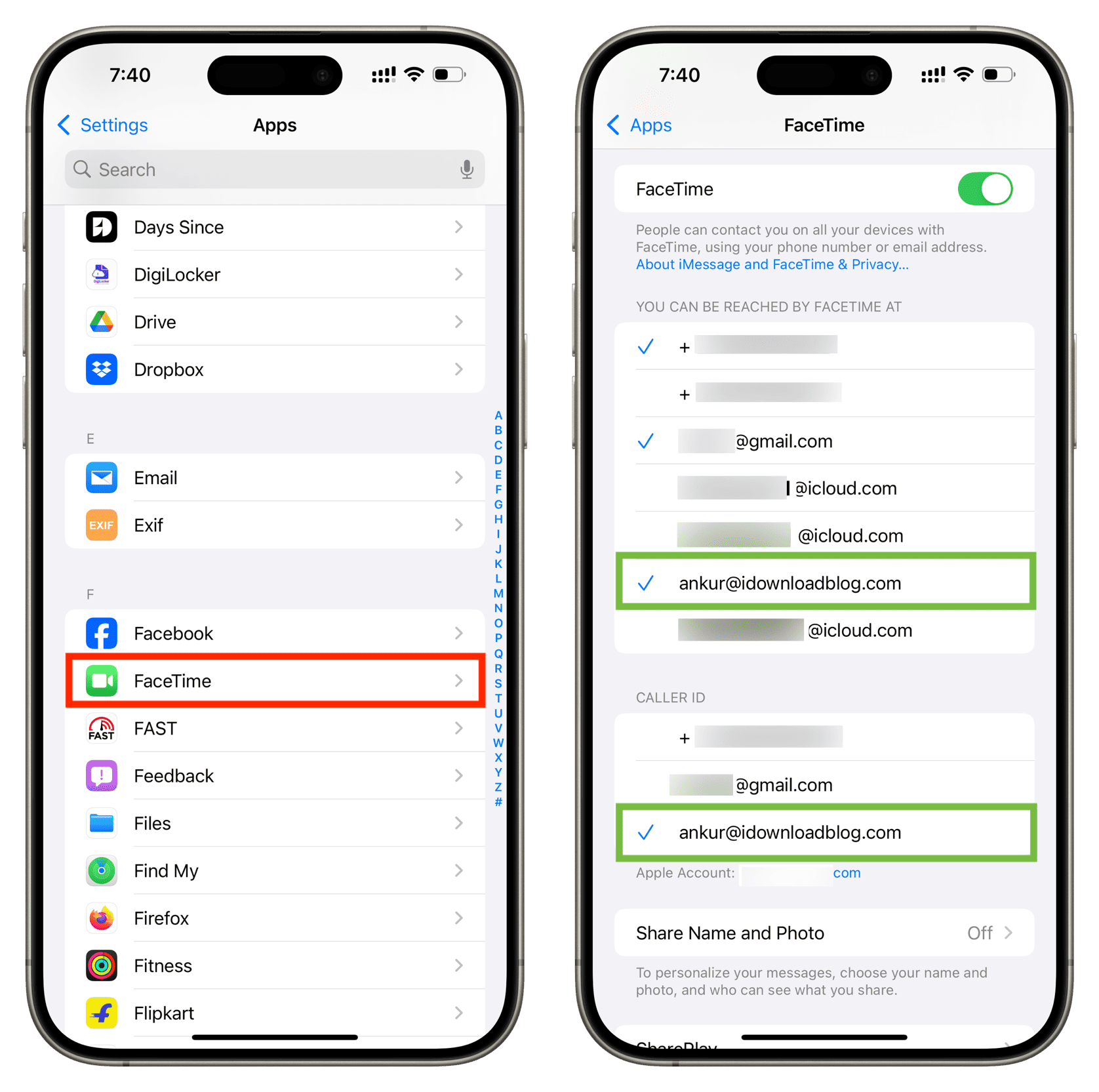
- Abra o Aplicativo Ajustes, toque na opção Aplicativos na parte inferior e selecione FaceTime.
- Toque no novo endereço de e-mail sob o título “Disponível em FaceTime em”. Se desejar, você pode marcar outros números de telefone e e-mails. Você também pode definir o novo endereço de e-mail como o ID do Chamador (ou seja, esse e-mail será usado para chamadas FaceTime para novas pessoas).
- Em seguida, selecione Mensagens na lista de aplicativos, toque em Enviar & Receber e verifique o novo endereço de e-mail.
Mac
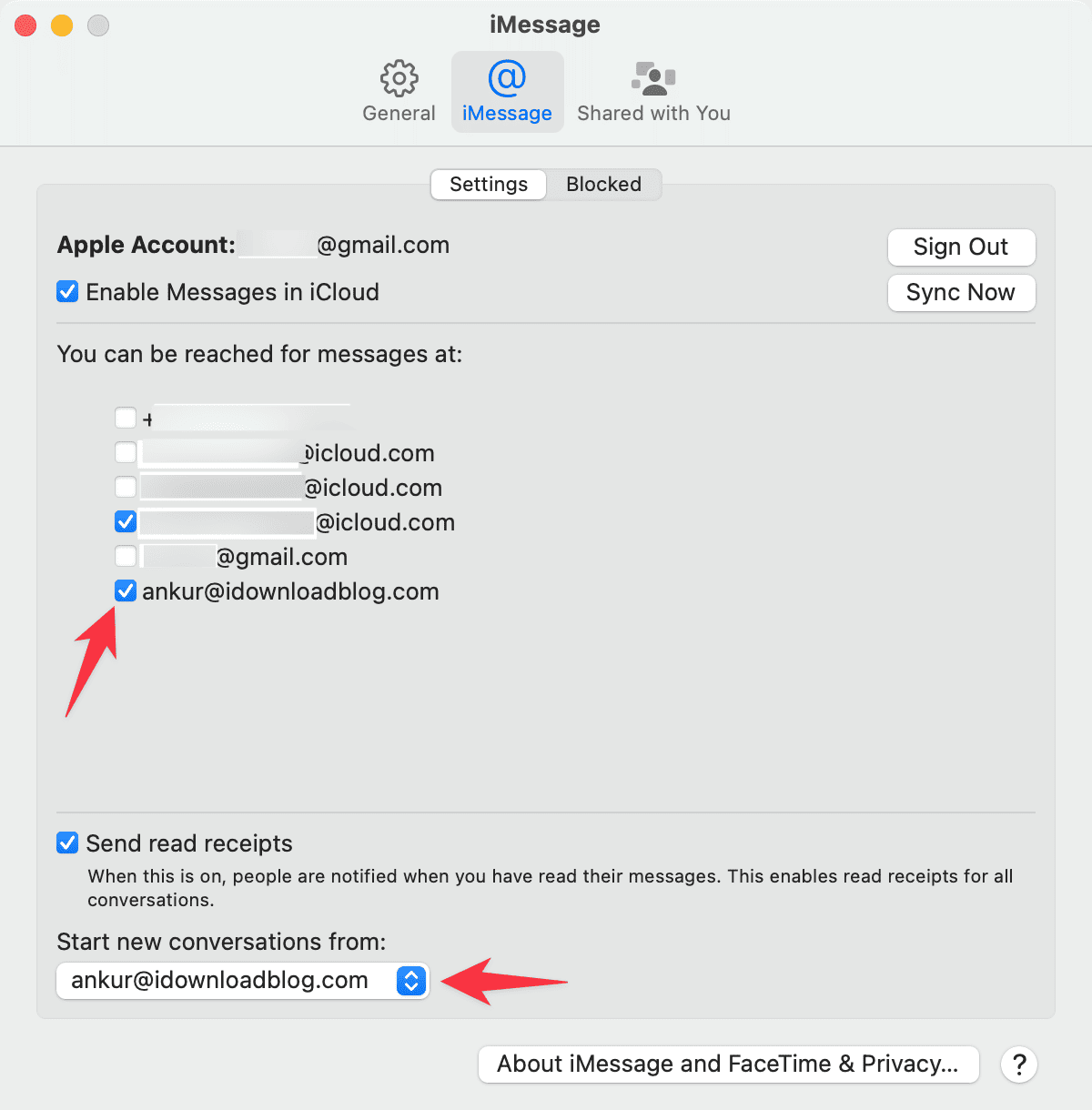
- Abra o Aplicativo FaceTime, depois clique em FaceTime > Preferências na barra de menu superior.
- Verifique o novo endereço de e-mail na seção “Disponível em FaceTime em”.
- Em seguida, abra Mensagens, clique em Mensagens > Preferências, vá para a aba iMessage e verifique o novo endereço de e-mail na seção “Disponível em Mensagens em”.
Passo 4: Salve o novo endereço de e-mail ou apelido como um contato
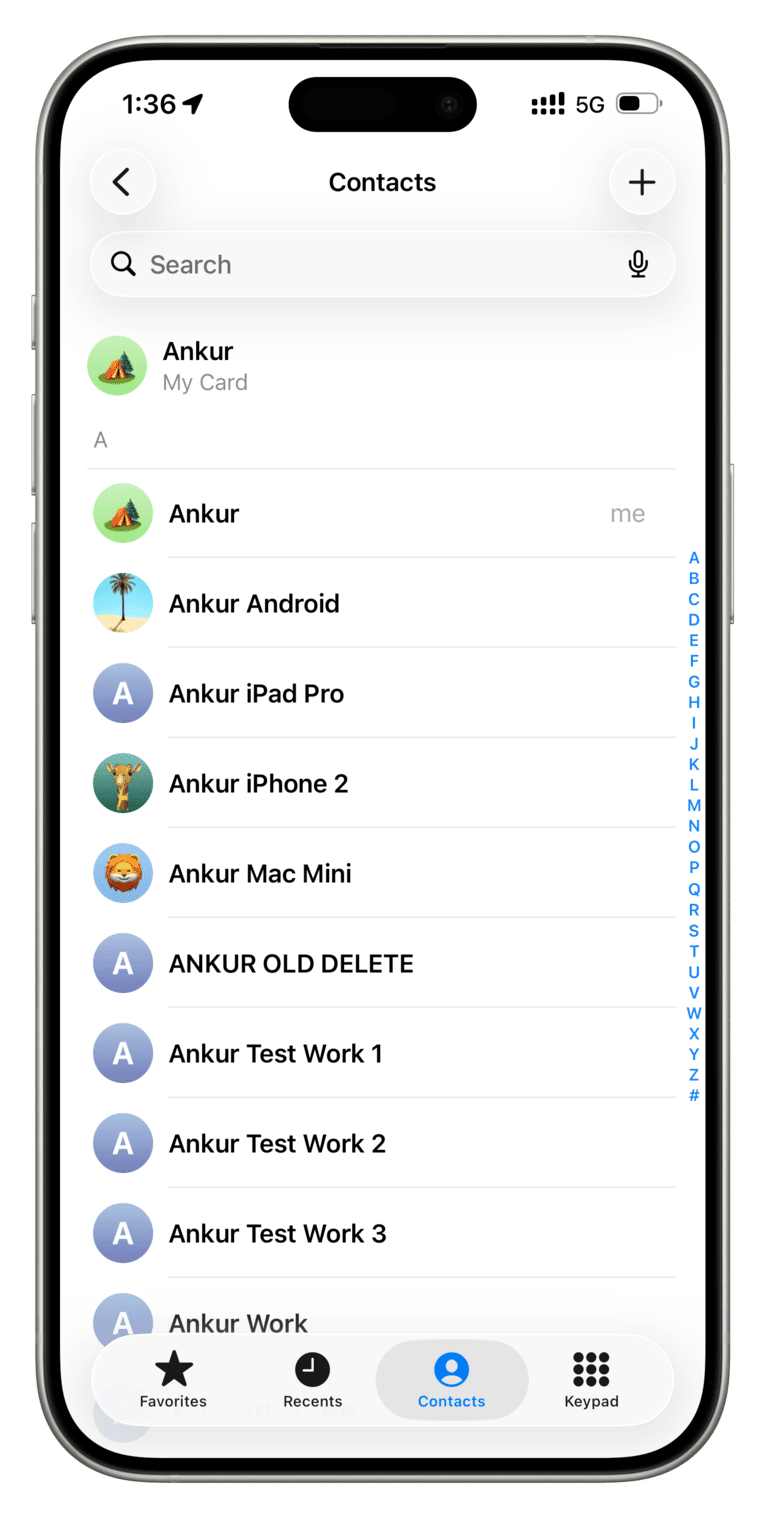
Certifique-se de salvar esse novo endereço de e-mail ou apelido do iCloud como um novo contato (não como um contato existente). Isso permite que você faça buscas rapidamente e evita confusões.
Passo 5: Faça uma chamada de teste ou envie uma mensagem
Uma vez que tudo esteja configurado, faça uma chamada FaceTime para esse novo endereço de e-mail de outros dispositivos Apple ou crie uma nova mensagem. Sua chamada deve passar.
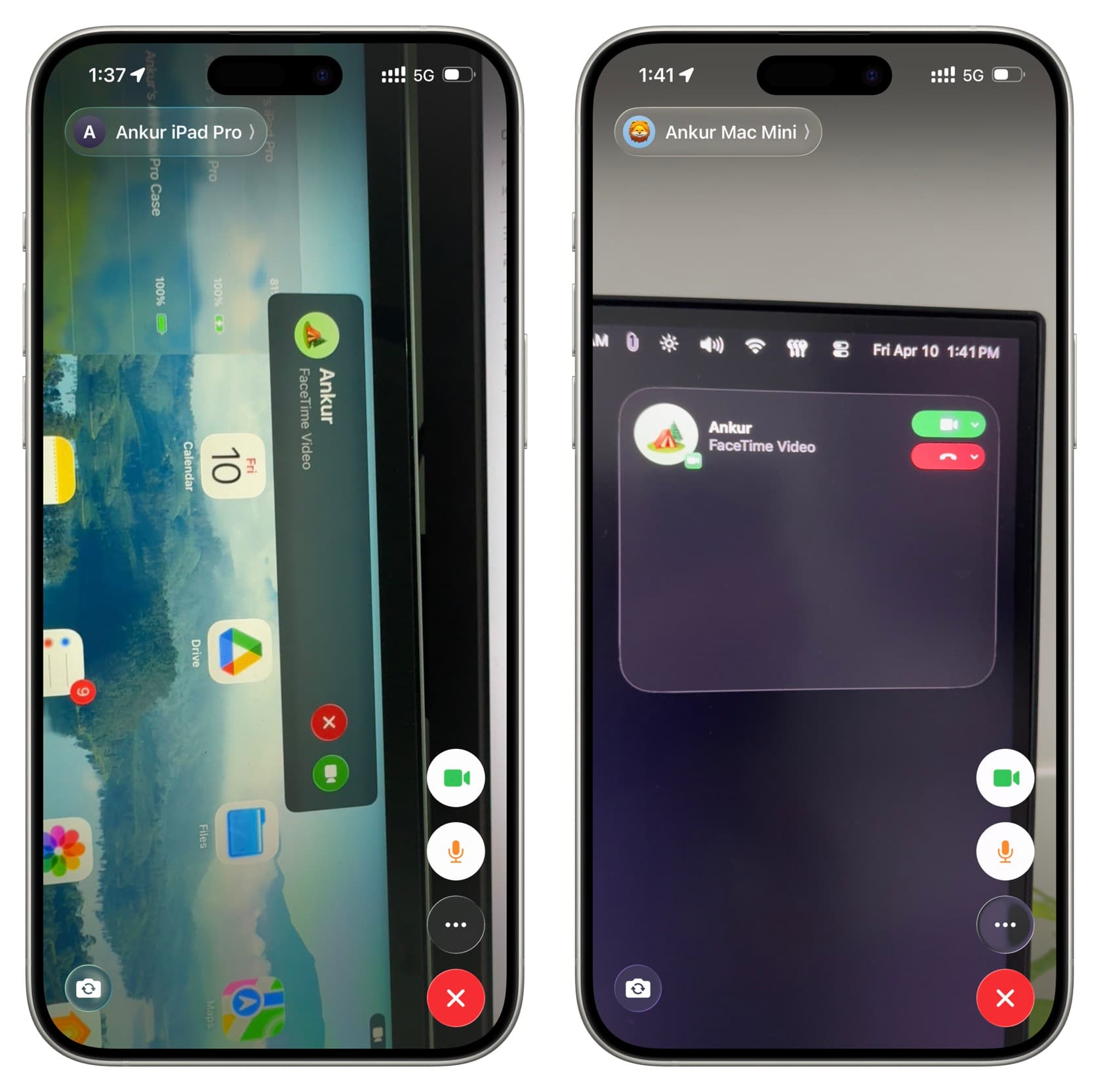
Se não passar, vá para as configurações do FaceTime e Mensagens no dispositivo que está chamando e certifique-se de que o novo endereço de e-mail adicionado não está marcado. Além disso, para garantir que as chamadas FaceTime passem sem problemas, você pode parar de usar sua conta de iPhone no iPad ou Mac do receptor.








































Comentários
(3 Comentários)