
In diesem kurzen Leitfaden zeigen wir Ihnen, wie Sie FaceTime-Anrufe tätigen und iMessages an iPhone-, iPad- und Mac-Geräte senden, die dasselbe Apple-Konto verwenden.
Wahrscheinlich verwenden Sie dasselbe Apple-Konto (früher bekannt als Apple ID) auf all Ihren Geräten. Und wahrscheinlich teilen sie alle dieselbe Telefonnummer und die E-Mail-Adresse des Apple-Kontos, um FaceTime-Anrufe zu tätigen und iMessage-Nachrichten zu empfangen.
Wenn Sie jedoch FaceTime-Anrufe an Ihr eigenes Apple-Gerät, wie zum Beispiel das iPad oder iMac zu Hause, tätigen oder iMessages senden möchten, können Sie feststellen, dass Ihre Anrufe nicht durchkommen, da der Anrufer und der Empfänger identisch sind. Ähnlich können gesendete Nachrichten einseitig erscheinen. Hier ist der Weg, dies zu lösen und Anrufe und Nachrichten an Ihr eigenes Apple-Gerät, das mit Ihrer Apple ID angemeldet ist, zu tätigen.
Der allgemeine Prozess ist ziemlich einfach:
- Sie werden eine andere E-Mail-Adresse oder einen E-Mail-Spitznamen zu Ihrem Apple-Konto hinzufügen.
- Dann werden Sie diese E-Mail-Adresse oder den Spitznamen auf verschiedenen Geräten für FaceTime und iMessage registrieren.
Hier ist alles in 5 einfachen Schritten.
Schritt 1: Besorgen Sie sich eine andere E-Mail-Adresse oder einen E-Mail-Spitznamen
Wenn Sie eine zweite E-Mail-Adresse (iCloud, Gmail, Outlook, Yahoo oder etwas anderes) haben, können Sie diese verwenden.
Wenn Sie kein neues E-Mail-Konto erstellen und verwalten möchten, empfehle ich Ihnen, iCloud-Spitznamen oder Gmail-Spitznamen zu erstellen. Alle E-Mails, die an die Spitznamen-E-Mail-Adresse gesendet werden, werden automatisch an Ihr Haupt-E-Mail-Konto weitergeleitet.
Ich habe 3 iCloud-Spitznamen (maximal zulässig) in meinem Apple-Konto erstellt und verwende diese für FaceTime und iMessage auf meinem iPad, Mac mini und meinem zweiten MacBook. Meine iCloud-Spitznamen sind:
- MySurnameX.iPad@icloud.com
- MySurnameX.Macmini@icloud.com
- MySurnameX.MacBookPro@icloud.com
Natürlich sind Sie frei, die Spitznamen hinzuzufügen, die Sie für angemessen halten.
Schritt 2: Fügen Sie diese E-Mail oder den Spitznamen zu Ihrem Apple-Konto hinzu
Nachdem Sie Ihre zweite E-Mail-Adresse oder Ihren E-Mail-Spitznamen bearbeitet haben, fügen Sie ihn Ihrem Apple-Konto hinzu. Diese Änderung wird auf all Ihren Apple-Geräten widergespiegelt, da sie auf Kontoebene vorgenommen wird.
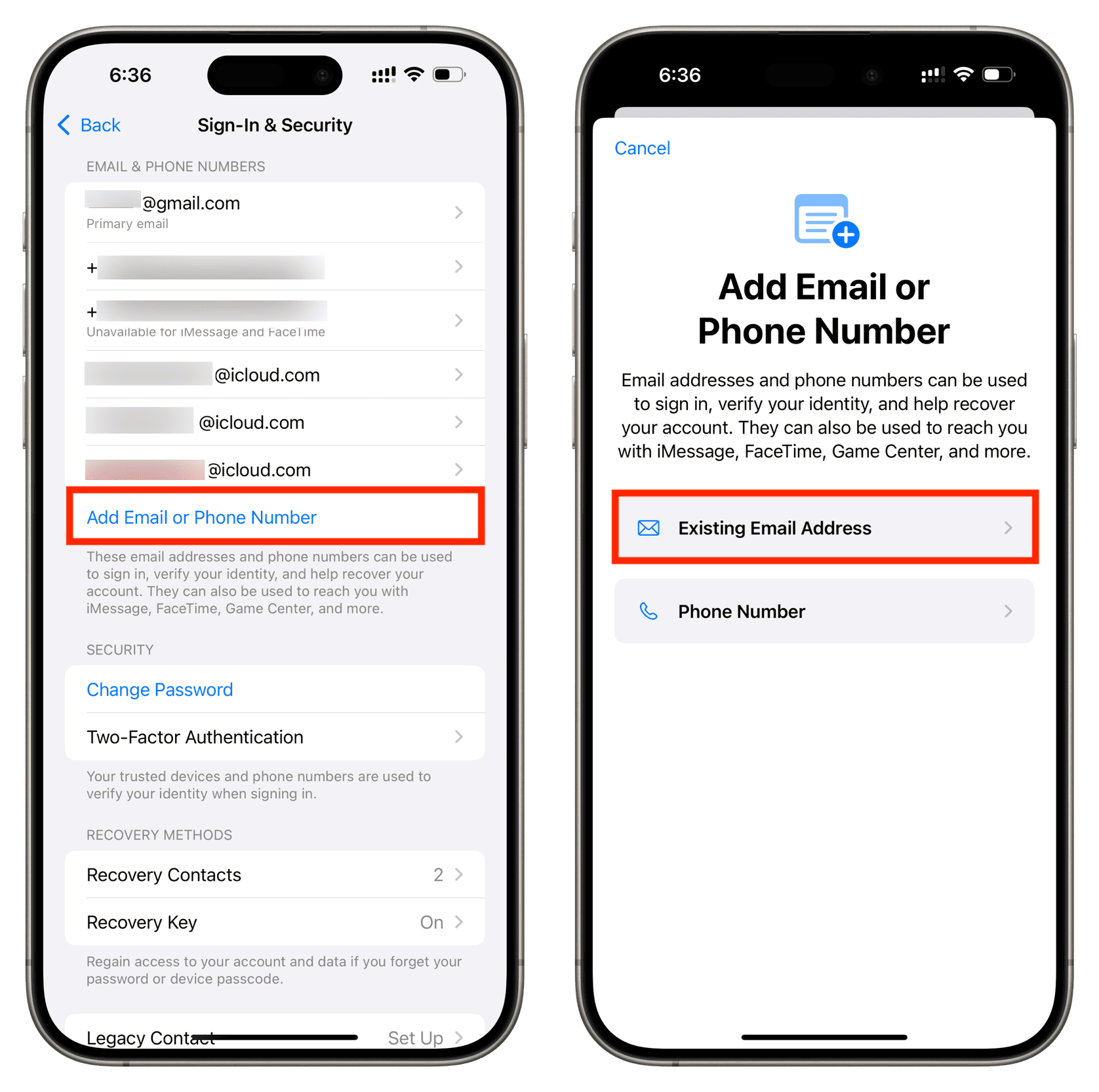
- Öffnen Sie die Einstellungen-App auf Ihrem iPhone oder iPad oder die Systemeinstellungen auf dem Mac. Wir verwenden ein iPhone, um diese Schritte zu demonstrieren.
- Tippen Sie auf Ihren Apple-Konton, dann auf Passwort & Sicherheit > E-Mail oder Telefonnummer hinzufügen.
- Tippen Sie jetzt auf Vorhandene E-Mail-Adresse, geben Sie Ihre zweite E-Mail-Adresse oder Ihren Spitznamen ein und geben Sie den Code zur Authentifizierung ein und fügen Sie ihn hinzu.
- Wenn Sie mehrere Apple-Geräte haben und auf jedem unterschiedliche FaceTime- und Nachrichten-E-Mail-Konten wünschen, wiederholen Sie diese Schritte, um weitere E-Mail-Konten oder Spitznamen hinzuzufügen.
Schritt 3: Registrieren Sie die neue E-Mail-Adresse oder den Spitznamen für FaceTime und iMessage
Jetzt können Sie die neu hinzugefügte E-Mail-Adresse oder den Spitznamen auf einem oder mehreren Apple-Geräten verwenden.
iPhone oder iPad
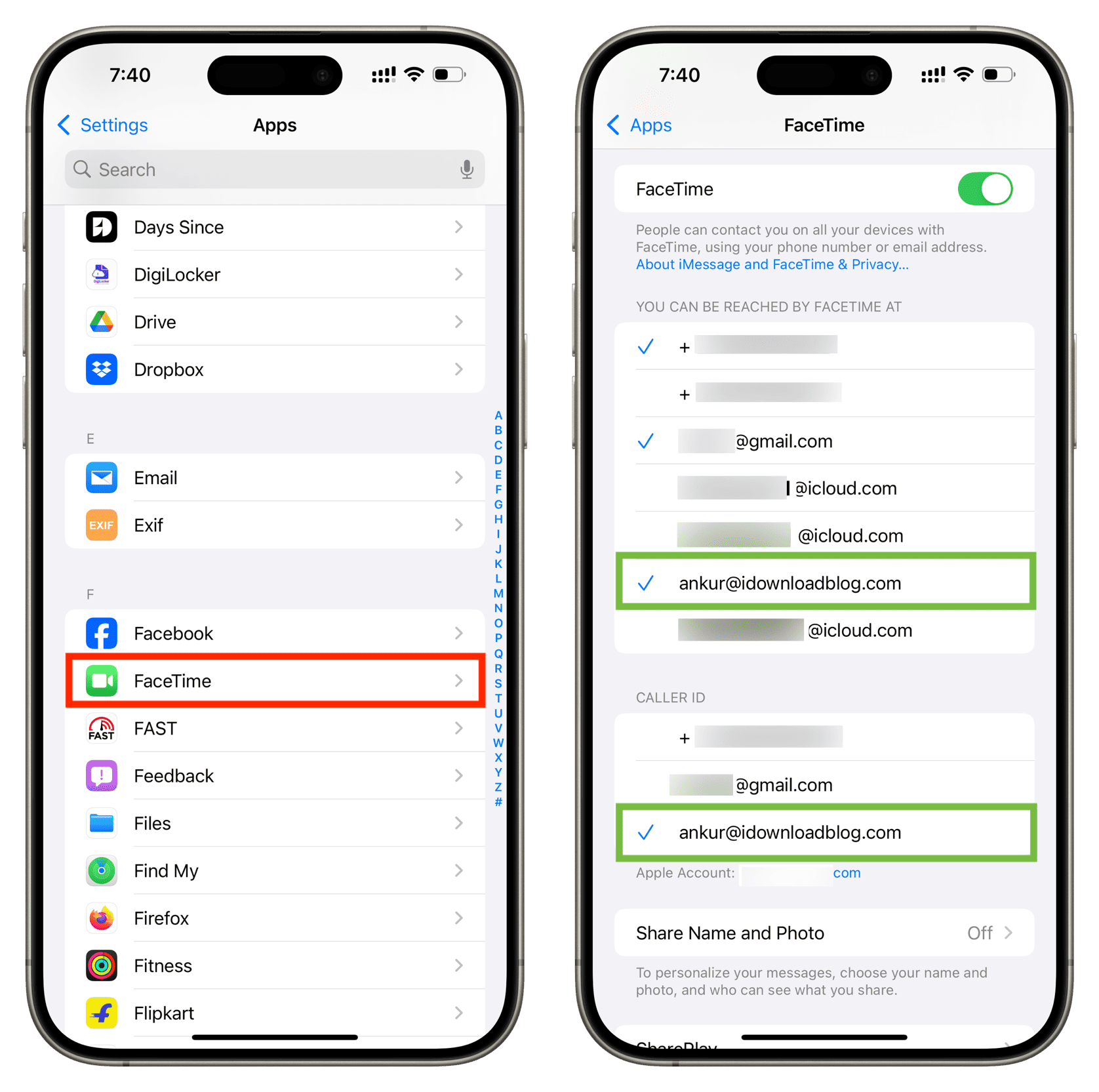
- Öffnen Sie die Einstellungen-App, tippen Sie unten auf Apps und wählen Sie FaceTime.
- Tippen Sie unter der Überschrift „Erreichbar über FaceTime unter“ auf die neue E-Mail-Adresse. Wenn Sie möchten, können Sie auch andere Telefonnummern und E-Mails markieren. Sie können auch die neue E-Mail-Adresse als Anrufer-ID festlegen (d.h. diese E-Mail wird für FaceTime-Anrufe an neue Personen verwendet).
- Wählen Sie dann aus der Liste der Apps Nachrichten, tippen Sie auf Gesendet & Empfangen und überprüfen Sie die neue E-Mail-Adresse.
Mac
- Öffnen Sie die FaceTime-App, und klicken Sie dann in der oberen Menüleiste auf FaceTime > Einstellungen.
- Überprüfen Sie in dem Abschnitt „Erreichbar über FaceTime unter“ die neue E-Mail-Adresse.
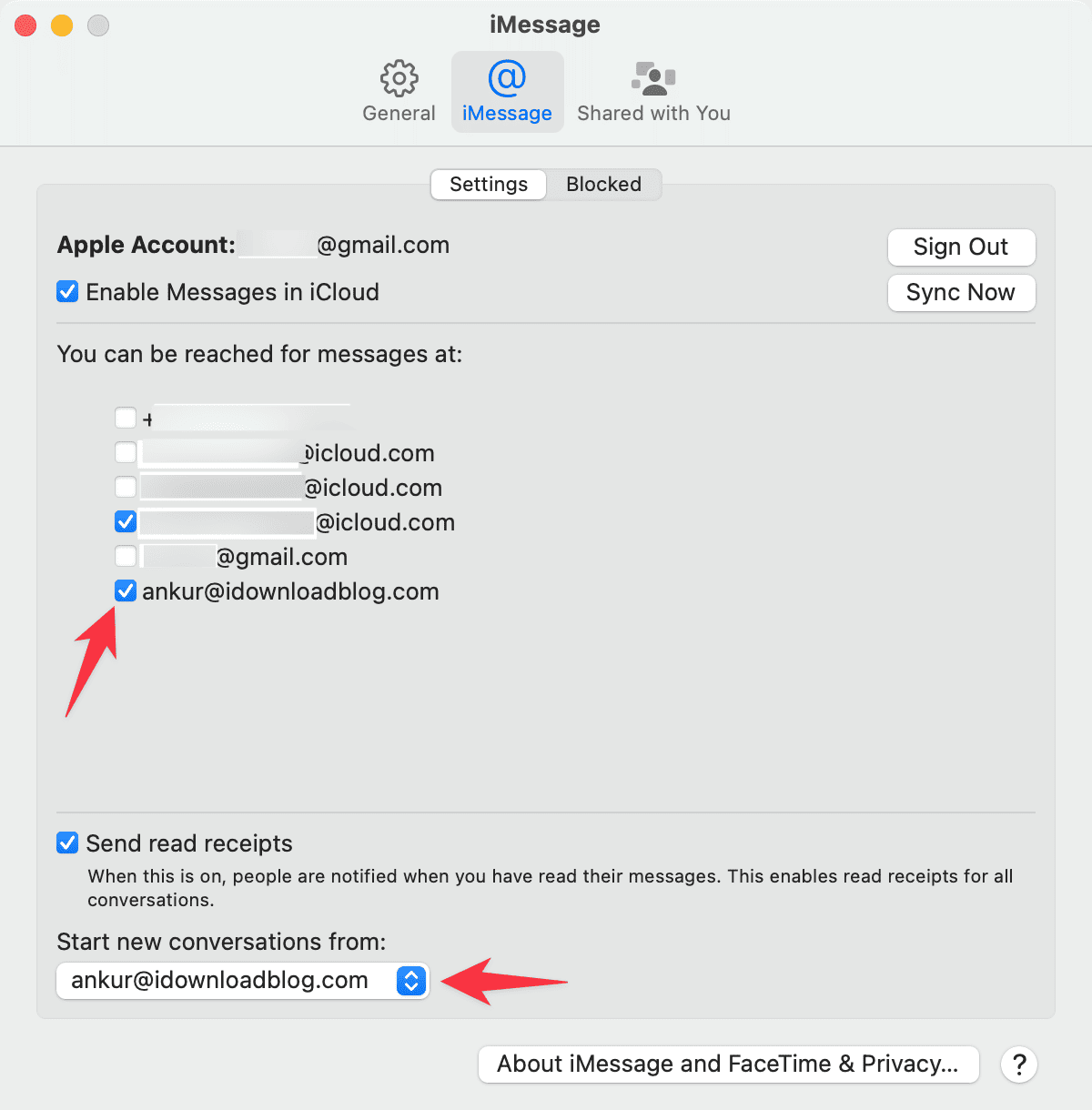
- Öffnen Sie dann Nachrichten, klicken Sie auf Nachrichten > Einstellungen, gehen Sie zum Tab iMessage und überprüfen Sie die neue E-Mail-Adresse im Abschnitt „Erreichbar für Nachrichten unter“.
Schritt 4: Speichern Sie die neue E-Mail-Adresse oder den Spitznamen als Kontakt
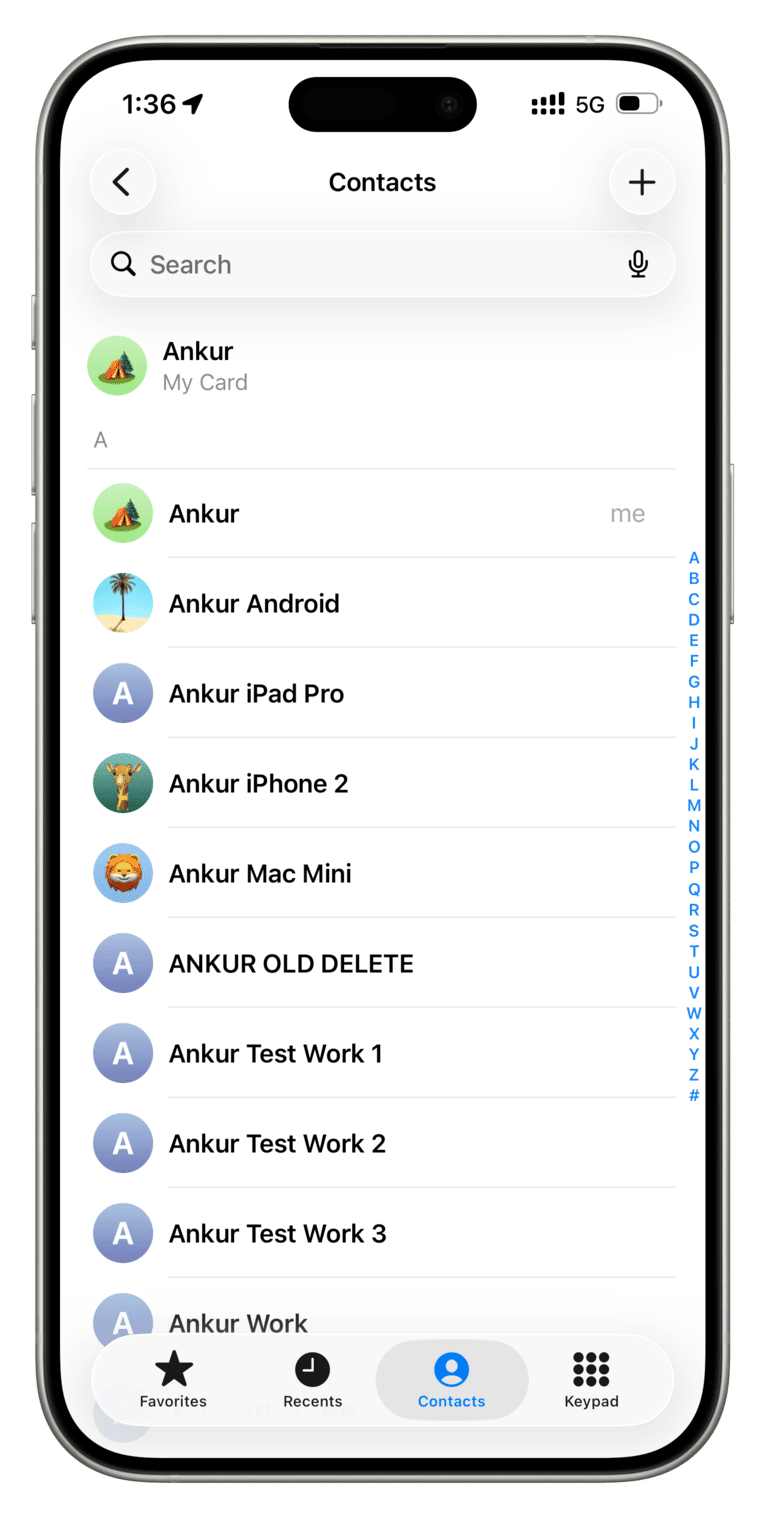
Stellen Sie sicher, dass Sie diese neue E-Mail-Adresse oder den iCloud-Spitznamen als neuen Kontakt speichern (nicht als bestehenden Kontakt). Dies ermöglicht Ihnen eine schnelle Suche und verhindert Verwirrung.
Schritt 5: Machen Sie einen Testanruf oder senden Sie eine Nachricht
Sobald alles eingerichtet ist, tätigen Sie von Ihren anderen Apple-Geräten einen FaceTime-Anruf an diese neue E-Mail-Adresse oder erstellen Sie eine neue Nachricht. Ihr Anruf sollte durchkommen.
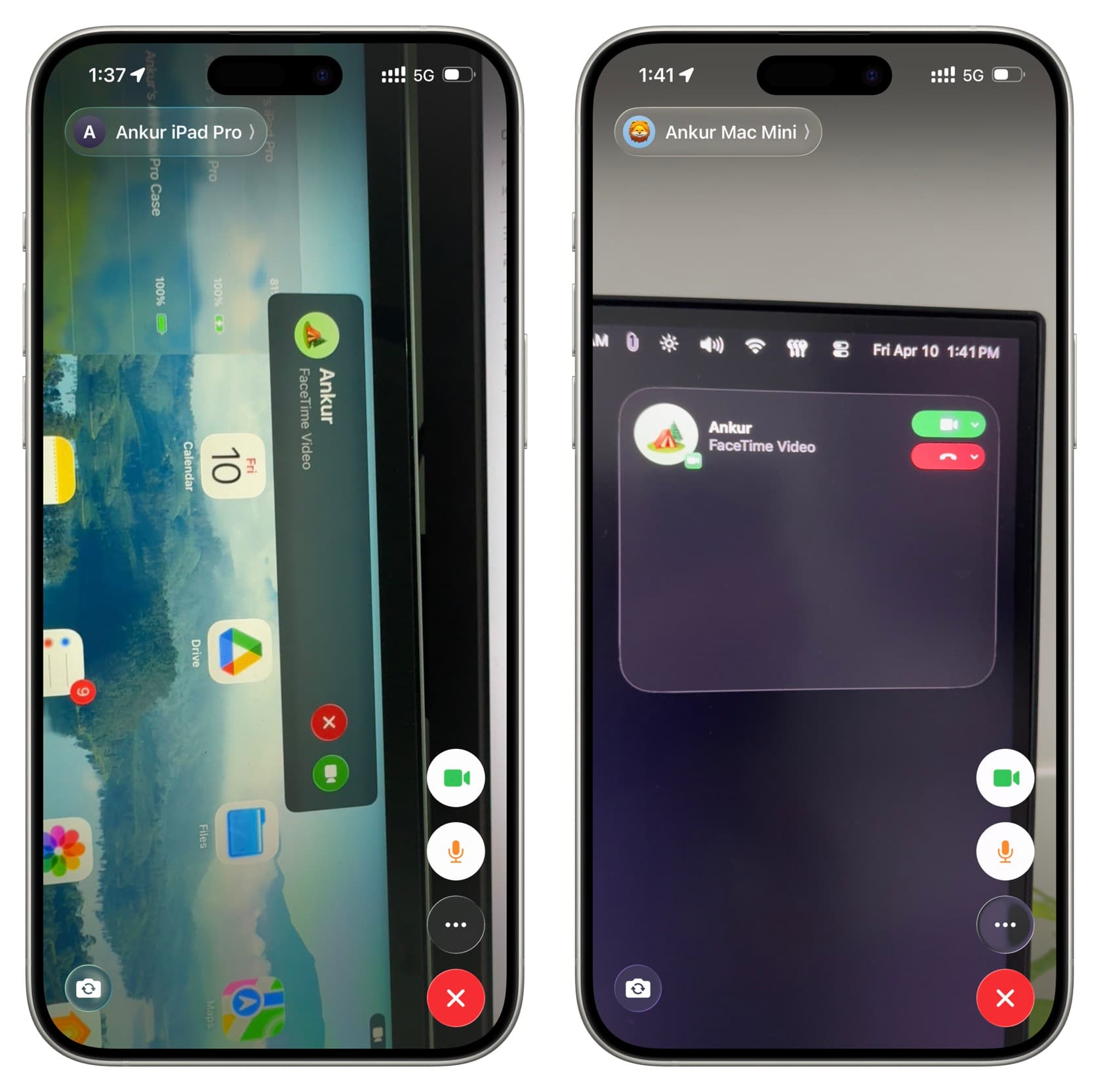
Wenn nicht, gehen Sie zu den FaceTime- und Nachrichten-Einstellungen auf dem anrufenden Gerät und stellen Sie sicher, dass die neu hinzugefügte E-Mail-Adresse nicht markiert ist. Außerdem können Sie auf dem Empfänger-iPad oder Mac aufhören, Ihr iPhone-Konto zu verwenden, damit FaceTime-Anrufe reibungslos durchkommen.









































Kommentare
(3 Kommentare)