
En esta breve guía, mostramos cómo realizar llamadas de FaceTime y enviar iMessages a dispositivos iPhone, iPad y Mac que tienen la misma cuenta de Apple.
Probablemente estés utilizando una única cuenta de Apple (anteriormente conocida como Apple ID) en todos tus dispositivos. Y probablemente todos comparten el mismo número de teléfono y la dirección de correo electrónico de la cuenta de Apple para hacer llamadas de FaceTime y recibir textos de iMessage.
Sin embargo, si deseas hacer una llamada de FaceTime o enviar un iMessage a tu propio dispositivo Apple, como un iPad o iMac en casa, puedes notar que tus llamadas no pasan porque el llamante y el receptor son el mismo. De manera similar, los mensajes enviados pueden parecer unidireccionales. Aquí te mostramos cómo resolver esto y cómo hacer llamadas y enviar mensajes a tu propio dispositivo Apple que ha iniciado sesión en tu cuenta de Apple.
El proceso general es bastante simple:
- Agregarás otra dirección de correo electrónico o un apodo de correo electrónico a tu cuenta de Apple.
- Luego, registrarás esa dirección de correo electrónico o apodo en diferentes dispositivos para FaceTime e iMessage.
Aquí tienes todo en 5 pasos fáciles.
Paso 1: Obtén otra dirección de correo electrónico o un apodo de correo electrónico
Si tienes una segunda dirección de correo electrónico (iCloud, Gmail, Outlook, Yahoo o algo más), puedes usarla.
Si no deseas crear y administrar una nueva cuenta de correo electrónico, te recomiendo que crees apodos de iCloud o apodos de Gmail. Todos los correos electrónicos enviados a la dirección de correo electrónico del apodo se redirigirán automáticamente a tu cuenta de correo electrónico principal.
He creado 3 apodos de iCloud (máximo permitido) en mi cuenta de Apple y los uso para FaceTime e iMessage en mi iPad, Mac mini y mi segundo MacBook. Mis apodos de iCloud son:
- MySurnameX.iPad@icloud.com
- MySurnameX.Macmini@icloud.com
- MySurnameX.MacBookPro@icloud.com
Por supuesto, eres libre de agregar los apodos que consideres apropiados.
Paso 2: Agrega esa dirección de correo electrónico o apodo a tu cuenta de Apple
Después de editar tu segunda dirección de correo electrónico o apodo, agrégalo a tu cuenta de Apple. Este cambio se reflejará en todos tus dispositivos Apple porque se realiza a nivel de cuenta.
- Abre la aplicación Ajustes en tu iPhone o iPad o las Preferencias del Sistema en tu Mac. Usaremos un iPhone para mostrar estos pasos.
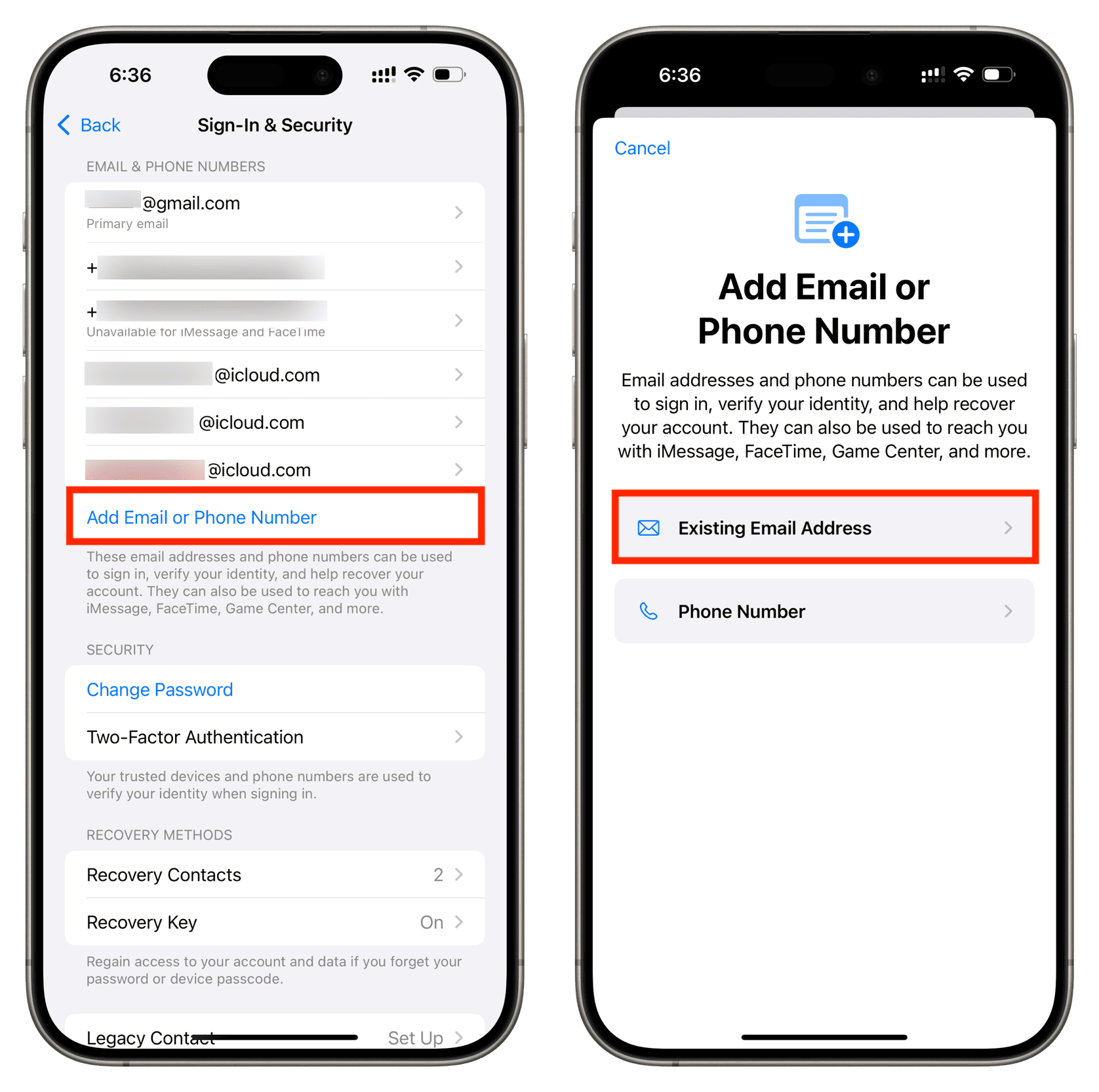
- Toca en tu nombre de cuenta de Apple, luego toca en Contraseña y Seguridad > Agregar Correo Electrónico o Número de Teléfono.
- Ahora, toca en Dirección de Correo Electrónico Existente, escribe tu segunda dirección de correo electrónico o apodo y introduce el código para verificar y agregar.
- Si tienes varios dispositivos Apple y deseas diferentes cuentas de correo electrónico para FaceTime y Mensajes en todos ellos, repite estos pasos para agregar más cuentas de correo electrónico o apodos.
Paso 3: Registra la nueva dirección de correo electrónico o apodo para FaceTime e iMessage
Ahora puedes usar la dirección de correo electrónico o apodo que acabas de agregar en uno o más dispositivos Apple.
iPhone o iPad
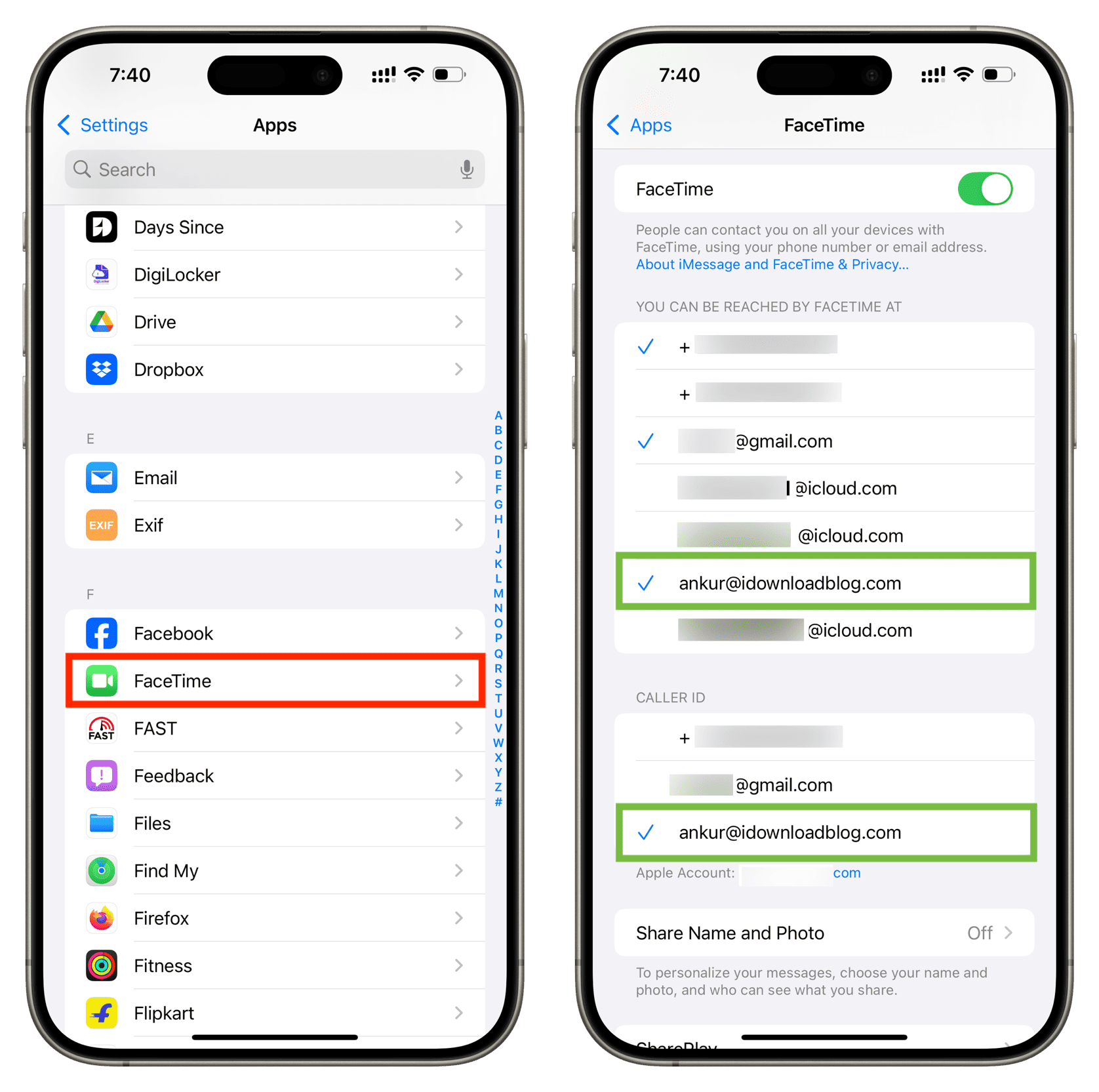
- Abre la aplicación Ajustes, toca en Aplicaciones en la parte inferior y selecciona FaceTime.
- Toca en la nueva dirección de correo electrónico bajo el encabezado “Disponible en FaceTime desde esta dirección”. Si lo deseas, puedes marcar otros números de teléfono y correos electrónicos. También puedes configurar la nueva dirección de correo electrónico como ID de llamada (es decir, este correo electrónico se utilizará para llamadas de FaceTime a nuevas personas).
- Luego, selecciona Mensajes de la lista de aplicaciones, toca en Enviar y Recibir y verifica la nueva dirección de correo electrónico.
Mac
- Abre la aplicación FaceTime, luego haz clic en FaceTime > Preferencias en la barra de menú superior.
- Verifica la nueva dirección de correo electrónico en la sección “Disponible en FaceTime desde esta dirección”.
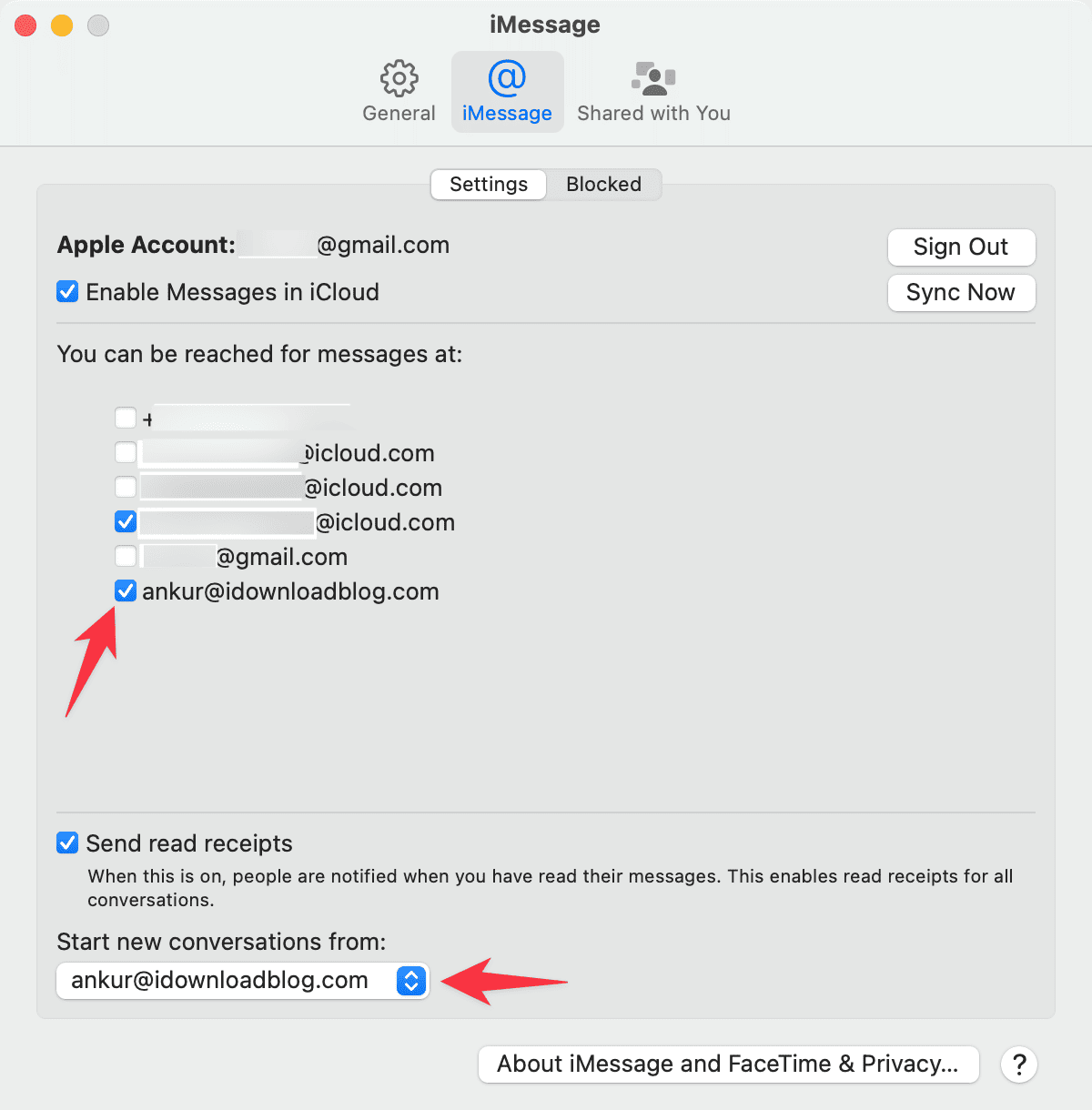
- Luego, abre Mensajes, haz clic en Mensajes > Preferencias, ve a la pestaña iMessage y verifica la nueva dirección de correo electrónico en la sección “Disponible en Mensajes desde esta dirección”.
Paso 4: Guarda la nueva dirección de correo electrónico o apodo como un contacto
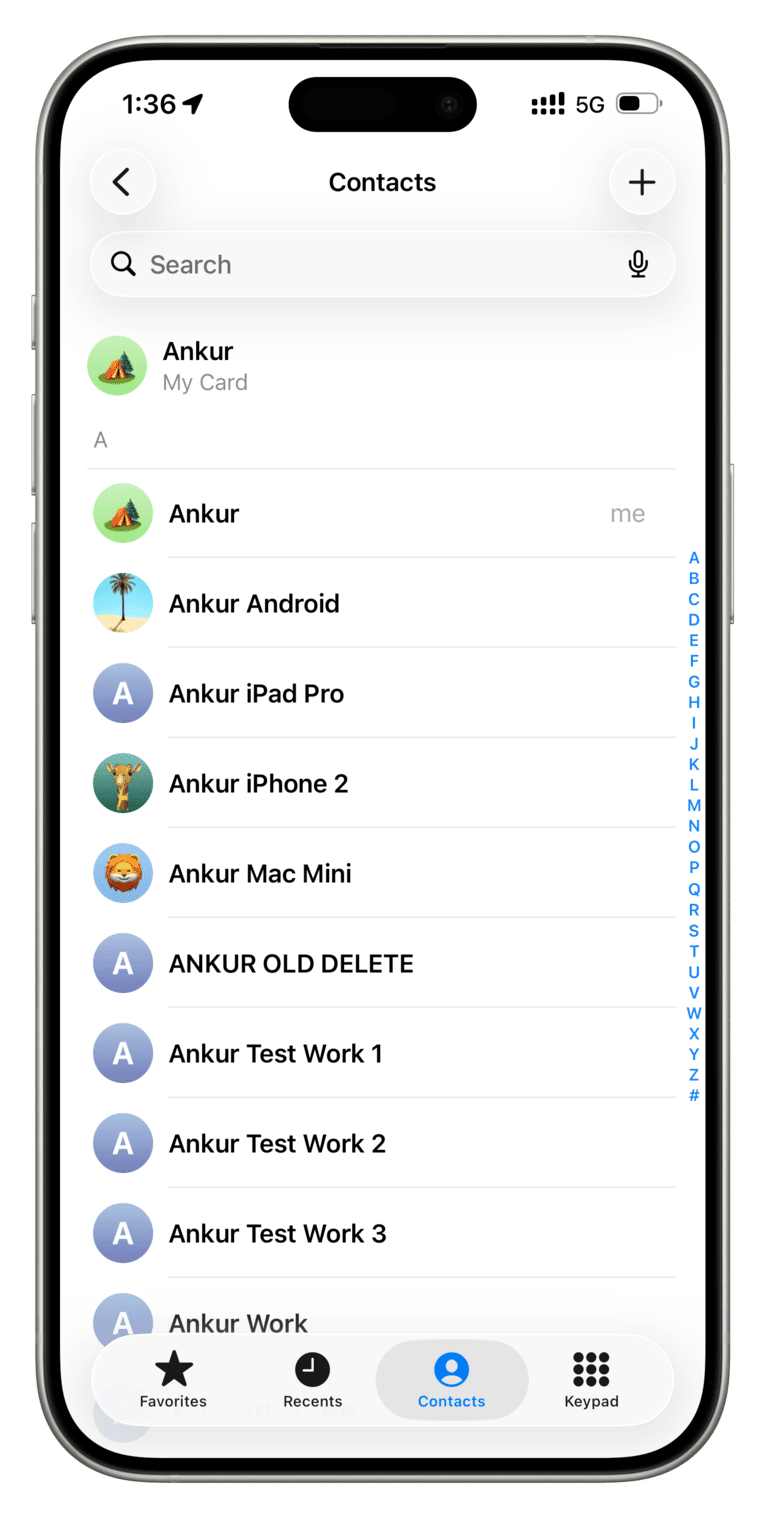
Asegúrate de guardar esta nueva dirección de correo electrónico o apodo de iCloud como un nuevo contacto (no como un contacto existente). Esto te permitirá buscar rápidamente y evitar confusiones.
Paso 5: Realiza una llamada de prueba o envía un mensaje
Una vez que todo esté configurado, realiza una llamada de FaceTime a esta nueva dirección de correo electrónico desde tus otros dispositivos Apple o crea un nuevo mensaje. Tu llamada debería pasar.
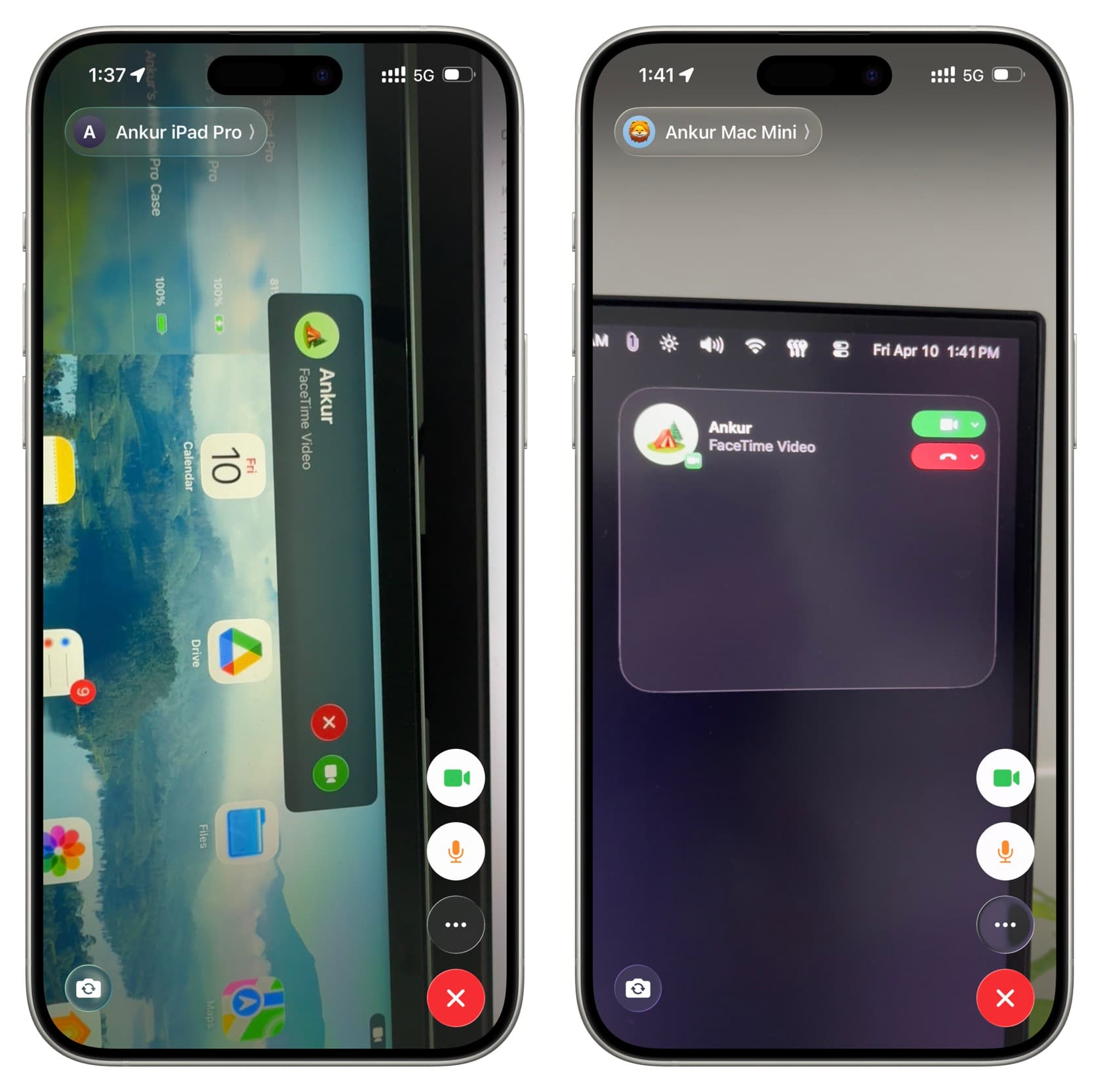
Si no pasa, ve a la configuración de FaceTime y Mensajes en el dispositivo que llama y asegúrate de que la nueva dirección de correo electrónico añadida no esté marcada. También puedes dejar de usar tu cuenta de iPhone en el iPad o Mac receptor para que las llamadas de FaceTime pasen sin problemas.









































Comentarios
(3 Comentarios)