
Para usar iMessage en su Mac o sincronizar sus mensajes de iPhone, debe iniciar sesión con su Cuenta de Apple (anteriormente conocida como Apple ID). Este es un proceso simple, pero en algunos casos puede encontrarse con errores aleatorios que le impiden iniciar sesión. Cuando vea un mensaje como "Ocurrió un error desconocido", "Error de autenticación" o similar, consulte estos consejos rápidos.
Asegúrese de que está ingresando la información correcta
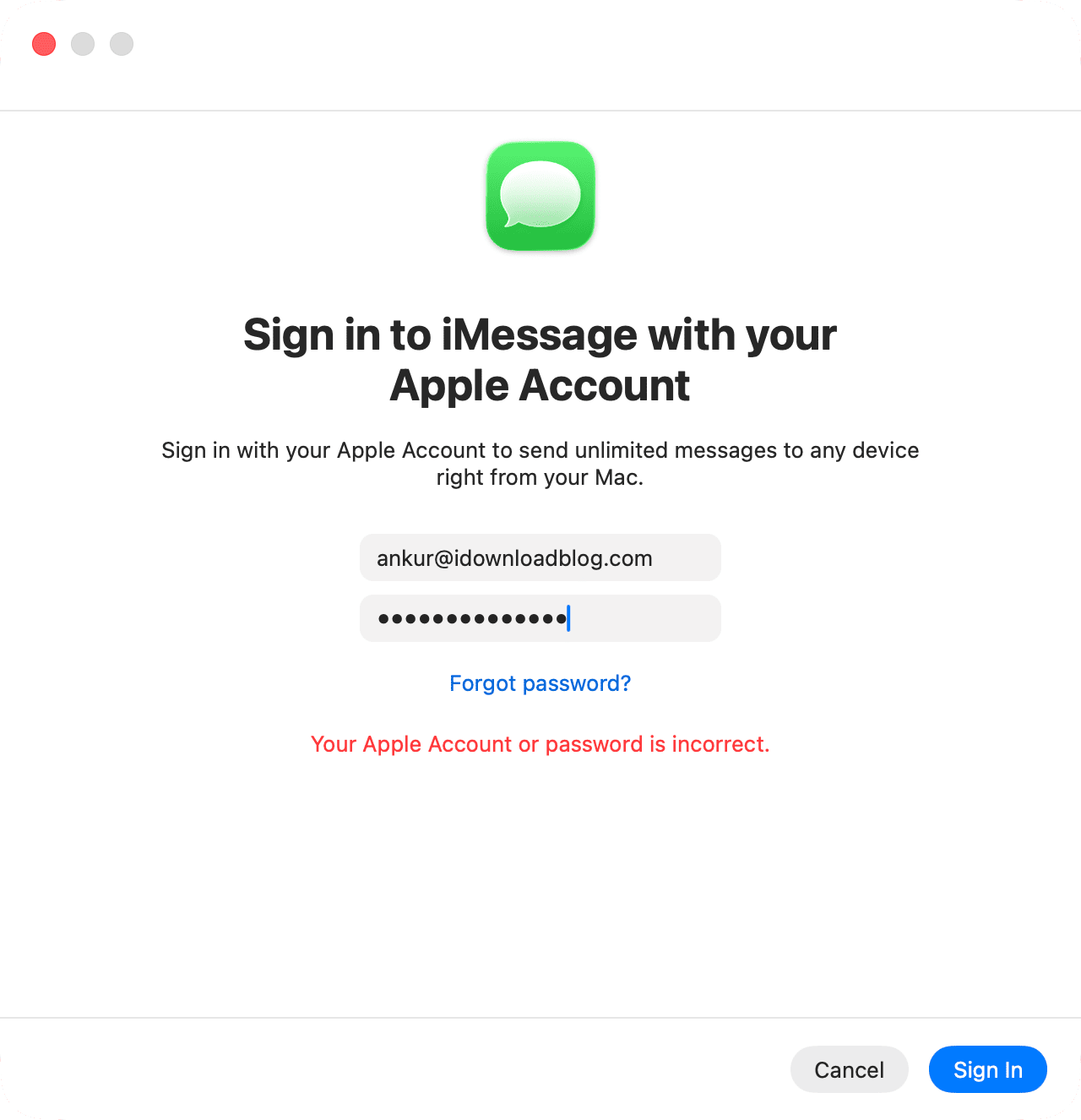
Si ingresa incorrectamente la dirección de correo electrónico y la contraseña de su Cuenta de Apple, la aplicación debería mostrar un mensaje adecuado. Sin embargo, en algunos casos, puede mostrar el mensaje general en rojo "Ocurrió un error desconocido" en la parte superior de la pantalla. Por lo tanto, asegúrese de que está ingresando la información correcta. Si ha olvidado la contraseña de su Cuenta de Apple, puede restablecerla rápidamente a través de Configuración de iOS o Preferencias del Sistema de macOS.
Intente forzar el cierre de la aplicación y reiniciar su Mac
Aunque haga todo correctamente, la aplicación puede seguir mostrando un mensaje de error debido a un problema anterior. Para solucionarlo, haga clic en el ícono de Apple en la esquina superior izquierda de la pantalla y seleccione Forzar salida para cerrar la aplicación Mensajes. Luego, vuelva a abrir la aplicación e intente iniciar sesión nuevamente.
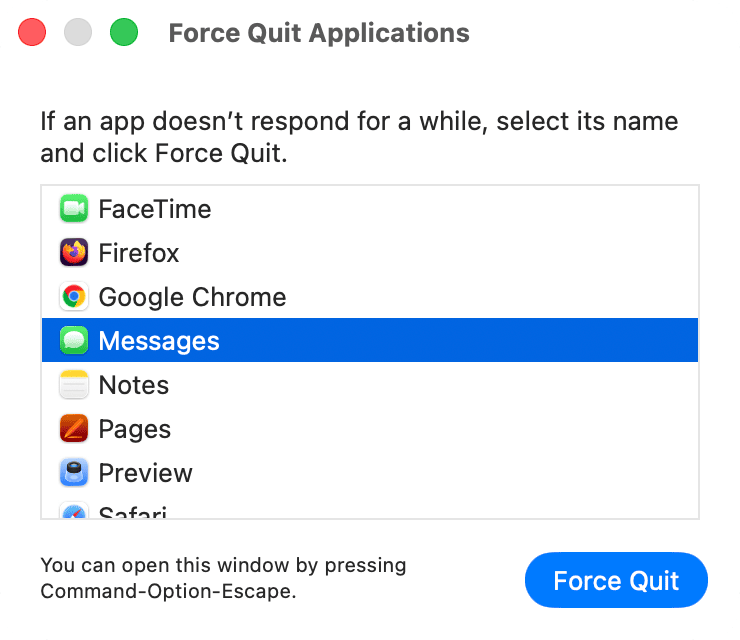
Si piensa que forzar el cierre la primera vez no funcionó, intente forzar el cierre nuevamente y reinicie su Mac. Luego, abra la aplicación Mensajes e intente iniciar sesión. Debería funcionar con éxito.
Verifique el estado del sistema de Apple y vuelva a intentarlo más tarde
Visite la página de estado del sistema de Apple y asegúrese de que servicios como Cuenta de Apple, iCloud Cuenta e Inicio de sesión y iMessage estén disponibles. Si hay una interrupción, espere y vuelva a intentarlo más tarde.
Actualice a la última versión de macOS
Si su Mac está funcionando en una versión antigua de macOS o en una versión beta de macOS, actualícela a la última versión disponible para su computadora.
Elimine los archivos del sistema relacionados con Mensajes
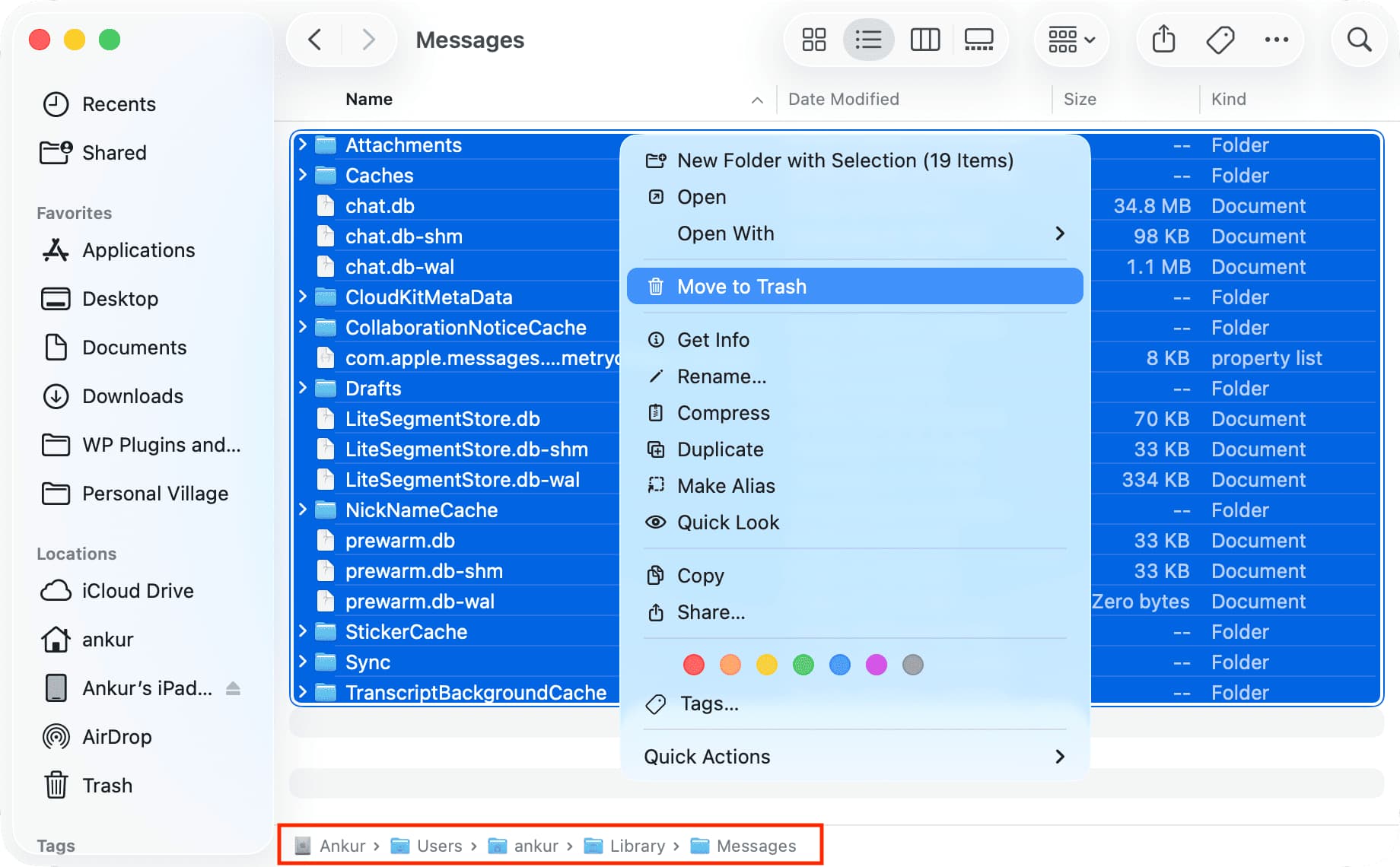
Si sigue viendo un mensaje como "Ocurrió un error desconocido", siga estos pasos para eliminar los archivos del sistema relacionados y comenzar de nuevo. Dado que ya ha cerrado sesión, no debería haber preocupación por eliminarlos. Cuando reinicie, macOS volverá a crear estos archivos necesarios.
- Abra Finder para ir a la carpeta oculta de Biblioteca de su Mac, mantenga presionada la tecla Opción y haga clic en Ir > Biblioteca en la barra de menú superior.
- Encuentre y abra la carpeta Mensajes. Luego, seleccione todos los archivos y carpetas aquí y muévalos a la Papelera. También puede moverlos a otra carpeta por seguridad.
- Importante: Reinicie su Mac.
- Abra la aplicación Mensajes e intente iniciar sesión nuevamente. Debería funcionar.
Cierre sesión en su Cuenta de Apple y vuelva a iniciar sesión
Si después de seguir los consejos anteriores aún tiene problemas para iniciar sesión, considere cerrar sesión en su Cuenta de Apple desde Preferencias del Sistema. Luego, reinicie su Mac e intente iniciar sesión nuevamente en la aplicación Mensajes.
Si todo falla...
Finalmente, si nada funciona, le sugiero que espere unas horas o tal vez un día y luego lo intente nuevamente. Si ya ha hecho esto y el problema persiste, pruebe estas opciones como último recurso. He enumerado las más fáciles arriba.
- Agregue una nueva cuenta de usuario a su Mac, configure sus ajustes y intente iniciar sesión en su Cuenta de Apple en la aplicación Mensajes.
- Agregue otra versión de macOS a su computadora (sin cambiar su instalación actual) y pruebe iniciar sesión en Mensajes allí.
Si tiene éxito, esto significa que hay un problema con su cuenta de usuario específica o con su instalación de macOS. Vuelva a probar todas las soluciones anteriores, especialmente la solución que mencionamos sobre eliminar todos los archivos de Mensajes y comenzar de nuevo.
Si el problema persiste, considere estas dos opciones:
- Reinstale macOS sin eliminar sus datos actuales.
- Restablezca su Mac a la configuración de fábrica y vuelva a instalar.
Uno de los consejos anteriores o una combinación de ellos debería haber resuelto el problema de inicio de sesión de iMessage en su Mac. Háganos saber qué solución funcionó para usted.








































Comentarios
(7 Comentarios)