
Um iMessage auf Ihrem Mac zu verwenden oder Ihre iPhone-Nachrichten zu synchronisieren, müssen Sie sich mit Ihrem Apple-Konto (früher bekannt als Apple ID) anmelden. Dies ist ein einfacher Vorgang, aber in einigen Fällen können Sie auf zufällige Fehler stoßen, die Sie daran hindern, sich anzumelden. Wenn Sie eine Nachricht wie "Ein unbekannter Fehler ist aufgetreten", "Authentifizierungsfehler" oder ähnliches sehen, werfen Sie einen Blick auf diese schnellen Tipps.
Stellen Sie sicher, dass Sie die richtigen Informationen eingegeben haben
Wenn Sie die E-Mail-Adresse und das Passwort Ihres Apple-Kontos falsch eingeben, sollte die App eine entsprechende Nachricht anzeigen. In einigen Fällen kann jedoch am oberen Rand des Bildschirms in roter Farbe der allgemeine Text "Ein unbekannter Fehler ist aufgetreten" angezeigt werden. Daher sollten Sie sicherstellen, dass Sie die richtigen Informationen eingegeben haben. Wenn Sie Ihr Passwort für Ihr Apple-Konto vergessen haben, können Sie es schnell über die iOS-Einstellungen oder die macOS-Systemeinstellungen zurücksetzen.
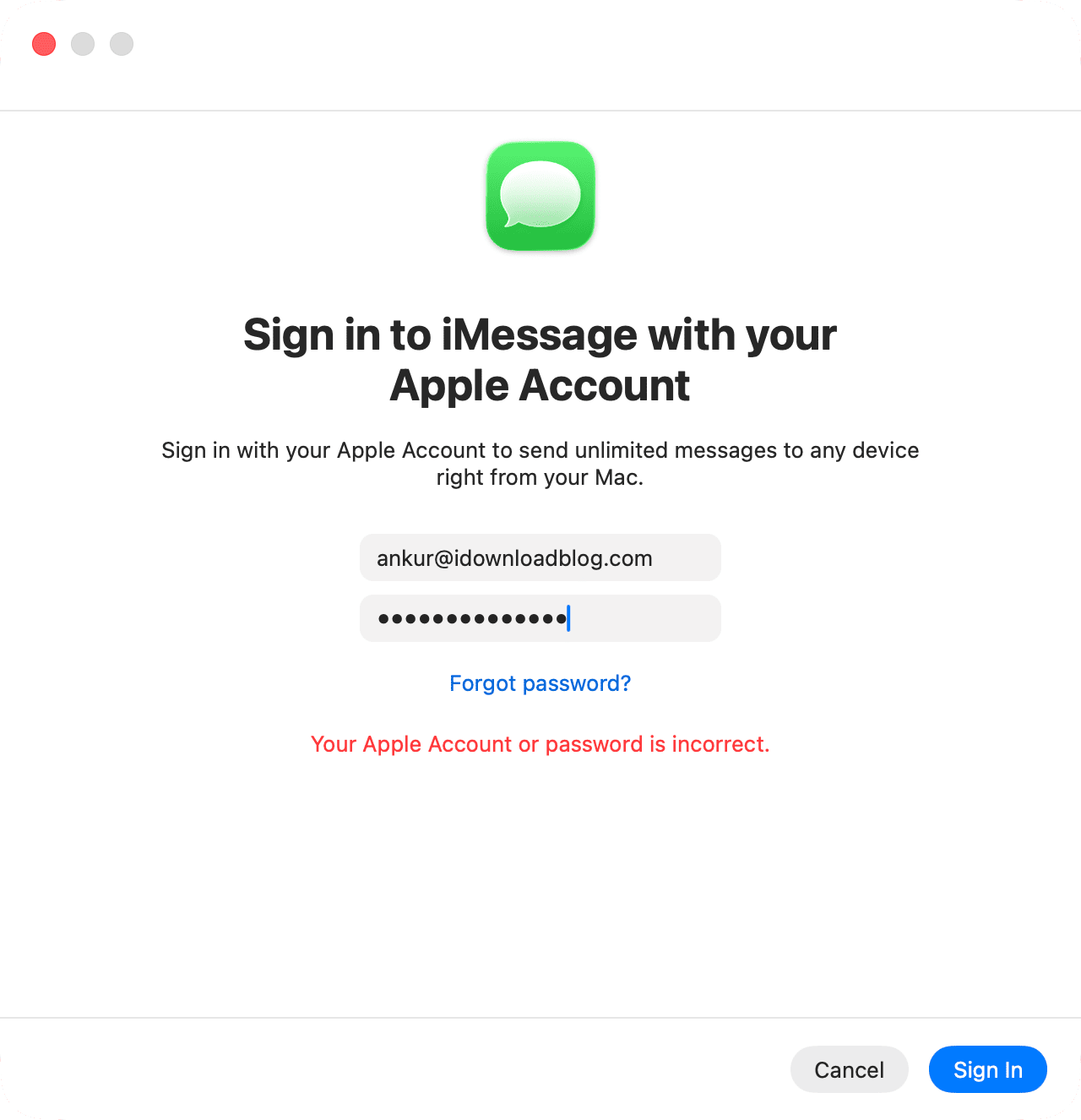
Schließen Sie die App zwangsweise und versuchen Sie es erneut, nachdem Sie Ihren Mac neu gestartet haben
Selbst wenn Sie alles richtig gemacht haben, kann die App weiterhin Fehlermeldungen anzeigen, die auf ein vorheriges Problem zurückzuführen sind. Um dies zu beheben, klicken Sie auf das Apple-Symbol in der oberen linken Ecke des Bildschirms und wählen Sie "Zwangsbeenden", um die Nachrichten-App zwangsweise zu schließen. Öffnen Sie dann die App erneut und versuchen Sie erneut, sich anzumelden.
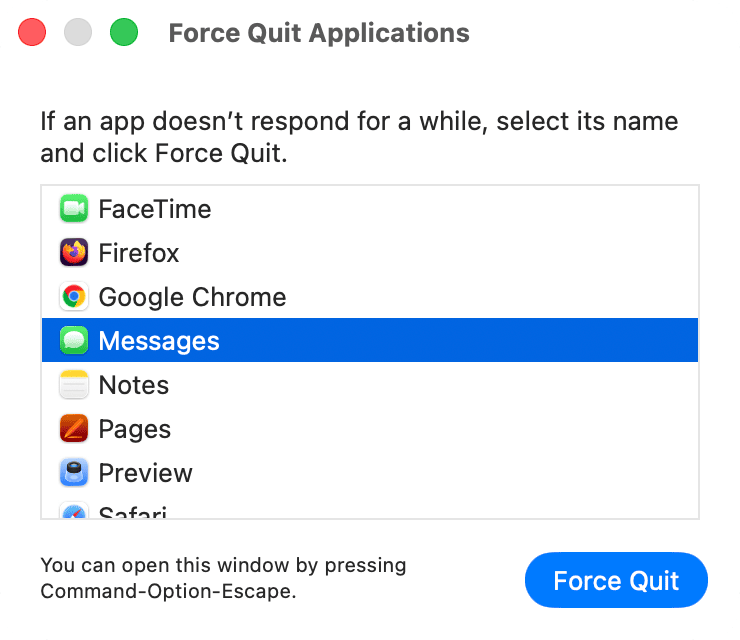
Wenn Sie denken, dass das Zwangsbeenden beim ersten Mal nicht funktioniert hat, versuchen Sie es erneut und starten Sie Ihren Mac neu. Öffnen Sie dann die Nachrichten-App und versuchen Sie es erneut mit der Anmeldung. Es sollte erfolgreich sein.
Überprüfen Sie den Systemstatus von Apple und versuchen Sie es später erneut
Besuchen Sie die Systemstatusseite von Apple und stellen Sie sicher, dass Dienste wie Apple-Konto, iCloud-Konto und Anmeldung und iMessage verfügbar sind. Wenn es eine Störung gibt, warten Sie und versuchen Sie es später erneut.
Aktualisieren Sie auf die neueste Version von macOS
Wenn Ihr Mac mit einer alten Version von macOS oder einer macOS-Beta-Version läuft, aktualisieren Sie auf die neueste verfügbare Version für Ihren Computer.
Löschen Sie die Systemdateien der Nachrichten-App
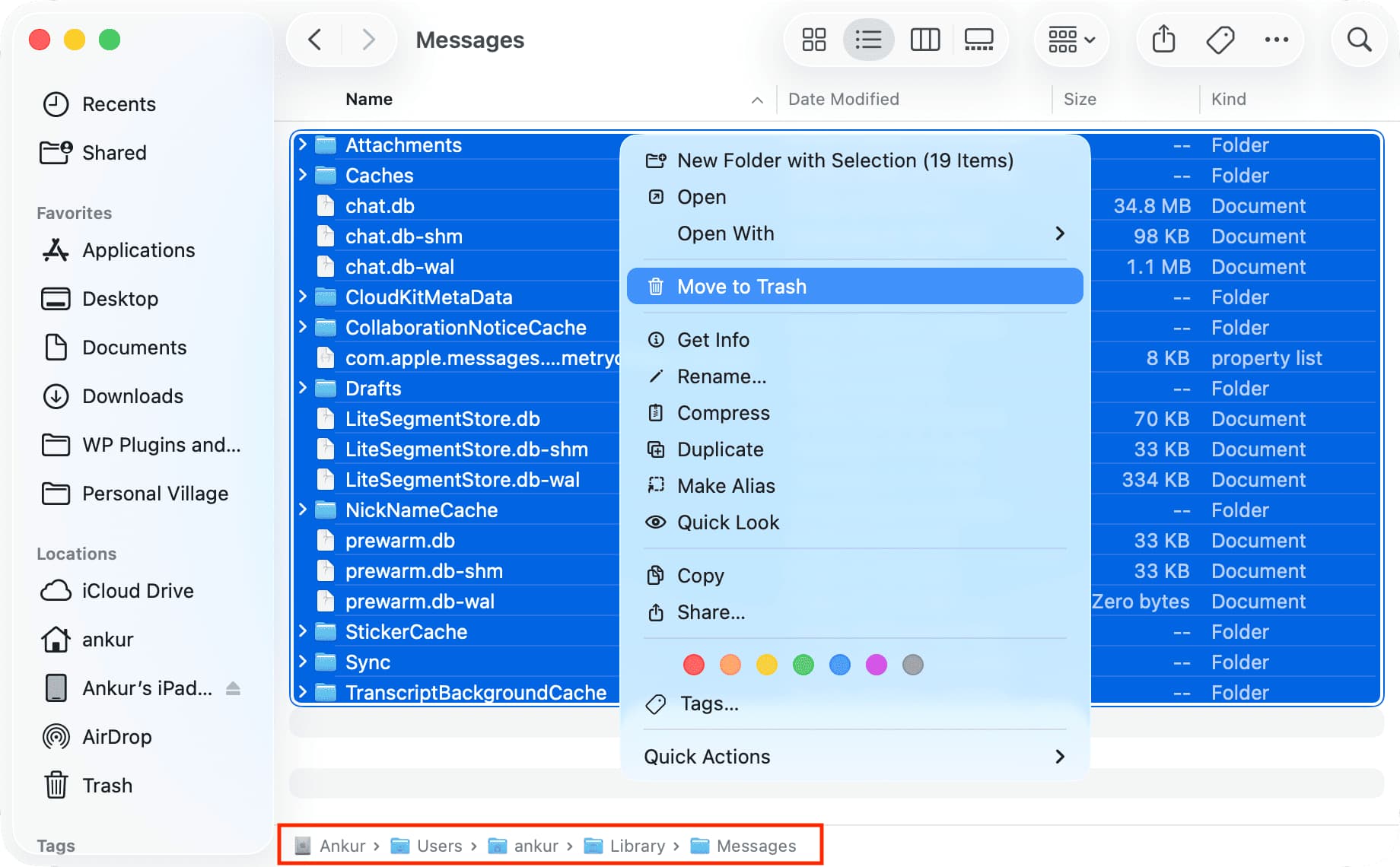
Wenn Sie weiterhin eine Nachricht wie "Ein unbekannter Fehler ist aufgetreten" sehen, folgen Sie diesen Schritten, um die entsprechenden Systemdateien zu löschen und von vorne zu beginnen. Da Sie bereits abgemeldet sind, sollte das Löschen dieser Dateien keine Bedenken hervorrufen. Wenn Sie neu starten, wird macOS diese benötigten Dateien neu erstellen.
- Öffnen Sie Finder, halten Sie die Option-Taste gedrückt und klicken Sie in der oberen Menüleiste auf Gehe zu > Bibliothek, um zum versteckten Bibliotheksordner Ihres Macs zu gelangen.
- Finden und öffnen Sie den Nachrichten-Ordner. Wählen Sie dann alle Dateien und Ordner hier aus und verschieben Sie sie in den Papierkorb. Sie können sie auch zur Sicherheit in einen anderen Ordner verschieben.
- Wichtig: Starten Sie Ihren Mac neu.
- Öffnen Sie die Nachrichten-App und versuchen Sie erneut, sich anzumelden. Es sollte funktionieren.
Melden Sie sich von Ihrem Apple-Konto ab und wieder an
Wenn Sie nach den obigen Tipps immer noch Anmeldeprobleme haben, sollten Sie in den Systemeinstellungen in Betracht ziehen, sich von Ihrem Apple-Konto abzumelden. Starten Sie dann Ihren Mac neu und versuchen Sie erneut, sich in die Nachrichten-App einzuloggen.
Wenn alles fehlschlägt...
Wenn schließlich nichts funktioniert, empfehle ich, ein paar Stunden oder vielleicht einen Tag zu warten und es dann erneut zu versuchen. Wenn Sie das bereits getan haben und das Problem weiterhin besteht, versuchen Sie diese als letzte Lösung. Ich habe die einfachsten oben aufgelistet.
- Fügen Sie Ihrem Mac ein neues Benutzerkonto hinzu, richten Sie es ein und versuchen Sie, sich in der Nachrichten-App mit Ihrem Apple-Konto anzumelden.
- Fügen Sie Ihrem Computer eine andere macOS-Version hinzu (ohne Ihre aktuelle Installation zu ändern) und versuchen Sie, sich dort in die Nachrichten-App einzuloggen.
Wenn Sie erfolgreich sind, bedeutet das, dass es ein Problem mit Ihrem bestimmten Benutzerkonto oder Ihrer macOS-Installation gibt. Versuchen Sie alle oben genannten Lösungen erneut, insbesondere die Lösung, bei der wir alle Nachrichten-Dateien gelöscht und von vorne begonnen haben.
Wenn das Problem weiterhin besteht, ziehen Sie diese beiden Optionen in Betracht:
- Laden Sie macOS neu, ohne Ihre aktuellen Daten zu löschen.
- Setzen Sie Ihren Mac auf die Werkseinstellungen zurück und richten Sie ihn erneut ein.
Einer oder eine Kombination der obigen Tipps sollte das Anmeldeproblem mit iMessage auf Ihrem Mac gelöst haben. Lassen Sie uns wissen, welche Lösung für Sie funktioniert hat.









































Kommentare
(7 Kommentare)