
Este guia passo a passo mostra como configurar uma automação no seu Mac para que um aplicativo específico seja aberto automaticamente quando você conectar um SSD externo, pen drive, disco rígido ou cartão SD.
Isso é uma dica simples que você vai gostar, especialmente se estiver editando vídeos ou fotos. Por exemplo, você pode conectar um SSD externo ou um cartão SD de câmera ao seu Mac todos os dias e, em seguida, abrir o Final Cut Pro, Pixelmator ou Adobe Photoshop. Automatizar esse processo de abertura de aplicativo reduz o que você precisa fazer depois de conectar o disco externo.
Abrindo um aplicativo do Mac ao conectar um disco externo
1) Conecte o SSD externo, disco rígido, pen drive ou cartão SD ao seu Mac.
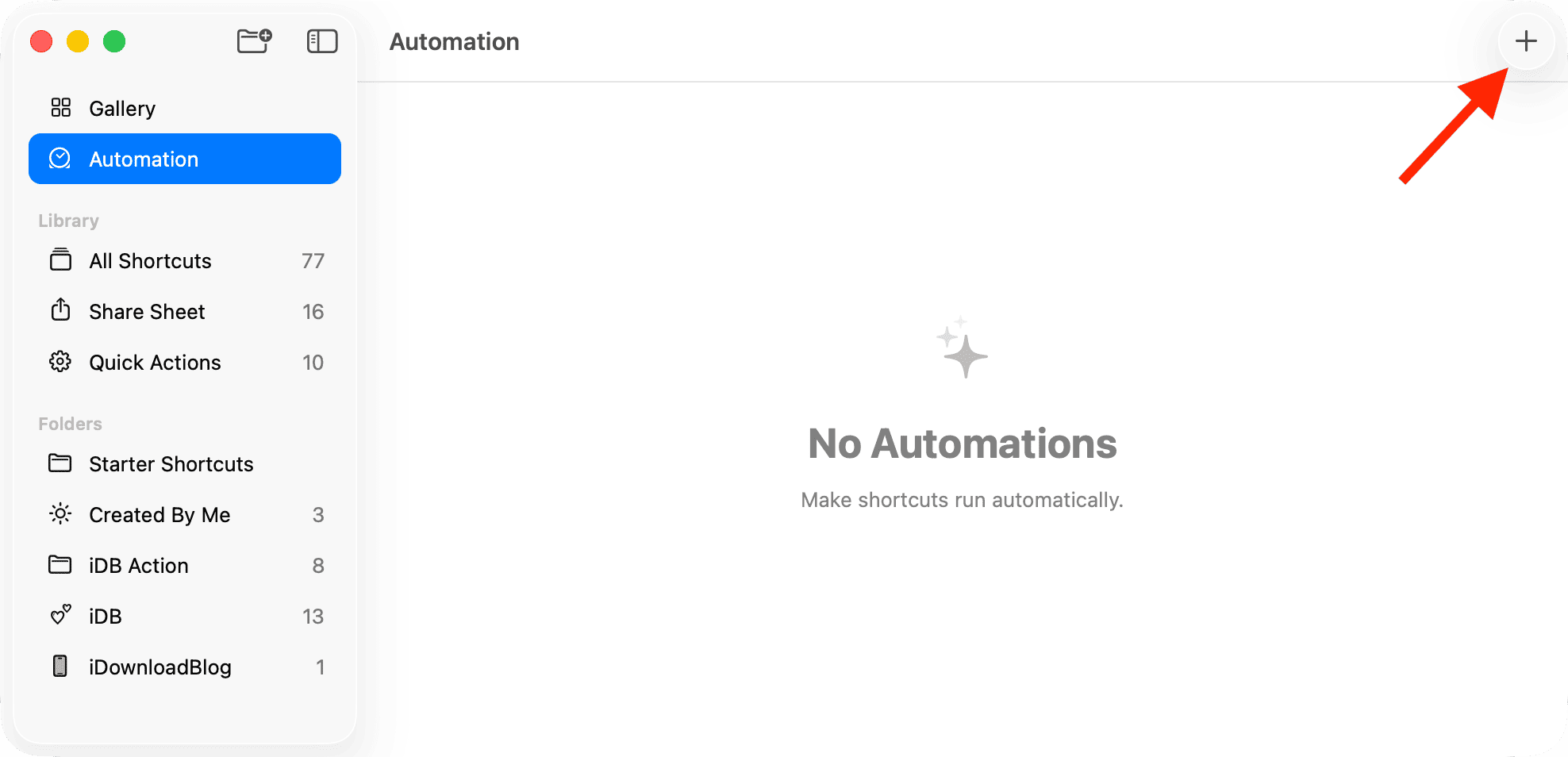
2) Abra o Aplicativo Atalhos no seu Mac que está usando a versão mais recente do macOS e selecione a opção Automação na barra lateral esquerda.
3) Clique no ícone de mais (+) para criar uma nova automação.
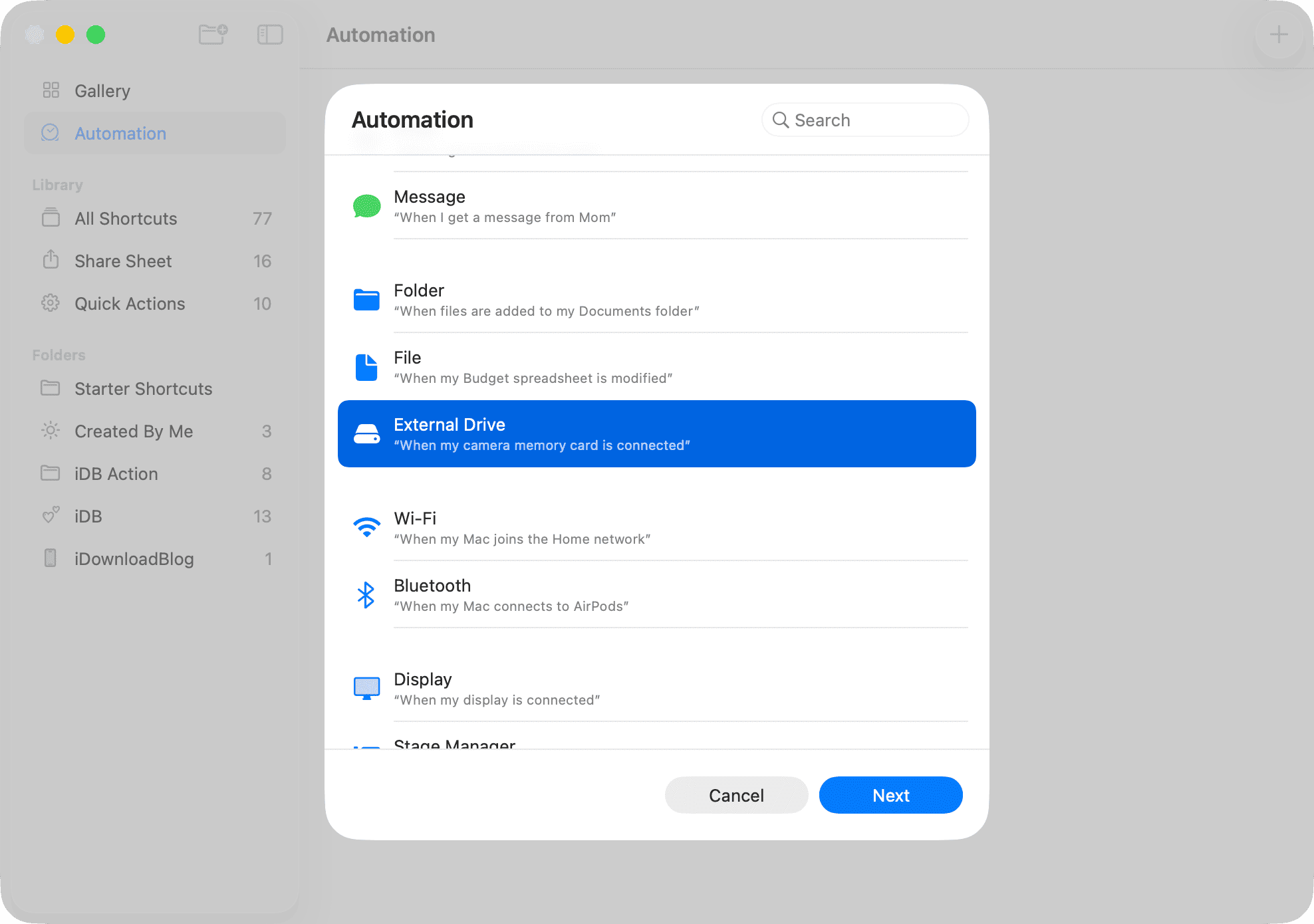
4) Selecione Disco Externo como condição e clique no botão Avançar.
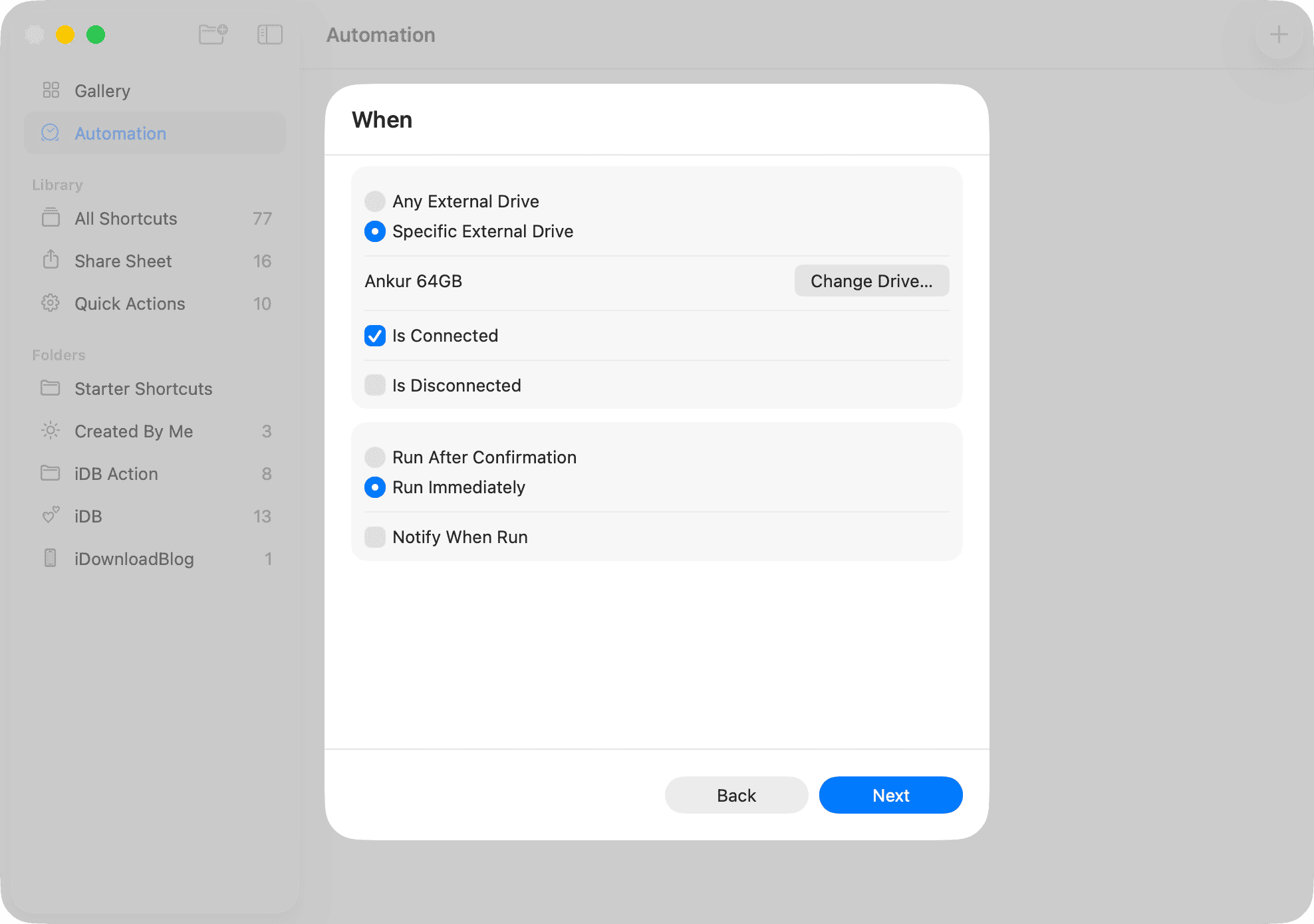
5) Agora, marque a caixa Disco Externo Específico, em seguida, clique no botão Selecionar Disco e escolha o disco externo que você conectou no Passo 1. Você também pode deixá-lo como Qualquer Disco Externo se isso for mais conveniente para o seu fluxo de trabalho.
6) Mantenha a opção Está Conectado marcada. Em seguida, escolha a opção Executar Imediatamente para que essa automação possa funcionar automaticamente sem sua aprovação. Se tudo estiver certo, clique no botão Avançar.
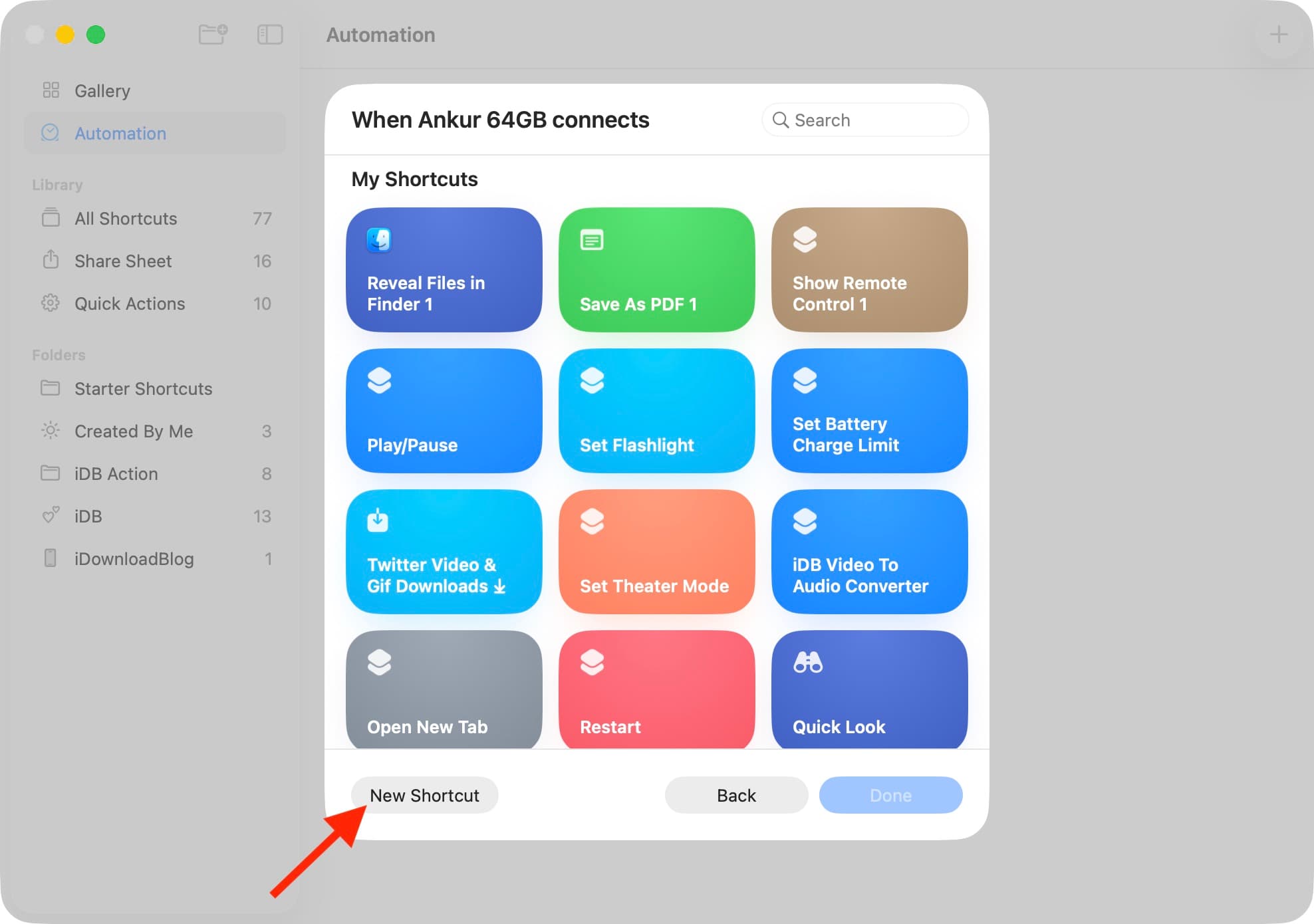
7) Clique no botão Nova Atalho.
8) Adicione a ação Abrir Aplicativo clicando duas vezes nela. Em seguida, clique no espaço reservado Aplicativo e escolha o aplicativo do Mac que você deseja abrir quando esse disco estiver conectado. Agora você pode clicar no botão de luz vermelha para salvar essa automação e fechar esta tela.
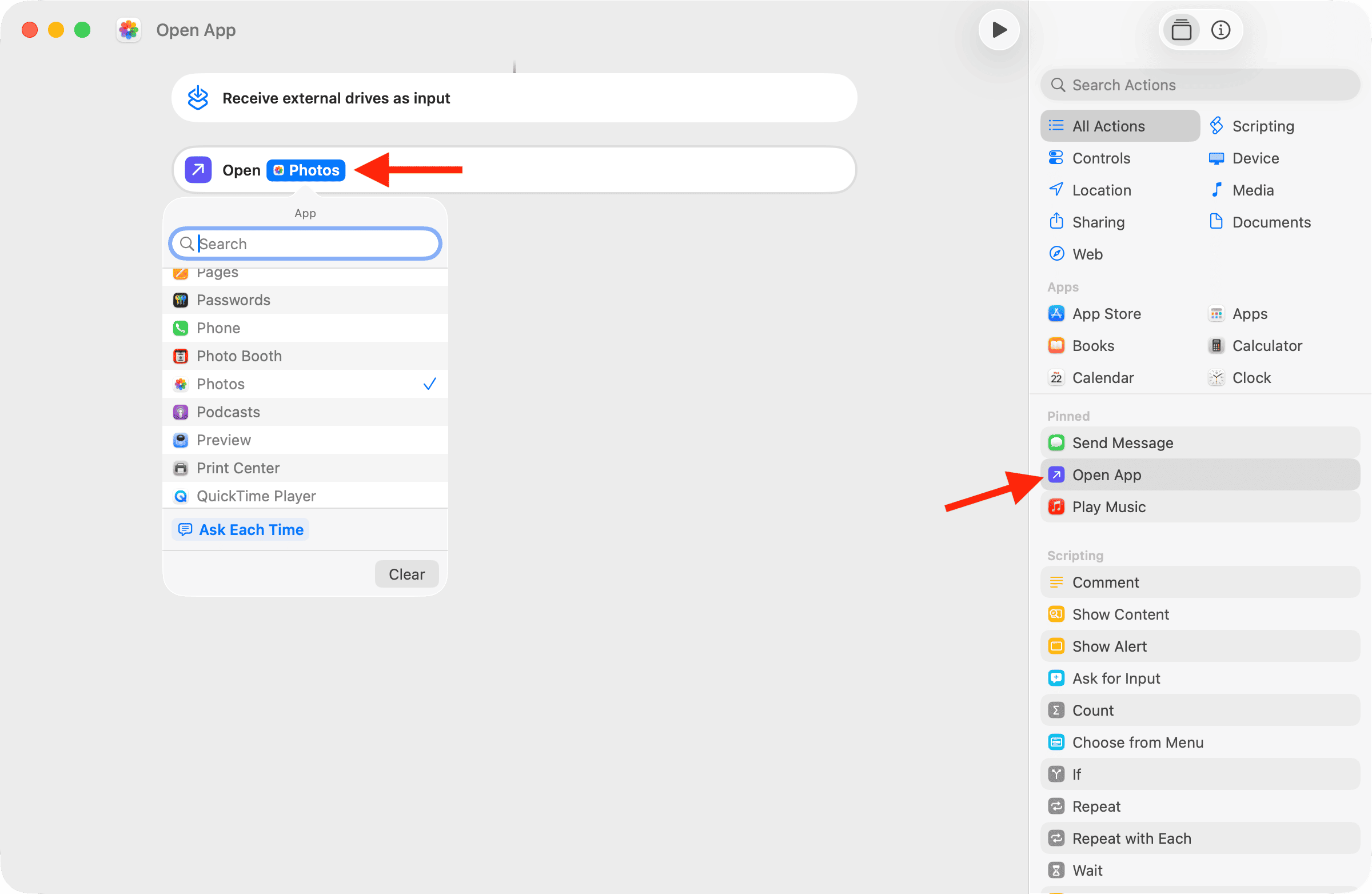
Você configurou com sucesso uma automação que abre um aplicativo quando um disco externo específico é conectado.
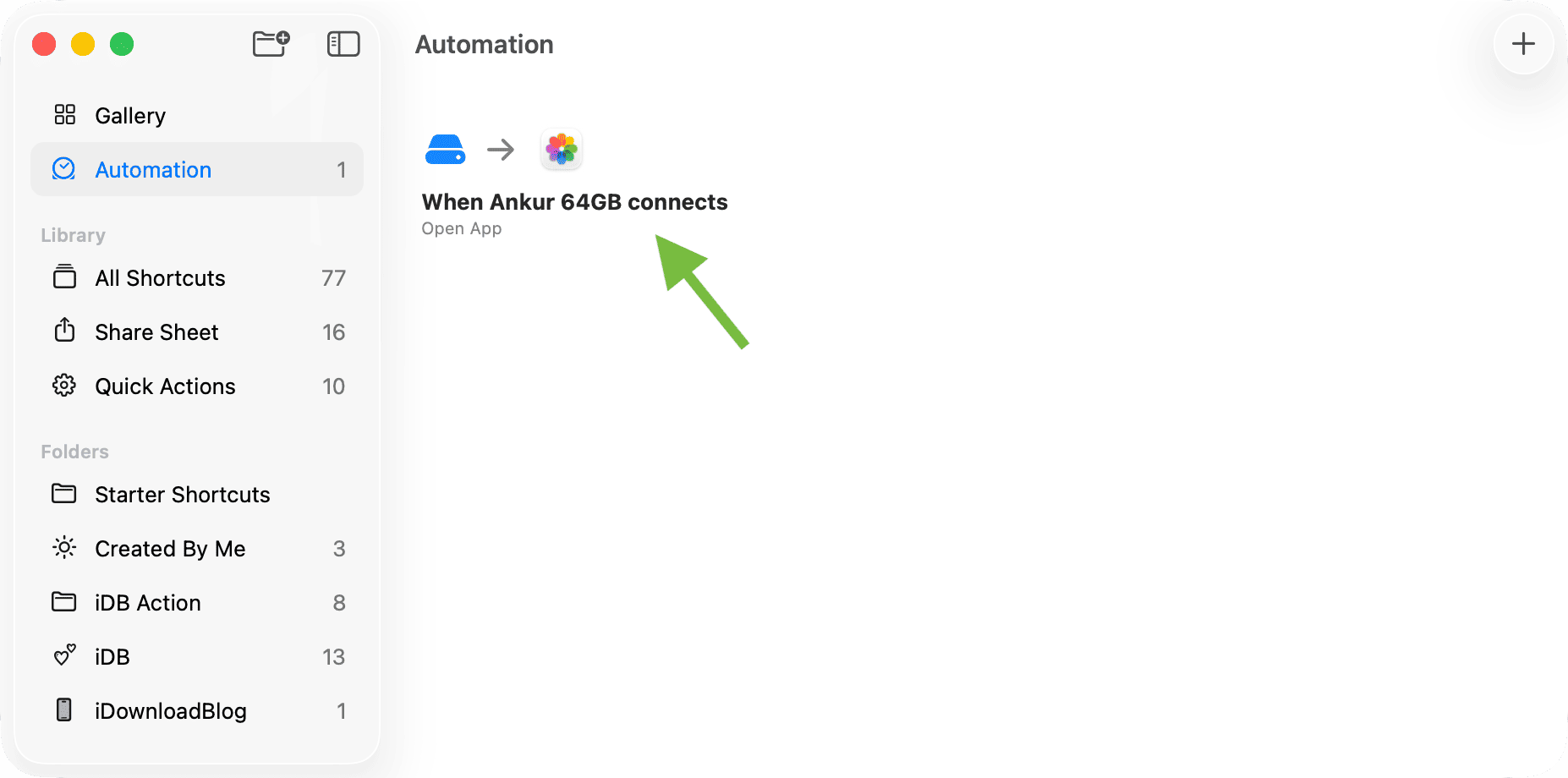
Para verificar, desconecte o disco externo e reconecte-o após alguns segundos. Você verá que o aplicativo se abre automaticamente, permitindo que você comece a trabalhar imediatamente.
Você pode fazer isso no iPhone ou iPad?
Infelizmente, não há a condição de ‘Disco Externo’ na seção de automação do aplicativo Atalhos do iOS. Portanto, não há uma maneira simples de acionar a abertura de um aplicativo específico quando você conecta um disco externo à porta USB-C ou Lightning do seu iPhone ou iPad.










































Comentários
(5 Comentários)