
In diesem Schritt-für-Schritt-Leitfaden zeigen wir Ihnen, wie Sie auf Ihrem Mac eine Automatisierung einrichten, damit eine bestimmte Anwendung automatisch geöffnet wird, wenn Sie ein externes SSD, einen USB-Stick, eine Festplatte oder eine SD-Karte anschließen.
Dies ist ein einfacher Tipp, der Ihnen besonders gefallen wird, wenn Sie Videos oder Fotos bearbeiten. Zum Beispiel können Sie jeden Tag ein externes SSD oder eine Kamera-SD-Karte an Ihren Mac anschließen und dann Final Cut Pro, Pixelmator oder Adobe Photoshop öffnen. Die Automatisierung dieses Anwendungsstartprozesses reduziert die Aufgaben, die Sie nach dem Anschluss des externen Laufwerks erledigen müssen.
Öffnen einer Mac-Anwendung beim Anschluss eines externen Laufwerks
1) Schließen Sie das externe SSD, die Festplatte, den USB-Stick oder die SD-Karte an Ihren Mac an.
2) Öffnen Sie auf Ihrem Mac mit der neuesten macOS-Version die Kurzbefehle-App und wählen Sie im linken Seitenmenü die Option Automatisierung.
3) Klicken Sie auf das Plus-Symbol (+), um eine neue Automatisierung zu erstellen.
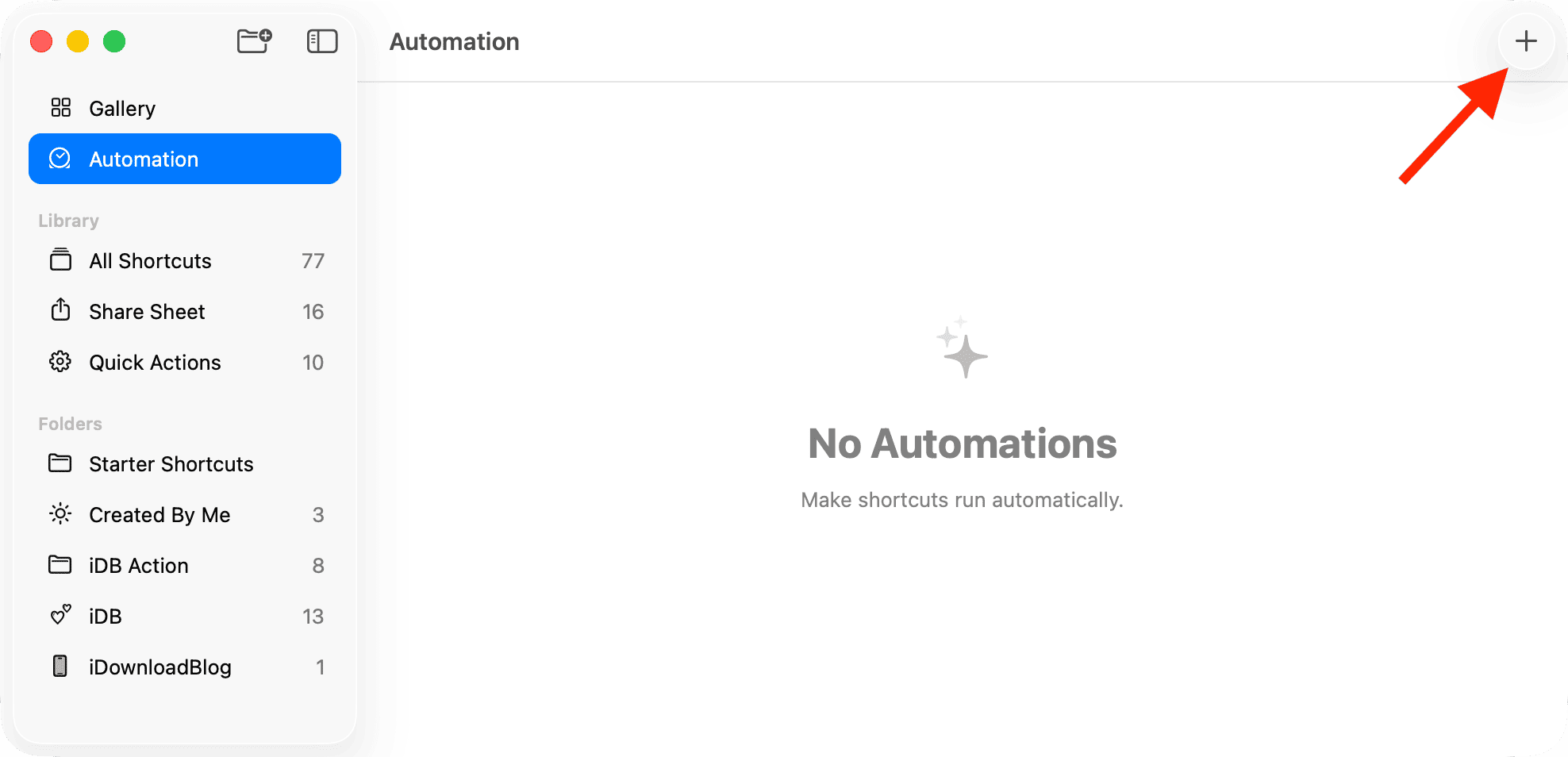
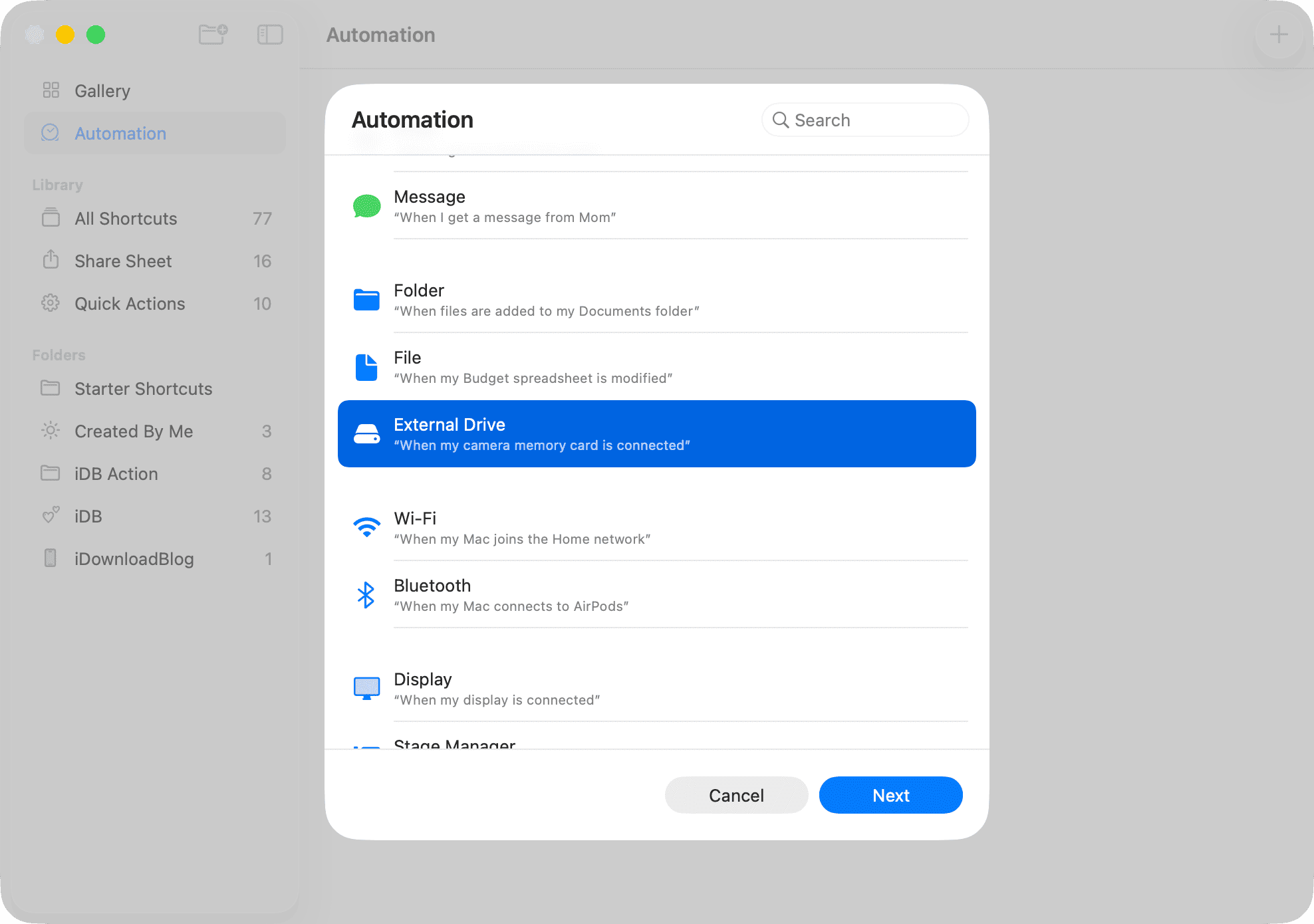
4) Wählen Sie als Bedingung Externes Laufwerk und klicken Sie auf die Schaltfläche Weiter.
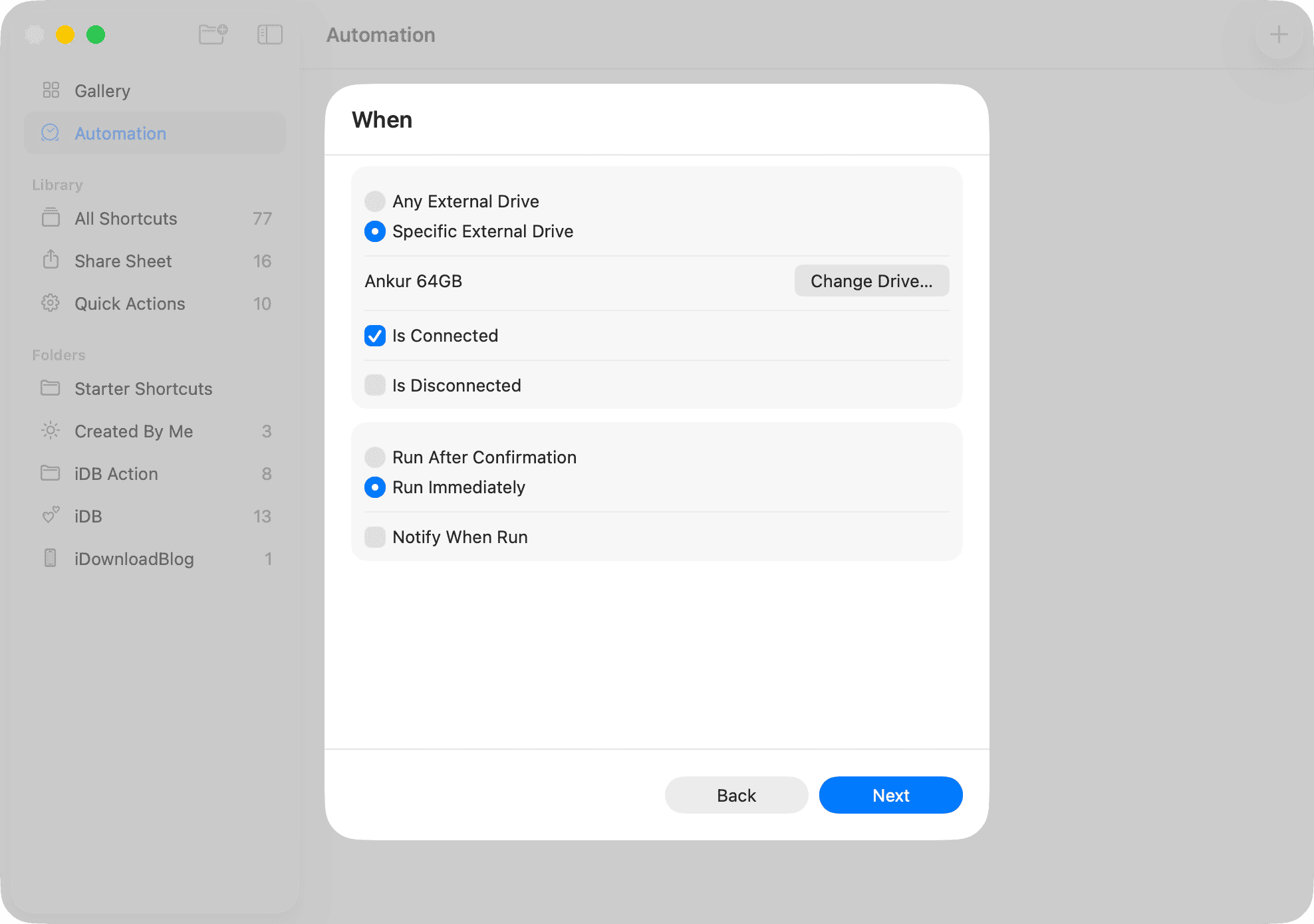
5) Aktivieren Sie jetzt das Kästchen Bestimmtes externes Laufwerk, klicken Sie dann auf die Schaltfläche Laufwerk auswählen und wählen Sie das externe Laufwerk aus, das Sie in Schritt 1 angeschlossen haben. Alternativ können Sie es auch auf Jedes externe Laufwerk lassen, wenn es besser in Ihren Arbeitsablauf passt.
6) Lassen Sie die Option Ist verbunden aktiviert. Wählen Sie dann die Option Sofort ausführen, damit diese Automatisierung ohne Ihre Genehmigung automatisch ausgeführt werden kann. Wenn alles in Ordnung ist, klicken Sie auf die Schaltfläche Weiter.
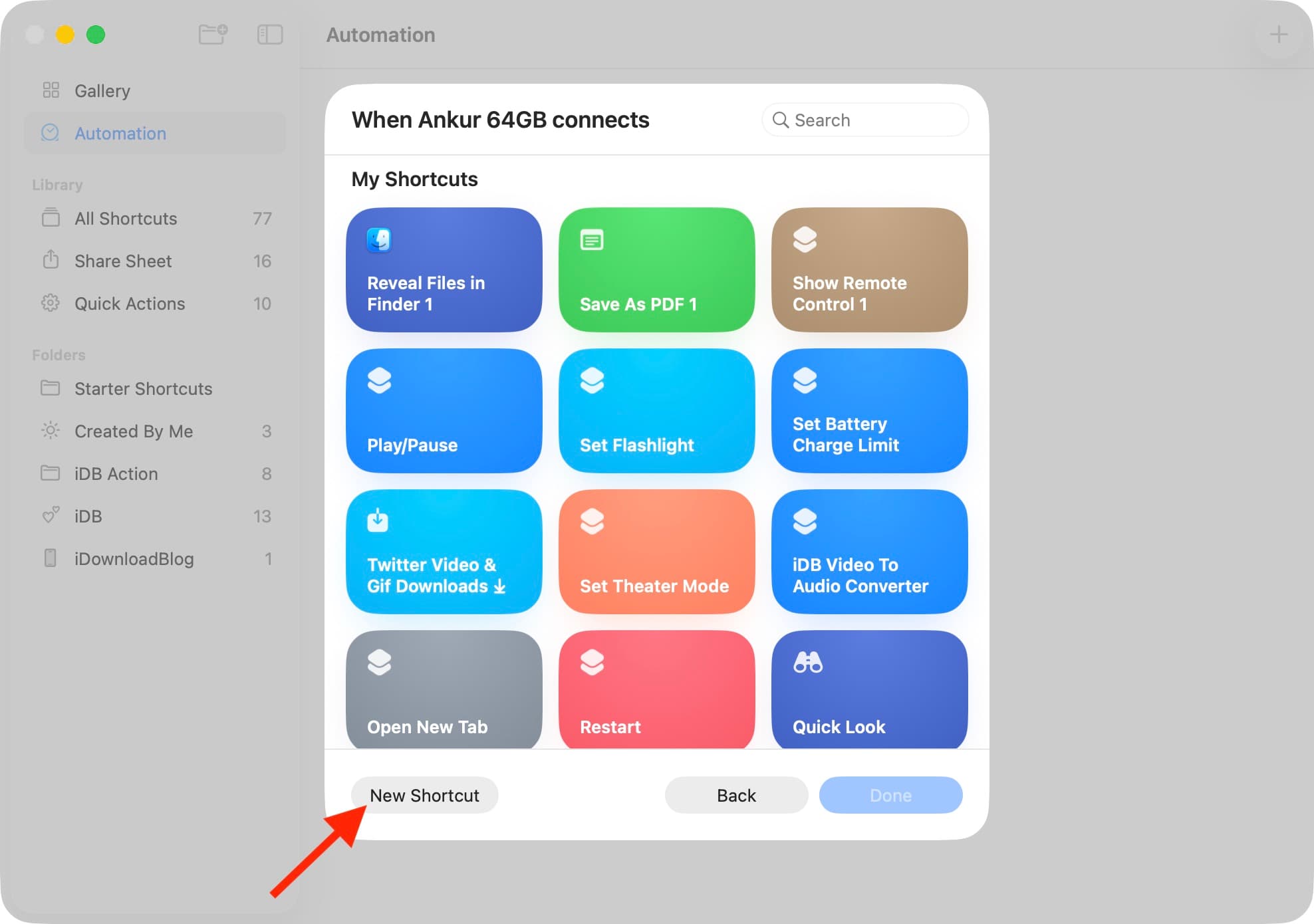
7) Klicken Sie auf die Schaltfläche Neuer Kurzbefehl.
8) Fügen Sie die Aktion Öffne Anwendung hinzu, indem Sie darauf doppelklicken. Klicken Sie dann auf den Platzhalter Anwendung und wählen Sie die Mac-Anwendung aus, die Sie öffnen möchten, wenn dieses Laufwerk angeschlossen wird. Jetzt können Sie auf die rote Ampel-Schaltfläche klicken, um diese Automatisierung zu speichern und diesen Bildschirm zu schließen.
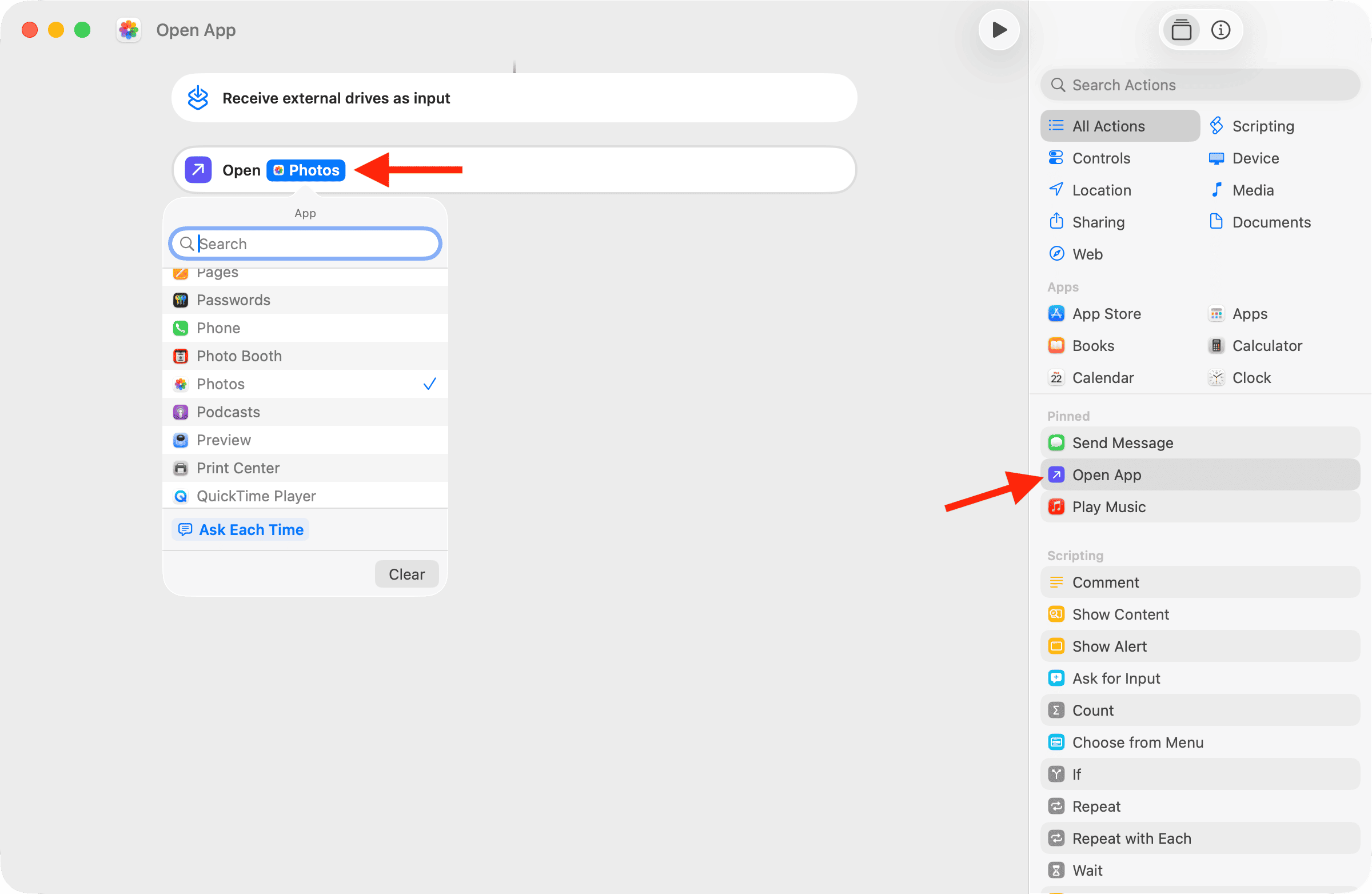
Sie haben erfolgreich eine Automatisierung eingerichtet, die eine Anwendung öffnet, wenn ein bestimmtes externes Laufwerk angeschlossen wird.
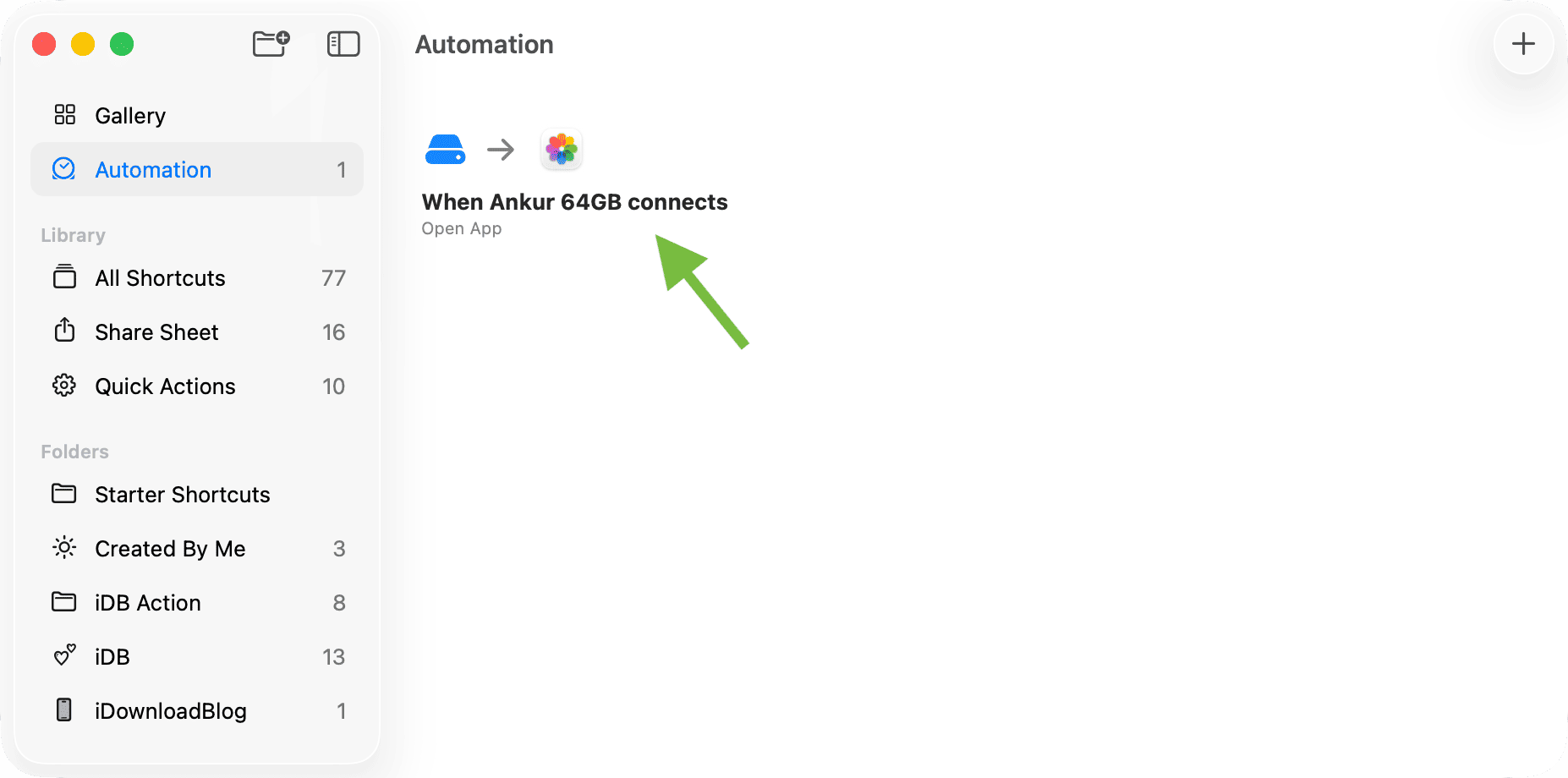
Um dies zu überprüfen, ziehen Sie das externe Laufwerk ab und schließen Sie es nach ein paar Sekunden wieder an. Sie werden sehen, dass die Anwendung automatisch geöffnet wird, sodass Sie sofort mit der Arbeit beginnen können.
Können Sie dies auch auf dem iPhone oder iPad tun?
Leider gibt es in der Automatisierungssektion der iOS Kurzbefehle-App keine Bedingung für „Externes Laufwerk“. Daher gibt es keinen einfachen Weg, um das Öffnen einer bestimmten Anwendung auszulösen, wenn Sie ein externes Laufwerk an den USB-C- oder Lightning-Anschluss Ihres iPhones oder iPads anschließen.










































Kommentare
(5 Kommentare)