
En esta guía paso a paso, te mostramos cómo configurar una automatización en tu Mac para que se abra automáticamente una aplicación específica cuando conectes un SSD externo, una unidad flash, un disco duro o una tarjeta SD.
Este es un consejo simple que te gustará especialmente si editas videos o fotos. Por ejemplo, puedes conectar a tu Mac un SSD externo o una tarjeta SD de cámara todos los días, y luego abrir Final Cut Pro, Pixelmator o Adobe Photoshop. Automatizar este proceso de apertura de aplicaciones reduce una tarea que debes hacer después de conectar el disco externo.
Abrir una aplicación de Mac al conectar un disco externo
1) Conecta un SSD externo, un disco duro, una unidad flash o una tarjeta SD a tu Mac.
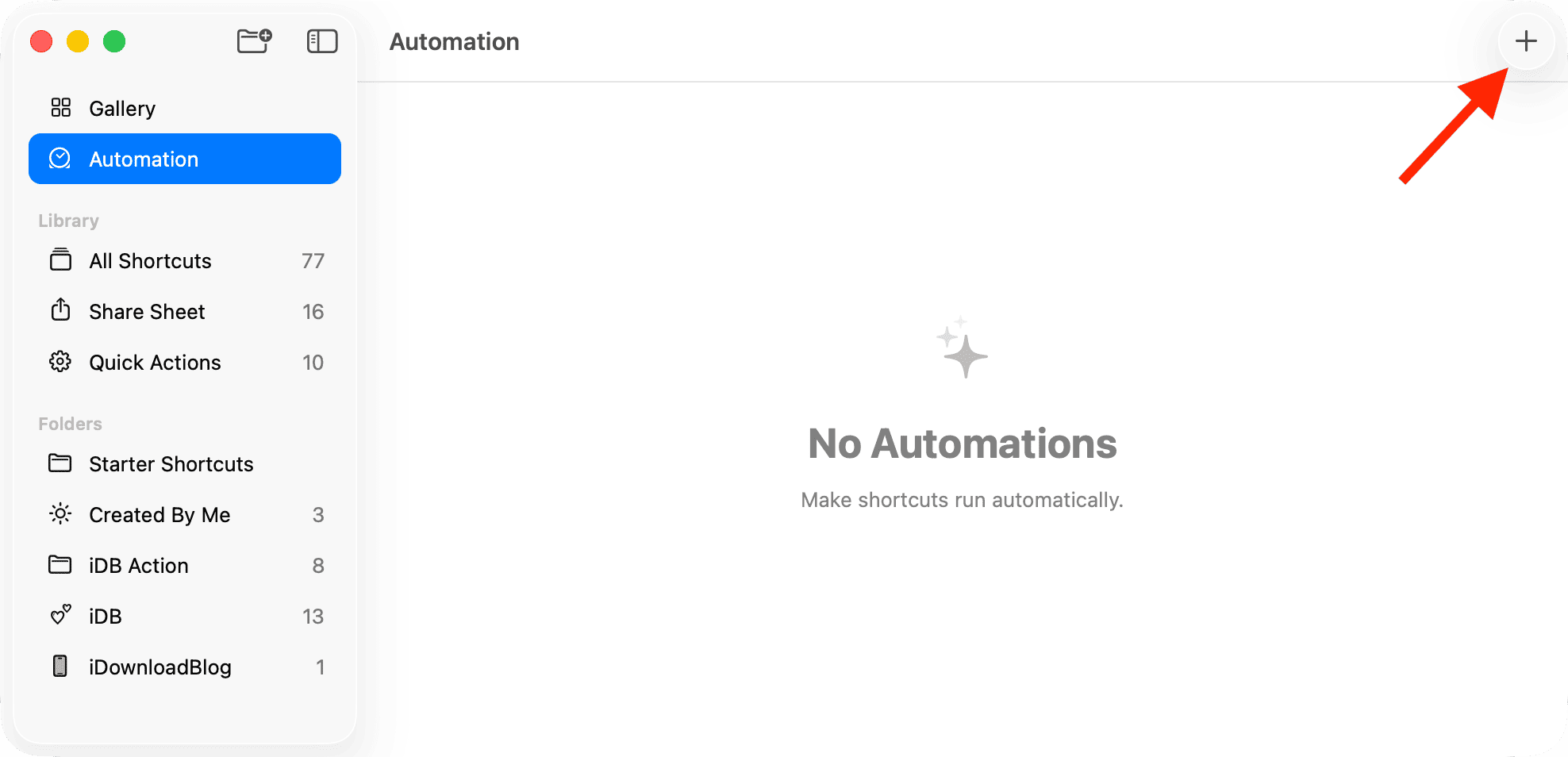
2) Abre la aplicación Atajos en tu Mac que utiliza la última versión de macOS y selecciona la opción Automatización en la barra lateral izquierda.
3) Haz clic en el icono de más (+) para crear una nueva automatización.
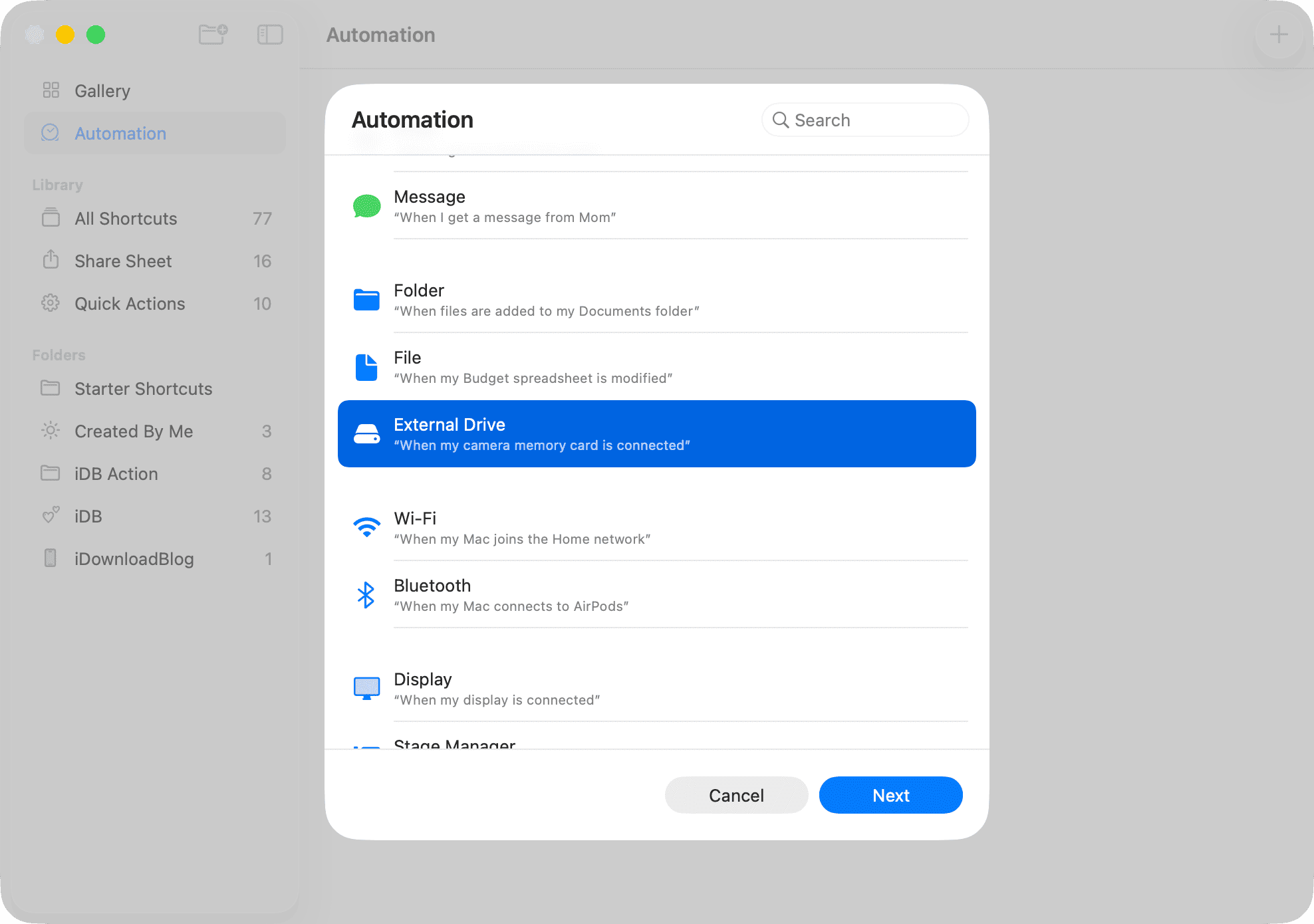
4) Selecciona Disco Externo como condición y haz clic en el botón Siguiente.
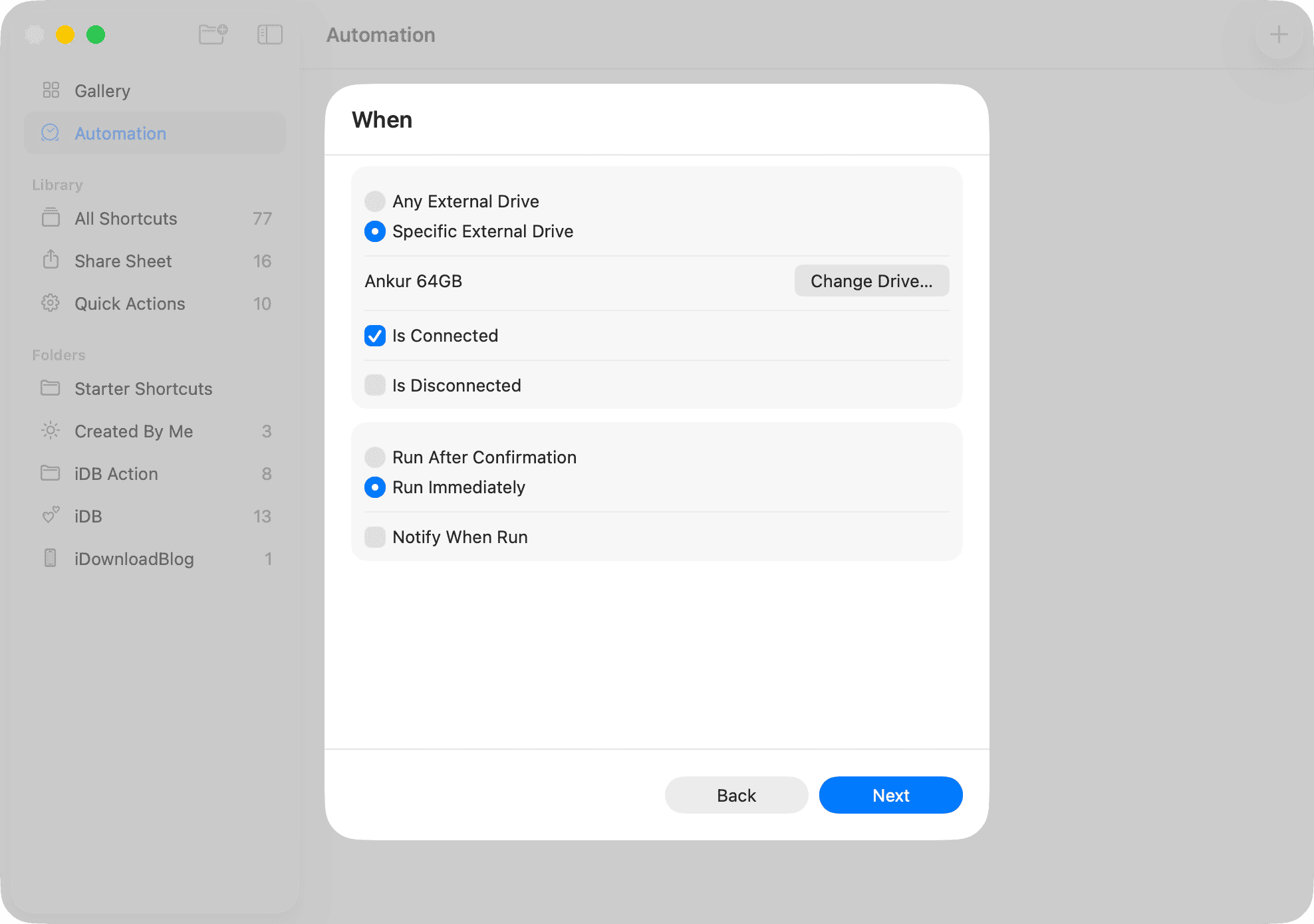
5) Ahora, marca la casilla Disco Externo Específico, luego haz clic en el botón Seleccionar Disco y elige el disco externo que conectaste en el Paso 1. También puedes dejarlo como Cualquier Disco Externo si es más conveniente para tu flujo de trabajo.
6) Deja marcada la opción Está Conectado. Luego, selecciona la opción Ejecutar Inmediatamente para que esta automatización pueda ejecutarse automáticamente sin tu aprobación. Si todo está bien aquí, haz clic en el botón Siguiente.
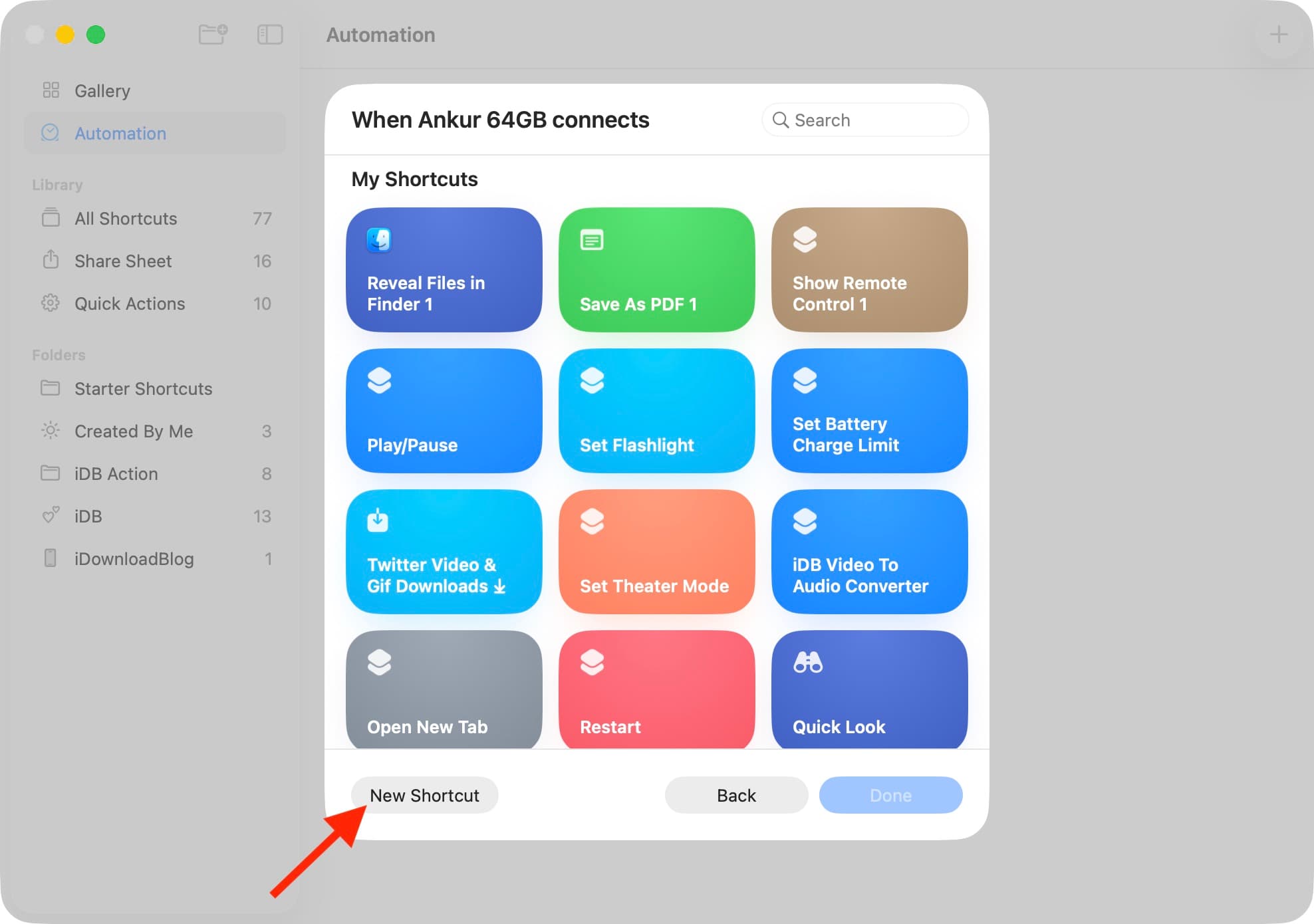
7) Haz clic en el botón Nueva Acción.
8) Agrega la acción Abrir Aplicación haciendo doble clic en ella. Luego, haz clic en el marcador de posición Aplicación y selecciona la aplicación de Mac que deseas abrir cuando se conecte este disco. Ahora puedes hacer clic en el botón de semáforo rojo para guardar esta automatización y cerrar esta pantalla.
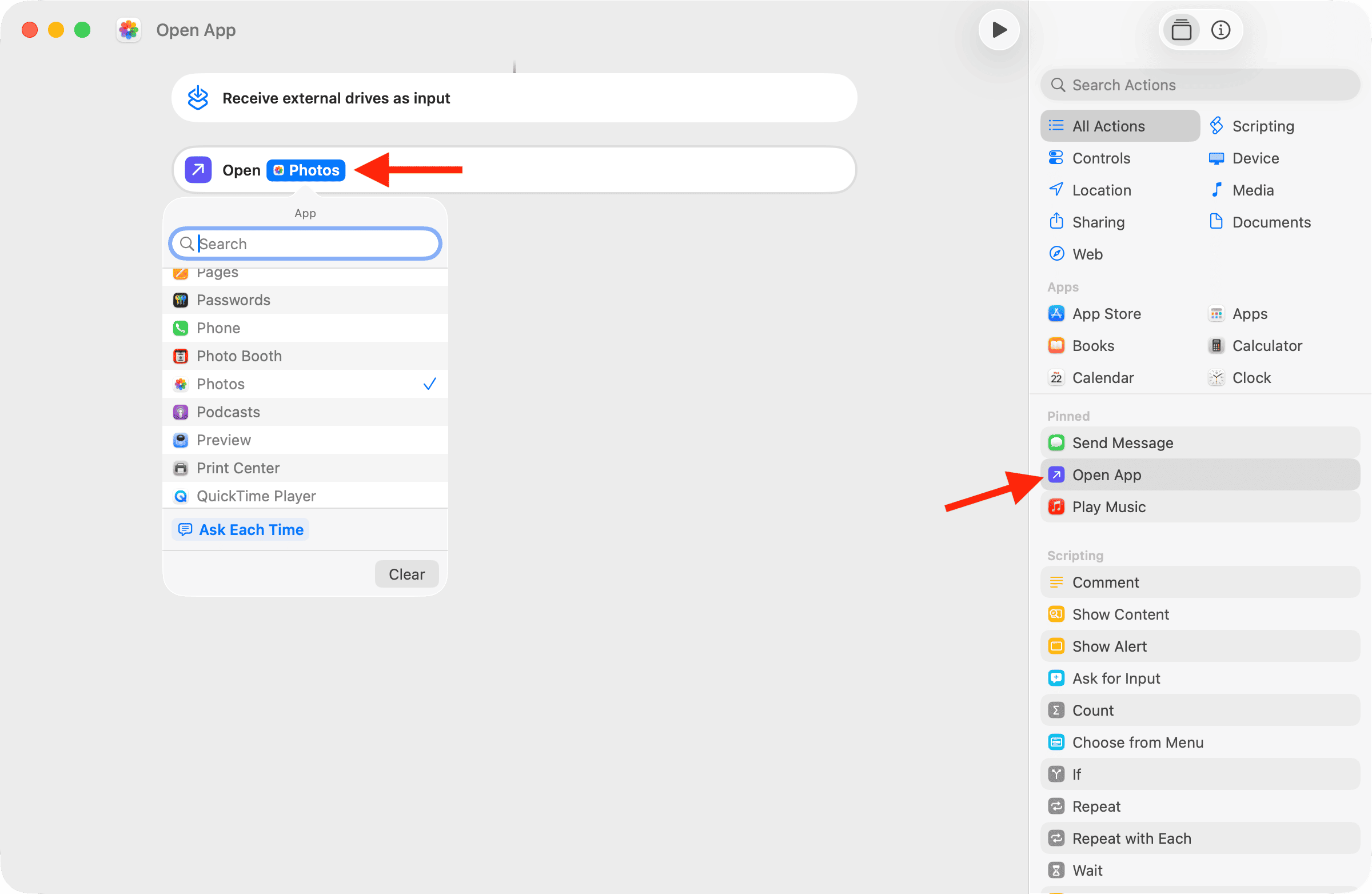
Has configurado con éxito una automatización que abre una aplicación cuando se conecta un disco externo específico.
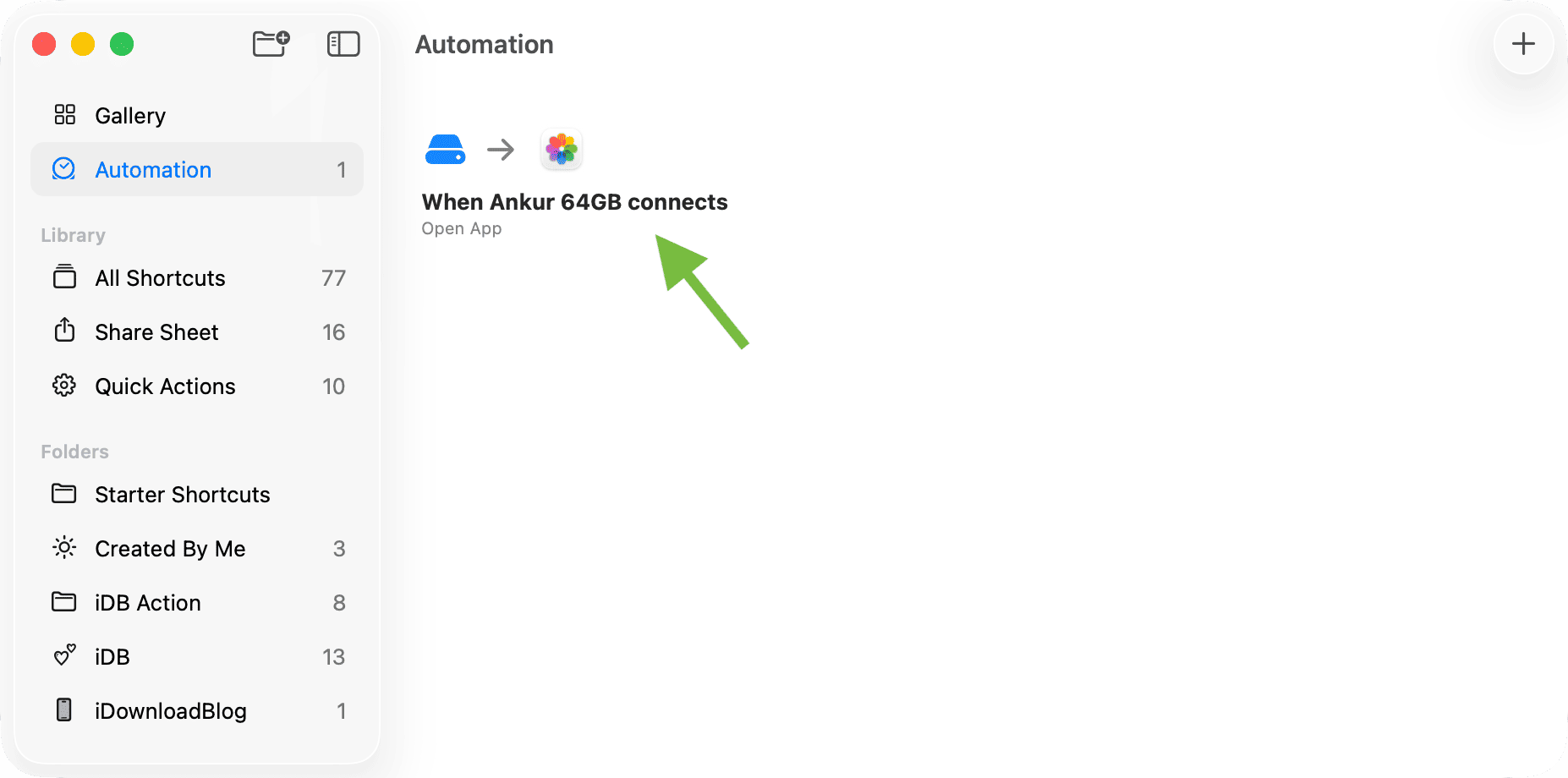
Para verificar, desconecta el disco externo y vuelve a conectarlo después de unos segundos. Verás que la aplicación se abre automáticamente, así que puedes comenzar a trabajar de inmediato.
¿Puedes hacer esto en un iPhone o iPad?
Desafortunadamente, no hay la condición de ‘Disco Externo’ en la sección de automatización de la aplicación Atajos de iOS. Por lo tanto, no hay una forma simple de desencadenar la apertura de una aplicación específica al conectar un disco externo al puerto USB-C o Lightning de tu iPhone o iPad.









































Comentarios
(5 Comentarios)