
Si la pantalla de su iPhone o iPad no funciona correctamente y tiembla de forma continua o aleatoria, lo que interfiere con su flujo de trabajo, aprenda qué debe hacer.
El temblor de la pantalla del iPhone puede deberse a errores de software (fácilmente solucionables) o problemas de hardware (que requieren llevar su iPhone a un centro de servicio).
En los casos en que el problema proviene del software, las siguientes soluciones le ayudarán. Si el problema se debe a otra causa, la reparación de la pantalla o de la pieza defectuosa (o repararla usted mismo) es su única opción.
¿Confunde el parpadeo de la pantalla con el flash?
Primero, si nota que la pantalla parpadea durante las llamadas telefónicas y notificaciones, esto no es un problema, sino una característica menos conocida que alguien que usa su teléfono puede haber activado accidentalmente. Vaya a Ajustes > Accesibilidad > Sonido y Visual > Flash para Notificaciones y desactívelo.
¿La pantalla solo tiembla en una aplicación específica?
Si la pantalla tiembla solo en una aplicación, siga estos pasos:
- Cierre y vuelva a abrir la aplicación
- Actualícela desde la App Store
- Verifique si hay algunas configuraciones dentro de la aplicación que puedan estar causando el temblor de la pantalla
- Desinstale y vuelva a instalar la aplicación
- Contacte directamente al desarrollador de la aplicación para obtener ayuda
Reinicie o fuerce el reinicio de su iPhone
Sea cual sea el problema, si puede interactuar con la pantalla, apague y encienda su iPhone. Si tocar la pantalla no hace nada, use los botones físicos para forzar el reinicio de su iPhone.
Si está muy caliente, espere a que se enfríe
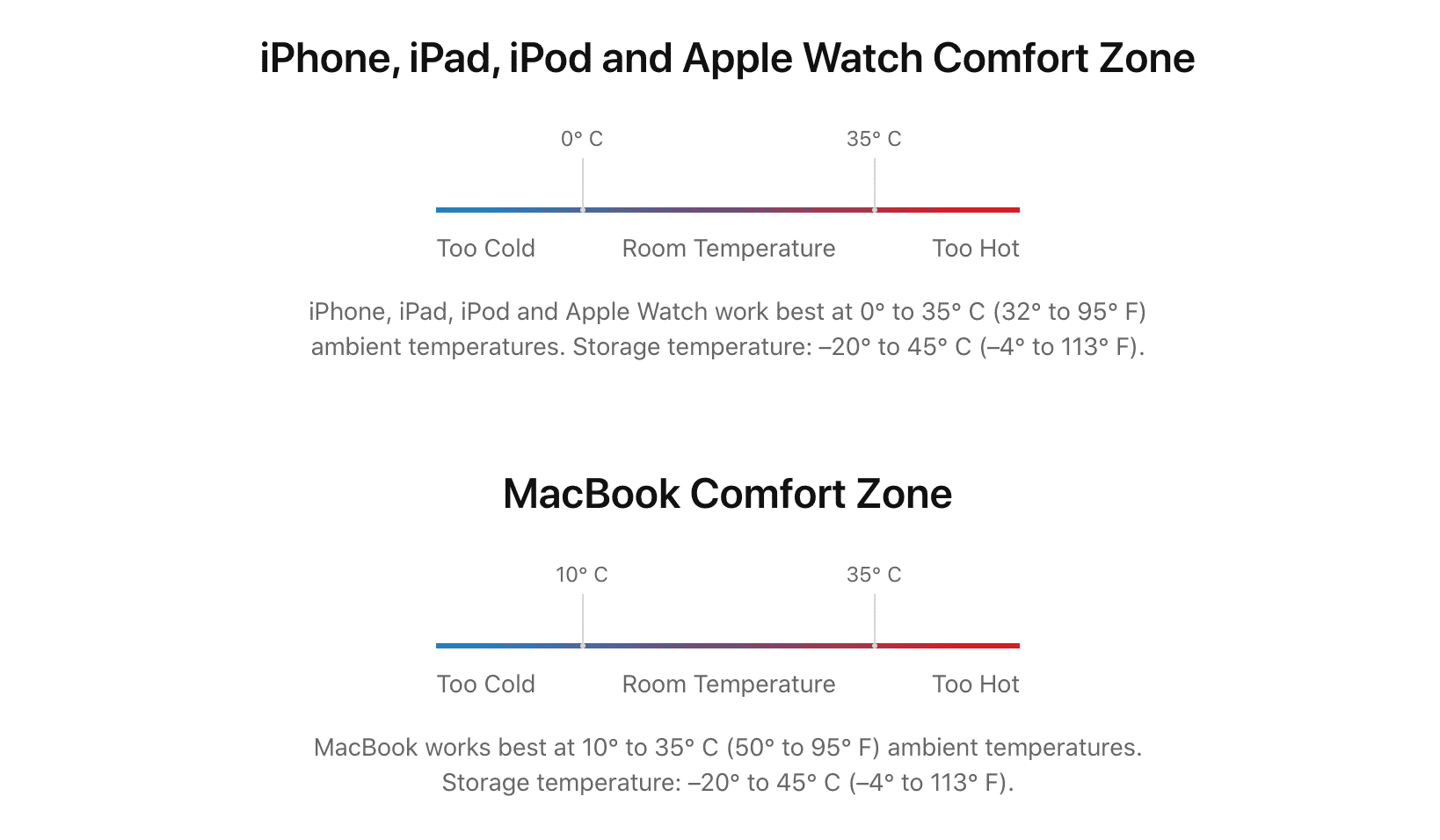
Si está afuera en un día soleado o en un automóvil con el aire acondicionado apagado y su iPhone está muy caliente, notará una disminución en la tasa de refresco de la pantalla y el brillo, retrasos en el sistema y, a veces, fallos temporales en la pantalla. Mantenga su iPhone en un lugar fresco o apáguelo durante 5 minutos. Este simple paso debería resolver sus problemas de temblor de pantalla.
Intente desactivar la Pantalla Siempre Encendida, el Brillo Automático y la Transparencia
Algunos informes de usuarios en línea sugieren que desactivar estas características puede resolver el problema de temblor de la pantalla. Pruebe:
- Desactive AOD: Ajustes > Pantalla y Brillo > Pantalla Siempre Encendida.
- Desactive el Brillo Automático y la Transparencia: Ajustes > Accesibilidad > Tamaño de Pantalla y Texto.
Actualice a la última versión de iOS
Si su iPhone está funcionando con una versión antigua de iOS o si desactivar una de las características anteriores resuelve su problema, es probable que los errores de software sean la causa del problema. Vaya a Ajustes > General > Actualización de Software para cargar la última versión de iOS disponible para su teléfono. También puede usar su Mac o PC para actualizar su dispositivo iOS.
Restablezca y vuelva a configurar su iPhone
Si las soluciones de software anteriores no funcionaron, restablecer su iPhone a la configuración de fábrica puede ayudar. Sin embargo, antes de hacerlo, debe entender que si su problema de pantalla empeora, puede tener dificultades para configurar su iPhone borrado.
Además, incluso si la pantalla del iPhone tiembla o está agrietada, hay formas de usar el iPhone mediante duplicación o conectándolo a un monitor. Sin embargo, puede que no pueda hacer esto si los datos del teléfono se borran y no puede configurarlo tocando la pantalla.
Por lo tanto, le recomiendo que respalde todos sus datos de iPhone (también intente encontrar un iPhone de respaldo si es posible) y luego puede continuar con el proceso de restablecimiento de fábrica desde Ajustes > General > Transferir o Restablecer iPhone > Borrar Todo el Contenido y Ajustes. También puede usar el modo de recuperación para borrar el dispositivo utilizando una Mac o PC con Windows.
Haga revisar el dispositivo en una Apple Store
Por último, si nada ayuda, el problema debe ser definitivamente un problema de hardware. Puede que el cable de la pantalla que se conecta a la placa base del iPhone esté suelto, o puede haber un problema de hardware que esté causando el temblor de la pantalla (esto causa líneas verdes, blancas o verticales en la pantalla del iPhone).
Lleve su iPhone defectuoso a una Apple Store o a un centro de servicio autorizado para que lo revisen. Si no hay grietas visibles en la pantalla y su iPhone está en garantía, puede obtener reparaciones gratuitas.
Alternativamente, si tiene conocimientos técnicos básicos sobre reparación de teléfonos inteligentes, explore el programa de autoservicio de Apple.
¿Pudiste resolver el problema?








































Comentarios
(3 Comentarios)