
Wenn der Bildschirm Ihres iPhones oder iPads nicht richtig funktioniert und ständig oder zufällig wackelt, und dies Ihren Arbeitsablauf stört, erfahren Sie hier, was Sie tun sollten.
Das Wackeln des iPhone-Bildschirms kann entweder auf Softwarefehler (die leicht behoben werden können) oder auf Hardwareprobleme (die erfordern, dass Sie Ihr iPhone zu einem Servicezentrum bringen) zurückzuführen sein.
Wenn das Problem softwarebedingt ist, können Ihnen die folgenden Lösungen helfen. Wenn das Problem aus einem anderen Grund besteht, bleibt Ihnen nur die Option, den Bildschirm oder das defekte Teil zu reparieren (oder selbst zu reparieren).
Verwechseln Sie das Bildschirmblitzen mit dem Wackeln?
Wenn Sie während Telefonanrufen und Benachrichtigungen bemerken, dass der Bildschirm blinkt, ist das kein Problem, sondern eine weniger bekannte Funktion, die jemand, der Ihr Telefon verwendet, versehentlich aktiviert haben könnte. Gehen Sie zu Einstellungen > Bedienungshilfen > Audio/Visuell > Blitzen für Benachrichtigungen und deaktivieren Sie es.
Wackelt der Bildschirm nur in einer bestimmten App?
Wenn der Bildschirm nur in einer App wackelt, folgen Sie diesen Schritten:
- Schließen Sie die App und öffnen Sie sie erneut
- Aktualisieren Sie sie im App Store
- Überprüfen Sie, ob einige in der App integrierte Einstellungen, die das Wackeln des Bildschirms verursachen, aktiviert sind
- Deinstallieren Sie die App und installieren Sie sie erneut
- Kontaktieren Sie den App-Entwickler direkt für Hilfe
Starten Sie Ihr iPhone neu oder zwingen Sie es zum Neustart
Egal, was das Problem ist, wenn Sie mit dem Bildschirm interagieren können, schalten Sie Ihr iPhone aus und wieder ein. Wenn der Bildschirm nicht reagiert, verwenden Sie die physischen Tasten, um Ihr iPhone zwangsweise neu zu starten.
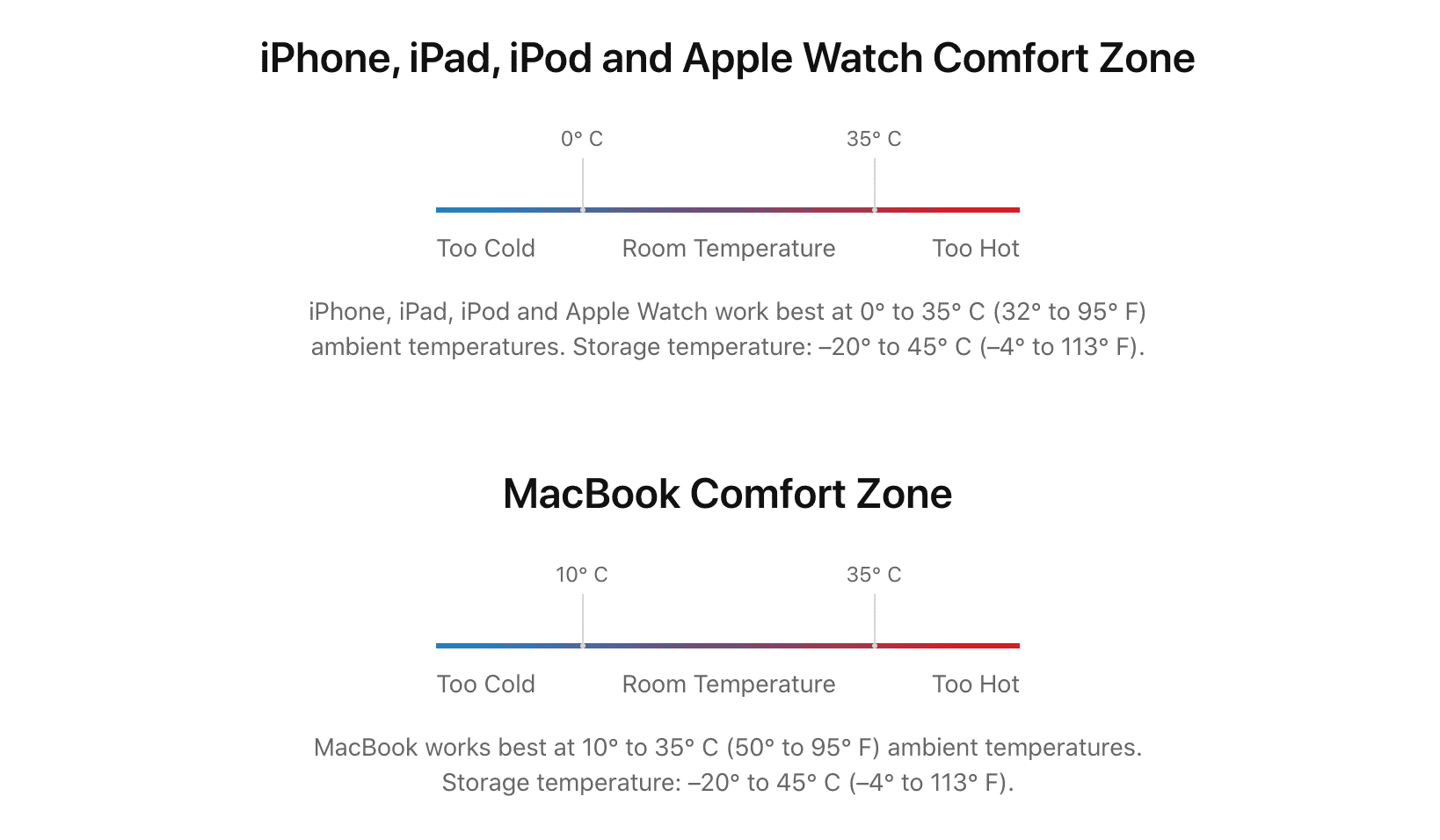
Wenn es zu heiß ist, warten Sie, bis es abgekühlt ist
Wenn Sie an einem sonnigen Tag draußen oder in einem Auto ohne Klimaanlage sind und Ihr iPhone zu heiß ist, bemerken Sie möglicherweise einen Rückgang der Bildwiederholrate und Helligkeit, Systemverzögerungen und manchmal vorübergehende Bildschirmfehler. Halten Sie Ihr iPhone an einem kühlen Ort oder schalten Sie es für 5 Minuten aus. Dieser einfache Schritt sollte Ihre Bildschirmwackelprobleme lösen.
Versuchen Sie, den Always-On-Bildschirm, die automatische Helligkeit und die Transparenz auszuschalten
Einige Online-Nutzerberichte legen nahe, dass das Deaktivieren dieser Funktionen das Problem mit dem Bildschirmwackeln lösen kann. Probieren Sie Folgendes:
- Deaktivieren Sie AOD: Einstellungen > Anzeige und Helligkeit > Always-On-Bildschirm.
- Deaktivieren Sie die automatische Helligkeit und die Transparenz: Einstellungen > Bedienungshilfen > Anzeige und Textgröße.
Aktualisieren Sie auf die neueste iOS-Version
Wenn Ihr iPhone mit einer alten iOS-Version läuft oder das Deaktivieren einer der oben genannten Funktionen Ihr Problem löst, sind wahrscheinlich Softwarefehler die Ursache des Problems. Gehen Sie zu Einstellungen > Allgemein > Softwareupdate, um die neueste verfügbare iOS-Version für Ihr Telefon herunterzuladen. Sie können auch Ihren Mac oder PC verwenden, um Ihr iOS-Gerät zu aktualisieren.
Setzen Sie Ihr iPhone zurück und richten Sie es neu ein
Wenn die oben genannten Softwarelösungen nicht funktioniert haben, kann es hilfreich sein, Ihr iPhone auf die Werkseinstellungen zurückzusetzen. Aber bevor Sie dies tun, sollten Sie verstehen, dass Sie möglicherweise Schwierigkeiten haben werden, Ihr gelöschtes iPhone einzurichten, wenn Ihr Bildschirmproblem schlimmer wird.
Außerdem gibt es Möglichkeiten, Ihr iPhone zu spiegeln oder mit einem Monitor zu verbinden, selbst wenn der Bildschirm wackelt oder gesprungen ist. Allerdings können Sie dies möglicherweise nicht tun, wenn die Telefondaten gelöscht wurden und Sie es nicht schaffen, den Bildschirm durch Berührung einzurichten.
Deshalb empfehle ich Ihnen, alle Ihre iPhone-Daten zu sichern (vergessen Sie nicht, nach einem Ersatz-iPhone zu suchen, wenn möglich) und dann den Werksreset-Prozess über Einstellungen > Allgemein > iPhone übertragen oder zurücksetzen > Alle Inhalte und Einstellungen löschen fortzusetzen. Sie können auch den Wiederherstellungsmodus verwenden, um das Gerät mithilfe eines Mac oder Windows-PCs zu löschen.
Bringen Sie das Gerät in einen Apple Store zur Überprüfung
Wenn nichts hilft, muss das Problem definitiv hardwarebedingt sein. Möglicherweise ist das Kabel, das den Bildschirm mit dem Hauptboard des iPhones verbindet, locker, oder es gibt ein Hardwareproblem, das das Wackeln des Bildschirms verursacht (dies führt zu grünen, weißen oder vertikalen Streifen auf dem iPhone-Bildschirm).
Bringen Sie Ihr defektes iPhone in einen Apple Store oder zu einem autorisierten Servicezentrum zur Überprüfung. Wenn keine sichtbaren Risse im Bildschirm vorhanden sind und Ihr iPhone noch unter Garantie steht, können Sie kostenlose Reparaturen erhalten.
Alternativ, wenn Sie grundlegende technische Kenntnisse über Smartphone-Reparaturen haben, erkunden Sie Apples Selbsthilfeprogramm.
Konnten Sie das Problem lösen?










































Kommentare
(3 Kommentare)