
Wenn Sie den Bildschirm Ihres iPhone oder iPad nicht aufwecken können und somit den Bildschirm nicht entsperren können, werfen Sie einen Blick auf diese schnellen Tipps.
Sie können Ihr iOS-Gerät mit einer der folgenden Methoden aufwecken:
- Berühren Sie den Bildschirm mit einem Finger oder tippen Sie mit dem Apple Pencil auf den iPad-Bildschirm
- Drücken Sie die Einschalttaste oder die Home-Taste (bei älteren Modellen)
- Heben Sie Ihr iPhone wie gewohnt an (gilt nicht für iPad)
- Sagen Sie "Hey Siri"
- Drücken Sie den Kamera-Kontrollschalter bei iPhone 16 oder neueren Modellen (außer iPhone 16e und 17e)
- Schließen Sie das Gerät an ein Ladegerät an
- Verbinden Sie es mit einem Mac oder PC
- Drücken Sie eine Taste auf der angeschlossenen physischen Tastatur
- Sendet eine Benachrichtigung oder einen Anruf
- Aktivieren Sie die Kamera-Kontrolle auf der Apple Watch
- Verwenden Sie Dinge auf dem Mac oder Apple TV, die das Aufwachen Ihres iPhone oder iPad auslösen. Zum Beispiel kann das Öffnen eines Textfeldes auf dem Apple TV dazu führen, dass die Tastatur auf Ihrem iOS-Gerät erscheint. Ebenso können Sie Ihr iPhone oder iPad aufwecken, um Dokumente auf einem Mac zu signieren (es wird jedoch bald wieder gesperrt).
Die obige Liste zeigt, dass es viele Möglichkeiten gibt, Ihr iPhone oder iPad aufzuwecken, aber einige sind im Alltag unpraktisch. Daher werden wir in diesem Fehlerbehebungsleitfaden besprechen, was zu tun ist, wenn Sie Ihr Gerät nicht mit den Standardmethoden (Heben, Berühren des Bildschirms und Drücken der Taste) aufwecken können.
Versuchen Sie einen anderen Weg und starten Sie das Gerät neu
Wenn Sie Ihr iPhone oder iPad nicht mit einer Methode aufwecken können, z. B. mit Heben zum Aufwachen, versuchen Sie es mit einem Tipp auf den Bildschirm oder drücken Sie die Seitentaste. Wenn andere Methoden funktionieren, könnte dies bedeuten, dass diese spezielle Funktion (wie Heben zum Aufwachen) deaktiviert ist oder ein Systemfehler vorliegt. Um den Fehler zu beheben, starten Sie Ihr iPhone oder iPad neu und gehen Sie zum nächsten Hinweis, um sicherzustellen, dass die angegebene Funktion aktiv ist.
Beheben Sie das Problem, dass die Einschalttaste Ihr iPhone oder iPad nicht aufweckt
Die seitliche oder obere Einschalttaste auf dem iPhone oder iPad funktioniert möglicherweise aufgrund vorübergehender Fehler, eines Problems mit der Hülle, die Sie verwenden, oder eines größeren Hardwarefehlers nicht.
Sagen Sie Siri "iPhone neu starten". Versuchen Sie dann, die Seitentaste zu verwenden, und sie sollte funktionieren.
Wenn es nicht funktioniert, entfernen Sie die Hülle und überprüfen Sie es erneut.
Wenn beides fehlschlägt, könnte das Problem hardwarebedingt sein (haben Sie Ihr iPhone kürzlich auf eine harte Oberfläche fallen lassen?). Aber bevor Sie zum Apple Store rennen, empfehle ich Ihnen, diese Tipps zu überprüfen:
- Reinigen Sie den Bereich um die Seitentaste
- Versuchen Sie, Ihr iPhone oder iPad gewaltsam neu zu starten (unterscheidet sich von einem normalen Neustart)
- Aktualisieren Sie auf die neueste iOS-Version
- Setzen Sie alle Einstellungen zurück
Und selbst wenn die Seitentaste nicht funktioniert, können Sie immer noch Folgendes tun:
- Über die Einstellungen-App oder das Kontrollzentrum ausschalten
- Durch Anschließen an ein Ladegerät einschalten
- Rufen Sie Siri mit "Hey Siri" auf.
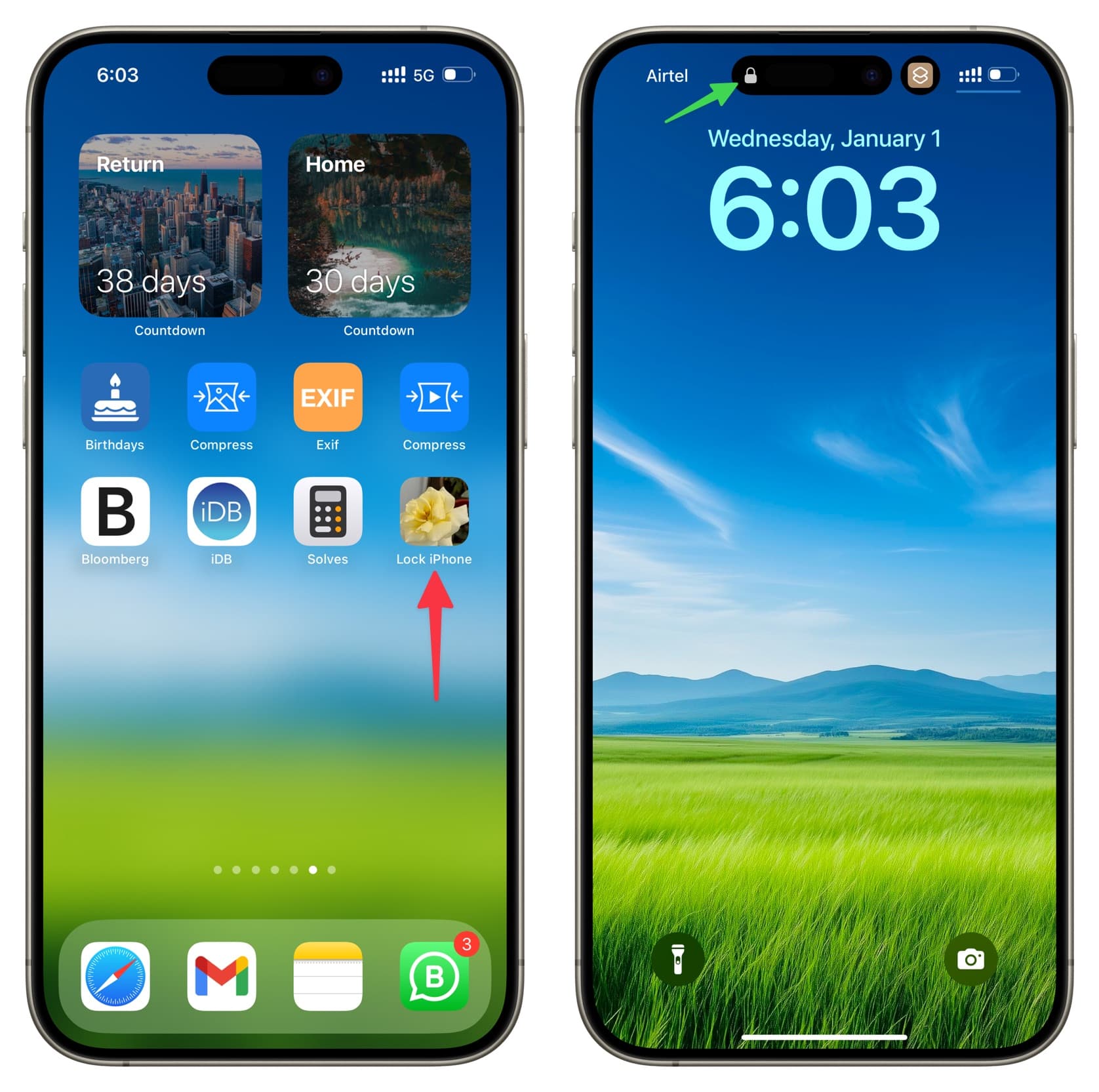
- Sie können auch eine Verknüpfung erstellen, um das Telefon ohne Verwendung der Einschalttaste zu sperren (siehe Bild unten)
Beheben Sie, wenn Heben zum Aufwachen nicht funktioniert
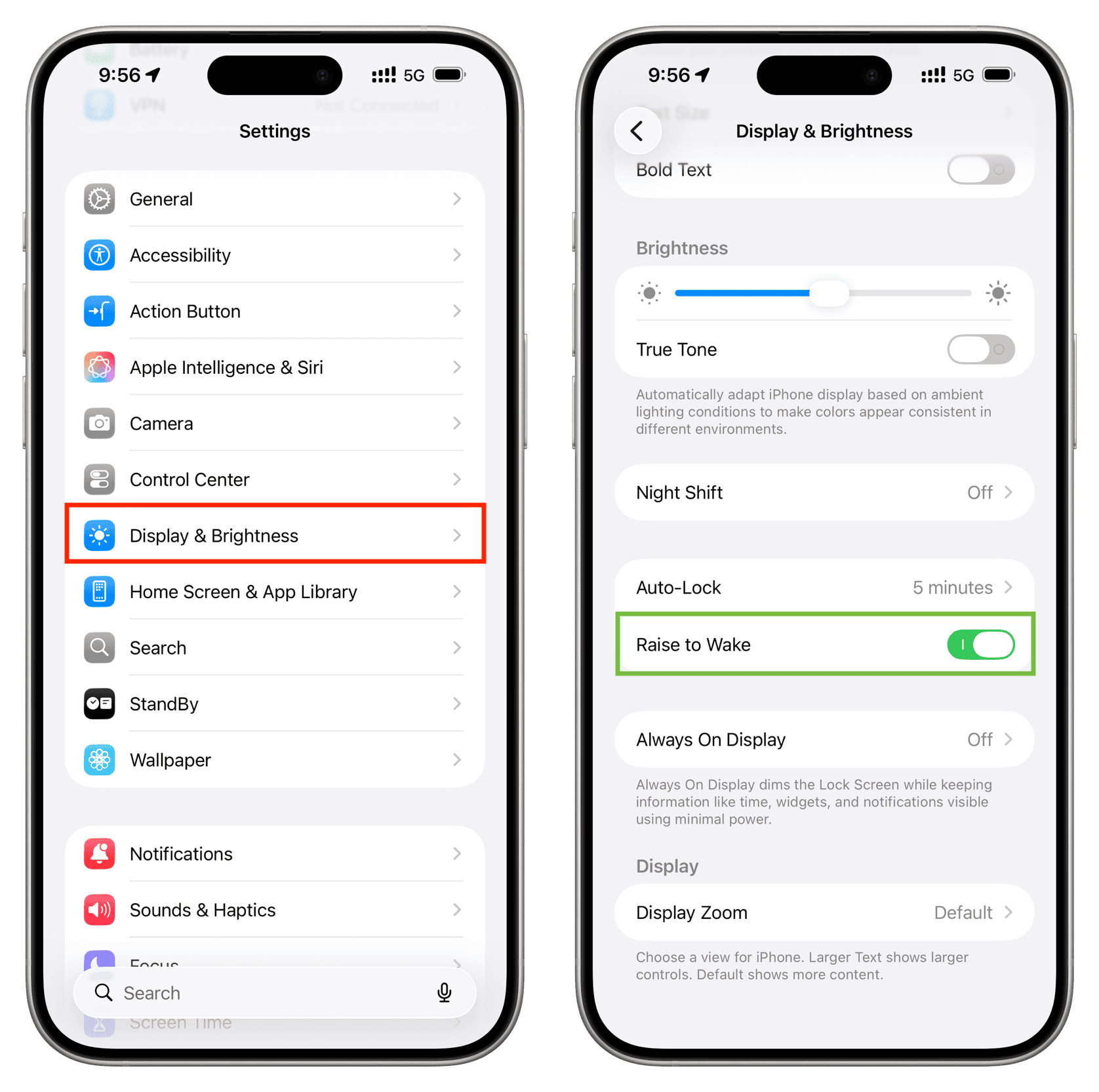
Wenn der Bildschirm Ihres iPhones sich nicht einschaltet, wenn Sie es anheben, gehen Sie zu Einstellungen > Anzeige und Helligkeit und stellen Sie sicher, dass Heben zum Aufwachen aktiviert ist.
Beheben Sie, wenn Berühren zum Aufwachen nicht funktioniert
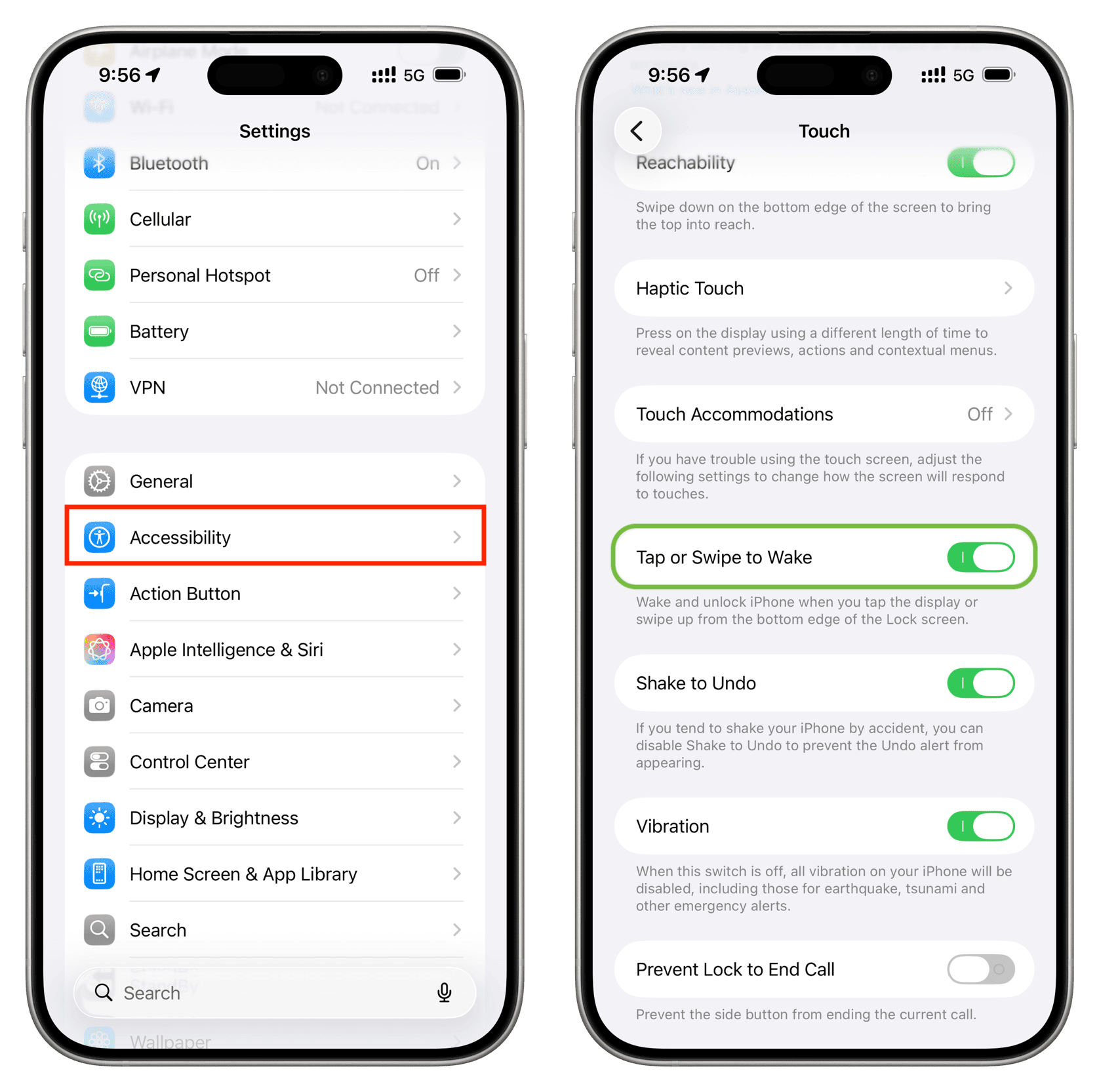
Wenn Sie den Bildschirm Ihres iPhone oder iPad nicht mit einem Tipp aufwecken können, gehen Sie zu Einstellungen > Bedienungshilfen > Berühren und aktivieren Sie Berühren zum Aufwachen oder Berühren oder Wischen zum Aufwachen. Sperren Sie dann Ihr Gerät und tippen Sie einmal mit einem Finger darauf.
Wenn das Problem weiterhin besteht, werfen Sie einen Blick auf diesen Leitfaden: Können Sie Ihr iPhone oder iPad nicht durch Berühren des Sperrbildschirms aufwecken? So beheben Sie es.
Weitere Lösungen
Heben zum Aufwachen und Berühren zum Aufwachen sind in den iOS-Einstellungen aktiviert, funktionieren jedoch nicht, verwenden Sie diese Tipps:
- Schließen Sie alle Anwendungen zwangsweise, sperren Sie Ihr iPhone und versuchen Sie es erneut aufzuwecken
- Laden Sie Ihr iPhone oder iPad 10 Minuten lang auf
- Starten Sie Ihr iPhone oder iPad neu
- Aktualisieren Sie auf die neueste iOS- oder iPadOS-Version
- Setzen Sie alle Einstellungen zurück (lesen Sie die Auswirkungen in unserem verbundenen Leitfaden)
- Wenn nichts funktioniert, löschen Sie Ihr iPhone oder iPad und richten Sie es neu ein (aber stellen Sie sicher, dass Sie vorher ein vollständiges Backup des Geräts erstellen oder zumindest wichtige Daten in iCloud sichern)
Wenn Sie bei einem neuen Gerät auf die oben genannten Probleme stoßen
Sowohl Berühren zum Aufwachen als auch Heben zum Aufwachen sind bei jedem neuen Gerät standardmäßig aktiviert. Wenn diese Funktionen direkt nach der Einrichtung nicht funktionieren oder nach ein paar Tagen aufhören zu funktionieren, empfehle ich, Ihr neues iPhone oder iPad (wenn Sie sich innerhalb der 14-tägigen Rückgabefrist befinden) zurückzugeben und eine neue Bestellung aufzugeben.
Wenn es länger als 14 Tage her ist, Ihr Gerät aber noch unter Garantie steht, wird Apple das Problem wahrscheinlich kostenlos beheben.
Und wenn Ihr Gerät nicht mehr unter Garantie steht, empfehle ich, alle Einstellungen zurückzusetzen und eine vollständige Gerätelöschung durchzuführen, danach können Sie eine kostenpflichtige Reparatur im Apple Store oder bei einem autorisierten Servicezentrum durchführen lassen.









































Kommentare
(2 Kommentare)