
Se você não consegue acordar a tela do seu iPhone ou iPad e, portanto, não consegue desbloqueá-lo, dê uma olhada nessas dicas rápidas.
Você pode acordar seu dispositivo iOS usando um dos métodos abaixo:
- Toque na tela com um dedo ou toque na tela do iPad com o Apple Pencil
- Pressione o botão de energia ou o botão Home (para modelos antigos)
- Levante seu iPhone como você normalmente faz (não se aplica ao iPad)
- Diga "Ei Siri"
- Pressione o botão de Controle da Câmera em modelos de iPhone 16 ou mais novos (exceto iPhone 16e e 17e)
- Conecte o dispositivo a um carregador
- Conecte a um Mac ou PC
- Pressione uma tecla no teclado físico conectado
- Envie uma notificação ou chamada
- Ative o Controle da Câmera no Apple Watch
- Use coisas no Mac ou Apple TV que acionam o despertar do seu iPhone ou iPad. Por exemplo, ao abrir uma caixa de texto na Apple TV, isso pode fazer com que o teclado apareça no seu dispositivo iOS. Da mesma forma, você pode acordar seu iPhone ou iPad usando-o para assinar documentos em um Mac (mas ele será bloqueado em breve).
A lista acima mostra que existem muitas maneiras de acordar seu iPhone ou iPad, mas algumas não são práticas para uso diário. Portanto, neste guia de solução de problemas, abordaremos o que fazer se você não conseguir acordar seu dispositivo com os métodos padrão (levantar, tocar na tela e pressionar o botão).
Tente outra maneira e reinicie o dispositivo
Se você não consegue acordar seu iPhone ou iPad de uma maneira, como Levantar para Acordar, tente tocar na tela ou pressionar o botão lateral. Se outros métodos funcionarem, isso pode significar que esse recurso específico (como Levantar para Acordar) está desativado ou que há um erro no sistema. Para corrigir a parte do erro, reinicie seu iPhone ou iPad e vá para a próxima dica para garantir que o recurso mencionado esteja ativo.
Resolva o problema do botão de energia não acordando seu iPhone ou iPad
O botão de energia lateral ou superior no iPhone ou iPad pode não funcionar devido a erros temporários, um problema com a capa que você está usando ou uma falha de hardware significativa.
Diga a Siri "reiniciar iPhone". Em seguida, tente usar o botão lateral e ele deve funcionar.
Se não funcionar, remova a capa e verifique novamente.
Se ambos falharem, o problema pode ser relacionado ao hardware (você deixou seu iPhone cair recentemente em uma superfície dura?). No entanto, recomendo que você revise essas dicas antes de correr para a Apple Store:
- Limpe ao redor do botão lateral
- Tente forçar a reinicialização do seu iPhone ou iPad (isso é diferente de uma reinicialização normal)
- Atualize para a versão mais recente do iOS
- Redefina todas as configurações
E mesmo que o botão lateral não funcione, você ainda pode fazer o seguinte:
- Desligue através do aplicativo Ajustes ou do Centro de Controle
- Ative-o conectando a um carregador
- Chame a Siri dizendo "Ei Siri".
- Você também pode criar um atalho que bloqueia o telefone sem usar o botão de energia (veja a imagem abaixo)
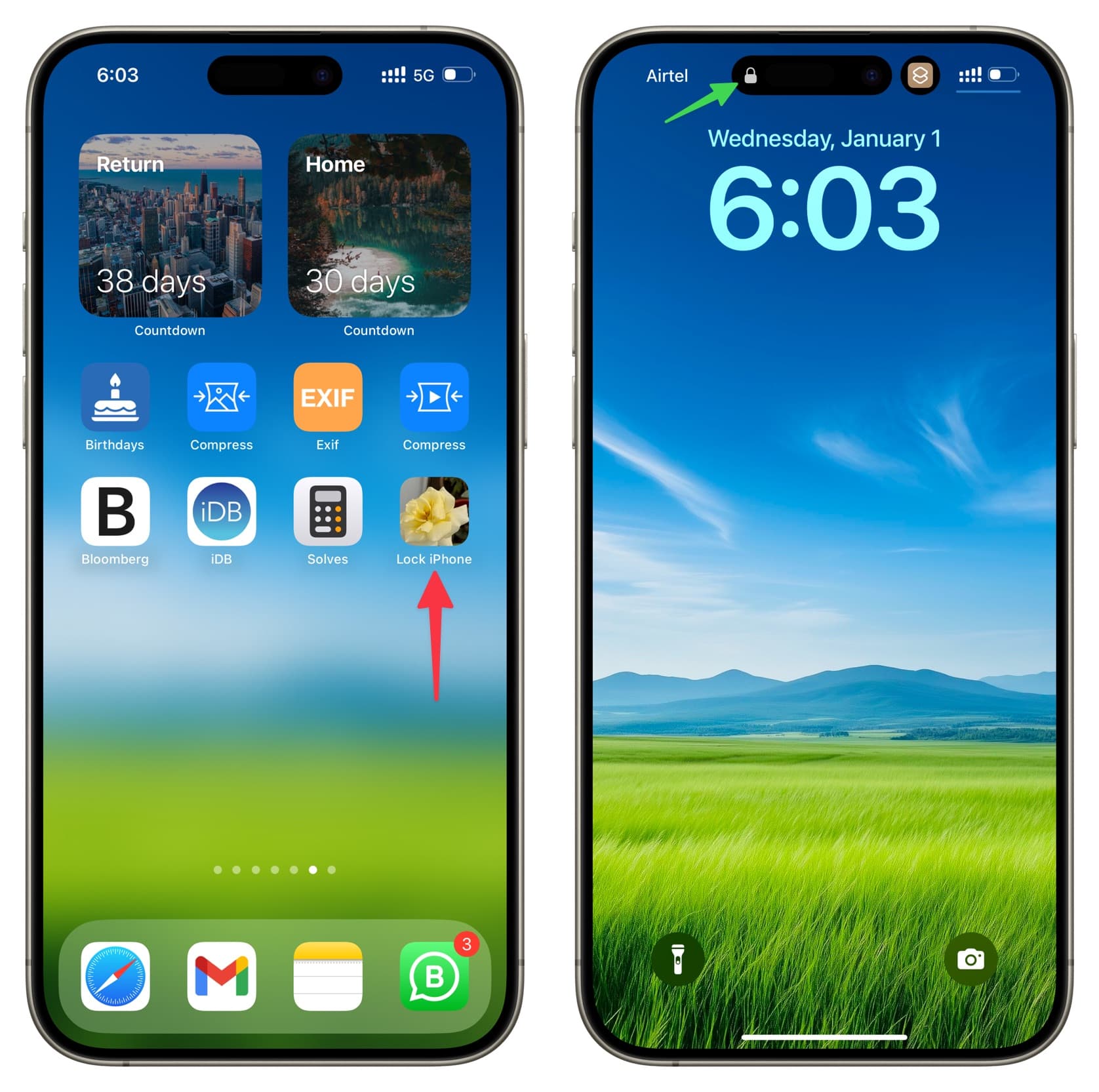
Corrija se Levantar para Acordar não estiver funcionando
Se a tela do seu iPhone não acender quando você a levantar, vá para Ajustes > Tela e Brilho e verifique se Levantar para Acordar está ativado.
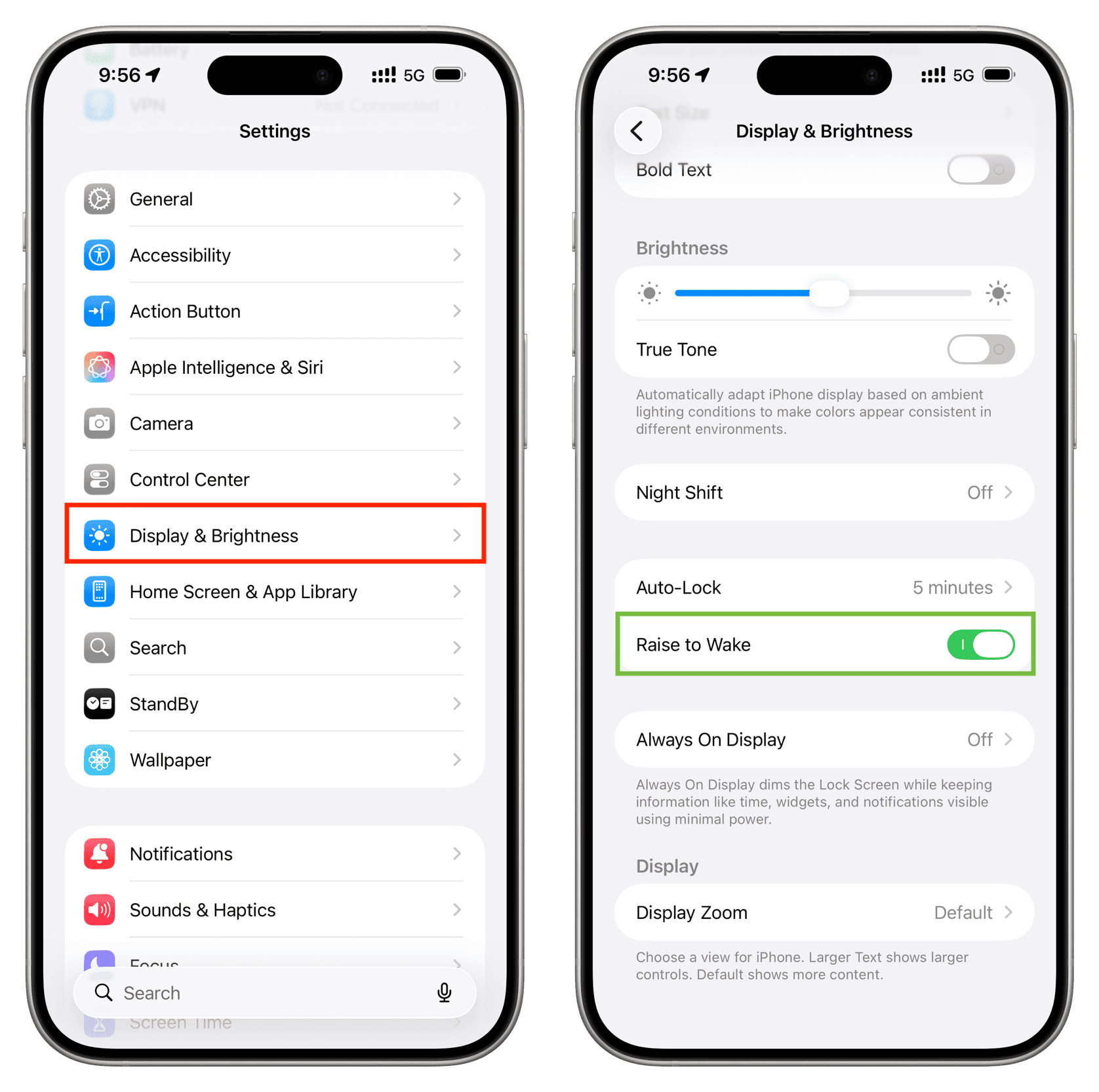
Corrija se Tocar para Acordar não estiver funcionando
Se você não consegue acordar a tela do iPhone ou iPad com um toque, vá para Ajustes > Acessibilidade > Toque e ative Tocar para Acordar ou Tocar ou Deslizar para Acordar. Em seguida, bloqueie seu dispositivo e toque uma vez com um dedo.
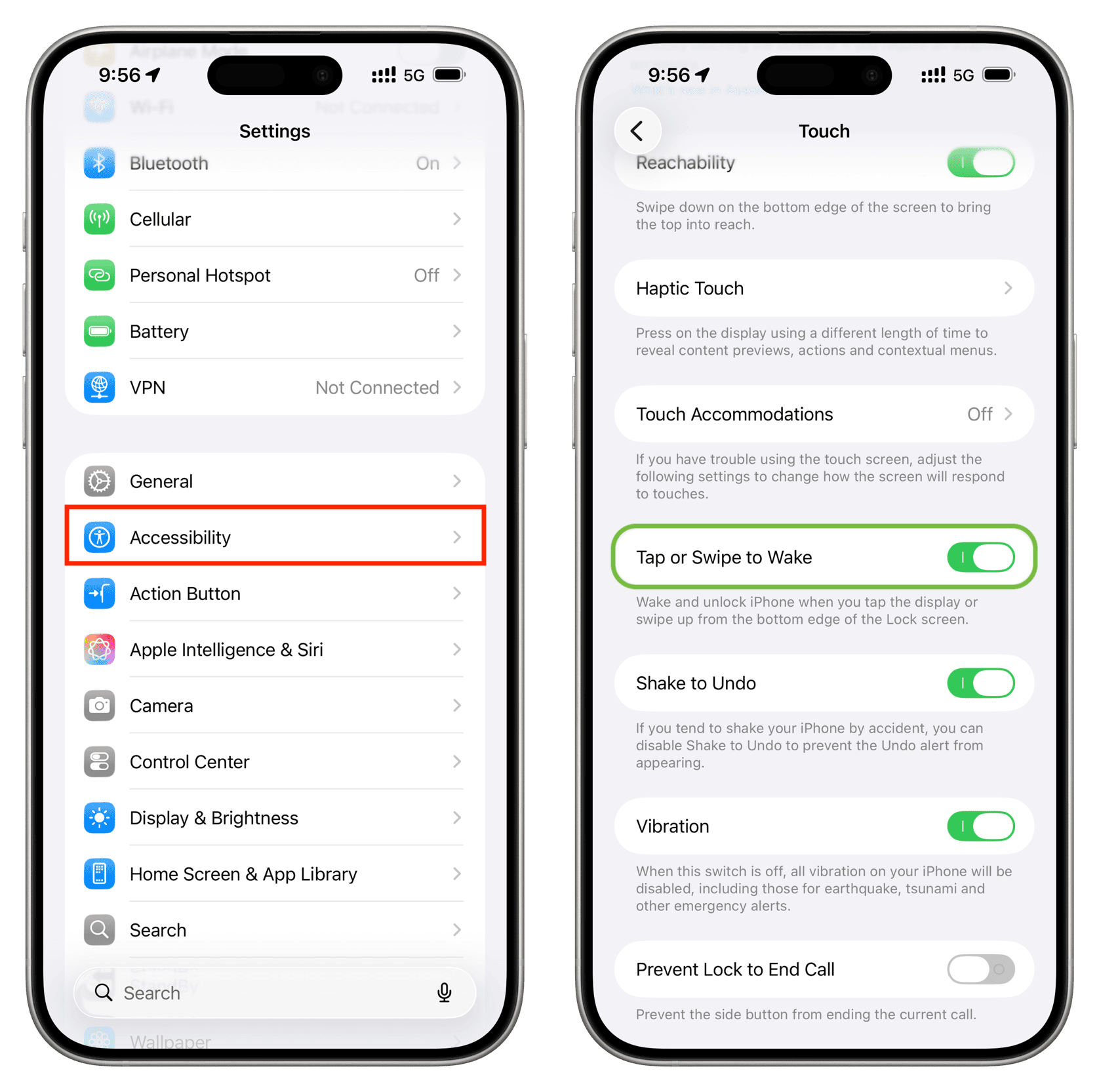
Se o problema persistir, consulte este guia: Você não consegue acordar seu iPhone ou iPad tocando na Tela de Bloqueio? Aqui está como corrigir isso.
Outras soluções
Levantar para Acordar e Tocar para Acordar estão ativados nas Configurações do iOS, mas se não estiverem funcionando, use essas dicas:
- Force o fechamento de todos os aplicativos, bloqueie seu iPhone e tente acordá-lo novamente
- Carregue seu iPhone ou iPad por 10 minutos
- Reinicie seu iPhone ou iPad
- Atualize para a versão mais recente do iOS ou iPadOS
- Redefina todas as configurações (leia sobre seus efeitos em nosso guia relacionado)
- Se nada funcionar, apague e reinstale seu iPhone ou iPad (mas antes de fazer isso, você deve criar um backup completo do dispositivo ou pelo menos fazer backup dos dados importantes no iCloud)
Se você encontrar os problemas acima em um novo dispositivo
Tanto Tocar para Acordar quanto Levantar para Acordar estão ativados por padrão em qualquer novo dispositivo. Se esses recursos não funcionarem imediatamente após a configuração ou pararem de funcionar dentro de alguns dias, recomendo que você devolva seu novo iPhone ou iPad (se estiver dentro do período de devolução de 14 dias) e faça outro pedido.
Se já se passaram mais de 14 dias, mas seu dispositivo ainda estiver na garantia, a Apple provavelmente resolverá o problema gratuitamente.
E se seu dispositivo não estiver mais na garantia, recomendo redefinir todas as configurações e realizar uma exclusão completa do dispositivo, depois você pode fazer um reparo pago na Apple Store ou em um centro de serviço autorizado.









































Comentários
(2 Comentários)