
Si no puedes despertar la pantalla de tu iPhone o iPad y, por lo tanto, no puedes desbloquearlo, echa un vistazo a estos consejos rápidos.
Puedes despertar tu dispositivo iOS utilizando uno de los siguientes métodos:
- Toca la pantalla con un dedo o toca la pantalla del iPad con el Apple Pencil
- Presiona el botón de encendido o el botón de inicio (para modelos antiguos)
- Levanta tu iPhone como lo haces normalmente (no aplica para el iPad)
- Di "Hey Siri"
- Presiona el botón de Control de Cámara en modelos de iPhone 16 o más nuevos (excepto el iPhone 16e y 17e)
- Conecta el dispositivo a un cargador
- Conéctalo a una Mac o PC
- Presiona una tecla en un teclado físico conectado
- Envía una notificación o una llamada
- Activa el Control de Cámara en un Apple Watch
- Utiliza cosas en tu Mac o Apple TV que desencadenen el despertar de tu iPhone o iPad. Por ejemplo, al abrir un cuadro de escritura en Apple TV, esto puede hacer que el teclado se abra en tu dispositivo iOS. De manera similar, puedes usar tu iPhone o iPad para despertar mientras firmas documentos en una Mac (aunque se bloqueará poco después).
La lista anterior muestra que hay muchas formas de despertar tu iPhone o iPad, pero algunas no son prácticas para el uso diario. Por lo tanto, en esta guía de solución de problemas, abordaremos qué hacer si no puedes despertar tu dispositivo con los métodos estándar (levantar, tocar la pantalla y presionar el botón).
Prueba otro método y reinicia el dispositivo
Si no puedes despertar tu iPhone o iPad con un método, como Levantar para Despertar, intenta tocar la pantalla o presionar el botón lateral. Si otros métodos funcionan, esto puede significar que esta característica específica (como Levantar para Despertar) está desactivada o que hay un error del sistema. Para solucionar el problema, reinicia tu iPhone o iPad y asegúrate de que la característica mencionada esté activa antes de pasar al siguiente consejo.
Soluciona el problema de que el botón de encendido no despierte tu iPhone o iPad
El botón de encendido lateral o superior en el iPhone o iPad puede no funcionar debido a errores temporales, un problema con la funda que estás usando o una falla de hardware importante.
Dile a Siri "Reinicia el iPhone". Luego intenta usar el botón lateral y debería funcionar.
Si no funciona, quita la funda y verifica nuevamente.
Si ambos fallan, el problema podría estar relacionado con el hardware (¿has dejado caer tu iPhone recientemente sobre una superficie dura?). Sin embargo, te recomendaría revisar estos consejos antes de correr a la Apple Store:
- Limpia alrededor del botón lateral
- Intenta forzar el reinicio de tu iPhone o iPad (esto es diferente de un reinicio normal)
- Actualiza a la última versión de iOS
- Restablece todos los ajustes
Y aunque el botón lateral no funcione, aún puedes hacer lo siguiente:
- Apagar a través de la aplicación de Ajustes o el Centro de Control
- Encender conectándolo a un cargador
- Invocar a Siri diciendo "Hey Siri".
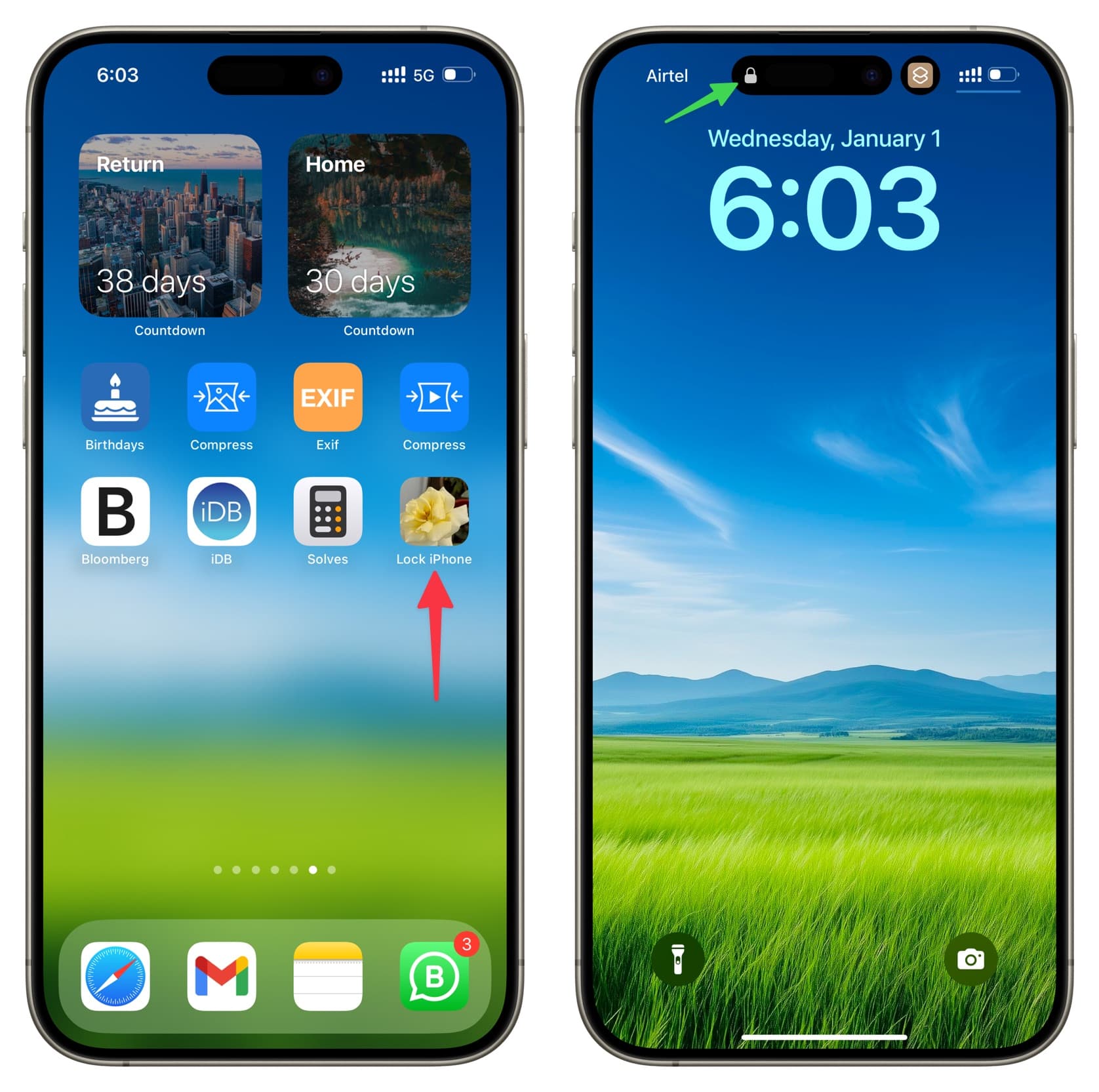
- También puedes crear un acceso directo que bloquee el teléfono sin usar el botón de encendido (mira la imagen a continuación)
Corrige si Levantar para Despertar no funciona
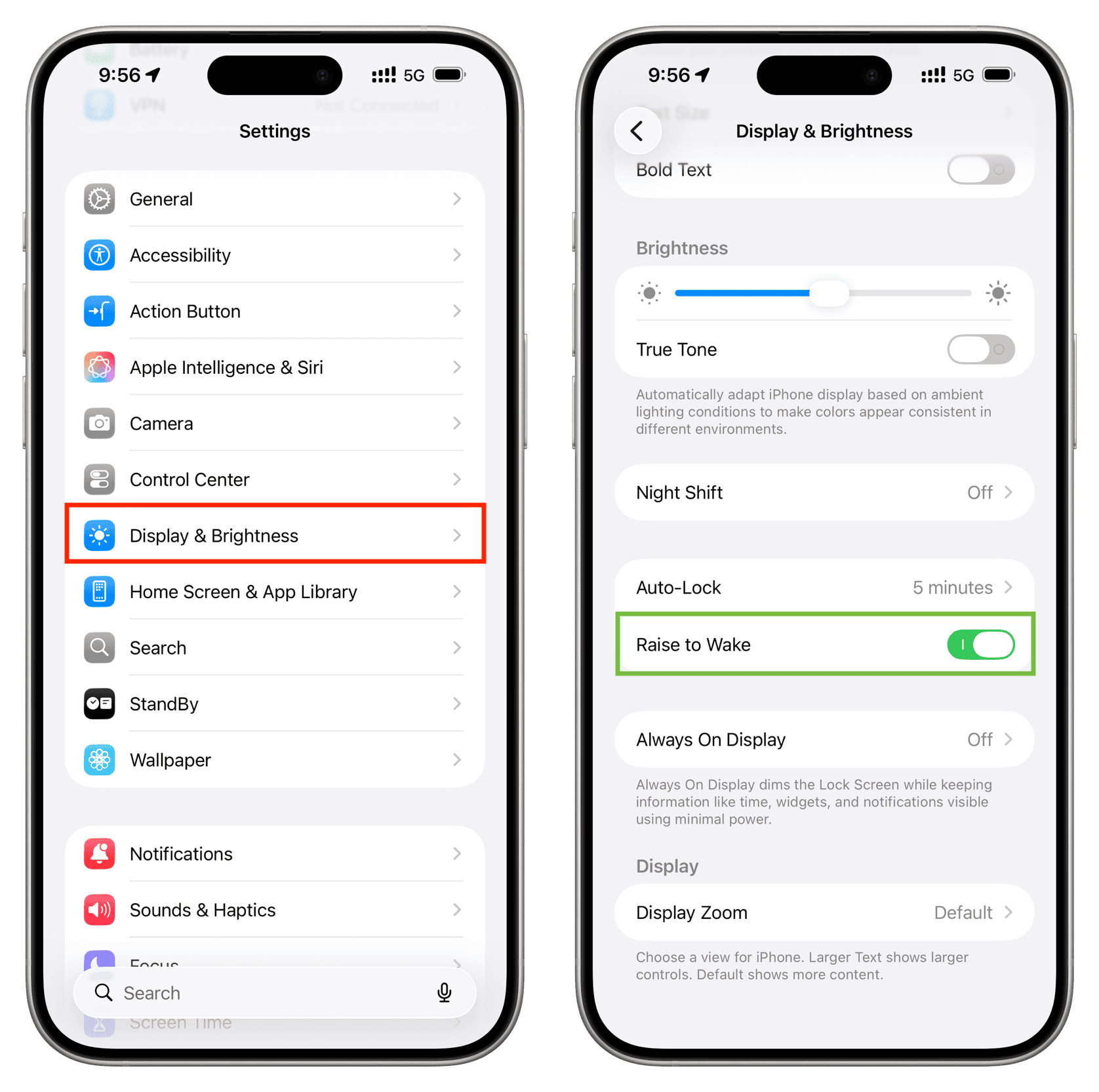
Si la pantalla de tu iPhone no se enciende al levantarlo, ve a Ajustes > Pantalla y Brillo y asegúrate de que Levantar para Despertar esté activado.
Corrige si Tocar para Despertar no funciona
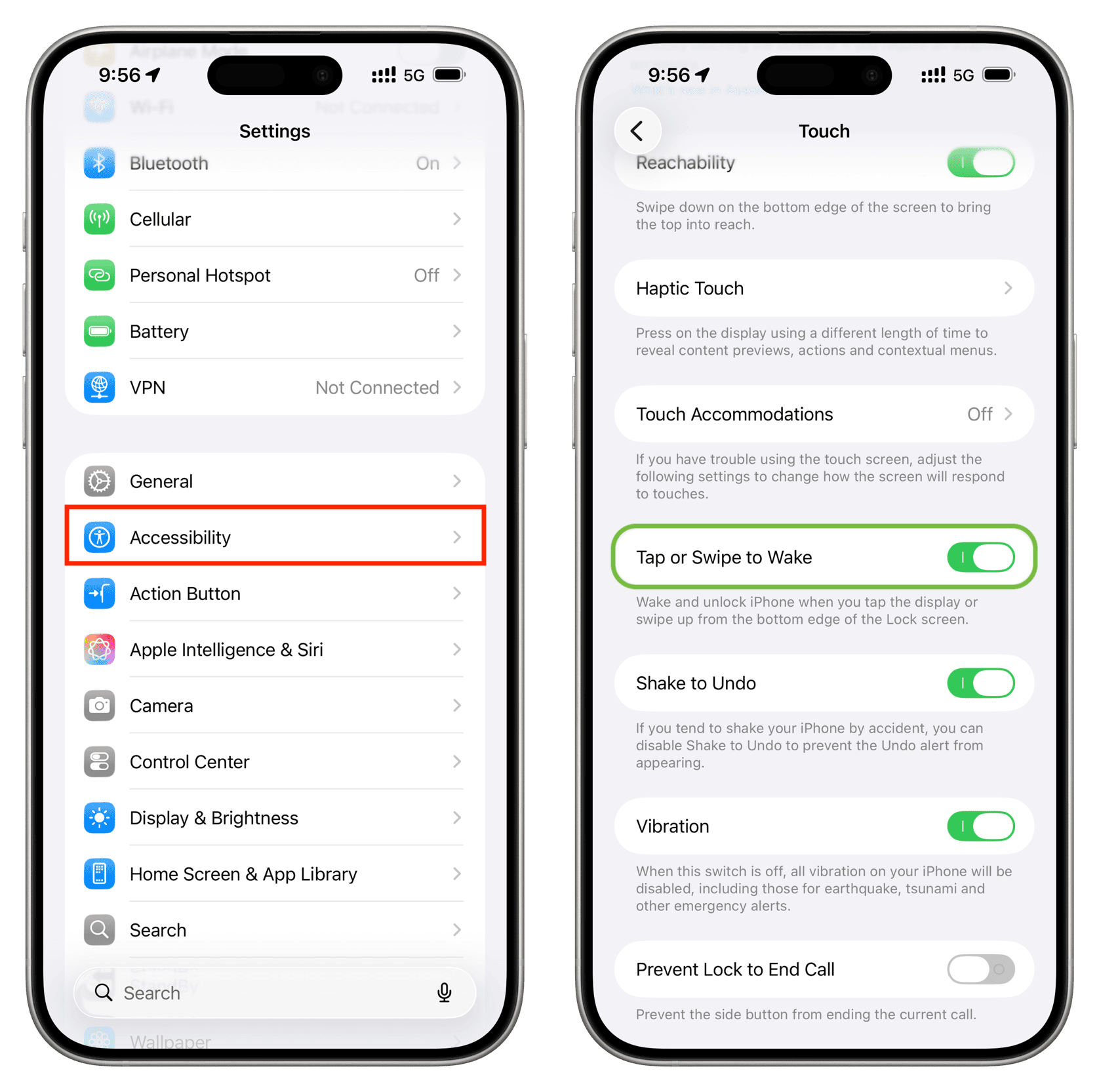
Si no puedes despertar la pantalla de tu iPhone o iPad con un toque, ve a Ajustes > Accesibilidad > Tocar y activa Tocar para Despertar o Toca o Desliza para Despertar. Luego, bloquea tu dispositivo y toca una vez con un dedo.
Si el problema persiste, consulta esta guía: ¿No puedes despertar tu iPhone o iPad tocando la pantalla de bloqueo? Aquí te explicamos cómo solucionarlo.
Otras soluciones
Levantar para Despertar y Tocar para Despertar pueden estar activadas en la configuración de iOS, pero si no funcionan, utiliza estos consejos:
- Cierra todas las aplicaciones forzosamente, bloquea tu iPhone y vuelve a intentar despertarlo
- Carga tu iPhone o iPad durante 10 minutos
- Reinicia tu iPhone o iPad
- Actualiza a la última versión de iOS o iPadOS
- Restablece todos los ajustes (lee sobre sus efectos en nuestra guía vinculada)
- Si nada funciona, borra y vuelve a configurar tu iPhone o iPad (pero asegúrate de hacer una copia de seguridad completa del dispositivo o al menos de los datos importantes en iCloud antes de hacerlo)
Si enfrentas los mismos problemas en un dispositivo nuevo
Tanto Tocar para Despertar como Levantar para Despertar están habilitados por defecto en cada nuevo dispositivo. Si estas características no funcionan inmediatamente después de la configuración o dejan de funcionar después de unos días, te recomendaría devolver tu nuevo iPhone o iPad (si estás dentro del periodo de devolución de 14 días) y hacer un nuevo pedido.
Si ha pasado más de 14 días pero tu dispositivo aún está en garantía, Apple probablemente resolverá el problema de forma gratuita.
Y si tu dispositivo ya no está en garantía, te recomendaría restablecer todos los ajustes y realizar un borrado completo del dispositivo, luego puedes optar por una reparación de pago en la Apple Store o en un centro de servicio autorizado.









































Comentarios
(2 Comentarios)