
In diesem kurzen Leitfaden zeigen wir Ihnen, wie Sie die Anzeige von iPhone-App-Benachrichtigungen auf Ihrem Mac stoppen können.
Wenn Sie macOS Sequoia oder macOS Tahoe auf Ihrem Mac ausführen, werden Sie nach der Konfiguration der iPhone-Spiegelung feststellen, dass die iPhone-App-Benachrichtigungen auf Ihrem Computer angezeigt werden. Dies gilt selbst dann, wenn die iPhone-Spiegelung nicht aktiviert ist und Ihr iPhone gesperrt ist.
Obwohl dies Ihnen hilft, iPhone-Benachrichtigungen zu überprüfen, ohne sie zu aktivieren, kann ein ständiger Fluss von iOS-App-Benachrichtigungen störend sein. Besonders wenn Sie sich auf etwas Wichtiges konzentrieren, kann dies lästig werden, während Sie einen Film im Vollbildmodus ansehen, Ihren Computerbildschirm aufnehmen oder schnell viele Screenshots machen.
Um dies zu lösen, hier ist, wie Sie die Anzeige von Benachrichtigungen für alle oder ausgewählte iOS-Apps auf Ihrem Mac stoppen können.
Stoppen Sie die Spiegelung von Benachrichtigungen für ausgewählte iPhone-Apps auf dem Mac
- Öffnen Sie die Systemeinstellungen auf Ihrem Mac.
- Klicken Sie auf Benachrichtigungen.
- Klicken Sie auf die Option „Benachrichtigungen von iPhone akzeptieren“.
- Überprüfen Sie die Liste der iOS-Apps im Abschnitt „iPhone-Benachrichtigungen spiegeln“ und schalten Sie den Schalter für die Apps aus, die Sie auf Ihrem Mac nicht sehen möchten.
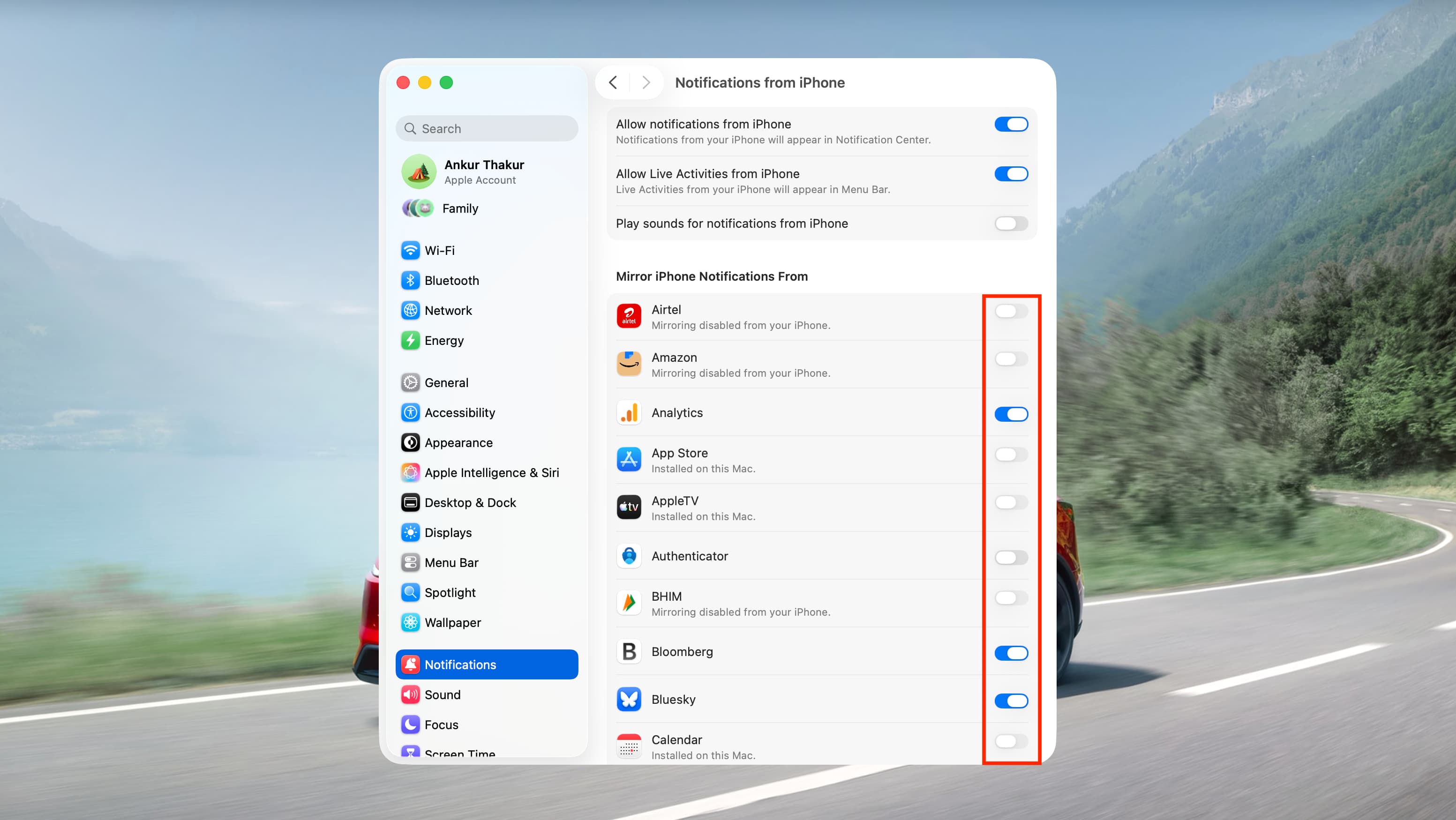
Die oben genannte Methode ist nützlich, da Sie die gesamte Liste der Apps durchsehen und aktivieren oder deaktivieren können. Darüber hinaus können Sie zu den Einstellungen auf Ihrem iPhone gehen und auf Benachrichtigungen tippen, um eine App auszuwählen und die Option „Auf dem Mac anzeigen“ zu deaktivieren, um zu verhindern, dass deren Benachrichtigungen auf Ihrem Apple-Computer angezeigt werden.
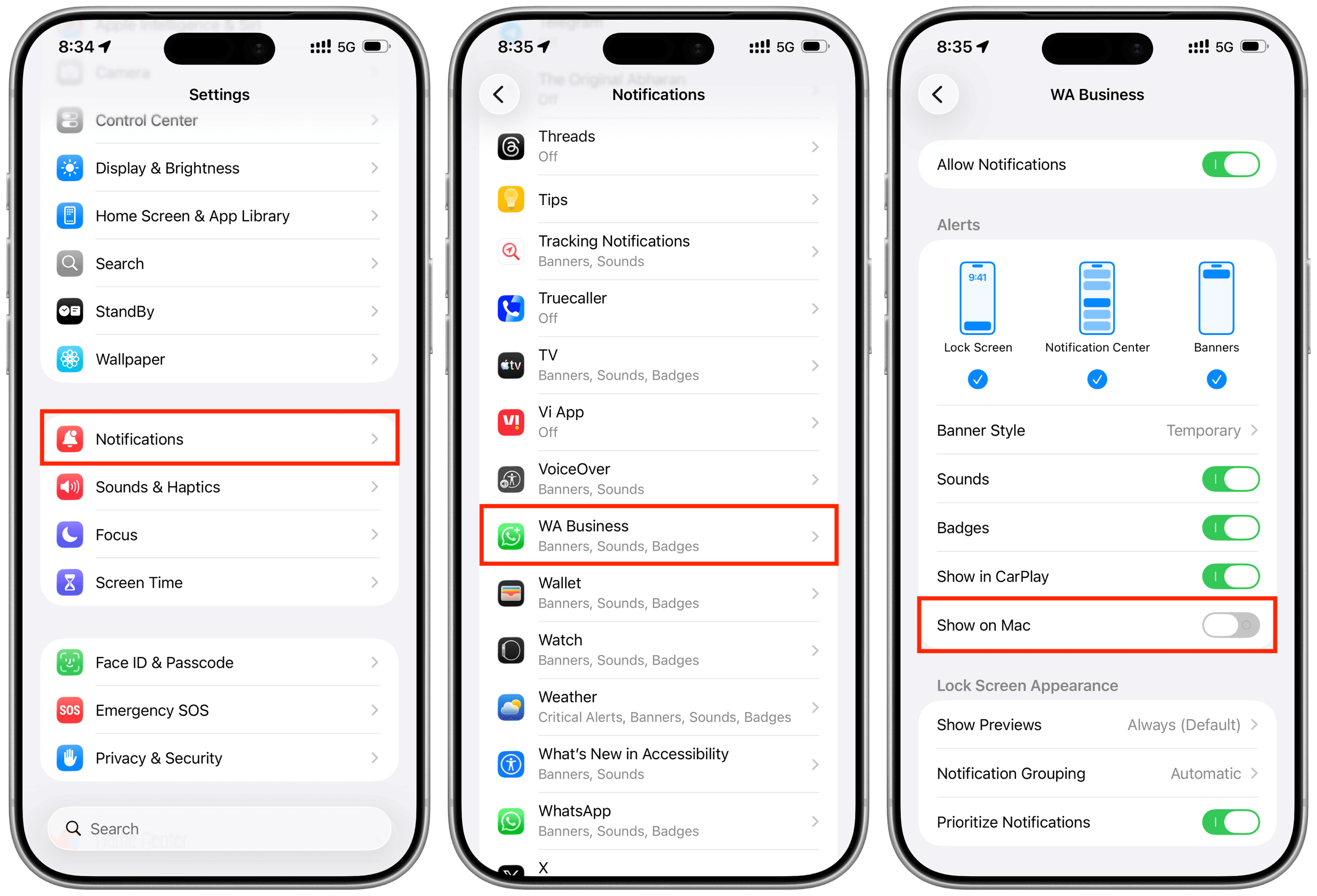
Blockieren Sie alle iPhone-App-Benachrichtigungen auf dem Mac
Um die Anzeige aller App-Benachrichtigungen von Ihrem iPhone auf Ihrem Mac zu verhindern, folgen Sie diesen Schritten.
- Starten Sie die Systemeinstellungen von macOS und klicken Sie auf Benachrichtigungen.
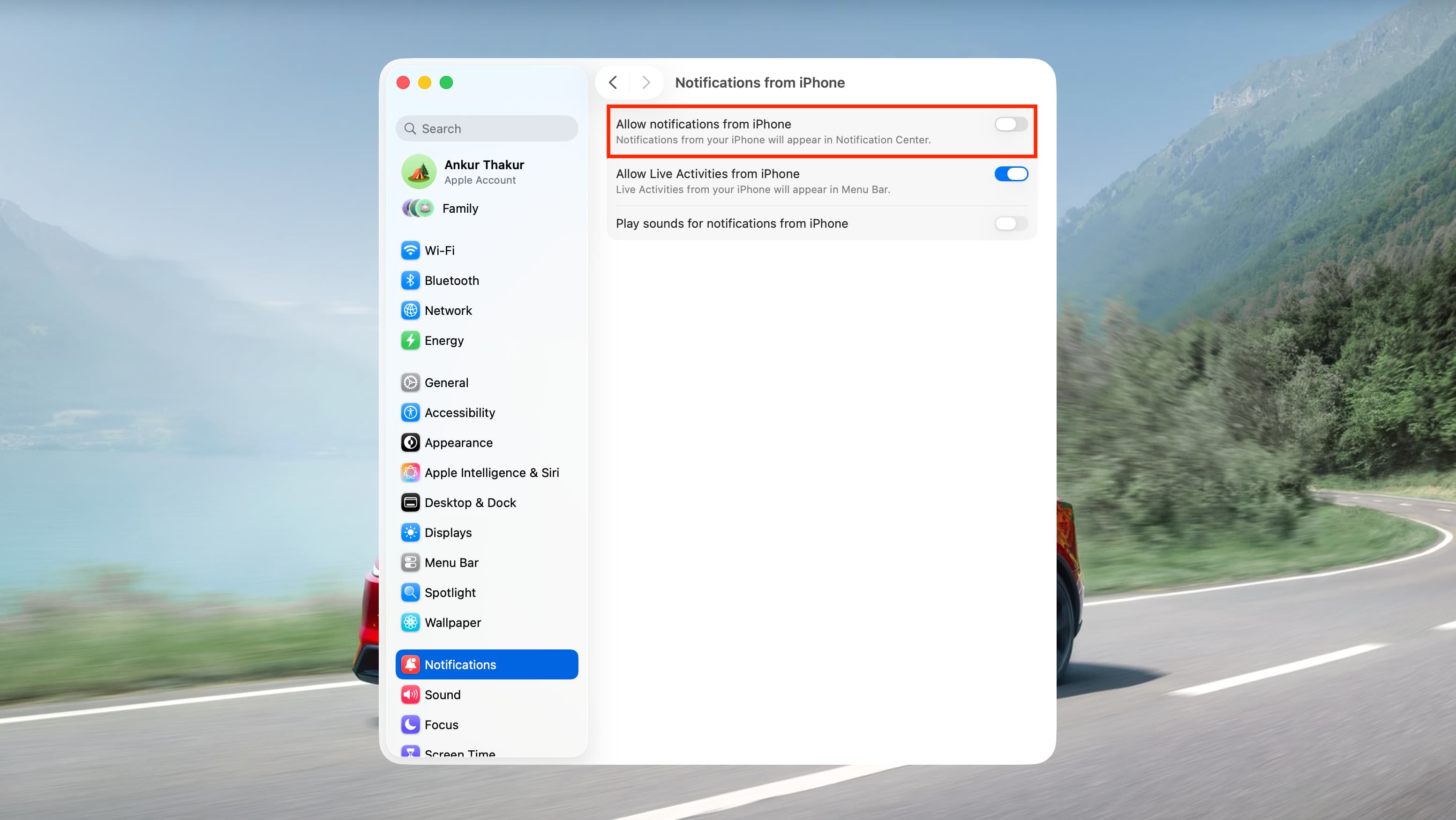
- Klicken Sie auf die Option „Benachrichtigungen von iPhone akzeptieren“.
- Deaktivieren Sie die Option „Benachrichtigungen von iPhone akzeptieren“. Sie können auch wählen, die Anzeige von Live-Aktivitäten von Ihrem iPhone in der Menüleiste Ihres Macs zu verhindern.
Wenn Sie die iPhone-Spiegelungsfunktion überhaupt nicht verwenden, gehen Sie zu den iPhone-Spiegelungs-App-Einstellungen und widerrufen Sie den Zugriff Ihres iPhones. Dies wird auch verhindern, dass alle iOS-App-Benachrichtigungen auf dem Bildschirm Ihres Macs angezeigt werden.









































Kommentare
(7 Kommentare)