
En esta breve guía, te mostraremos cómo detener la aparición de las notificaciones de aplicaciones de iPhone en tu Mac.
Si estás ejecutando macOS Sequoia o macOS Tahoe en tu Mac, después de configurar las opciones de Espejo de iPhone, notarás que las notificaciones de aplicaciones de iPhone aparecen en tu computadora. Esto es válido incluso si la función de Espejo de iPhone está desactivada y tu iPhone está bloqueado.
Si bien esto puede ayudarte a controlar las alertas de iPhone sin despertarlas, un flujo constante de notificaciones de aplicaciones de iOS puede ser molesto. Esto puede volverse irritante, especialmente cuando estás concentrado en algo importante, viendo una película en pantalla completa, grabando la pantalla de tu computadora o tomando rápidamente muchas capturas de pantalla.
Para solucionar esto, aquí te mostramos cómo detener la aparición de notificaciones de todas o de aplicaciones seleccionadas de iOS en tu Mac.
Detén la Espejo de Notificaciones de Aplicaciones Seleccionadas de iPhone en Mac
- Abre Preferencias del Sistema en tu Mac.
- Haz clic en Notificaciones.
- Haz clic en la opción ‘Aceptar notificaciones de iPhone’.
- Revisa la lista de aplicaciones de iOS en la sección ‘Reflejar notificaciones de iPhone’ y apaga el interruptor de las aplicaciones que no deseas ver en tu Mac.
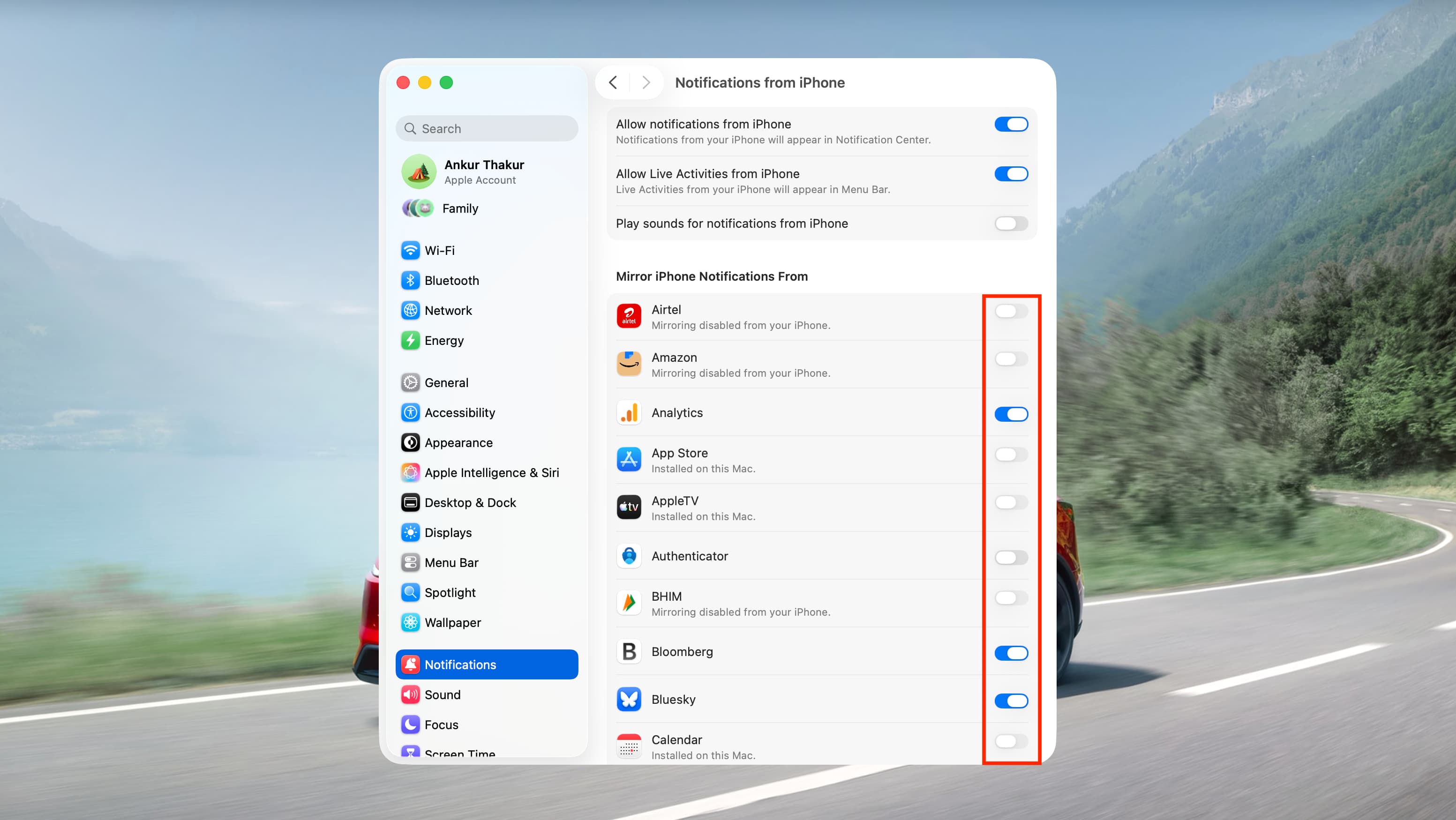
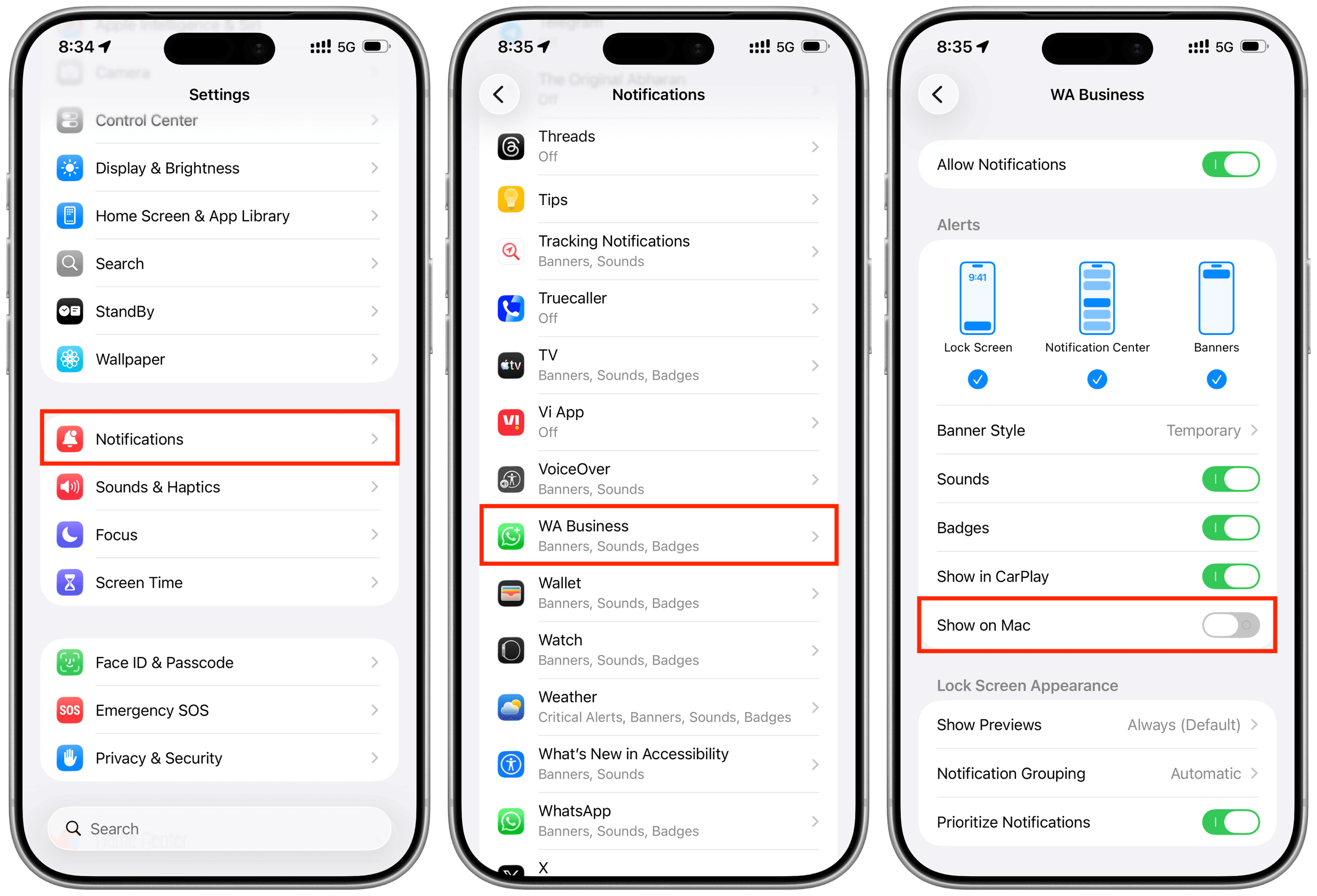
El método anterior es útil ya que te permite revisar la lista completa de aplicaciones y activarlas o desactivarlas. Además, puedes ir a Ajustes en tu iPhone, tocar Notificaciones para seleccionar una aplicación y desactivar la opción “Mostrar en Mac” para evitar que sus alertas aparezcan en tu computadora Apple.
Bloquear Todas las Notificaciones de Aplicaciones de iPhone en Mac
Sigue estos pasos para evitar que todas las notificaciones de aplicaciones de tu iPhone aparezcan en tu Mac.
- Inicia Preferencias del Sistema de macOS y haz clic en Notificaciones.
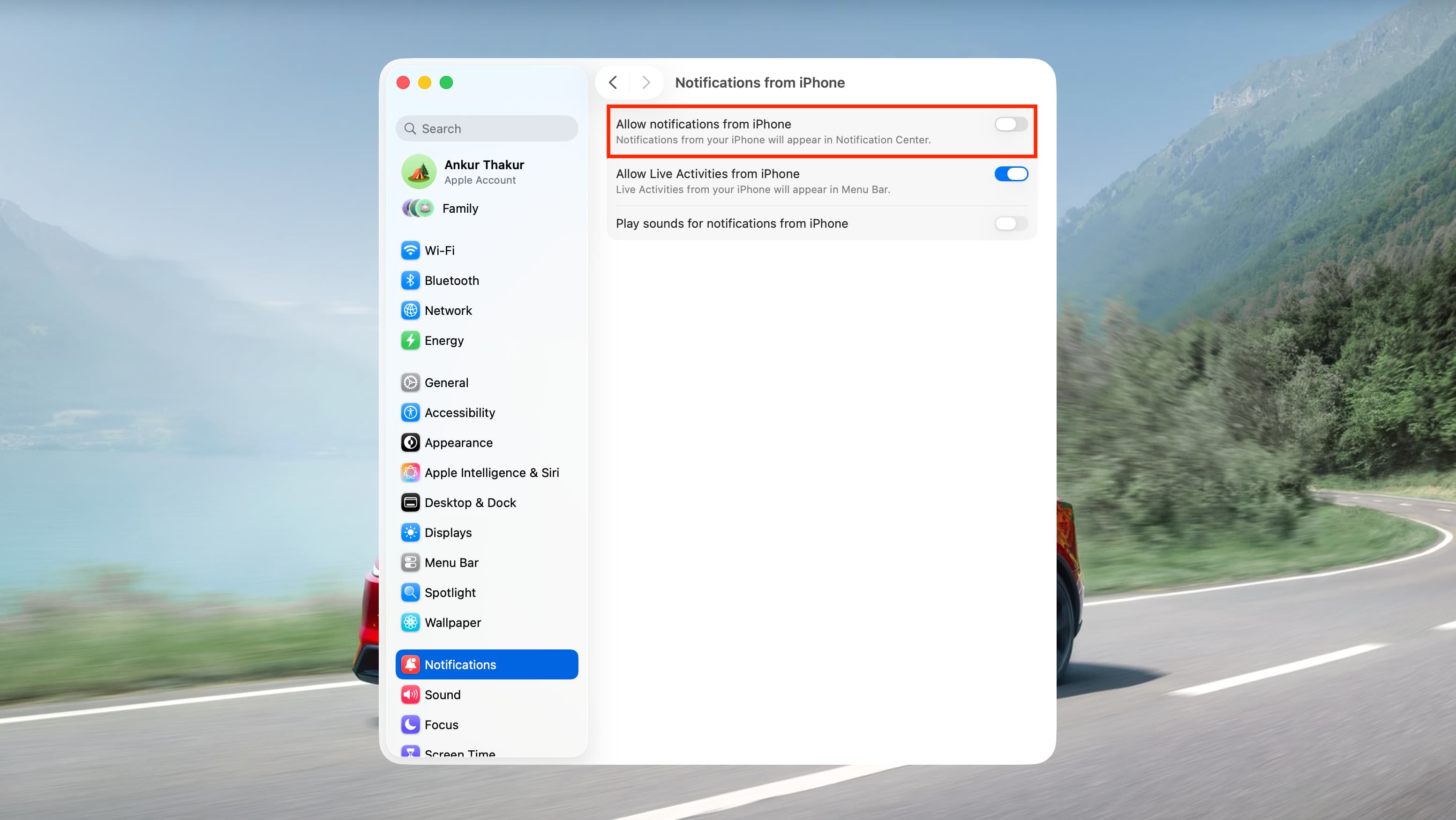
- Haz clic en la opción “Aceptar notificaciones de iPhone”.
- Desactiva la opción “Aceptar notificaciones de iPhone”. También puedes optar por evitar que las Actividades en Vivo de iPhone aparezcan en la barra de menú superior de tu Mac.
Si nunca usas la función de Espejo de iPhone, ve a la configuración de la aplicación de Espejo de iPhone y desactiva el acceso de tu iPhone. Esto también evitará que todas las alertas de aplicaciones de iOS aparezcan en la pantalla de tu Mac.









































Comentarios
(7 Comentarios)