
Este guia curto irá mostrar como parar as notificações de aplicativos do iPhone de aparecerem no seu Mac.
Se você estiver executando o macOS Sequoia ou macOS Tahoe no seu Mac, após configurar as opções de Espelhamento do iPhone, você notará que as notificações de aplicativos do iPhone aparecem no seu computador. Isso é válido mesmo que o Espelhamento do iPhone esteja desligado e seu iPhone esteja bloqueado.
Embora isso ajude a controlar as notificações do iPhone sem acordá-las, um fluxo constante de notificações de aplicativos do iOS pode ser irritante. Isso pode se tornar frustrante, especialmente quando você está focado em algo importante, assistindo a um filme em tela cheia, gravando a tela do seu computador ou tirando várias capturas de tela rapidamente.
Para resolver isso, aqui está como parar todas ou apenas as notificações de aplicativos iOS selecionados de aparecerem no seu Mac.
Parar a Reflexão das Notificações de Aplicativos Selecionados do iPhone no Mac
- Abra Preferências do Sistema no seu Mac.
- Clique em Notificações.
- Clique na opção ‘Aceitar notificações do iPhone’.
- Revise a lista de aplicativos iOS na seção ‘Refletir Notificações do iPhone’ e desligue o interruptor para os aplicativos que você não deseja ver no seu Mac.
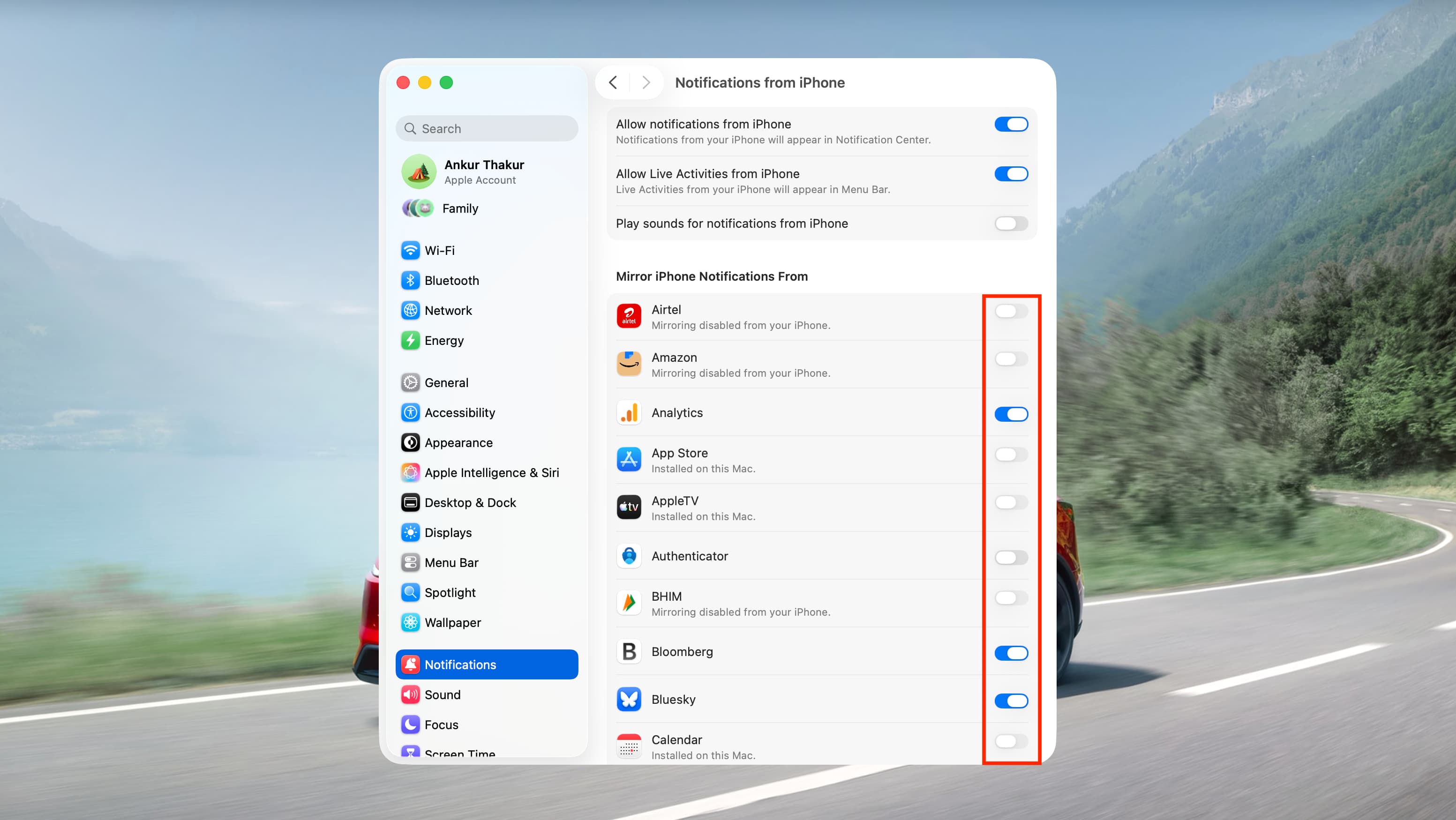
O método acima é útil para revisar toda a lista de aplicativos e habilitar ou desabilitar conforme necessário. Além disso, você pode ir para Configurações no seu iPhone e tocar em Notificações para selecionar um aplicativo e desativar a opção “Mostrar no Mac”, impedindo que suas notificações apareçam no seu computador Apple.
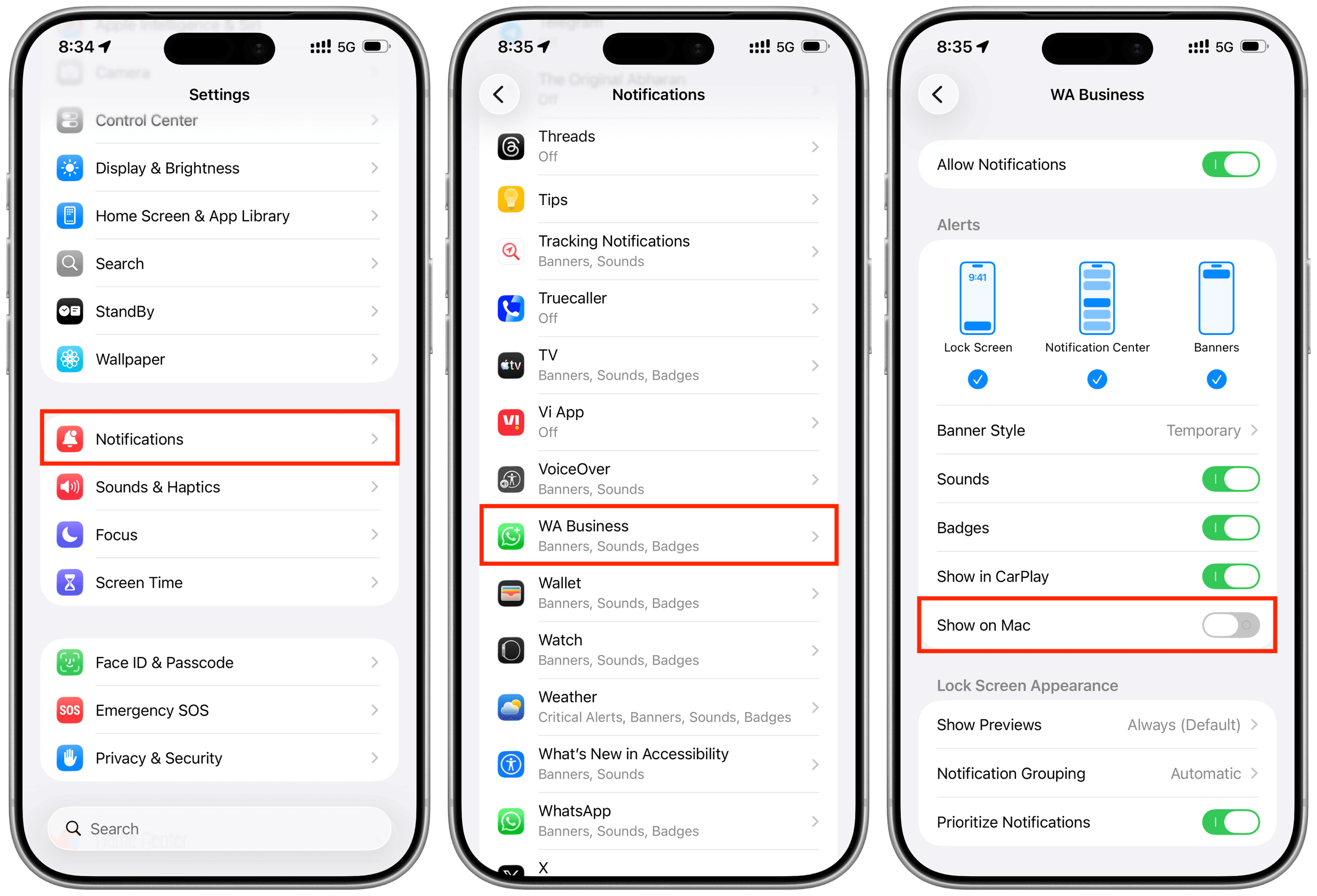
Bloquear Todas as Notificações de Aplicativos do iPhone no Mac
Siga estas etapas para impedir que todas as notificações de aplicativos do iPhone apareçam no seu Mac.
- Inicie as Preferências do Sistema do macOS e clique em Notificações.
- Clique na opção “Aceitar notificações do iPhone”.
- Desative a opção “Aceitar notificações do iPhone”. Você também pode optar por impedir que as Atividades ao Vivo do iPhone apareçam na barra de menu superior do seu Mac.
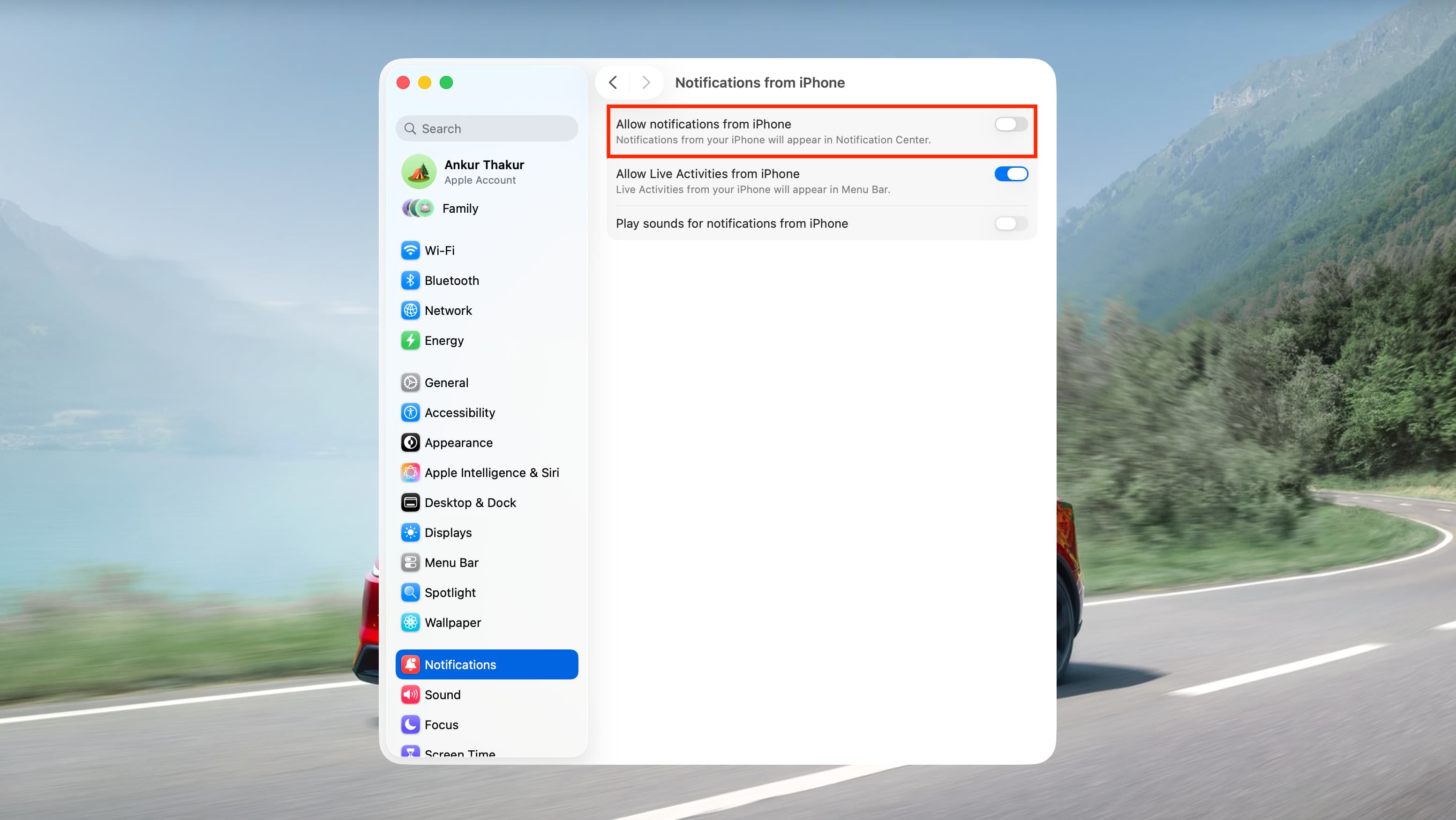
Se você nunca usa o recurso de Espelhamento do iPhone, vá para as configurações de aplicativo de Espelhamento do iPhone e revogue o acesso do seu iPhone. Isso também impedirá que todos os alertas de aplicativos iOS apareçam na tela do seu Mac.










































Comentários
(7 Comentários)