
Aprenda a utilizar la función de Control de Voz en CarPlay con su iPhone que tiene iOS 26 instalado. Gracias a esta función, no es necesario tocar la pantalla para navegar por las aplicaciones, volver a la Pantalla de Inicio e interactuar con la pantalla de su vehículo.
Para empezar, ya puede usar Siri para realizar tareas como reproducir música en CarPlay, cambiar pistas, ajustar el volumen, hacer una llamada, preguntar sobre el clima o dirigirse a un lugar en Mapas.
Sin embargo, el Control de Voz puede hacer algunas cosas que Siri no puede, como deslizarse hacia la izquierda o derecha en las páginas de la Pantalla de Inicio de CarPlay y tocar un botón específico que aparece en la pantalla del vehículo.
Puede habilitar el Control de Voz en CarPlay y usarlo junto con Siri, obteniendo así lo mejor de ambos mundos. De hecho, debe mantener a Siri activa para su propia salud, ya que el Control de Voz solo funciona cuando dice ciertos comandos fijos (y puede fallar incluso con el más mínimo cambio). En cambio, Siri puede entender comandos de voz incluso si los enmarca de manera diferente.
Cómo activar el Control de Voz en CarPlay
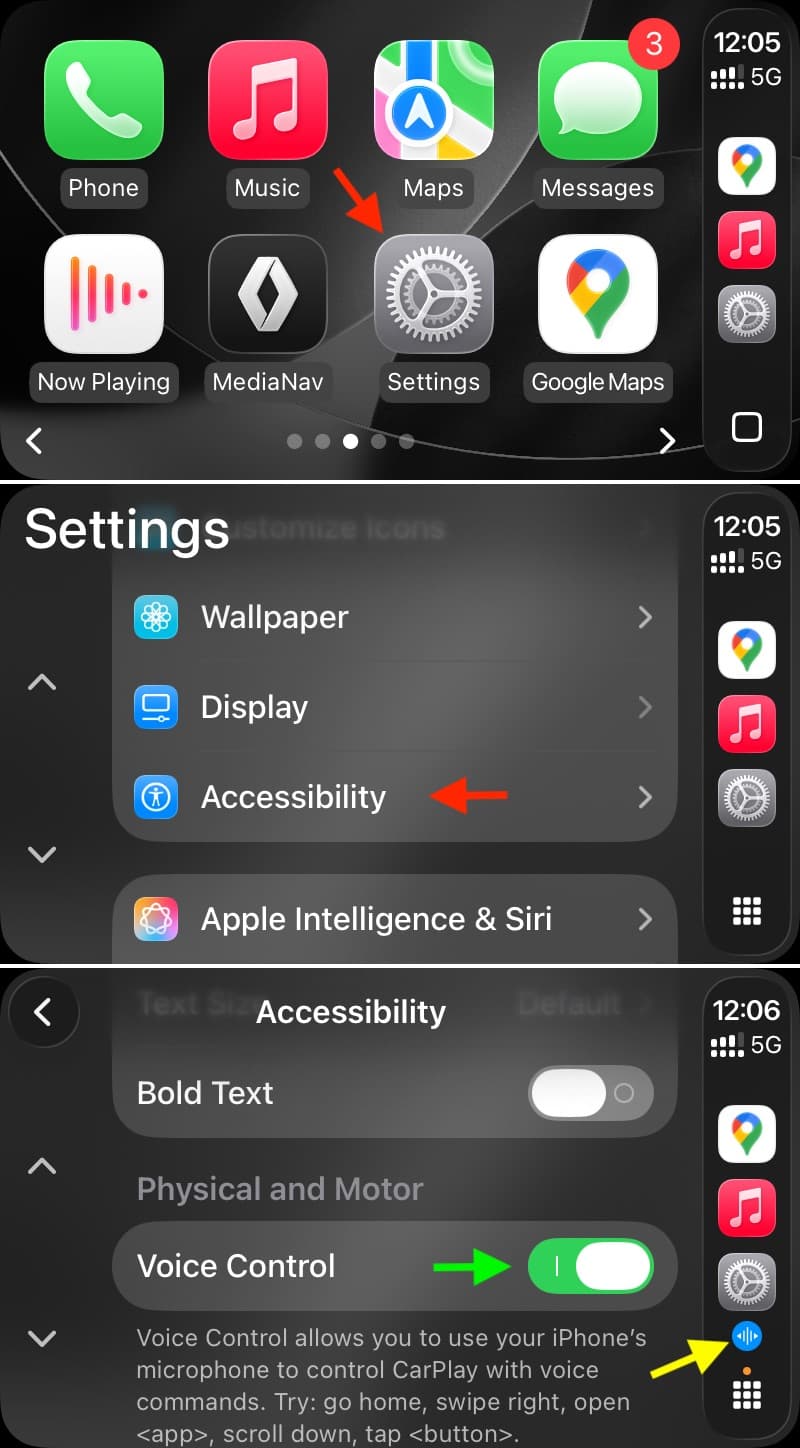
- Suba a su automóvil y inicie CarPlay con un iPhone que tenga iOS 26 o iOS 18, ya sea de forma cableada o inalámbrica.
- Abra la Configuración de CarPlay.
- Toque en Accesibilidad.
- Desplácese hacia abajo en la sección Físico y Motor y active Control de Voz. Cuando el Control de Voz esté activo y escuchando comandos de voz, verá constantemente el ícono azul en el Dock/menú lateral de CarPlay.
Cómo usar el Control de Voz en CarPlay
Una vez activado, puede comenzar diciendo “Ir a la Pantalla de Inicio” para volver a la Pantalla de Inicio de CarPlay.
Después de esto, use estas frases o comandos de voz para usar el Control de Voz en CarPlay. Sin embargo, no olvide pausar al menos medio segundo antes de decir el siguiente comando.
Abrir [nombre de la aplicación]: Abre una aplicación.
Ir a la Pantalla de Inicio: Regresa a la Pantalla de Inicio.
Regresar: Regresa a la pantalla anterior (funciona en aplicaciones que tienen un botón de retroceso).
Tocar [elemento (es decir, nombre/etiqueta del botón)]: Toca un elemento en la pantalla táctil.
Esto puede no funcionar siempre, especialmente en pantallas de CarPlay más baratas. En segundo lugar, Apple dice que si hay un elemento sin etiquetar, “puede referirse a su posición en relación con otros elementos”. Por ejemplo, si ve una serie de íconos sin etiquetas de texto, puede intentar tocar el primer o segundo ícono diciendo “Toca el primero” o “Toca el segundo”, respectivamente.
Tocar una vez: Toca la pantalla táctil. Esto es útil en aplicaciones donde ciertos controles de pantalla, como Mapas, se ocultan automáticamente después de un tiempo.
Doble toque: Doble toque en la pantalla táctil. Úselo para hacer zoom en el mapa.
Doble toque [elemento]: Doble toque en un elemento en la pantalla táctil.
Deslizar hacia la izquierda o Deslizar hacia la derecha: Desliza entre páginas en la Pantalla de Inicio de CarPlay o en el Panel de Instrumentos de CarPlay.
Deslizar hacia arriba o Deslizar hacia abajo: Navega hacia arriba o hacia abajo en una lista.
Deslizar hacia la derecha, Deslizar hacia la izquierda, Deslizar hacia arriba o Deslizar hacia abajo: Úselo para moverse en el mapa o en otras aplicaciones compatibles.
Activar Siri: Activa Siri.
Detener escucha: Detiene el Control de Voz para que no evalúe las palabras que escucha como comandos.
Comenzar a escuchar: Reinicia el Control de Voz.
Desactivar el Control de Voz
Decir el comando ‘Detener escucha’ evita que el Control de Voz responda a lo que escucha. Sin embargo, continúa escuchando, por lo que puede oír el comando ‘Comenzar a escuchar’ y seguir usándolo.
Si no desea usar el Control de Voz en absoluto, regrese a Configuración > Accesibilidad en CarPlay y desactive Control de Voz.
Uso del Control de Voz en Mapas y Aplicaciones de Música
Mapas y Música son las dos aplicaciones de Apple más utilizadas en CarPlay, y las razones son bastante claras.
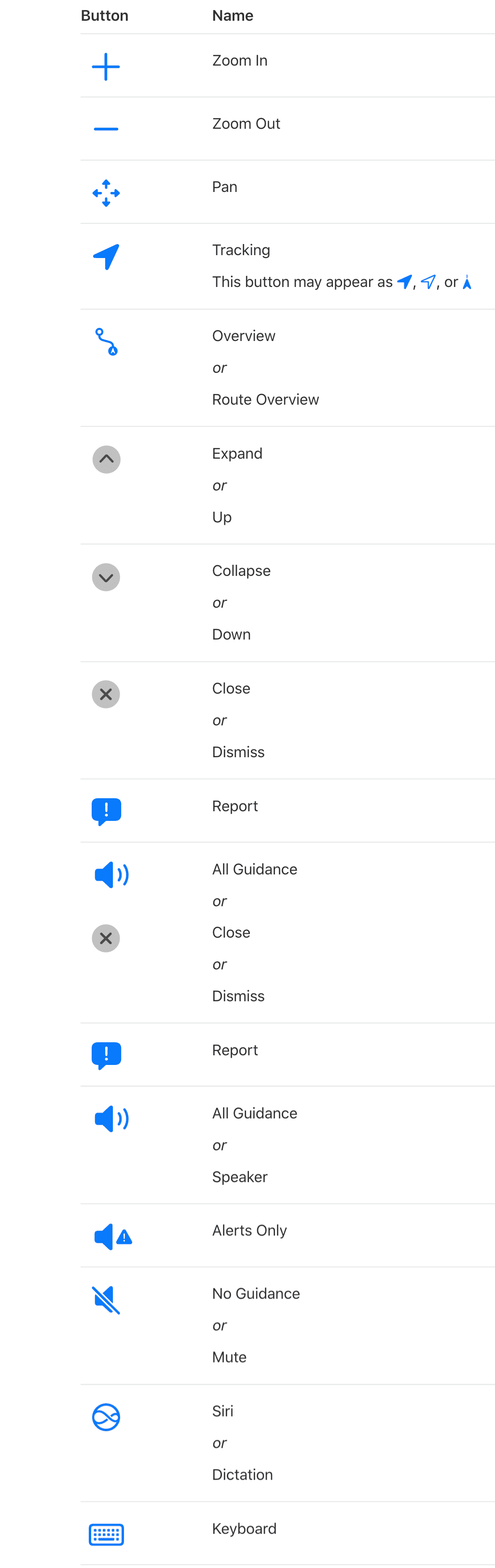
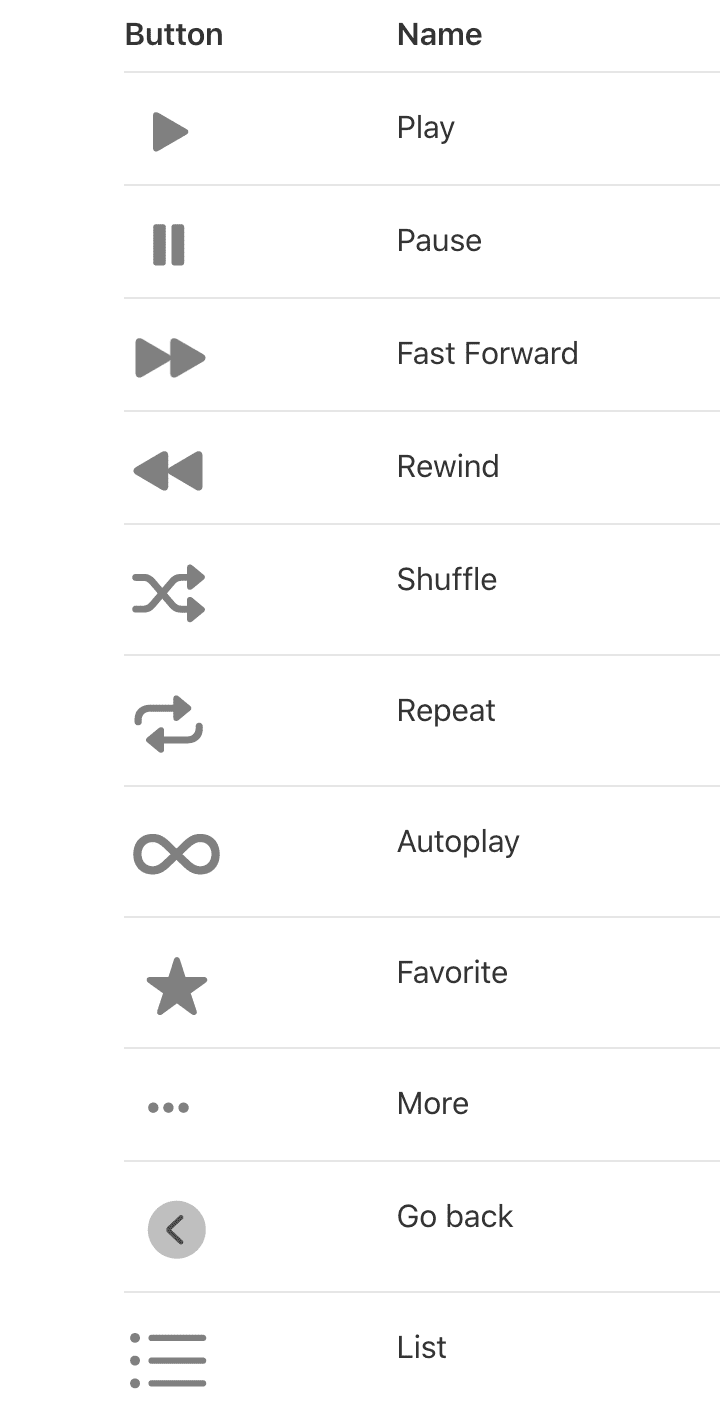
Cuando desea tocar algo con un nombre o etiqueta usando el Control de Voz, simplemente puede decir “Tocar [nombre/etiqueta del botón]”.
Si un botón no tiene nombre o no sabe cómo llamarlo, use los nombres de los botones que se muestran en las imágenes a continuación. Estas imágenes son capturas de pantalla tomadas de Apple.
- Mapas:
- Música:
Idiomas de Control de Voz Soportados
El Control de Voz está disponible en los siguientes idiomas. Solo hemos mencionado los comandos de voz en inglés anteriormente. Para conocer los comandos completos en otros idiomas soportados, visite la página de soporte de Apple sobre este tema, haga clic en el nombre del país correspondiente y seleccione su país.

- Árabe (Arabia Saudita)
- Cantonés (China continental)
- Cantonés (Hong Kong)
- Inglés (Australia, Canadá, India, Reino Unido, Estados Unidos)
- Francés (Francia)
- Alemán (Alemania)
- Italiano
- Japonés
- Coreano
- Chino Mandarín (China continental y Taiwán)
- Ruso
- Español (México, España y Estados Unidos)
- Turco










































Comentarios
(3 Comentarios)