
Aprenda como usar o recurso de Controle de Voz no CarPlay com seu iPhone com iOS 26 instalado. Com esse recurso, você não precisa tocar para navegar nos aplicativos, voltar à Tela Inicial e interagir com a tela do seu carro.
Para começar, você já pode usar a Siri para tocar música no CarPlay, mudar faixas, ajustar o volume, fazer uma chamada, perguntar sobre o clima, ou direcionar-se a um lugar no Maps.
No entanto, o Controle de Voz pode fazer algumas coisas que a Siri não consegue, como deslizar para a esquerda ou para a direita nas páginas da Tela Inicial do CarPlay e tocar em um botão específico que aparece na tela do carro.
Você pode ativar o Controle de Voz no CarPlay e usá-lo junto com a Siri, assim você obtém o melhor dos dois mundos. De fato, você deve manter a Siri ativa para sua própria saúde, pois o Controle de Voz só funciona quando você diz comandos específicos (e pode falhar até com a menor mudança). Em contrapartida, a Siri pode entender comandos de voz mesmo quando você os formula de maneira diferente.
Como Ativar o Controle de Voz no CarPlay
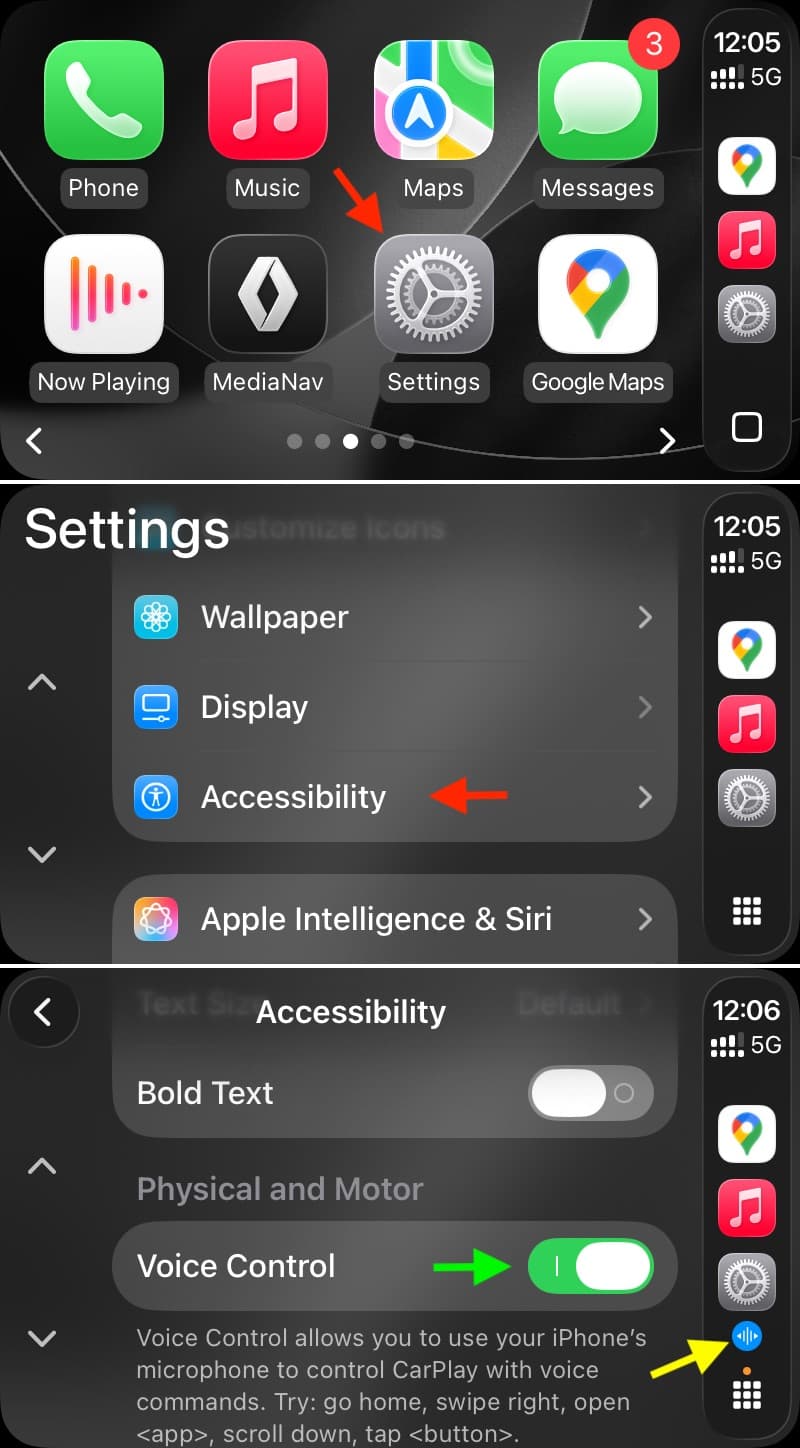
- Entre no seu carro e inicie o CarPlay com cabo ou sem fio usando seu iPhone com iOS 26 ou iOS 18.
- Acesse as Configurações do CarPlay.
- Toque em Acessibilidade.
- Role para baixo na seção Físico e Motor e ative o Controle de Voz. Quando o Controle de Voz estiver ativo e ouvindo comandos de voz, você verá seu ícone azul continuamente no Dock/menu lateral do CarPlay.
Como Usar o Controle de Voz no CarPlay
Depois de ativá-lo, você pode começar dizendo “Ir para a Tela Inicial” para voltar à Tela Inicial do CarPlay.
Depois disso, use estas frases ou comandos de voz para usar o Controle de Voz no CarPlay. No entanto, não se esqueça de pausar por pelo menos meio segundo antes de dizer o próximo comando.
Abrir [nome do aplicativo]: Abre um aplicativo.
Ir para a Tela Inicial: Volta à Tela Inicial.
Voltar: Retorna à tela anterior (funciona em aplicativos que têm um botão de voltar).
Tocar [item (ou seja, nome do botão/etiqueta)]: Toca em um item na tela sensível ao toque.
Isso pode não funcionar sempre, especialmente em telas de CarPlay mais baratas. Em segundo lugar, a Apple diz que se houver um item não rotulado, você pode "referenciar sua posição em relação a outros itens". Por exemplo, se você vê uma série de ícones sem rótulos de texto, pode tentar tocar no primeiro ou no segundo ícone dizendo “Tocar no primeiro” ou “Tocar no segundo”, respectivamente.
Toque único: Toca na tela sensível ao toque. Isso é útil em aplicativos onde certos controles de tela, como o Maps, se escondem automaticamente após um tempo.
Toque duplo: Toca duas vezes na tela sensível ao toque. Use para dar zoom no mapa.
Toque duplo [item]: Toca duas vezes em um item na tela sensível ao toque.
Deslizar para a esquerda ou Deslizar para a direita: Desliza entre páginas na Tela Inicial do CarPlay ou no Painel do CarPlay.
Deslizar para cima ou Deslizar para baixo: Navega para cima ou para baixo em uma lista.
Deslizar para a direita, Deslizar para a esquerda, Deslizar para cima ou Deslizar para baixo: Use para se mover no mapa ou em outros aplicativos suportados.
Ativar Siri: Ativa a Siri.
Parar de ouvir: Para o Controle de Voz, impedindo que ele interprete as palavras que ouve como comandos.
Começar a ouvir: Reinicia o Controle de Voz.
Desativando o Controle de Voz
Dizer o comando ‘Parar de ouvir’ impede que o Controle de Voz reaja ao que ouve. No entanto, ele continua ouvindo, para que você possa ouvir o comando ‘Começar a ouvir’ e continuar a usá-lo.
Se você não quiser usar o Controle de Voz de forma alguma, volte para Configurações > Acessibilidade no CarPlay e desative o Controle de Voz.
Usando o Controle de Voz nos Aplicativos Maps e Música
Maps e Música são os dois aplicativos da Apple mais usados no CarPlay, e as razões para isso são bastante claras.
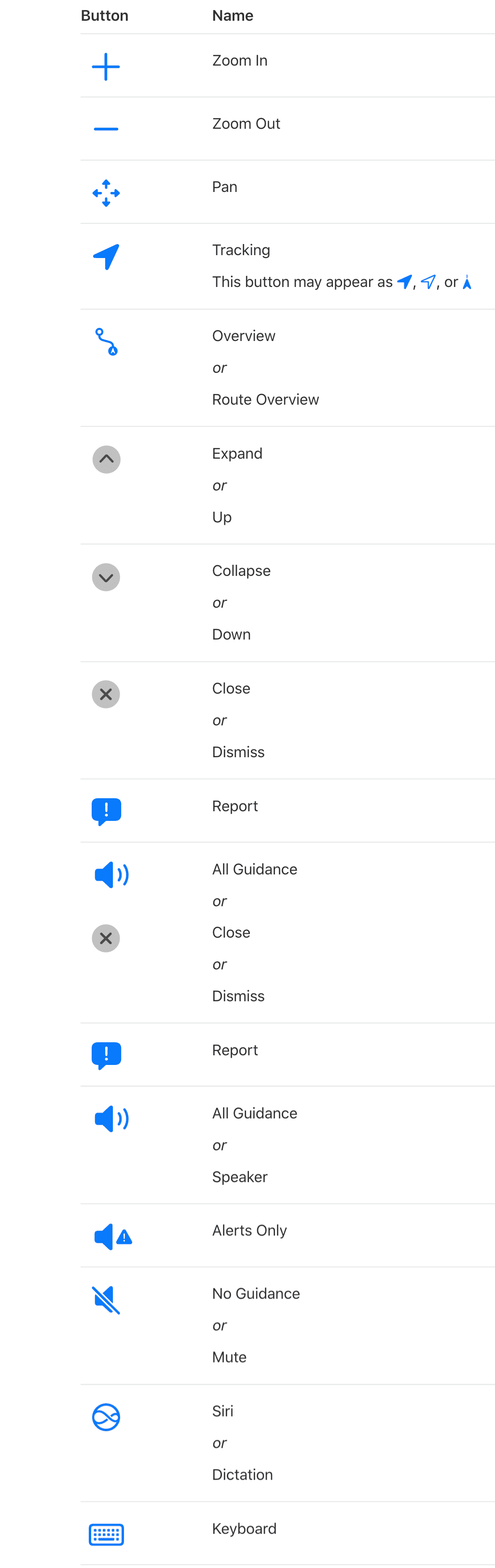
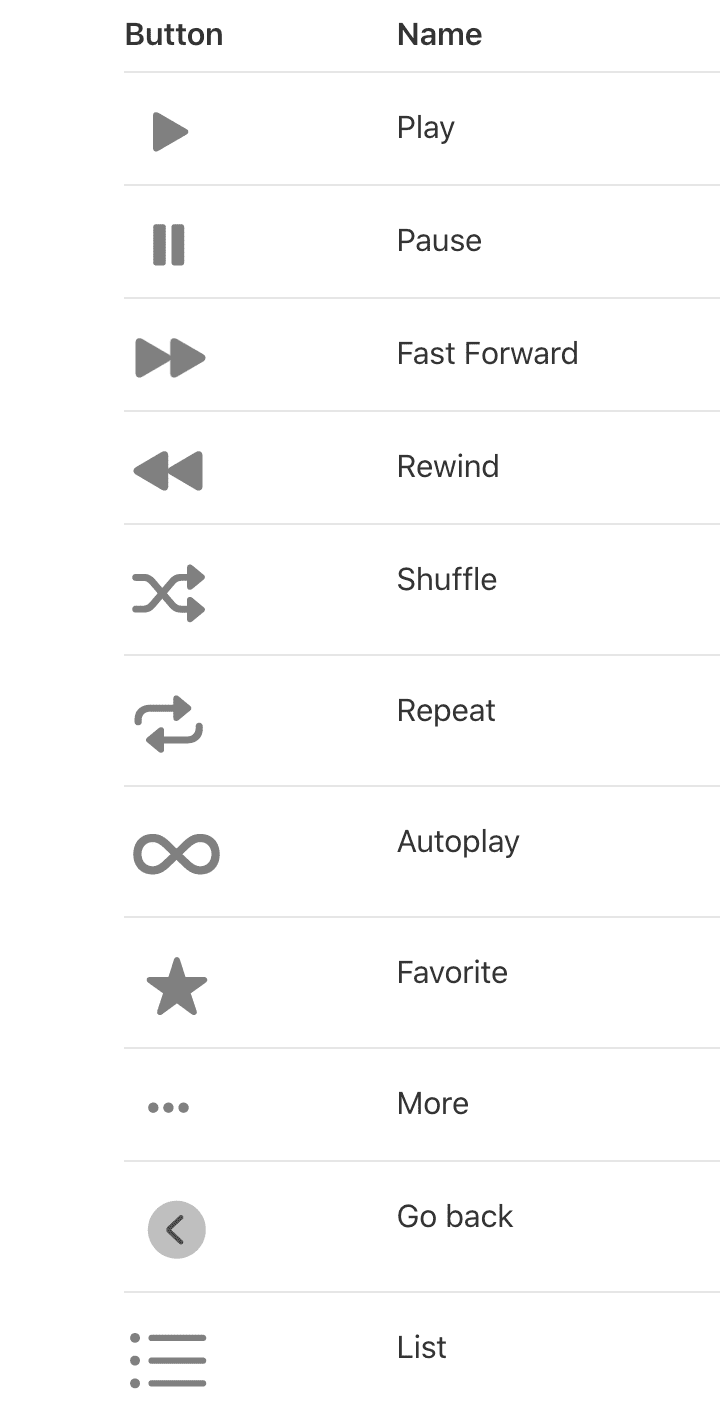
Quando você deseja tocar em algo com um nome ou etiqueta usando o Controle de Voz, você pode fazer isso simplesmente dizendo “Tocar [nome/etiqueta do botão]”.
Se um botão não tem nome ou você não sabe como chamá-lo, use os nomes dos botões nas imagens abaixo. Essas imagens são capturas de tela da Apple.
- Maps:
- Música:
Idiomas Suportados para Controle de Voz
O Controle de Voz está disponível nos seguintes idiomas. Acima, listamos apenas os comandos de voz em inglês. Para aprender os comandos completos em outros idiomas suportados, visite a página de suporte da Apple sobre este assunto, clique no nome do seu país atual e selecione seu país.

- Árabe (Arábia Saudita)
- Cantonês (China continental)
- Cantonês (Hong Kong)
- Inglês (Austrália, Canadá, Índia, Reino Unido, Estados Unidos)
- Francês (França)
- Alemão (Alemanha)
- Italiano
- Japonês
- Coreano
- Mandarim (China continental e Taiwan)
- Russo
- Espanhol (México, Espanha e Estados Unidos)
- Turco










































Comentários
(3 Comentários)