
Erfahren Sie, wie Sie die Sprachsteuerungsfunktion in CarPlay mit Ihrem iPhone, auf dem iOS 26 installiert ist, nutzen können. Mit dieser Funktion müssen Sie nicht mehr tippen, um durch Apps zu navigieren, zum Hauptbildschirm zurückzukehren und mit dem Bildschirm Ihres Fahrzeugs zu interagieren.
Zu Beginn können Sie bereits Siri verwenden, um Musik in CarPlay abzuspielen, Titel zu wechseln, die Lautstärke anzupassen, jemanden anzurufen, nach dem Wetter zu fragen oder sich in Karten zu einem Ort zu navigieren.
Die Sprachsteuerung kann jedoch einige Dinge tun, die Siri nicht kann, wie das Wischen nach links oder rechts auf den CarPlay-Hauptbildschirmseiten und das Tippen auf eine bestimmte Schaltfläche, die auf dem Bildschirm des Fahrzeugs angezeigt wird.
Sie können die Sprachsteuerung in CarPlay aktivieren und zusammen mit Siri verwenden, sodass Sie das Beste aus beiden Welten erhalten. Tatsächlich sollten Sie Siri aktiv halten, um Ihre eigene Gesundheit zu schützen, da die Sprachsteuerung nur funktioniert, wenn Sie bestimmte feste Befehle aussprechen (und selbst bei der kleinsten Änderung fehlschlagen kann). Im Gegensatz dazu kann Siri auch verstehen, wenn Sie Sprachbefehle anders formulieren.
So aktivieren Sie die Sprachsteuerung in CarPlay
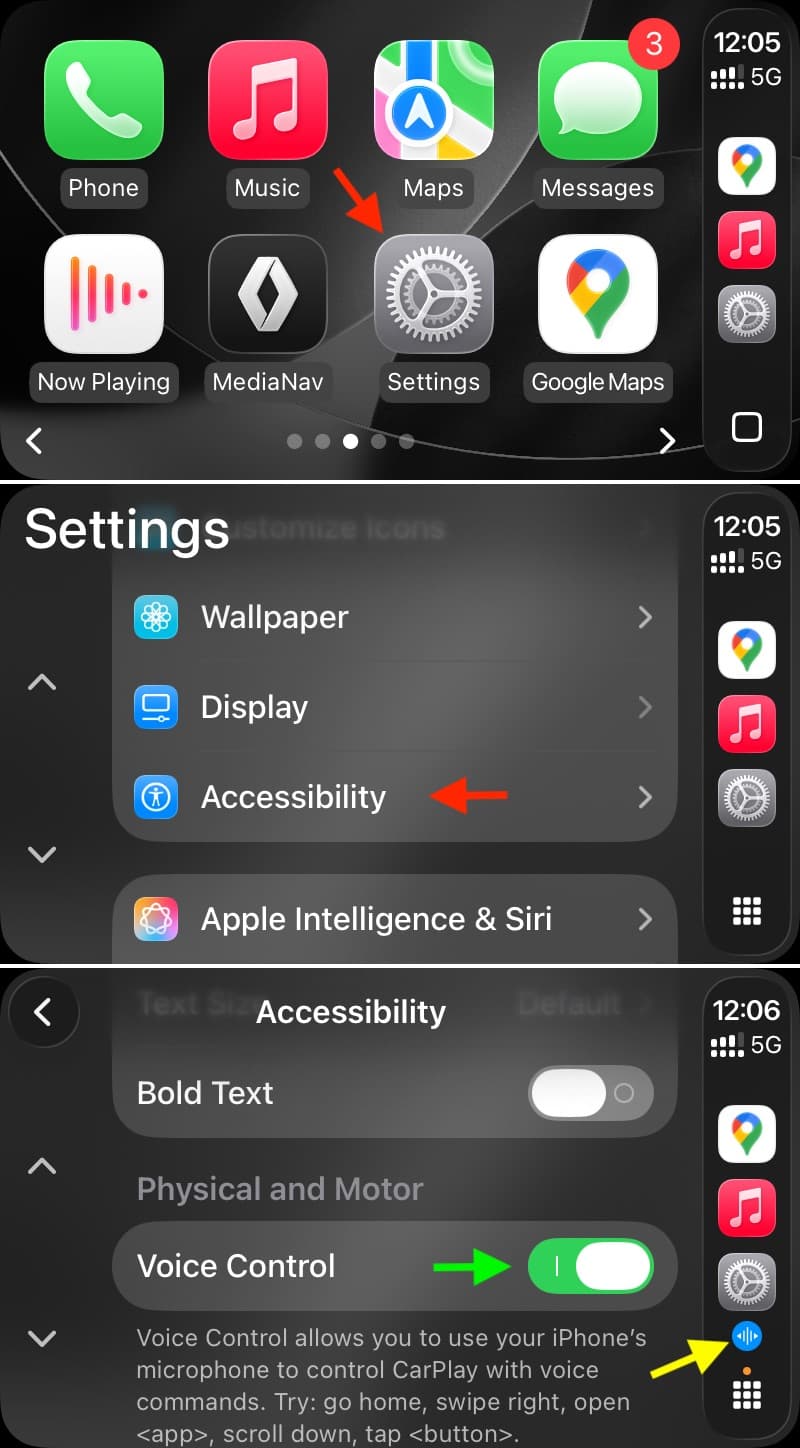
- Steigen Sie in Ihr Auto ein und starten Sie CarPlay mit Ihrem iPhone, auf dem iOS 26 oder iOS 18 installiert ist, über Kabel oder drahtlos.
- Öffnen Sie die CarPlay Einstellungen.
- Tippen Sie auf Barrierefreiheit.
- Scrollen Sie im Abschnitt Körperlich und Motorisch nach unten und aktivieren Sie Sprachsteuerung. Wenn die Sprachsteuerung aktiv ist und Sprachbefehle hört, sehen Sie das blaue Symbol dauerhaft im CarPlay Dock/seitenmenü.
So verwenden Sie die Sprachsteuerung in CarPlay
Nachdem Sie sie aktiviert haben, können Sie mit „Gehe zur Hauptseite“ beginnen, um zum CarPlay-Hauptbildschirm zurückzukehren.
Danach sagen Sie diese Ausdrücke oder Sprachbefehle, um die Sprachsteuerung in CarPlay zu verwenden. Vergessen Sie jedoch nicht, mindestens eine halbe Sekunde zu pausieren, bevor Sie den nächsten Befehl aussprechen.
[App-Name] öffnen: Öffnet eine App.
Gehe zur Hauptseite: Kehren Sie zum Hauptbildschirm zurück.
Zurück gehen: Kehren Sie zum vorherigen Bildschirm zurück (funktioniert in Apps mit einer Zurück-Taste).
[Element (d.h. Schaltflächenname/Etikett)] tippen: Tippt auf ein Element auf dem Touchscreen.
Dies funktioniert möglicherweise nicht immer auf günstigeren CarPlay-Bildschirmen. Zweitens sagt Apple, dass Sie, wenn es ein nicht beschriftetes Element gibt, "aufgrund seiner Position im Vergleich zu anderen Elementen referenzieren können". Wenn Sie beispielsweise eine Reihe von Symbolen ohne Textetiketten sehen, können Sie versuchen, "Tippe auf das Erste" oder "Tippe auf das Zweite" zu sagen, um jeweils auf das erste oder zweite Symbol zu tippen.
Einmal tippen: Tippt auf den Touchscreen. Dies ist hilfreich in Apps, in denen bestimmte Bildschirmsteuerungen nach einer Weile automatisch ausgeblendet werden, wie in Karten.
Doppelt tippen: Doppelt tippt auf den Touchscreen. Verwenden Sie es, um auf der Karte zu zoomen.
Doppelt tippen [Element]: Doppelt tippt auf ein Element auf dem Touchscreen.
Nach links wischen oder Nach rechts wischen: Wischen Sie zwischen den Seiten auf dem CarPlay-Hauptbildschirm oder im CarPlay-Dashboard.
Nach oben wischen oder Nach unten wischen: Navigieren Sie in einer Liste nach oben oder unten.
Nach rechts wischen, Nach links wischen, Nach oben wischen oder Nach unten wischen: Verwenden Sie es, um sich auf der Karte oder in anderen unterstützten Apps zu bewegen.
Siri aktivieren: Aktiviert Siri.
Hören stoppen: Pausiert die Sprachsteuerung, sodass sie die gehörten Wörter nicht als Befehle interpretiert.
Hören starten: Startet die Sprachsteuerung neu.
So deaktivieren Sie die Sprachsteuerung
Das Aussprechen des Befehls „Hören stoppen“ verhindert, dass die Sprachsteuerung auf das reagiert, was sie hört. Sie hört jedoch weiterhin zu, sodass Sie den Befehl „Hören starten“ hören und weiterhin verwenden können.
Wenn Sie die Sprachsteuerung überhaupt nicht verwenden möchten, kehren Sie zu CarPlay Einstellungen > Barrierefreiheit zurück und deaktivieren Sie Sprachsteuerung.
Verwendung der Sprachsteuerung in Karten und Musik-Apps
Karten und Musik sind die beiden am häufigsten verwendeten Apple-Apps in CarPlay, und die Gründe dafür sind ziemlich offensichtlich.
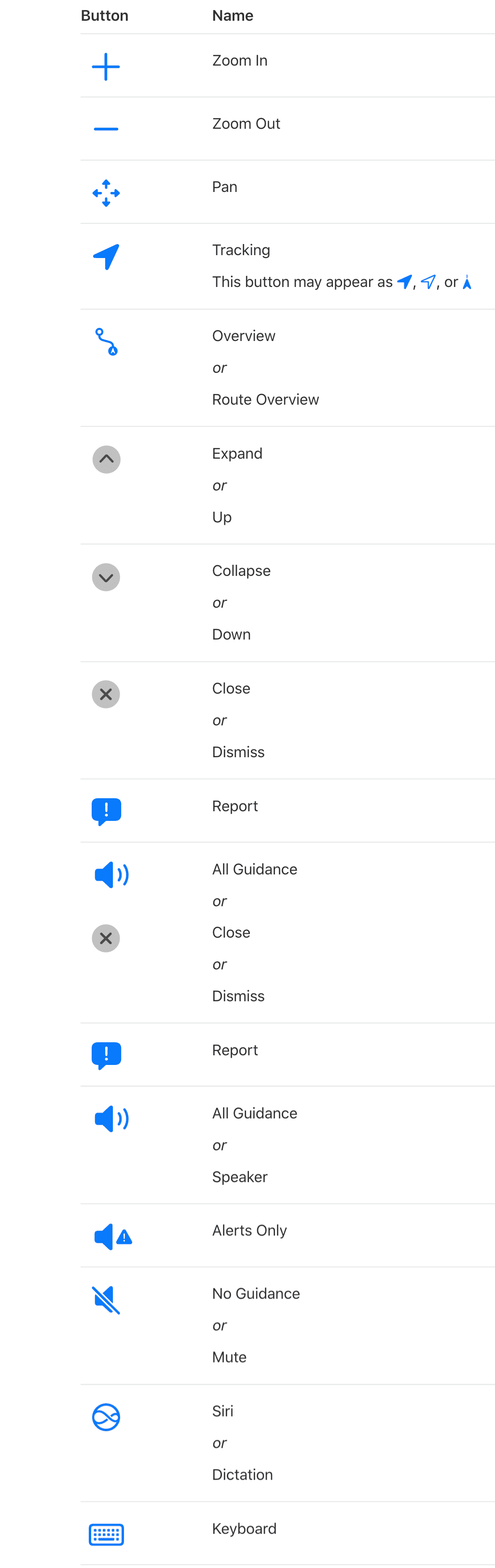
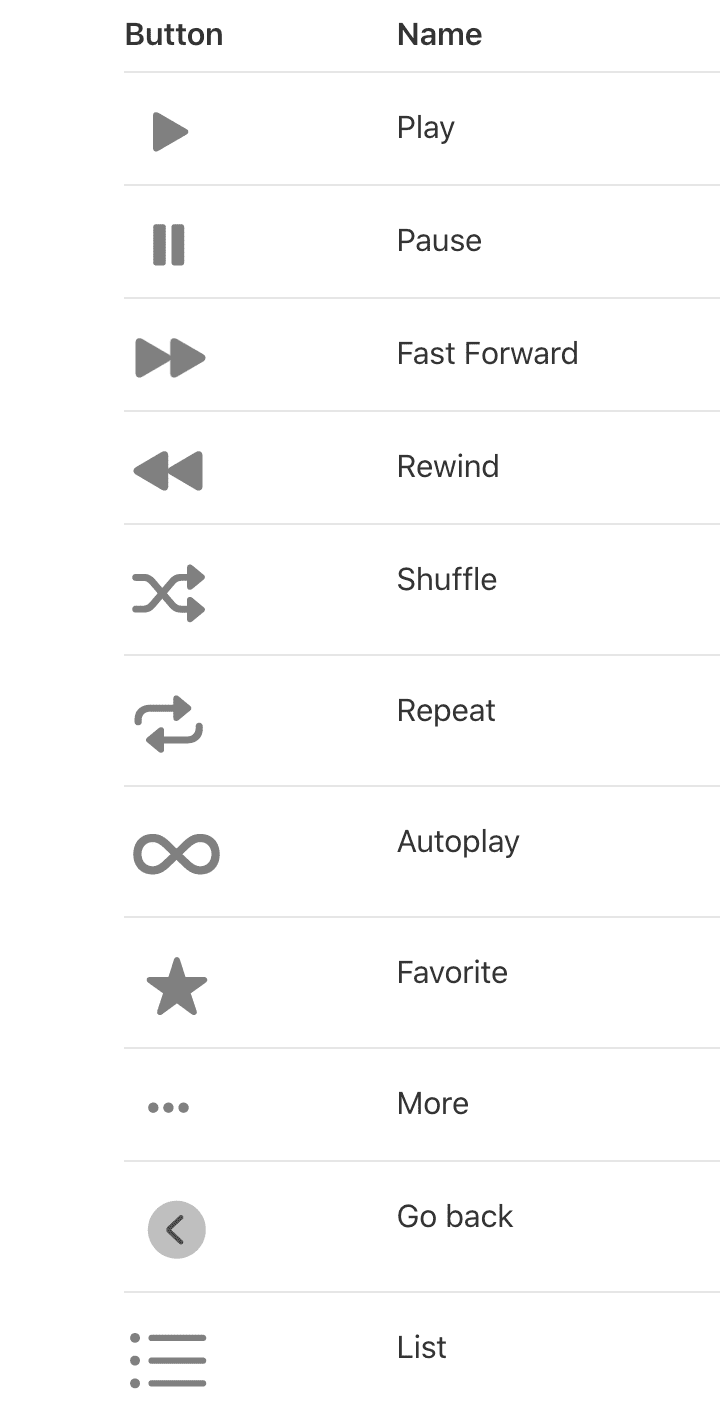
Wenn Sie mit der Sprachsteuerung auf etwas mit einem Namen oder Etikett tippen möchten, können Sie dies einfach tun, indem Sie „Tippe auf [Schaltflächenname/Etikett]“ sagen.
Wenn eine Schaltfläche keinen Namen hat oder Sie nicht wissen, wie Sie sie nennen sollen, verwenden Sie die Schaltflächennamen in den folgenden Bildern. Diese Bilder sind Screenshots von Apple.
- Karten:
- Musik:
Unterstützte Sprachen für die Sprachsteuerung
Die Sprachsteuerung ist in den folgenden Sprachen verfügbar. Oben haben wir nur die englischen Sprachbefehle aufgeführt. Um die vollständigen Befehle in anderen unterstützten Sprachen zu erfahren, besuchen Sie die Support-Seite von Apple zu diesem Thema, klicken Sie auf den Namen Ihres aktuellen Landes und wählen Sie Ihr Land aus.

- Arabisch (Saudi-Arabien)
- Kantonesisch (Festlandchina)
- Kantonesisch (Hongkong)
- Englisch (Australien, Kanada, Indien, Vereinigtes Königreich, Vereinigte Staaten)
- Französisch (Frankreich)
- Deutsch (Deutschland)
- Italienisch
- Japanisch
- Koreanisch
- Mandarin-Chinesisch (Festlandchina und Taiwan)
- Russisch
- Spanisch (Mexiko, Spanien und Vereinigte Staaten)
- Türkisch









































Kommentare
(3 Kommentare)