
Mit der neuen Lupe-Anwendung in macOS Tahoe lernen Sie, kleine Texte auf Objekten, Dinge in Ihrer Umgebung oder Ihr Gesicht beim Schminken, Augenbrauen zupfen oder Kontaktlinsen einsetzen zu vergrößern.
iPhone und iPad haben seit einem halben Jahrzehnt eine Lupe-Anwendung. macOS Tahoe 26 fügt denselben Anwendung, mit demselben Anwendungssymbol, zu Mac-Desktops und MacBooks hinzu.
Im Grunde genommen fungiert die Lupe-Anwendung sowohl auf iOS als auch auf macOS als digiitaler Vergrößerer, jedoch kann die Anwendung auf Pro iPhone- und iPad-Modellen den Lidar-Sensor verwenden, um Menschen und Türen zu erkennen.
Was kann die neue Lupe-Anwendung auf dem Mac?
Sie können Folgendes tun:
- Den Live-Kamerastream sehen und vergrößern.
- Ein Foto aufnehmen und vergrößern.
- Themen, Filter und andere praktische Werkzeuge verwenden, um den Live-Kamerastream oder das Foto besser zu sehen.
- Nach dem Aufnehmen eines Fotos oder einfach durch das Ausrichten der Kamera auf ein Objekt den Text anhören.
Verwendung der Lupe auf dem Mac
1) Öffnen Sie die Lupe-Anwendung auf Ihrem Mac, der die neueste macOS Tahoe 26-Version ausführt.
2) Klicken Sie in der oberen Menüleiste auf Kamera und wählen Sie eine verfügbare Webcam wie die integrierte Kamera Ihres MacBook aus. Sie können auch Ihr iPhone als Webcam verwenden.
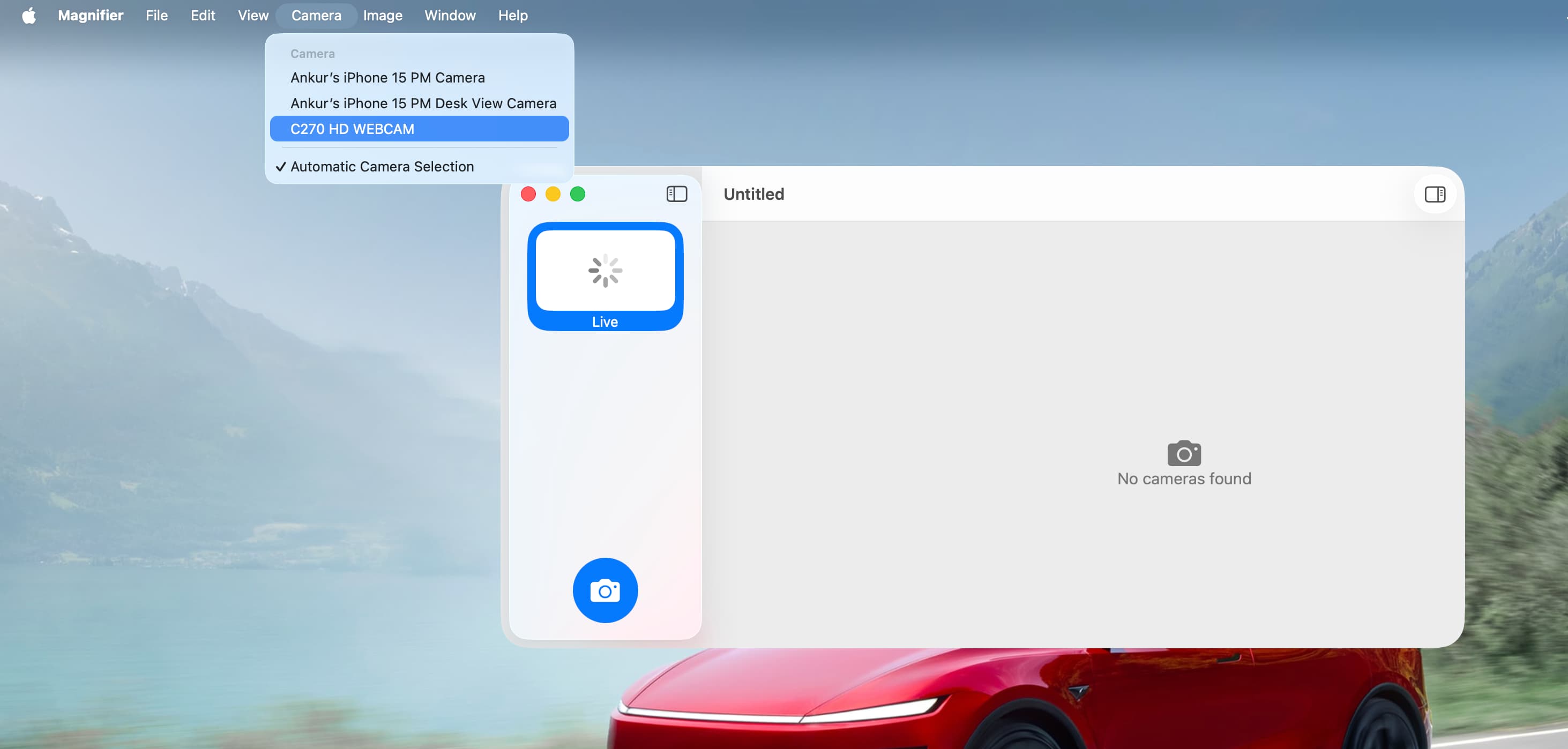
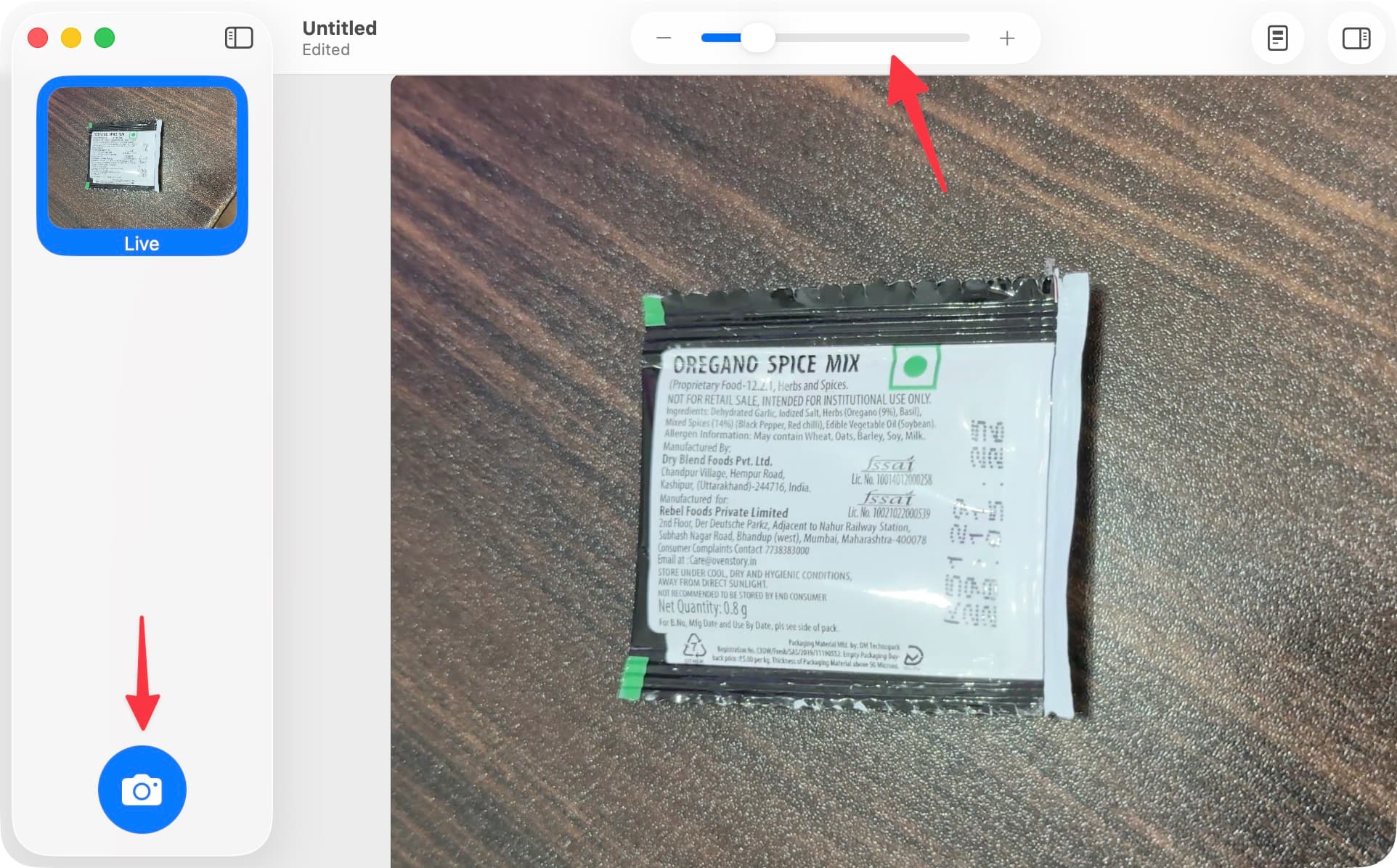
3) Sie werden nun einen Live-Kamerastream sehen. Wenn Sie ihn nicht zum Schminken oder zum Sehen eines festen Objekts wie einer Tafel verwenden, kann der Live-Kamerastream sehr wackelig sein. In diesem Fall wäre es sinnvoller, ein Foto mit der Auslösetaste aufzunehmen und den Inhalt zu lesen.
4) Verwenden Sie den Plus-Minus-Schieberegler oben, um den Live-Kamerastream oder das aufgenommene Foto zu vergrößern. Nachdem Sie Ihren Live-Kamerastream oder Ihr Foto vergrößert haben, ziehen Sie mit drei Fingern, um sich nur auf den gewünschten bestimmten Bereich zu konzentrieren.
Weitere Dinge, die Sie tun können
Einige schnelle Informationen, die Sie wissen sollten, bevor Sie die Lupe-Anwendung ausprobieren:
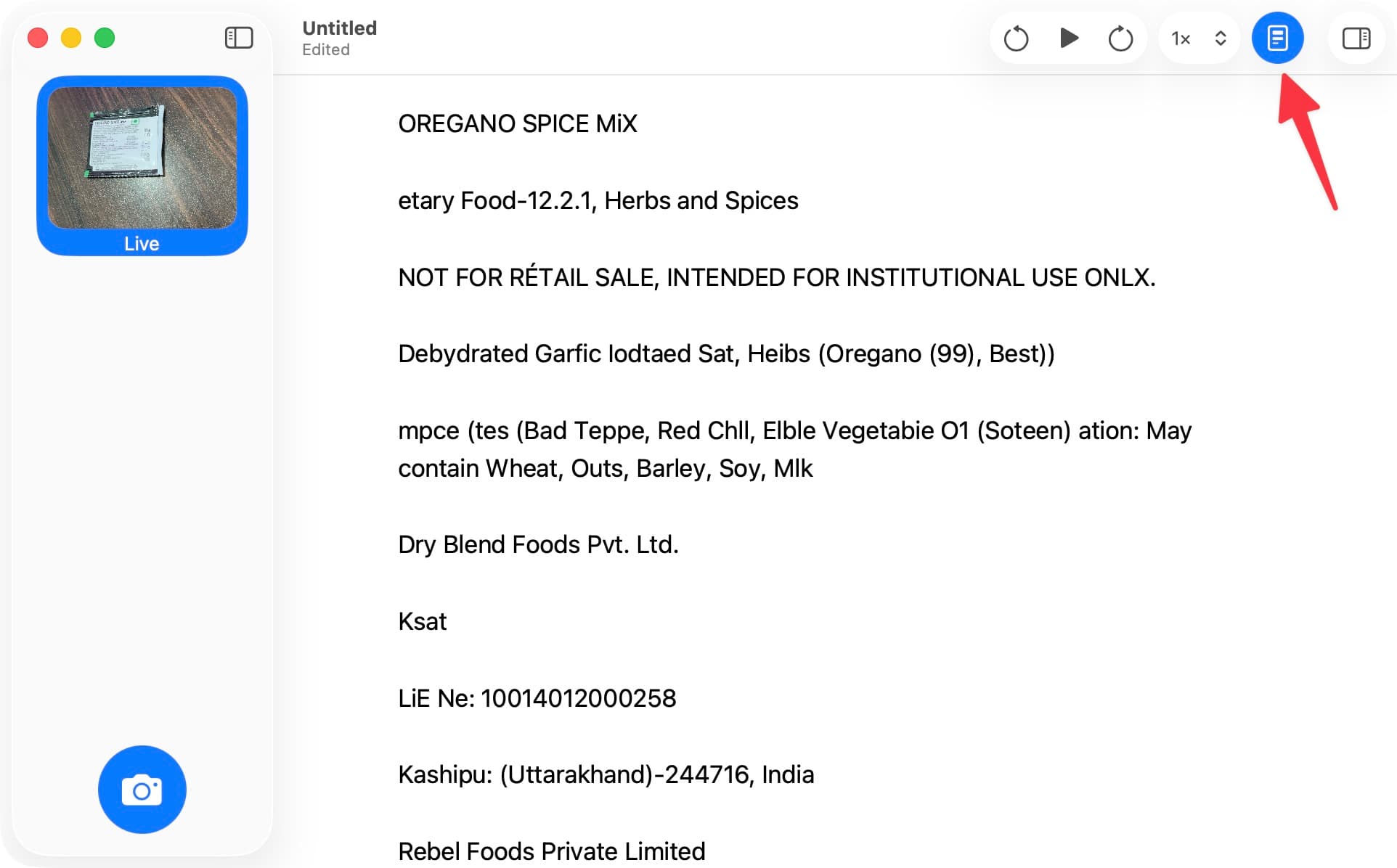
- Verwenden Sie das Symbol Erkannte Texte anzeigen, um Texte im Live-Kamerastream oder auf einem Foto zu sehen.
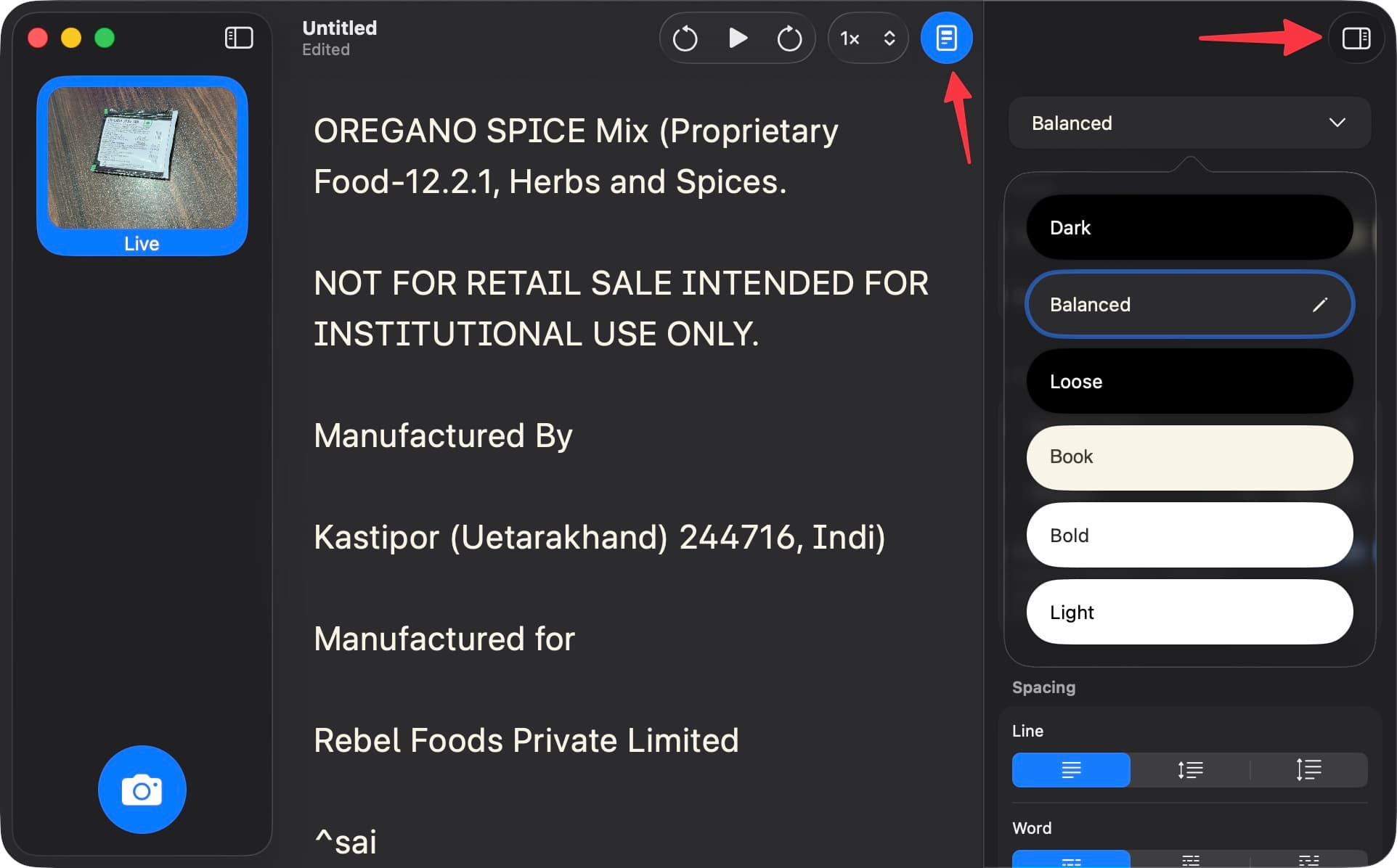
- Sie können auch den Text anhören, die Wiedergabegeschwindigkeit anpassen und auf das Symbol für die Seitenleiste klicken, um im Lesemodus das Thema, die Farbe, die Schriftart, den Abstand und mehr zu ändern.
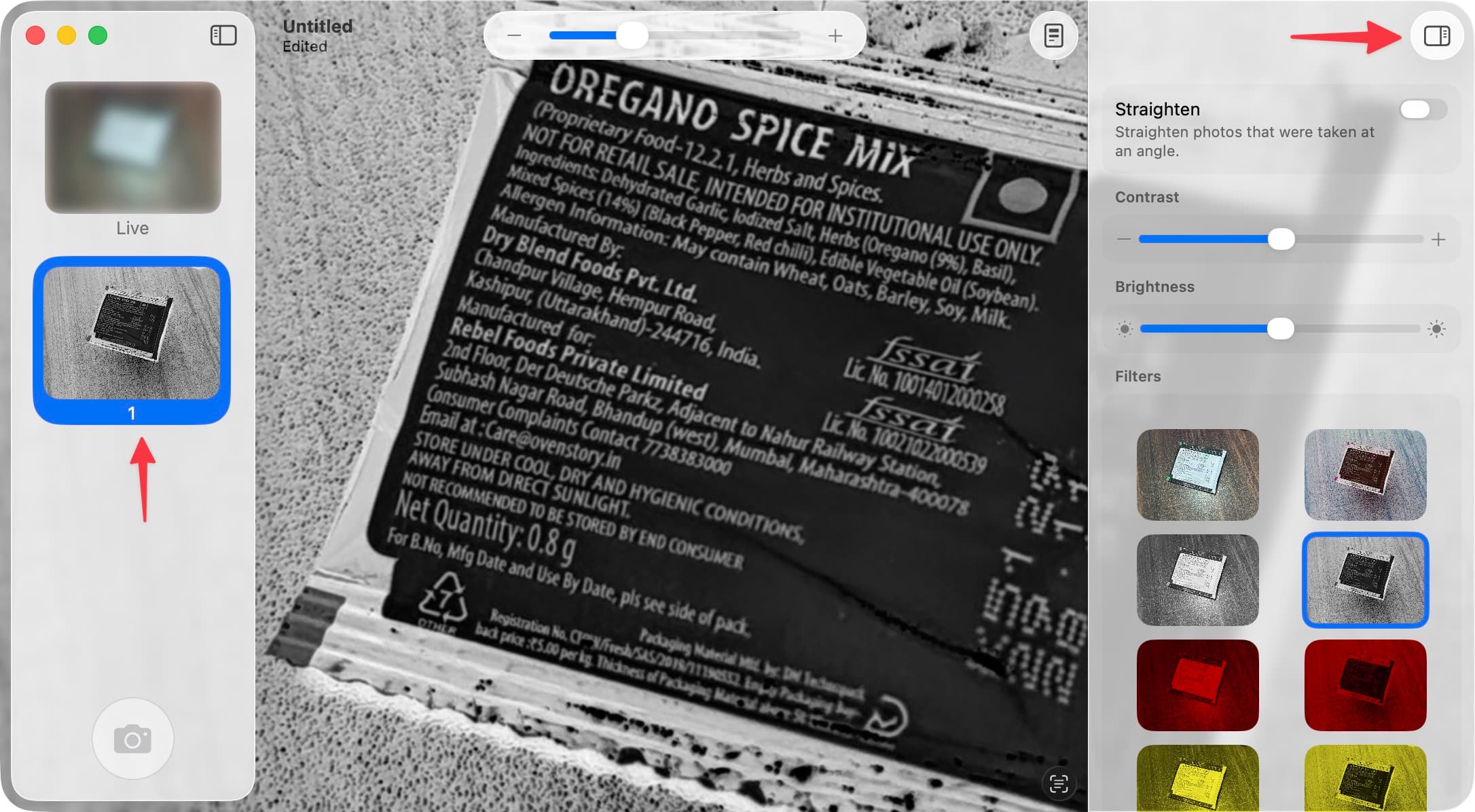
- Verwenden Sie das Symbol für die Seitenleiste, um die Sicht zu korrigieren, den Kontrast und die Helligkeit zu ändern oder Filter anzuwenden. Dies kann Ihnen helfen, Texte und andere Dinge klarer zu sehen. Sie können diese Einstellungen als Ihre Standardeinstellungen speichern, damit Sie sie nicht jedes Mal anpassen müssen.
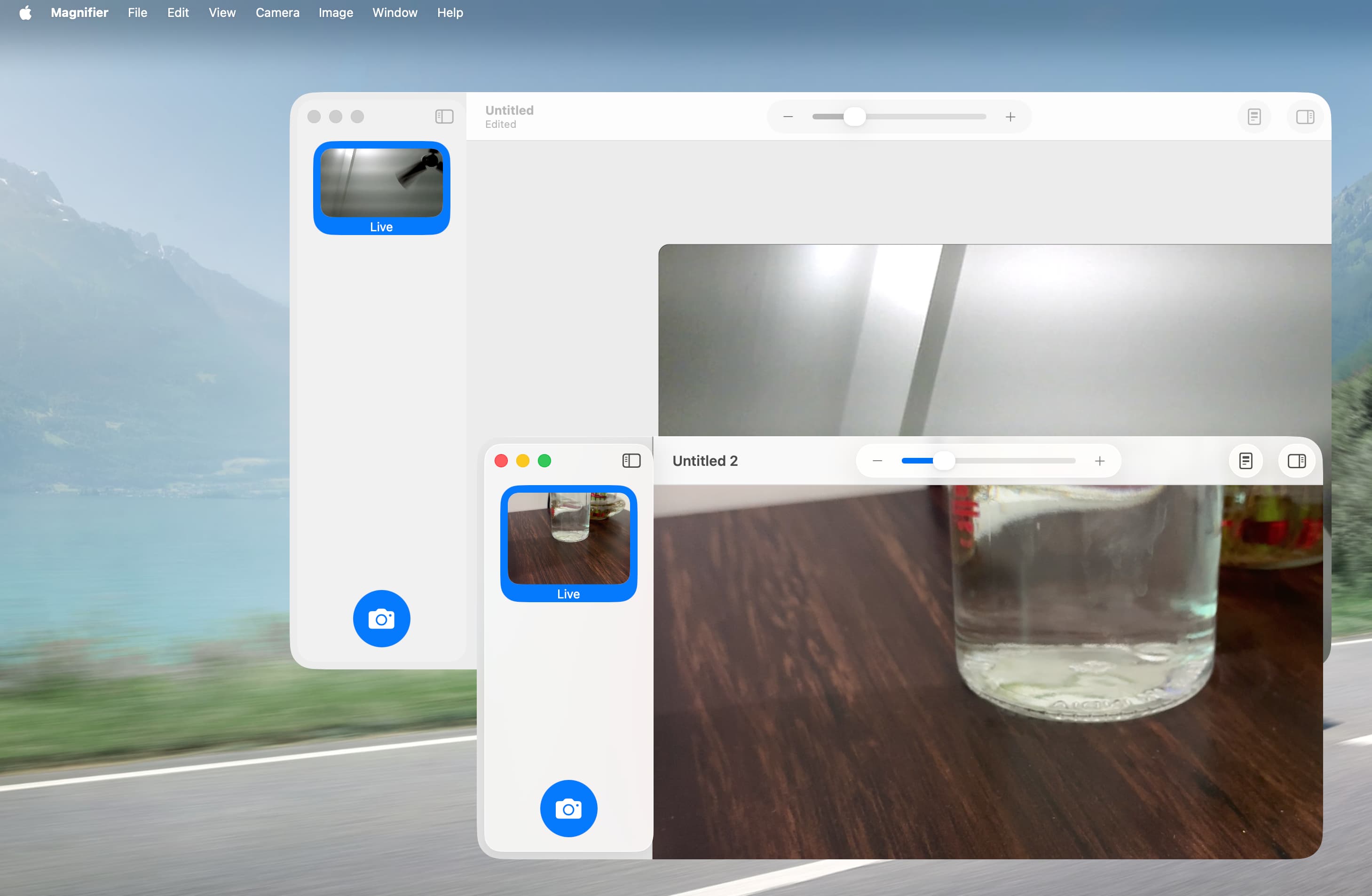
- Öffnen Sie ein neues Fenster, indem Sie in der oberen Menüleiste auf Datei > Neu klicken. Ich habe es sogar geschafft, dass die angeschlossene Webcam in einem Fenster und die Kamera meines iPhones in einem anderen Fenster funktioniert (siehe Screenshot unten). Das Datei-Menü ermöglicht es Ihnen auch, Bilder zu speichern, vorhandene zu öffnen und mehr.
Was halten Sie von dieser neuen Anwendung? Werden Sie sie verwenden?









































Kommentare
(9 Kommentare)