
Usando o novo aplicativo Lupa no macOS Tahoe, aprenda a ampliar textos pequenos em objetos, coisas ao seu redor ou seu rosto ao se maquiar, depilar as sobrancelhas ou colocar lentes de contato.
O iPhone e o iPad têm um aplicativo Lupa há meio século. O macOS Tahoe 26 adiciona o mesmo aplicativo, com o mesmo ícone de aplicativo, aos desktops Mac e MacBooks.
Basicamente, o aplicativo Lupa em iOS e macOS funciona como uma lupa digital, mas o aplicativo nos modelos Pro do iPhone e iPad pode usar o sensor Lidar para detectar pessoas e portas.
O que o novo aplicativo Lupa no Mac pode fazer?
Você pode fazer o seguinte:
- Ver e ampliar o fluxo de câmera ao vivo.
- Tirar uma foto e ampliá-la.
- Usar temas, filtros e outras ferramentas práticas para ver melhor o fluxo de câmera ao vivo ou a foto.
- Depois de tirar uma foto ou apenas apontando a câmera para o objeto, você pode ouvir o texto.
Usando a Lupa no Mac
1) Abra o aplicativo Lupa no seu Mac que executa a versão mais recente do macOS Tahoe 26.
2) Clique em Câmera na barra de menu superior e selecione uma webcam disponível, como a câmera interna do seu MacBook. Você também pode usar seu iPhone como uma webcam.
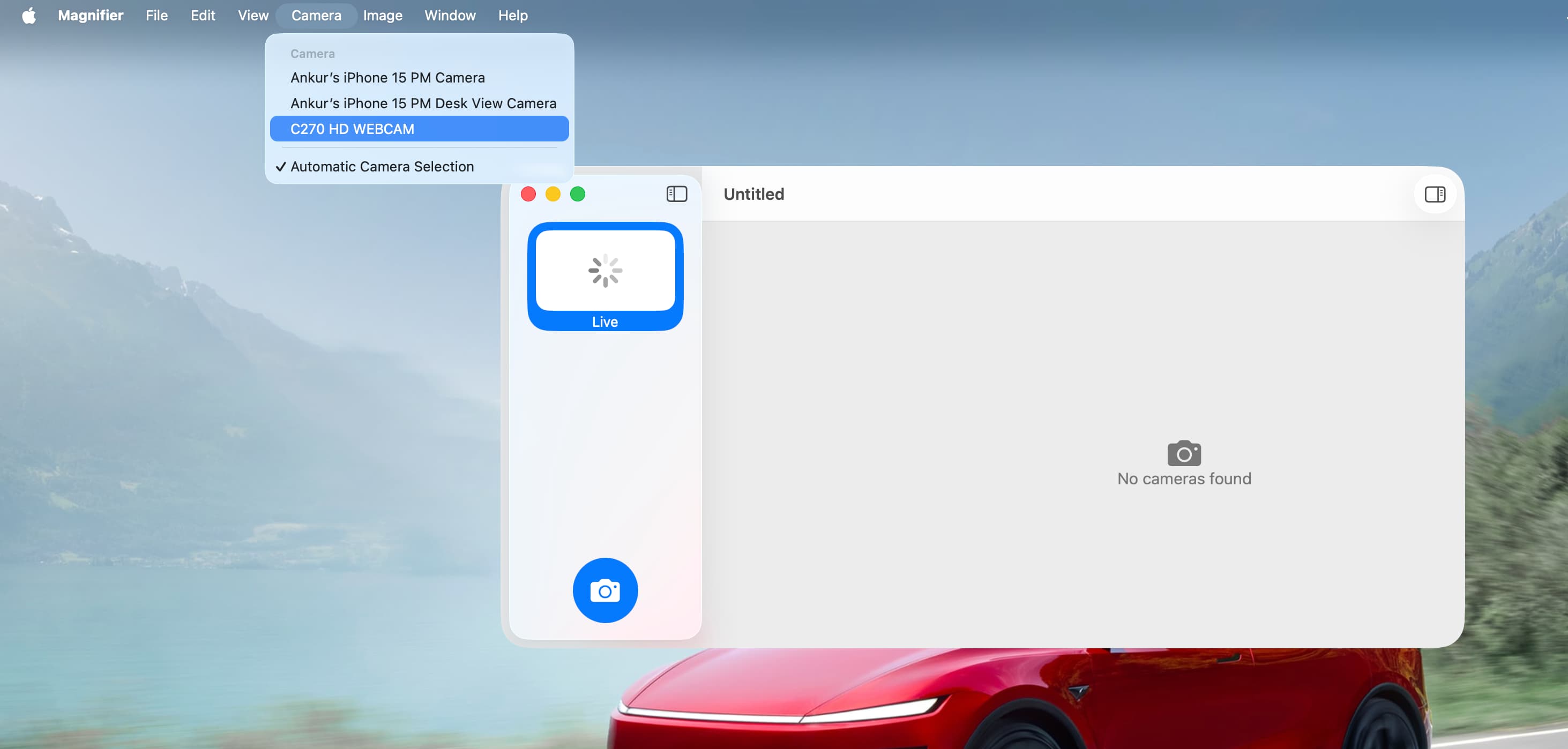
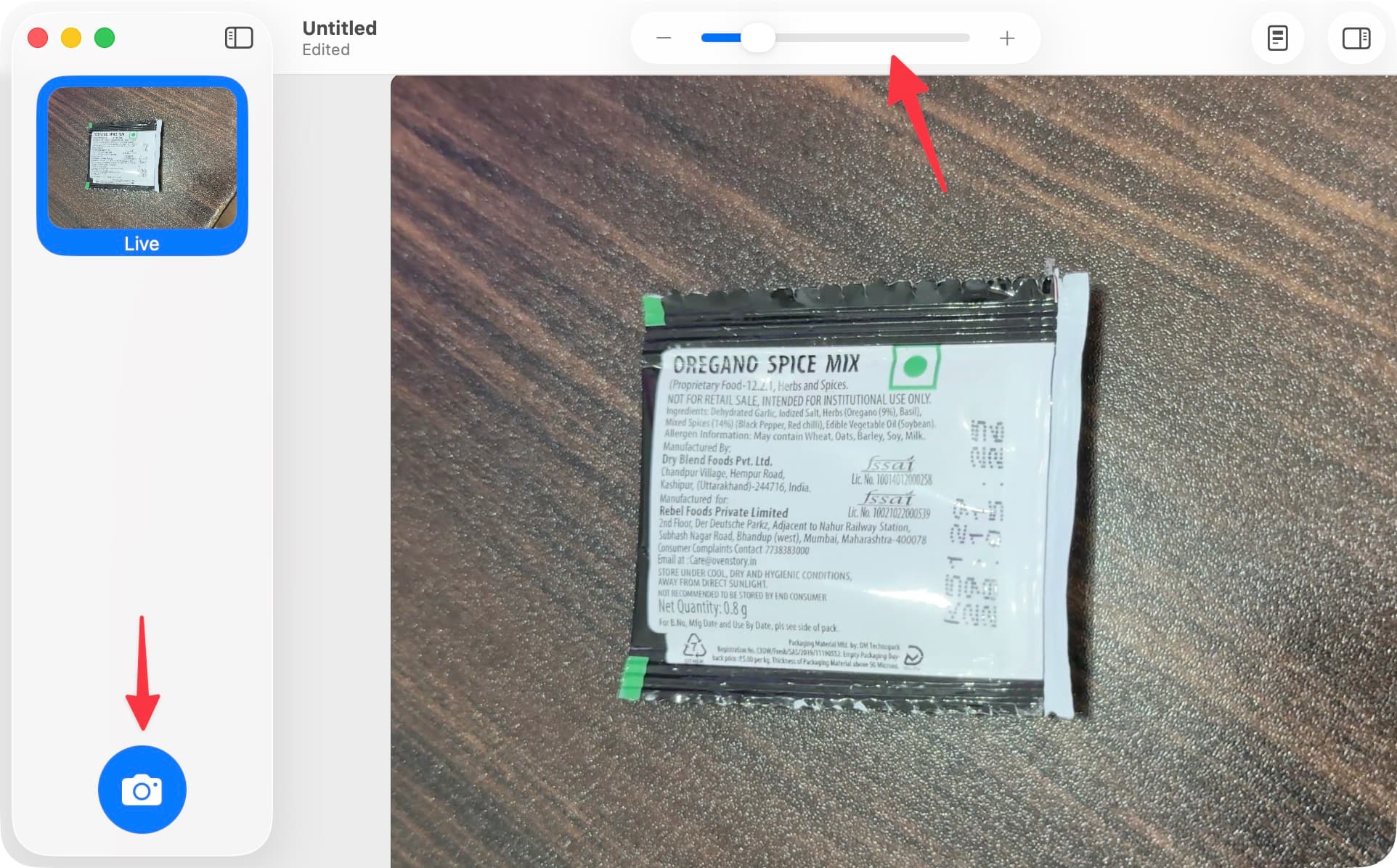
3) Agora você verá um fluxo de câmera ao vivo. Se você não estiver usando para se maquiar ou ver um objeto fixo como um quadro branco, o fluxo de câmera ao vivo pode ser muito instável. Nesse caso, será mais sensato tirar uma foto usando o botão do obturador e ler o conteúdo.
4) Use o deslizante de mais e menos na parte superior para ampliar o fluxo de câmera ao vivo ou a foto que você tirou. Depois de ampliar o seu fluxo de câmera ao vivo ou a sua foto, use o deslizar com três dedos para focar apenas na parte específica que você deseja.
Outras coisas que você pode fazer
Algumas informações rápidas que você deve saber antes de experimentar o aplicativo Lupa:
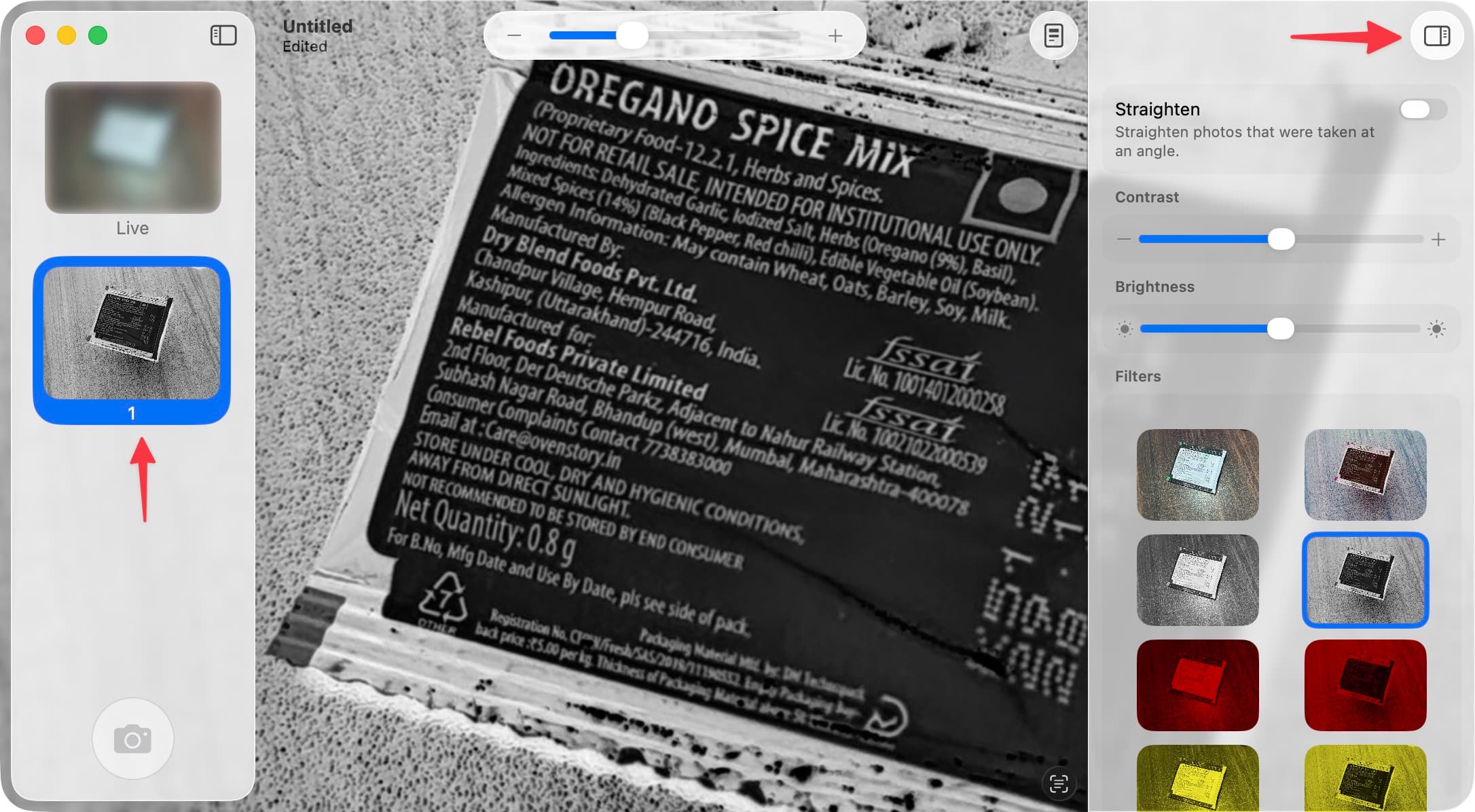
- Use o ícone mostrar texto detectado para ver o texto no fluxo de câmera ao vivo ou em uma foto.
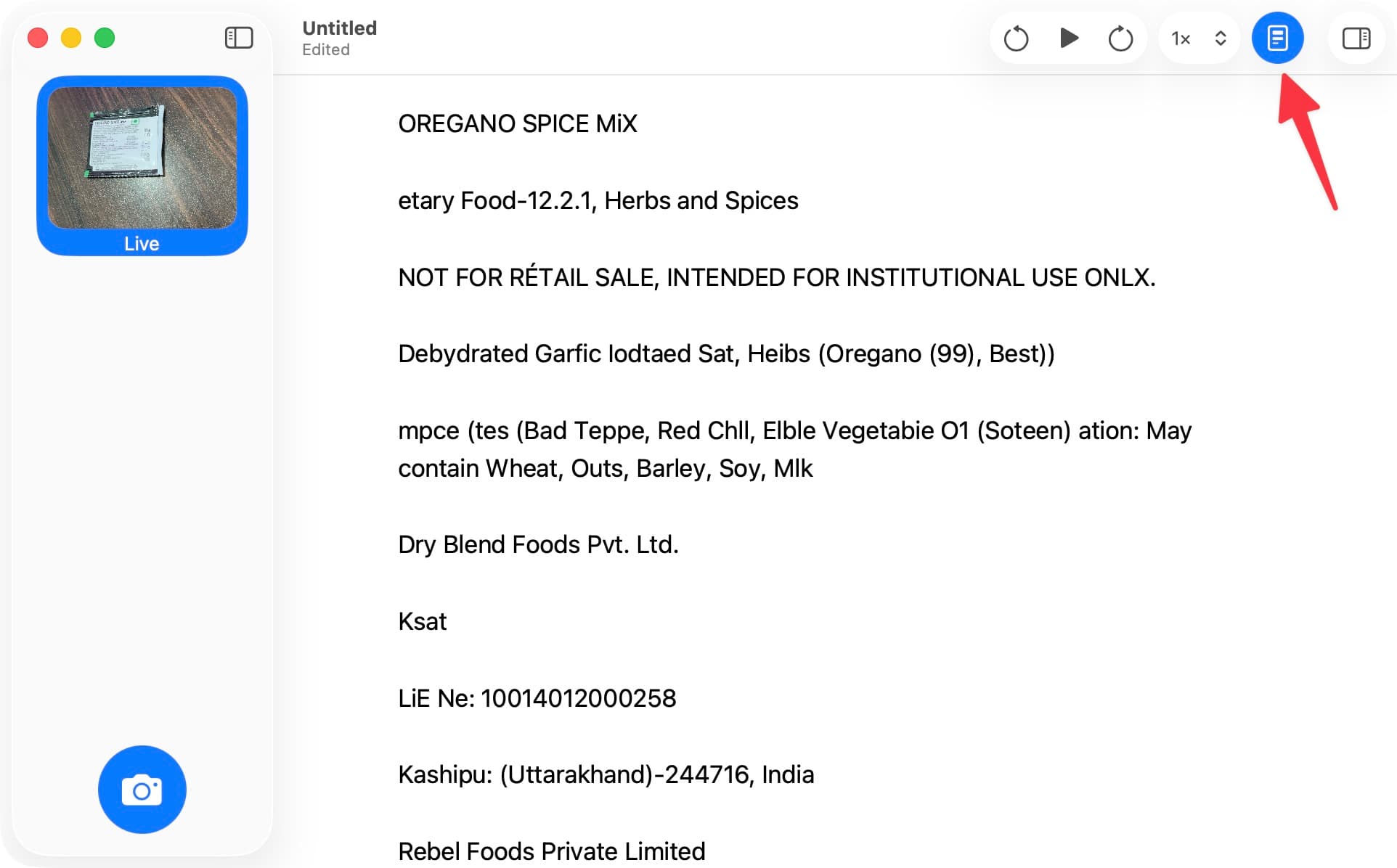
- Você também pode ouvir o texto, ajustar a velocidade de reprodução e clicar no ícone da barra lateral para mudar o tema, cor, fonte, espaçamento e muito mais no modo de leitura.
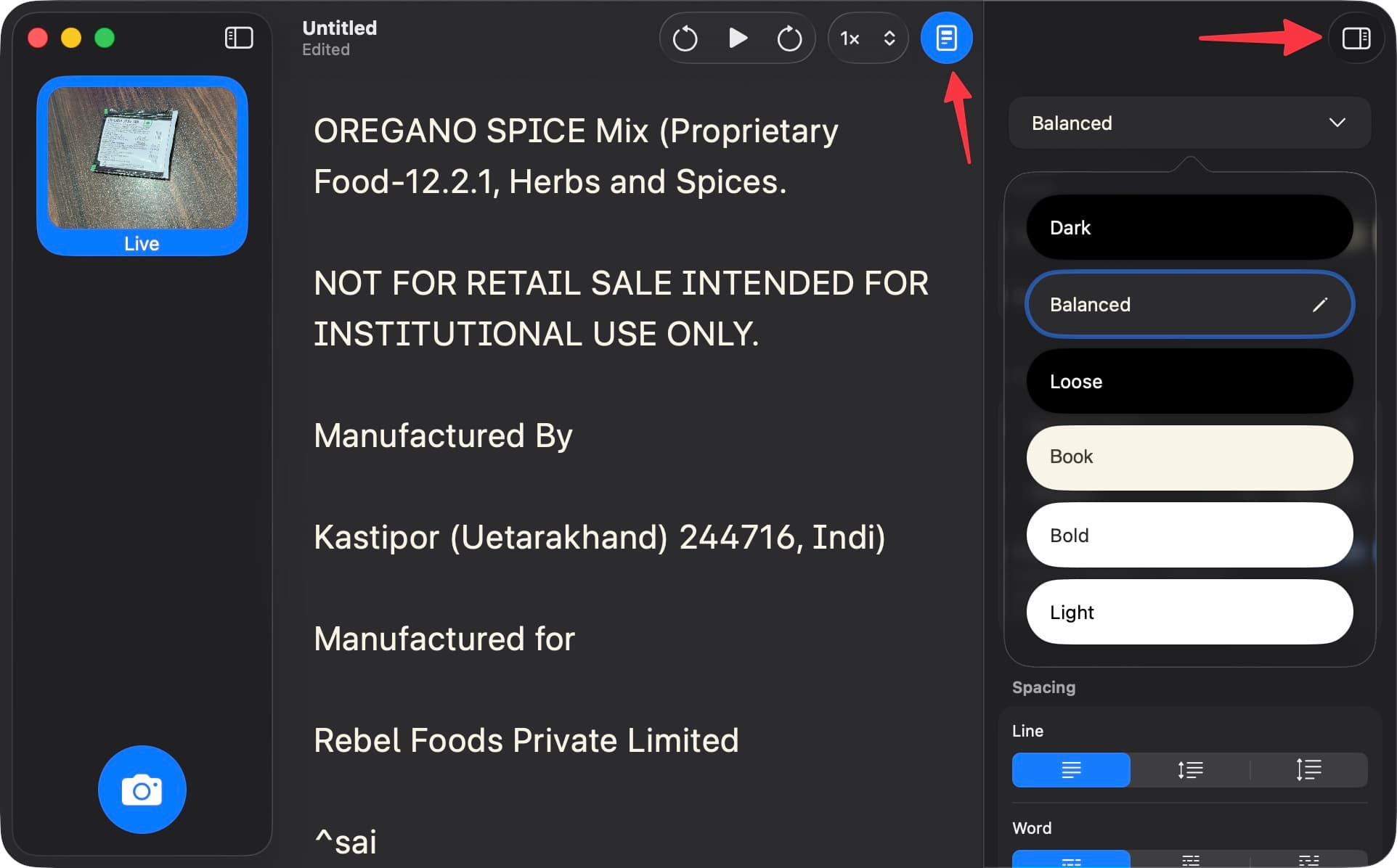
- Use o ícone da barra lateral para corrigir a visão, alterar o contraste e o brilho ou aplicar filtros. Isso pode ajudar a ver o texto e outras coisas com mais clareza. Você pode salvar essas preferências como suas configurações padrão, para que não precise ajustá-las toda vez.
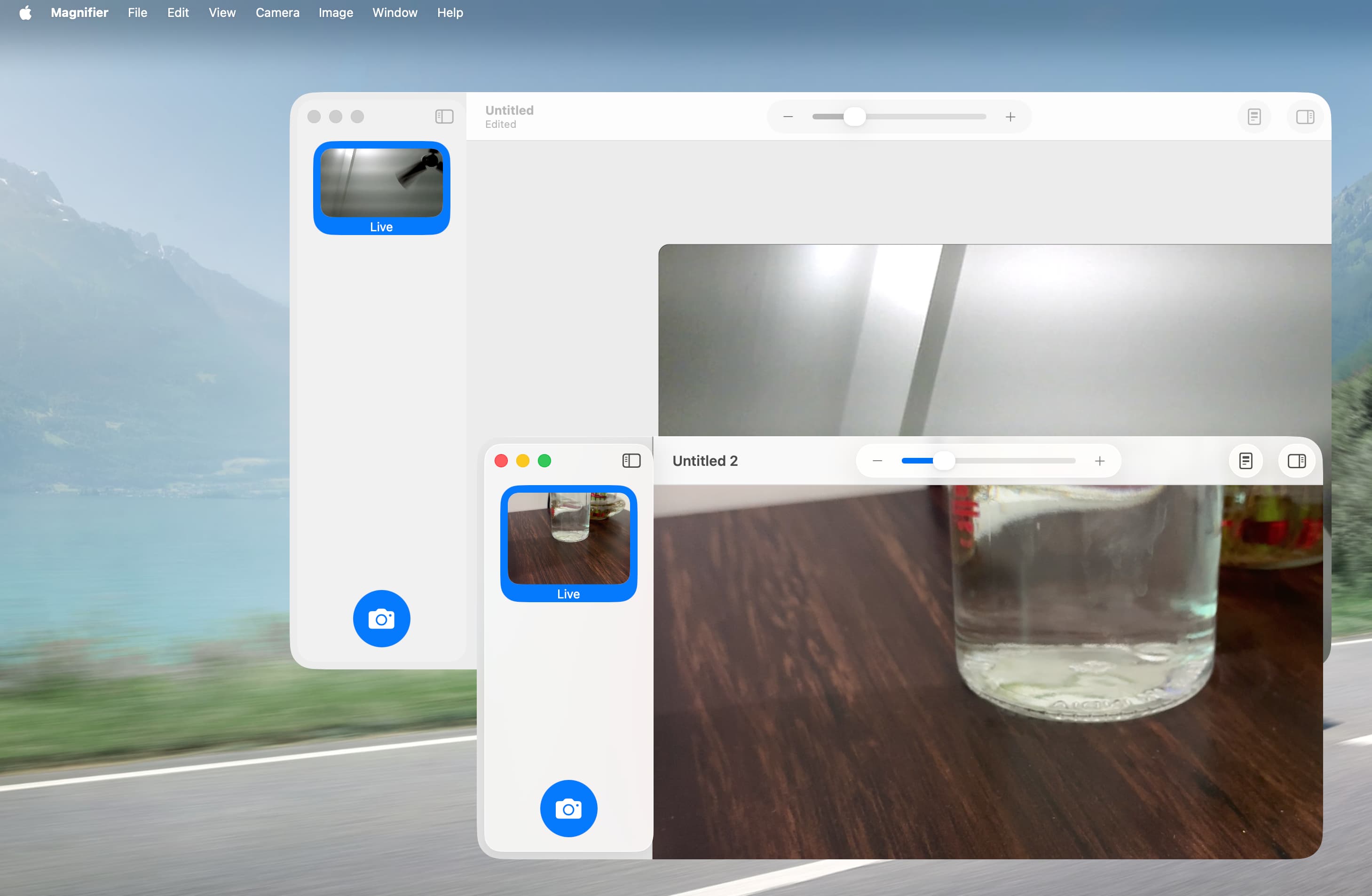
- Abra uma nova janela clicando em Arquivo > Novo na barra de menu superior. Eu consegui fazer a câmera da webcam conectada funcionar em uma janela e a câmera do meu iPhone em outra (veja a captura de tela abaixo). O menu Arquivo também permite que você salve imagens, abra as disponíveis e muito mais.
O que você acha deste novo aplicativo? Você vai usá-lo?










































Comentários
(9 Comentários)