
Este guia rápido passo a passo mostra como definir um limite de tempo diário para sites ineficientes que você visita com frequência no seu iPhone, iPad ou Mac.
Se seu filho passa muito tempo jogando jogos móveis, navegando no Instagram ou assistindo Netflix, você pode definir um limite de tempo diário para esses aplicativos.
Se seu filho também faz o mesmo com alguns sites, como redes sociais, você pode bloqueá-los atrás de um limite de tempo diário. Após o tempo determinado, aquele site se tornará inacessível até a meia-noite (o limite será redefinido).
Definir limites de tempo para sites faz sentido quando você não deseja bloqueá-los completamente (como sites para adultos no dispositivo da criança), mas quer incentivar um uso diário equilibrado.
Como definir um limite de tempo diário para sites ineficientes no iPhone, iPad ou Mac
1) Abra o Aplicativo Ajustes no iPhone ou iPad da criança ou as Preferências do Sistema no Mac e, em seguida, selecione Tempo de Uso. Estamos mostrando este processo com um iPhone.
Se seu filho estiver adicionado à sua família digital da Apple, você pode seguir esses passos no seu próprio dispositivo e, em seguida, selecionar o nome do seu filho na seção Família.
2) Certifique-se de que a senha do Tempo de Uso esteja configurada. Quando configurada, você verá a opção “Alterar Senha do Tempo de Uso” em vez de “Bloquear Configurações do Tempo de Uso”.
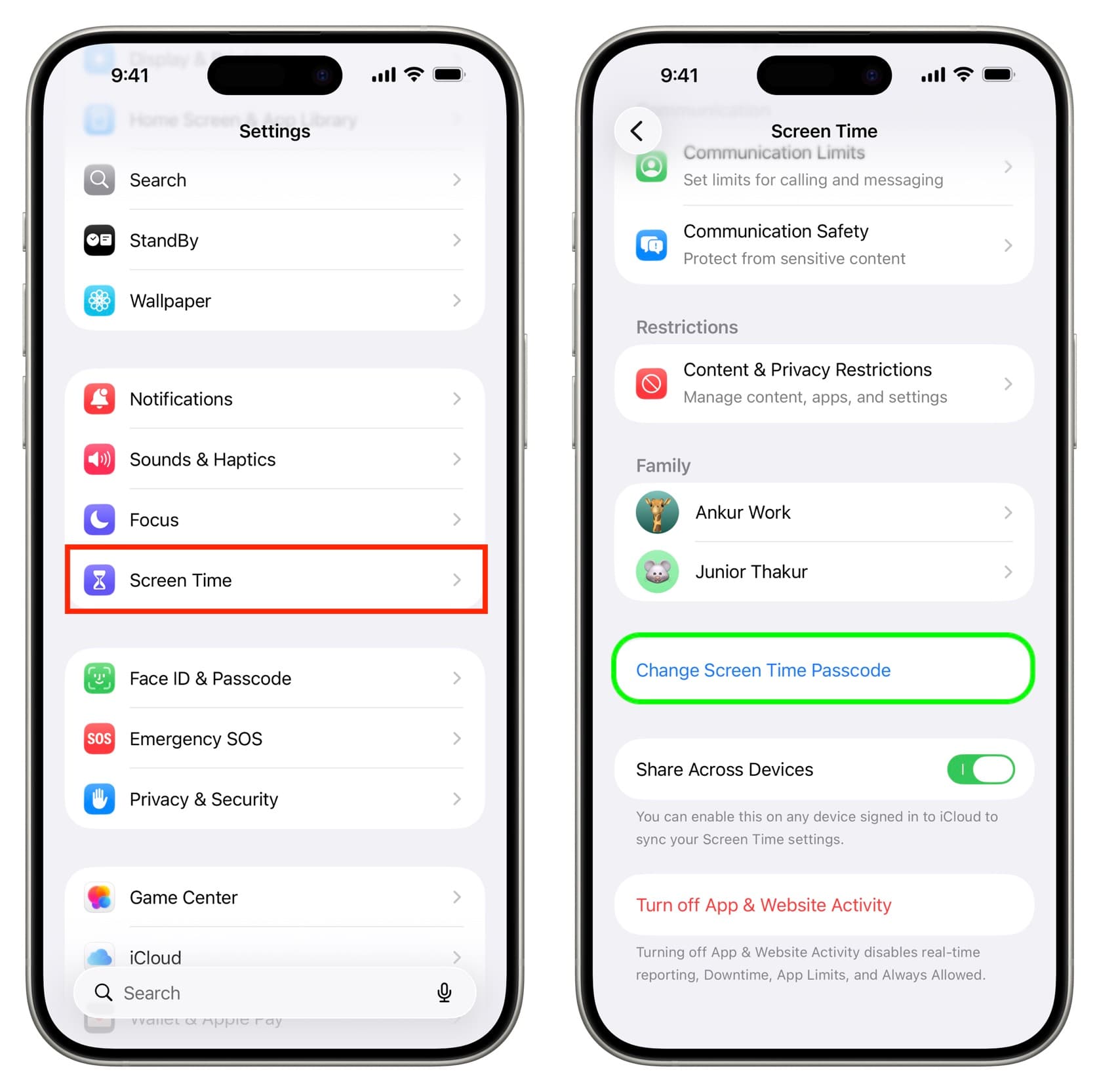
3) Toque em Limites de Aplicativos, em seguida, selecione Adicionar Limite. Em seguida, insira a senha do Tempo de Uso se solicitado.
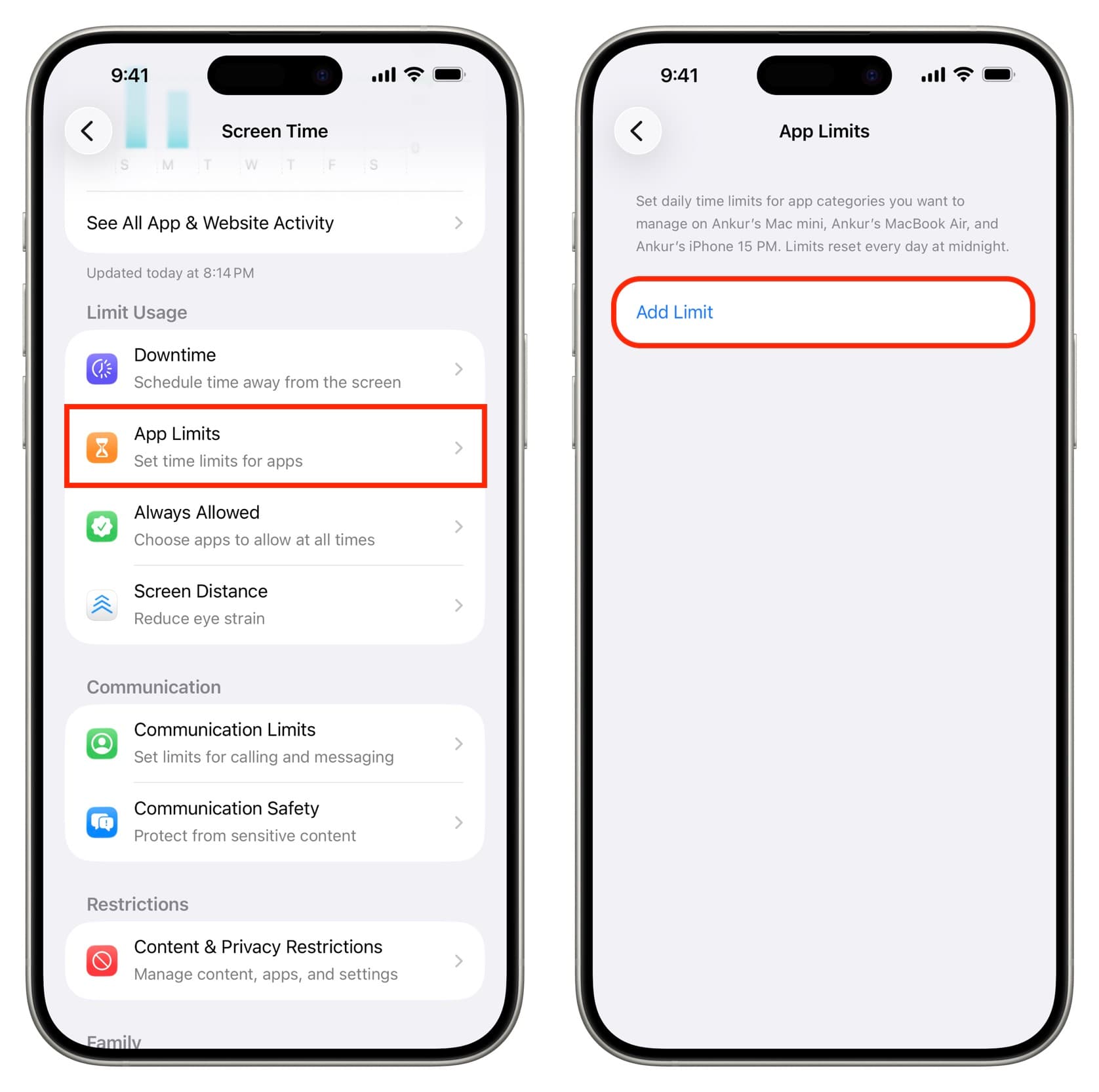
4) Passe pelas categorias de aplicativos e toque em Sites na parte inferior. Aqui você pode ver alguns sites acessados recentemente. Se esses forem os sites que você deseja limitar, selecione um ou mais e toque em Avançar. Se o site não estiver na lista, toque em Adicionar Site, insira o URL do site (como samsung.com) e, em seguida, toque em Avançar.
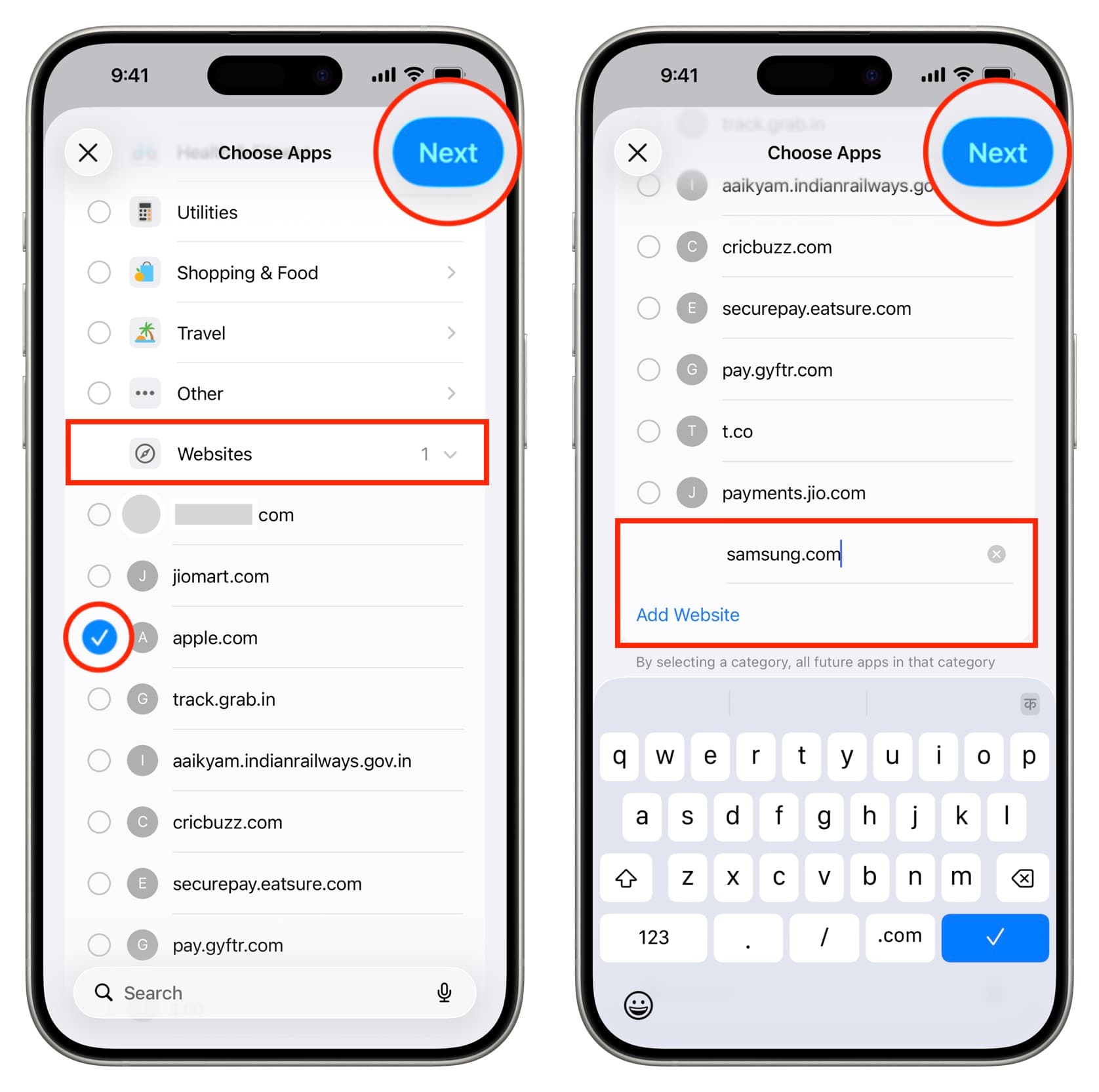
5) Use os deslizadores de horas e minutos para definir o limite de tempo. Você também pode tocar em Personalizar Dias para definir um limite diário específico para alguns dias. Em seguida, certifique-se de que a opção Bloquear no Final do Limite esteja ativada e toque no ícone de confirmação.
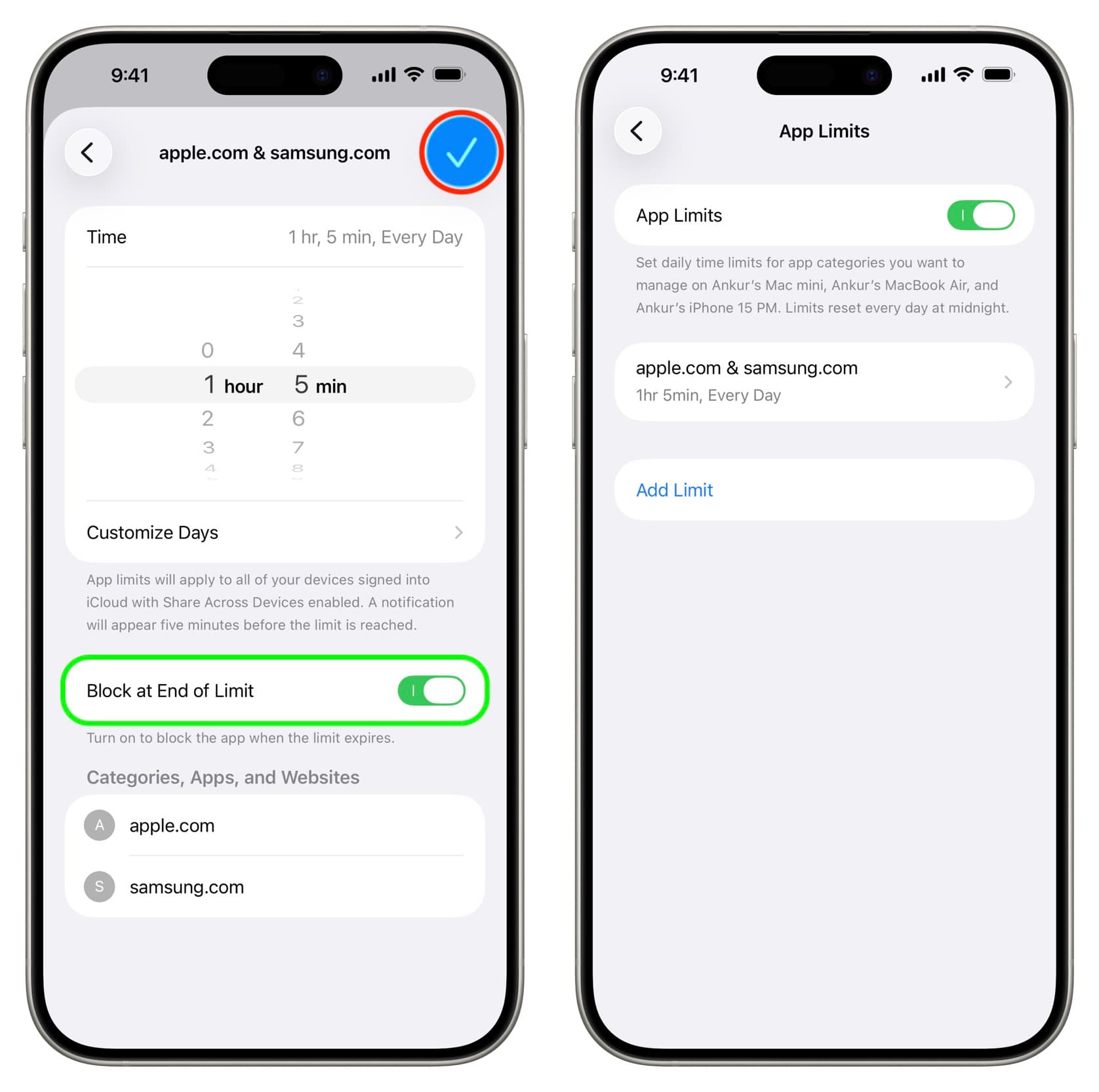
6) Por fim, recomendo que você feche todos os aplicativos abertos (Ajustes, Safari, Chrome, etc.) ou reinicie o dispositivo. Novos limites podem não entrar em vigor imediatamente sem fechar e reiniciar.
O site agora está com limite de tempo. Após seu filho gastar um determinado número de horas ou minutos naquele site, o acesso será bloqueado pelo resto do dia. A criança pode tocar em Solicitar Mais Tempo para usar o site por mais um minuto. No entanto, se eles quiserem ultrapassar esse tempo, precisarão da sua aprovação (que você pode conceder ou negar) ou inserir a senha do Tempo de Uso, espero que você não tenha compartilhado isso com eles.
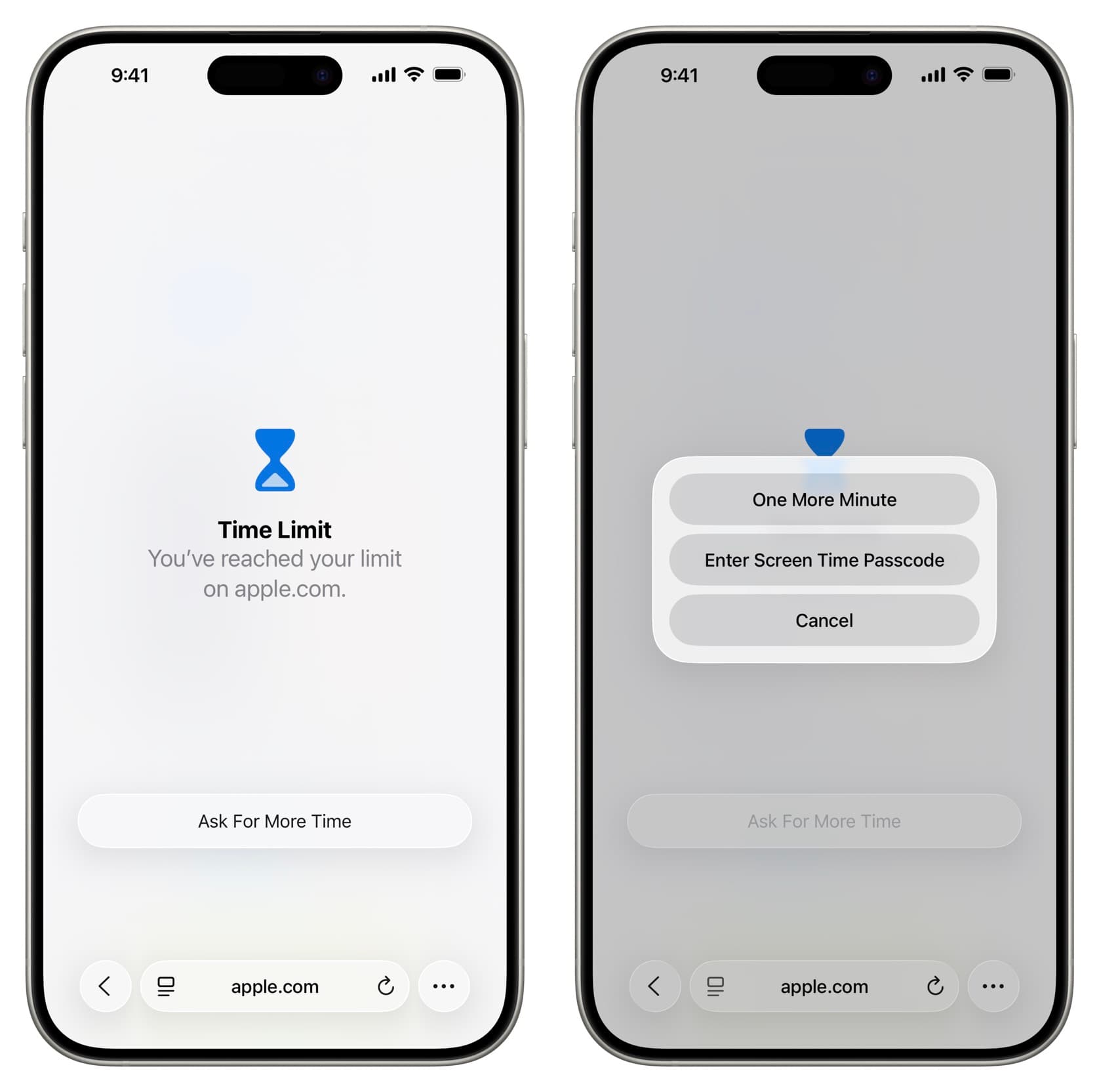
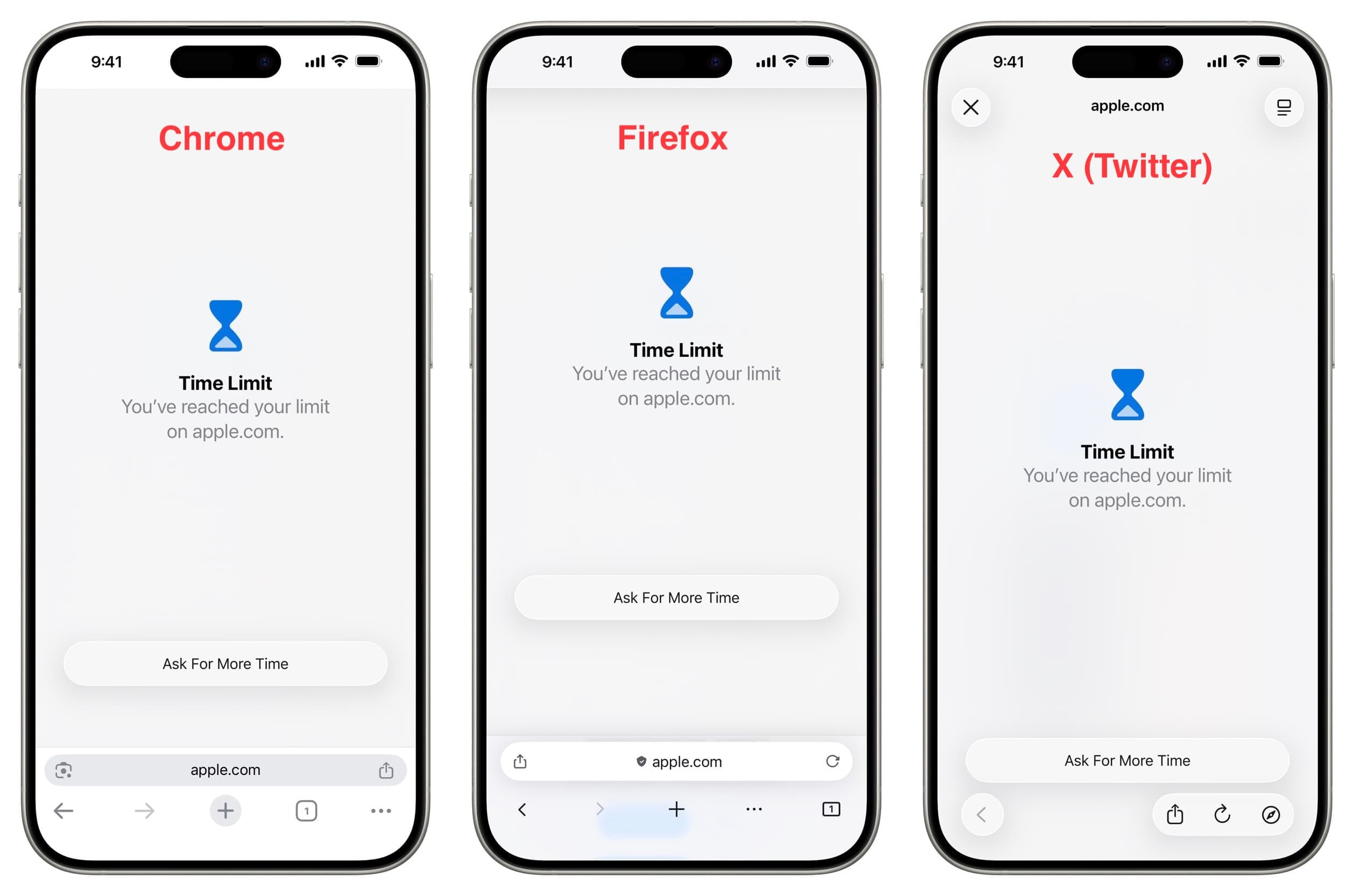
Se você definiu o limite no iPhone ou iPad da criança, aquele site será bloqueado não apenas no navegador Safari da Apple, mas também no Google Chrome, Firefox e outros navegadores, incluindo navegadores dentro de aplicativos (como no aplicativo X).
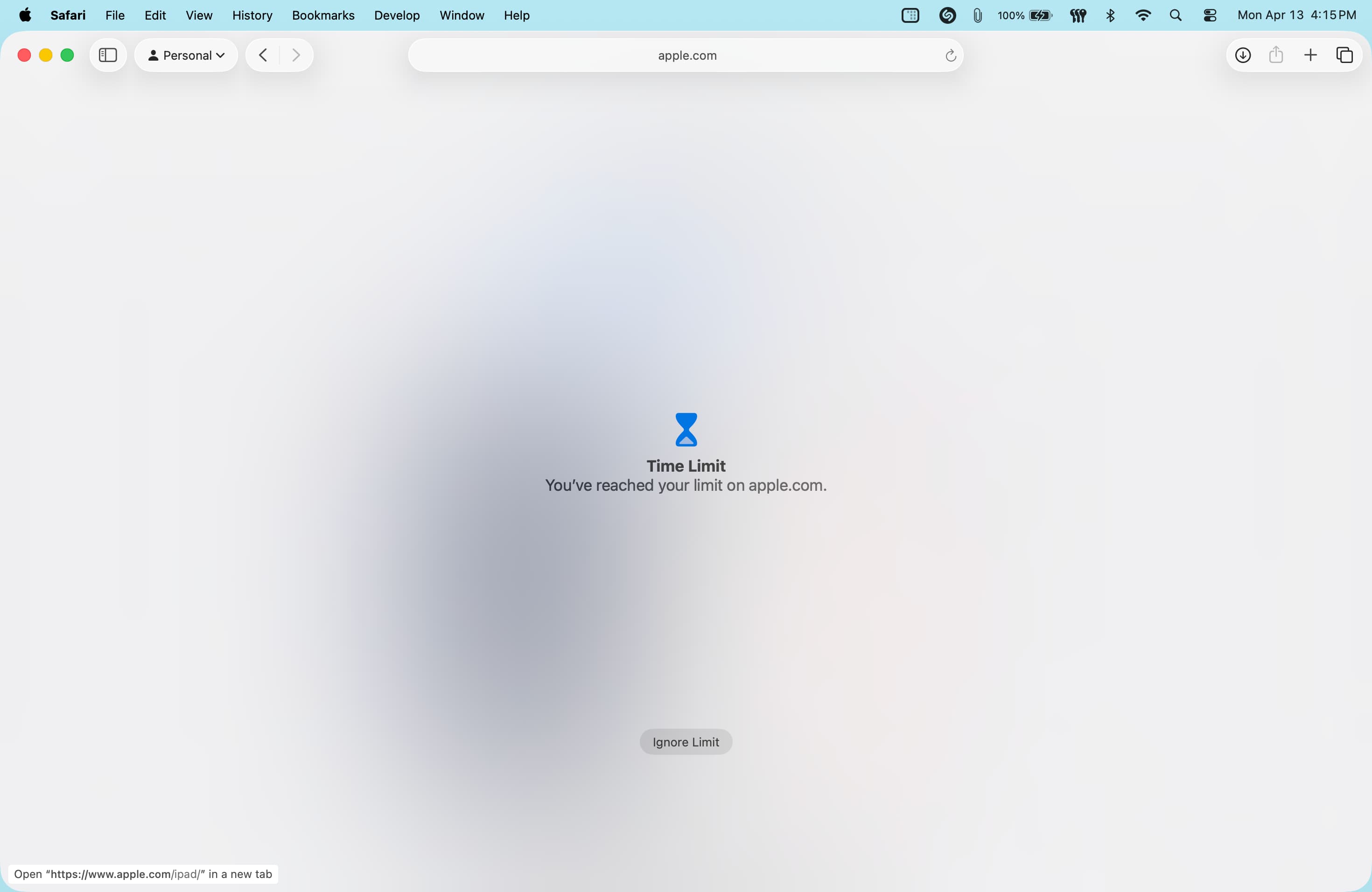
No entanto, no Mac, o site será apenas bloqueado no Safari. O mesmo site com limite de tempo estará acessível em navegadores como Chrome, Firefox, etc.
Alterar ou remover o limite de tempo do site
Você pode aumentar, diminuir ou remover completamente o limite de tempo diário para o site.
- Volte para as configurações de Tempo de Uso e toque em Limites de Aplicativos.
- Toque no limite do site adicionado e insira a senha do Tempo de Uso.
- Use o campo de tempo para fazer alterações. Para manter o limite diário sem restringir o acesso quando o limite expirar, desative a opção Bloquear no Final do Limite. Ou, toque em Excluir Limite para removê-lo completamente.









































Comentários
(4 Comentários)