
En esta rápida guía paso a paso, mostramos cómo establecer un límite de tiempo diario para los sitios web ineficientes que se visitan con frecuencia en su iPhone, iPad o Mac.
Si su hijo pasa mucho tiempo jugando juegos móviles, navegando por Instagram o viendo Netflix, puede establecer un límite de tiempo diario para estas aplicaciones.
Si su hijo también hace lo mismo con ciertos sitios web como las redes sociales, también puede bloquear esos sitios detrás de un límite de tiempo diario. Una vez que se agote el tiempo establecido, ese sitio web no estará accesible hasta la medianoche (el límite se restablece).
Establecer límites de tiempo para sitios web tiene sentido cuando no desea bloquearlos por completo (como los sitios para adultos en el dispositivo de su hijo), pero en su lugar desea fomentar un uso diario equilibrado.
Establecer un límite de tiempo diario para sitios web ineficientes en iPhone, iPad o Mac
1) Abra la aplicación Ajustes en el iPhone o iPad de su hijo, o Ajustes del Sistema en sus Mac, y luego seleccione Tiempo en Pantalla. Estamos mostrando este proceso con un iPhone.
Si su hijo está agregado a su familia digital de Apple, puede seguir estos pasos en su propio dispositivo y luego seleccionar el nombre de su hijo en la sección Familia.
2) Asegúrese de que se haya configurado una contraseña para el Tiempo en Pantalla. Una vez configurada, verá "Cambiar la Contraseña de Tiempo en Pantalla" en lugar de "Bloquear Ajustes de Tiempo en Pantalla".
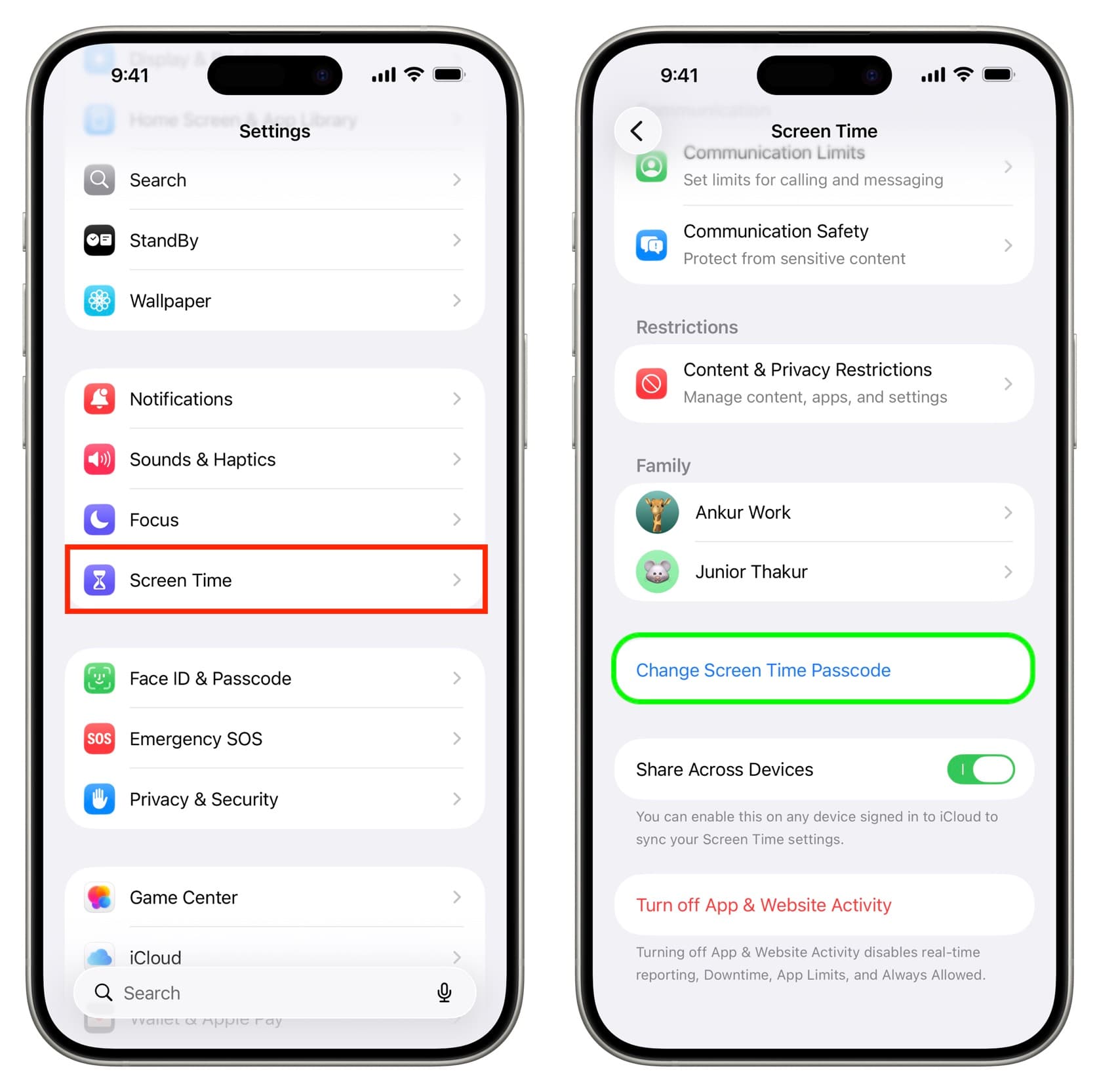
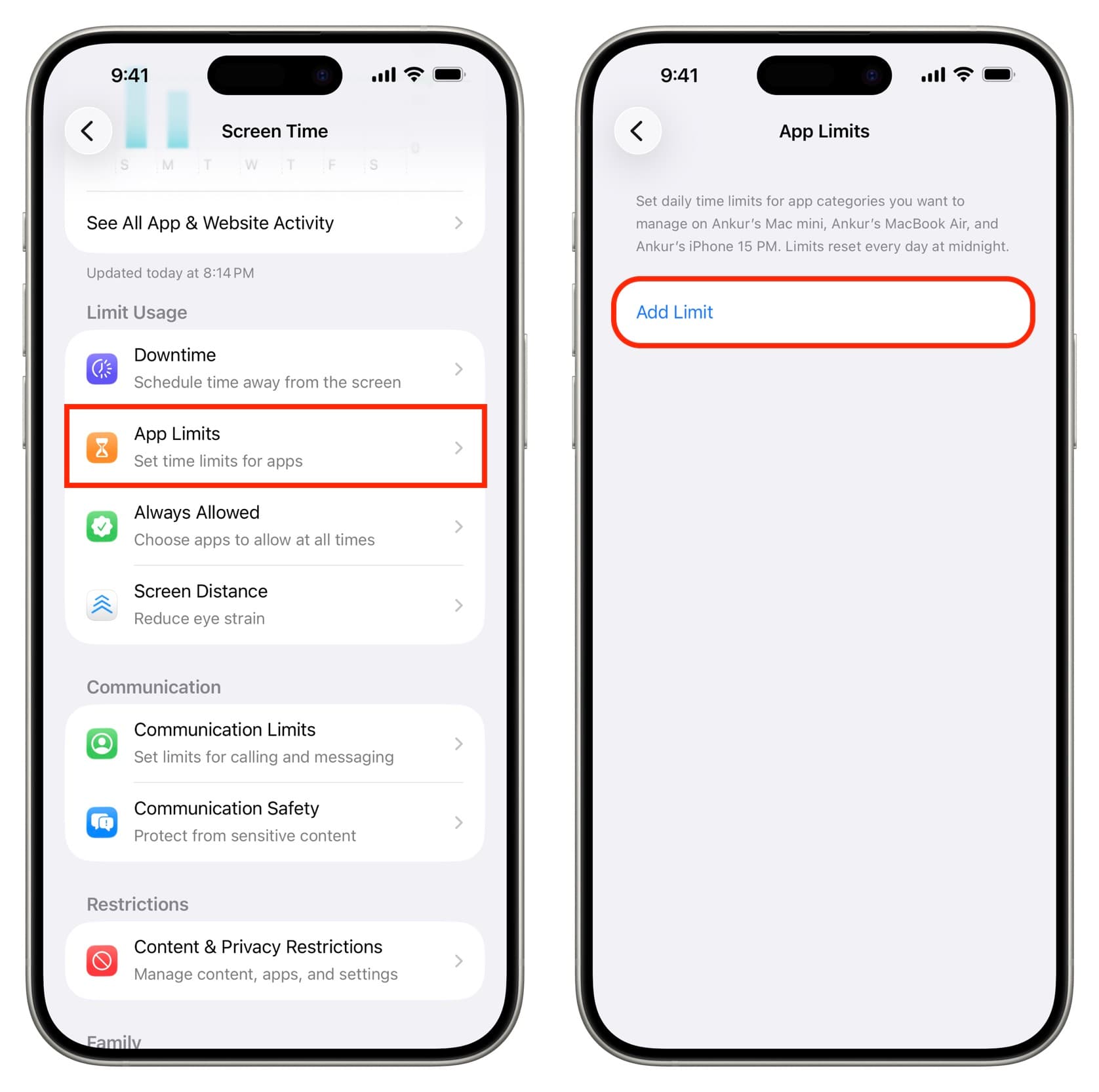
3) Toque en Límites de Aplicaciones, luego seleccione Agregar Límite. Luego, ingrese la contraseña de Tiempo en Pantalla si es necesario.
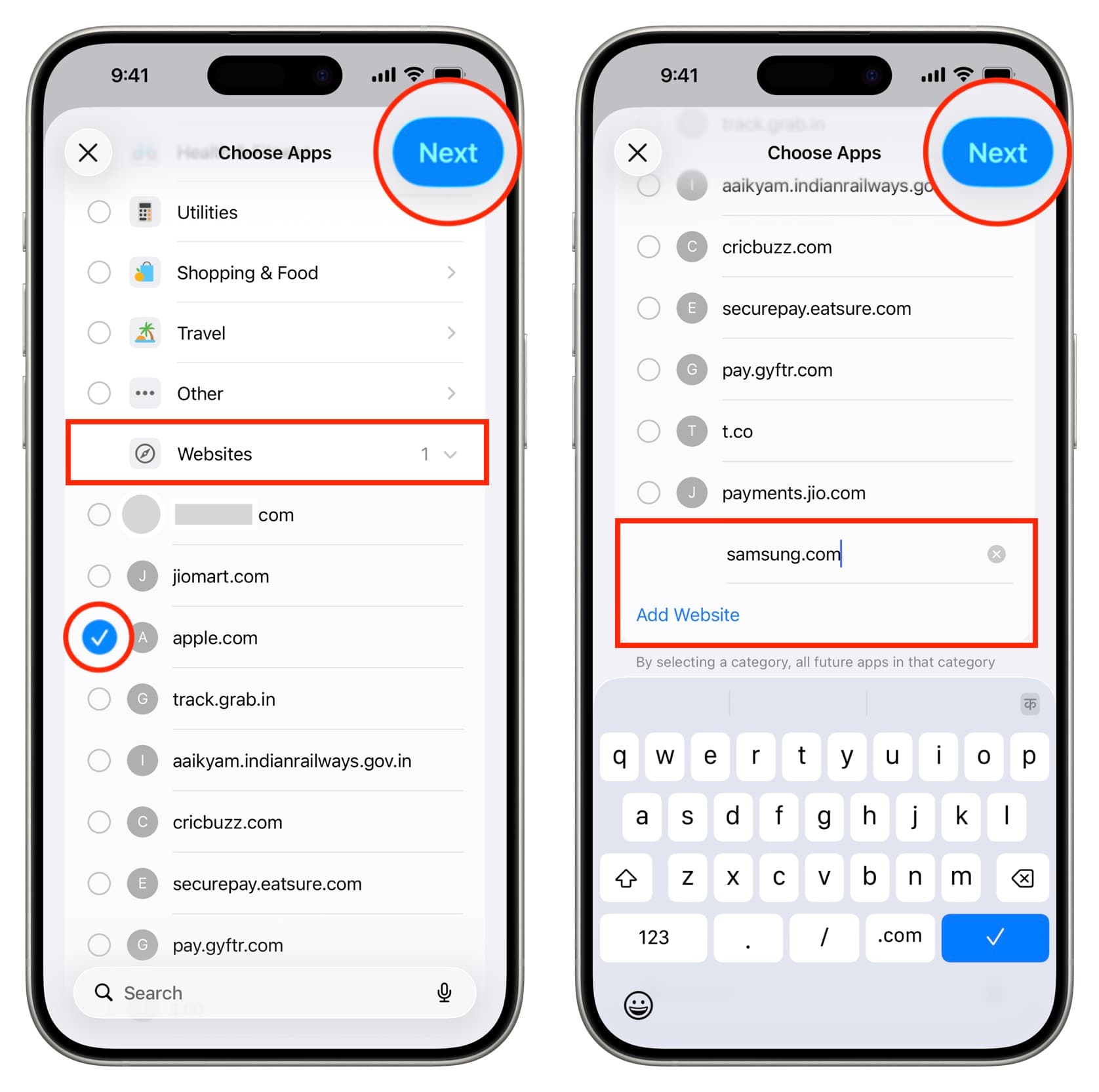
4) Pase por las categorías de aplicaciones y toque en Sitios Web en la parte inferior. Aquí puede ver algunos sitios web que se han visitado recientemente. Si estos son los sitios que desea limitar, seleccione uno o más y toque en Siguiente. Si el sitio no está en la lista, toque en Agregar Sitio Web, ingrese la URL del sitio web (por ejemplo, samsung.com) y luego toque en Siguiente.
5) Use los deslizadores de horas y minutos para establecer el límite de tiempo. También puede tocar en Personalizar Días para establecer un límite diario específico para algunos días. Luego, asegúrese de que la opción Bloquear al Final del Límite esté activada y toque el ícono de verificación.
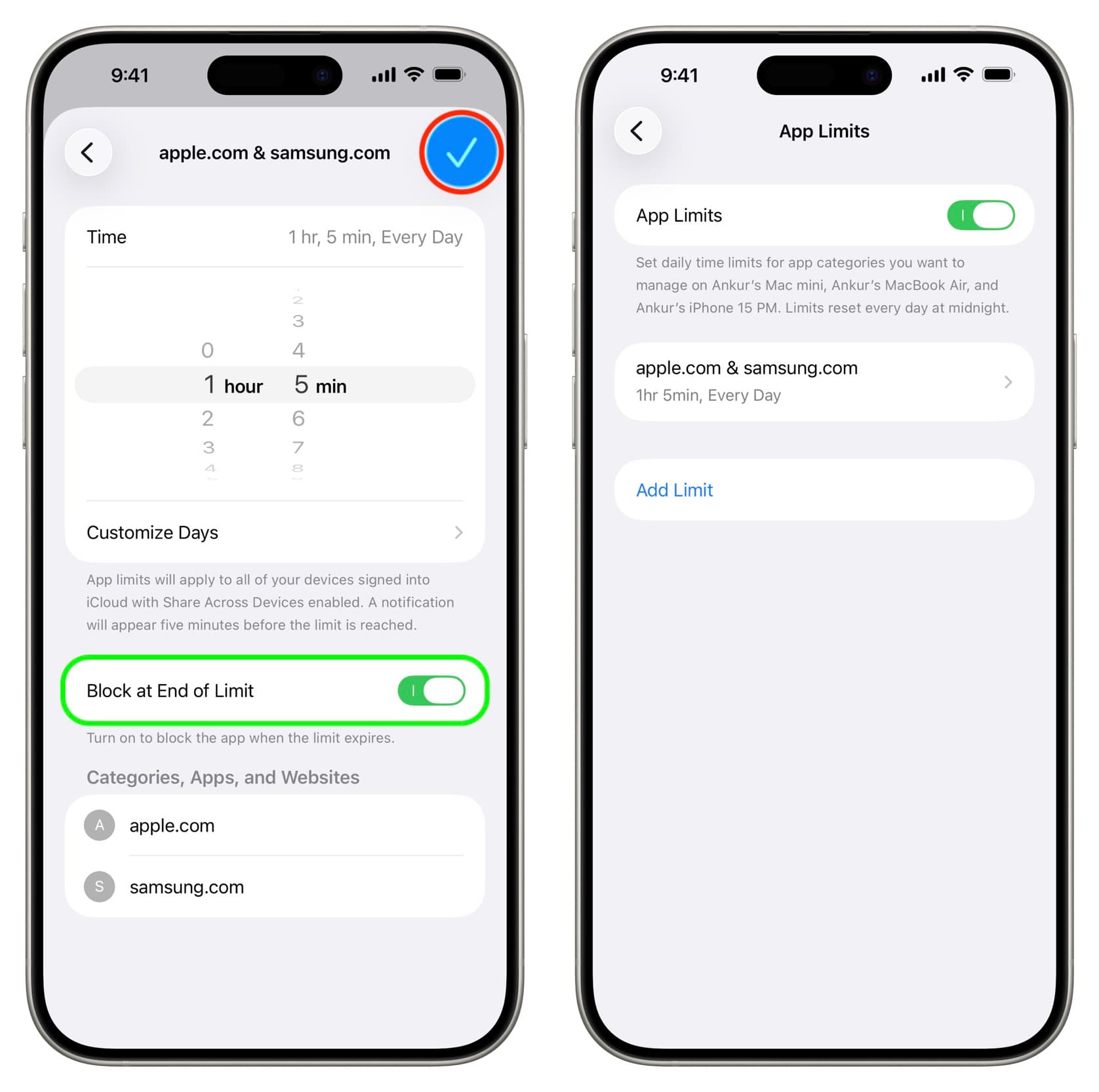
6) Finalmente, le recomiendo que cierre todas las aplicaciones abiertas (Ajustes, Safari, Chrome, etc.) o reinicie el dispositivo. Los nuevos límites pueden no ser efectivos de inmediato sin cerrar y reiniciar.
El sitio web ahora tiene un límite de tiempo. Después de que su hijo haya pasado un cierto número de horas o minutos en ese sitio web, se bloqueará el acceso durante el resto del día. El niño puede tocar en Solicitar Más Tiempo para usar el sitio web un minuto más. Sin embargo, si desean exceder ese tiempo, necesitarán su aprobación (puede otorgarla o negarla) o ingresar la contraseña de Tiempo en Pantalla, espero que no se la haya compartido.
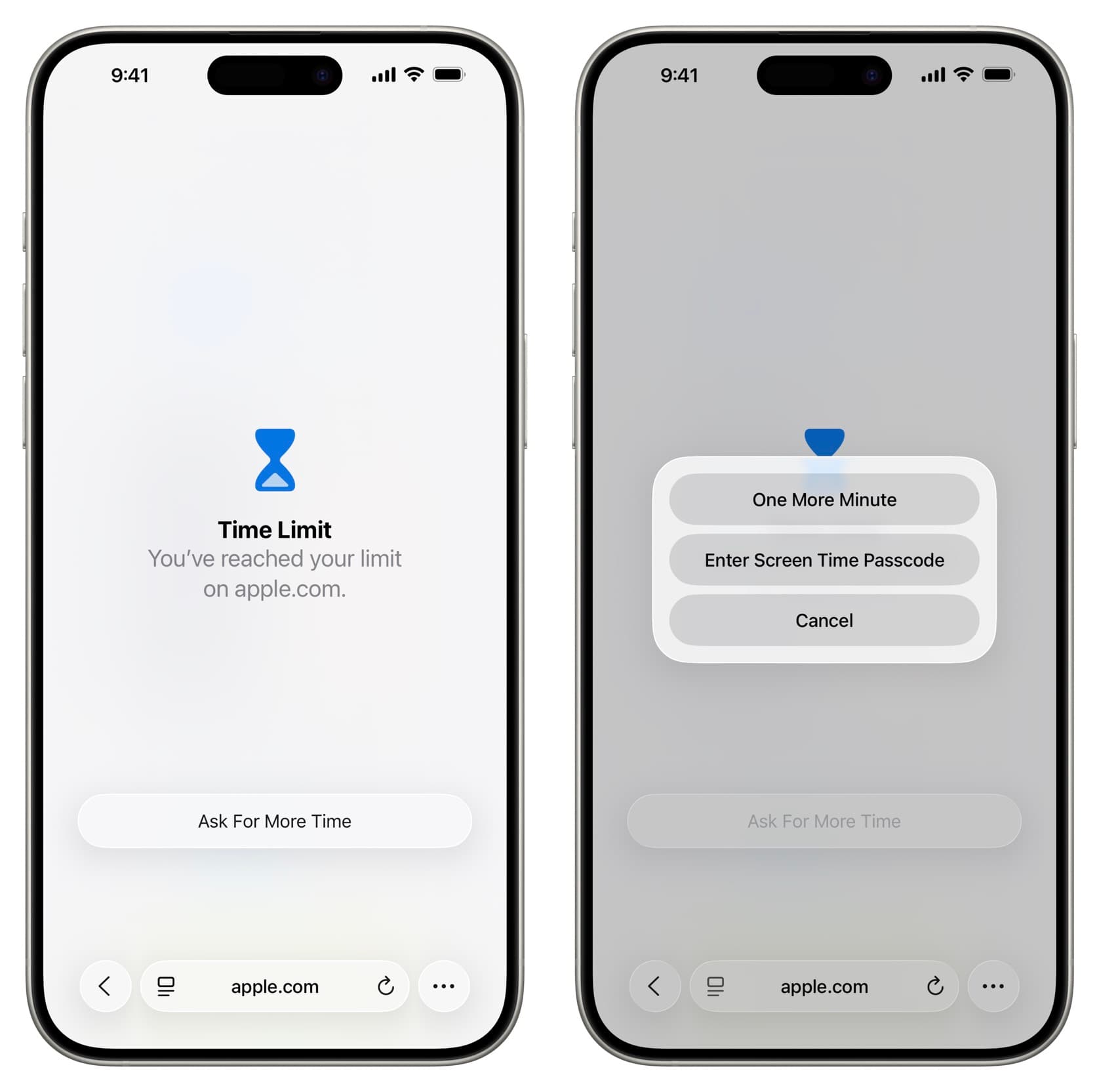
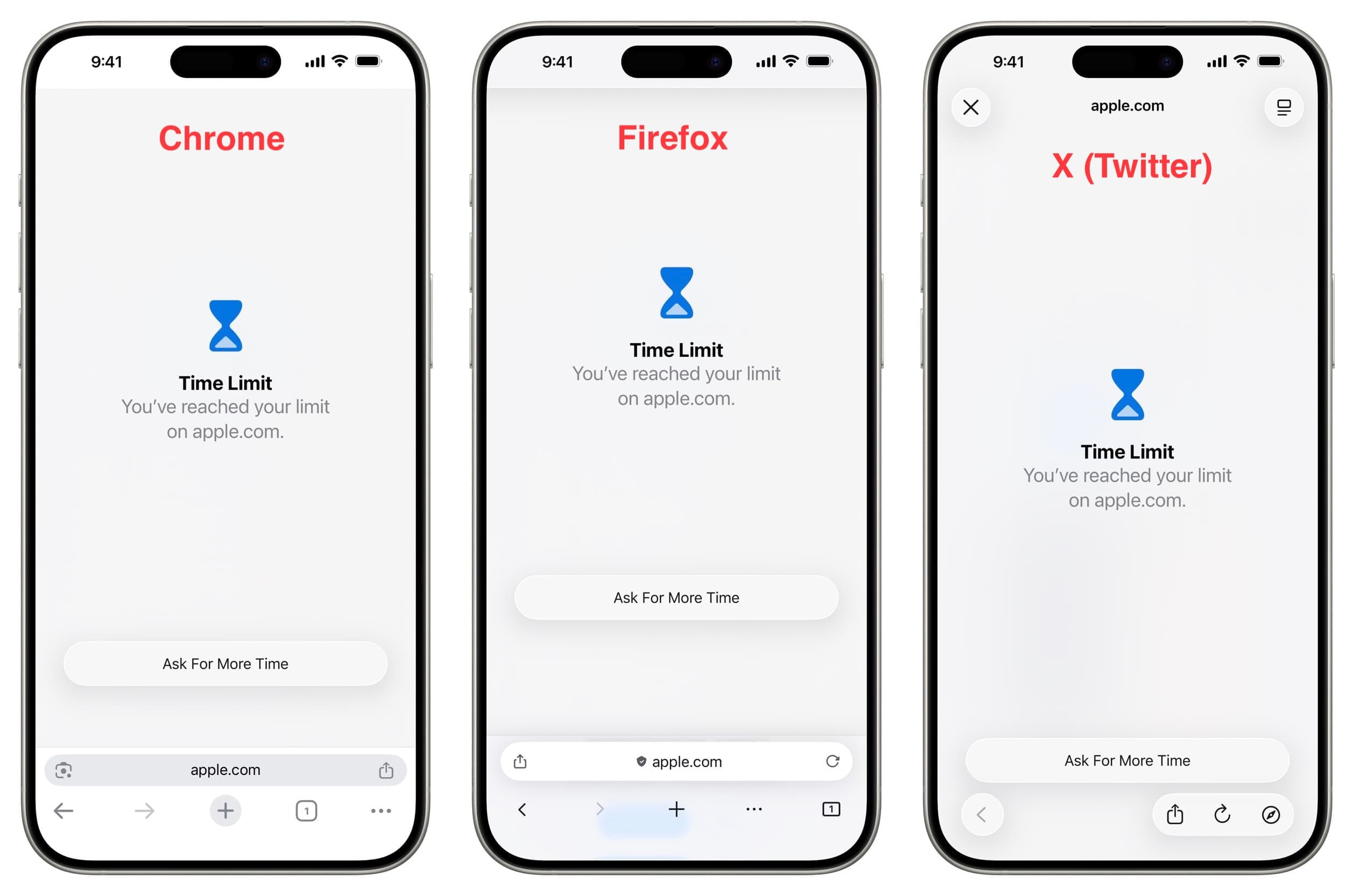
Si ha establecido el límite en el iPhone o iPad de su hijo, ese sitio web se bloqueará no solo en el navegador Safari de Apple, sino también en Google Chrome, Firefox y otros navegadores, incluidos los navegadores dentro de aplicaciones (como en la aplicación X).
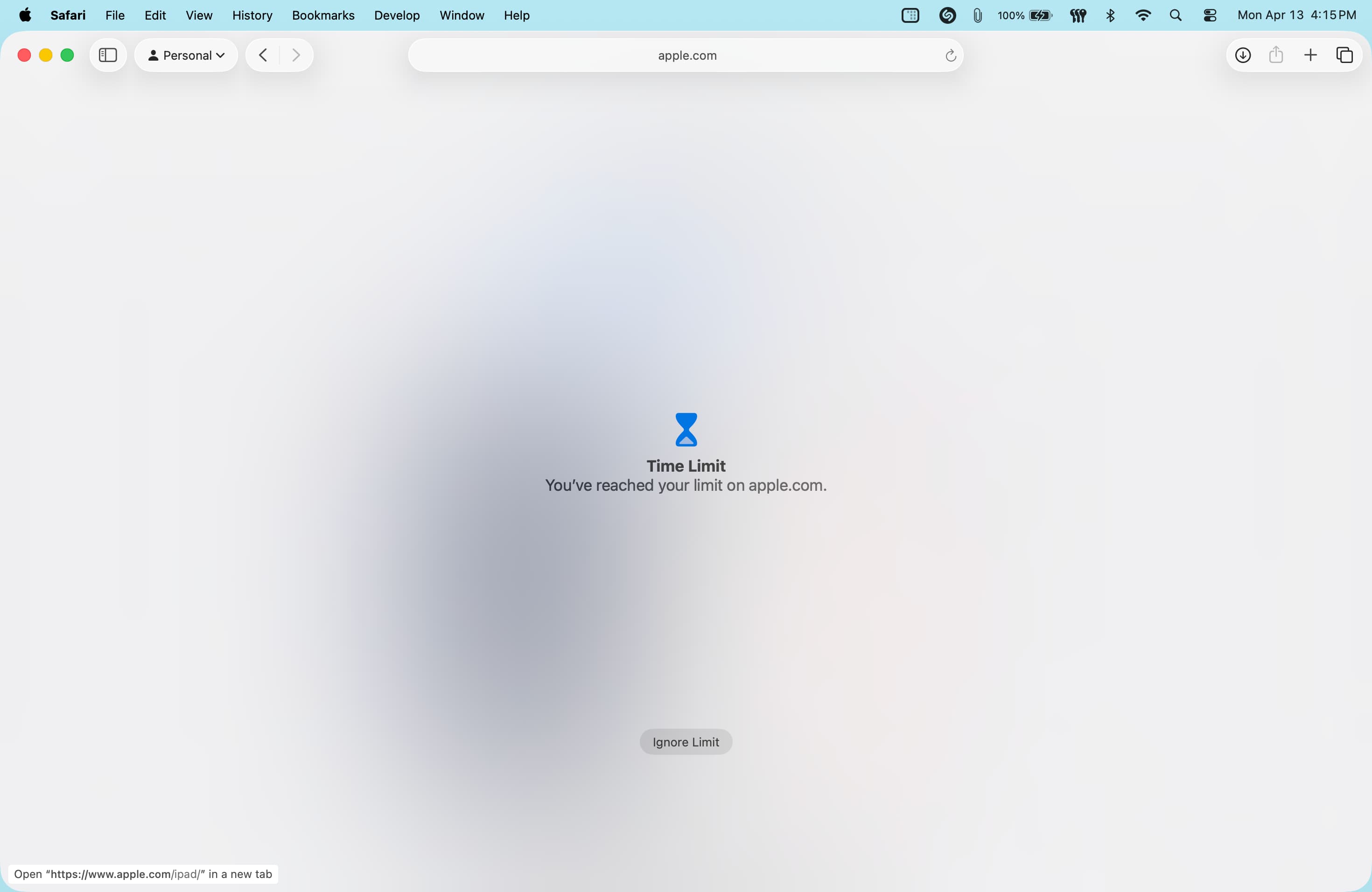
Sin embargo, en Mac, el sitio web se bloquea solo en Safari. El mismo sitio web con límite de tiempo es accesible en navegadores como Chrome, Firefox, etc.
Cambiar o eliminar el límite de tiempo del sitio web
Puede aumentar, disminuir o eliminar completamente el límite de tiempo diario para el sitio web.
- Regrese a los ajustes de Tiempo en Pantalla y toque en Límites de Aplicaciones.
- Toque en el límite del sitio web agregado e ingrese la contraseña de Tiempo en Pantalla.
- Utilice el campo de tiempo para realizar cambios. Para mantener el límite diario sin restringir el acceso cuando el límite haya expirado, apague la opción Bloquear al Final del Límite. O, toque en Eliminar Límite para eliminarlo completamente.









































Comentarios
(4 Comentarios)