
In diesem schnellen Schritt-für-Schritt-Leitfaden zeigen wir Ihnen, wie Sie ein tägliches Zeitlimit für ineffiziente Websites auf Ihrem iPhone, iPad oder Mac festlegen.
Wenn Ihr Kind viel Zeit mit mobilen Spielen, beim Surfen auf Instagram oder beim Anschauen von Netflix verbringt, können Sie für diese Anwendungen ein tägliches Zeitlimit festlegen.
Wenn Ihr Kind das Gleiche mit einigen Websites wie sozialen Medien tut, können Sie diese Websites ebenfalls hinter einem täglichen Zeitlimit sperren. Nach Ablauf der festgelegten Zeit wird die Website bis Mitternacht nicht mehr zugänglich sein (das Limit wird zurückgesetzt).
Das Festlegen von Zeitlimits für Websites ist sinnvoll, wenn Sie sie nicht vollständig blockieren möchten (wie bei Erwachsenen-Websites auf dem Gerät Ihres Kindes), sondern stattdessen eine ausgewogene tägliche Nutzung fördern möchten.
Festlegen eines täglichen Zeitlimits für ineffiziente Websites auf iPhone, iPad oder Mac
1) Öffnen Sie die App Einstellungen auf dem iPhone oder iPad Ihres Kindes oder die Systemeinstellungen auf ihren Macs und wählen Sie dann Bildschirmzeit. Wir zeigen diesen Vorgang mit einem iPhone.
Wenn Ihr Kind zu Ihrer Apple-Digitalfamilie hinzugefügt wurde, können Sie diese Schritte auf Ihrem eigenen Gerät befolgen und dann im Familie-Bereich den Namen Ihres Kindes auswählen.
2) Stellen Sie sicher, dass das Bildschirmzeit-Passwort festgelegt ist. Wenn es festgelegt ist, sehen Sie anstelle von „Bildschirmzeit-Passwort ändern“ den Text „Bildschirmzeiteinstellungen sperren“.
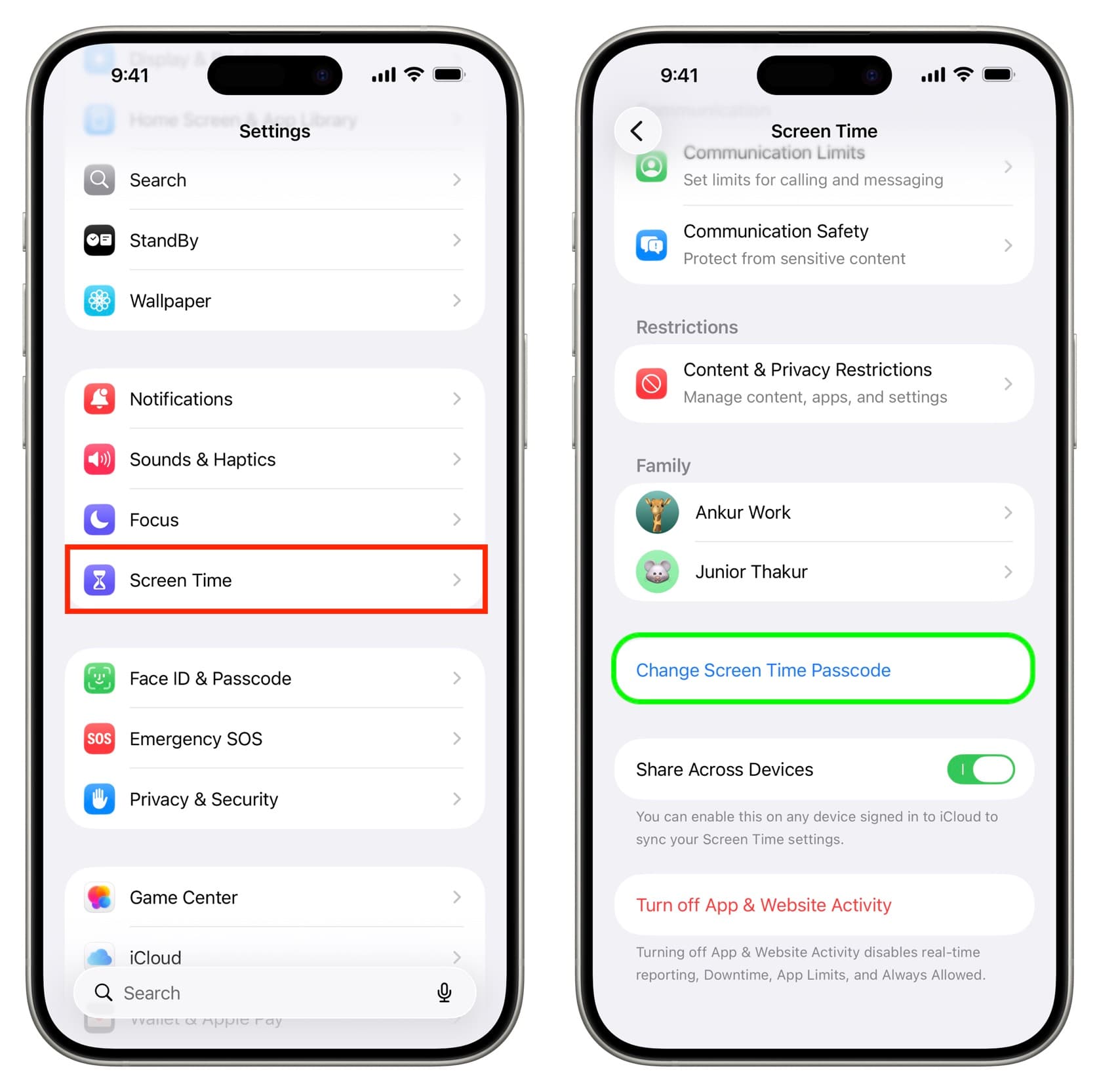
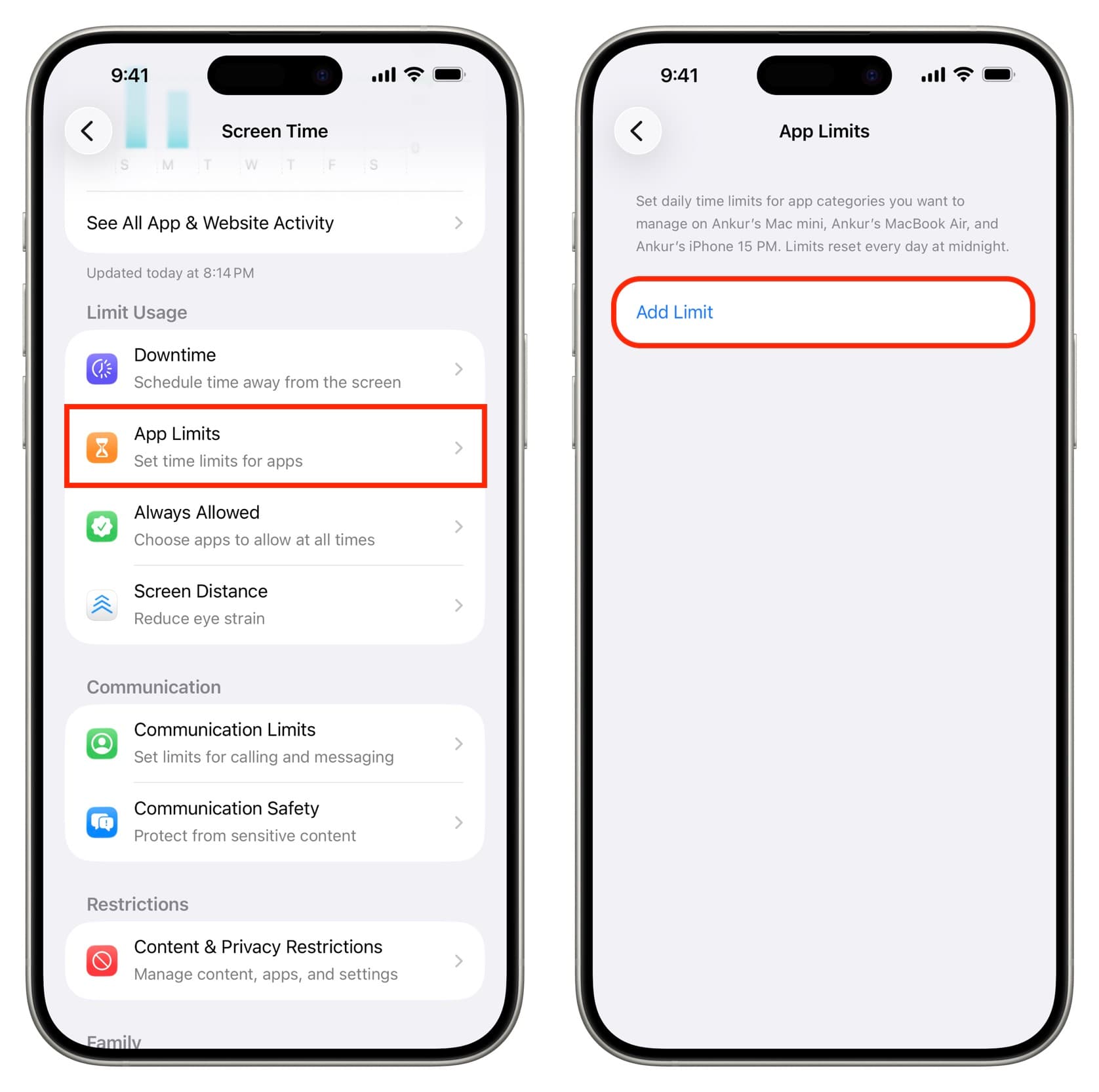
3) Tippen Sie auf App-Limits, und wählen Sie dann Limit hinzufügen. Geben Sie anschließend das Bildschirmzeit-Passwort ein, wenn gewünscht.
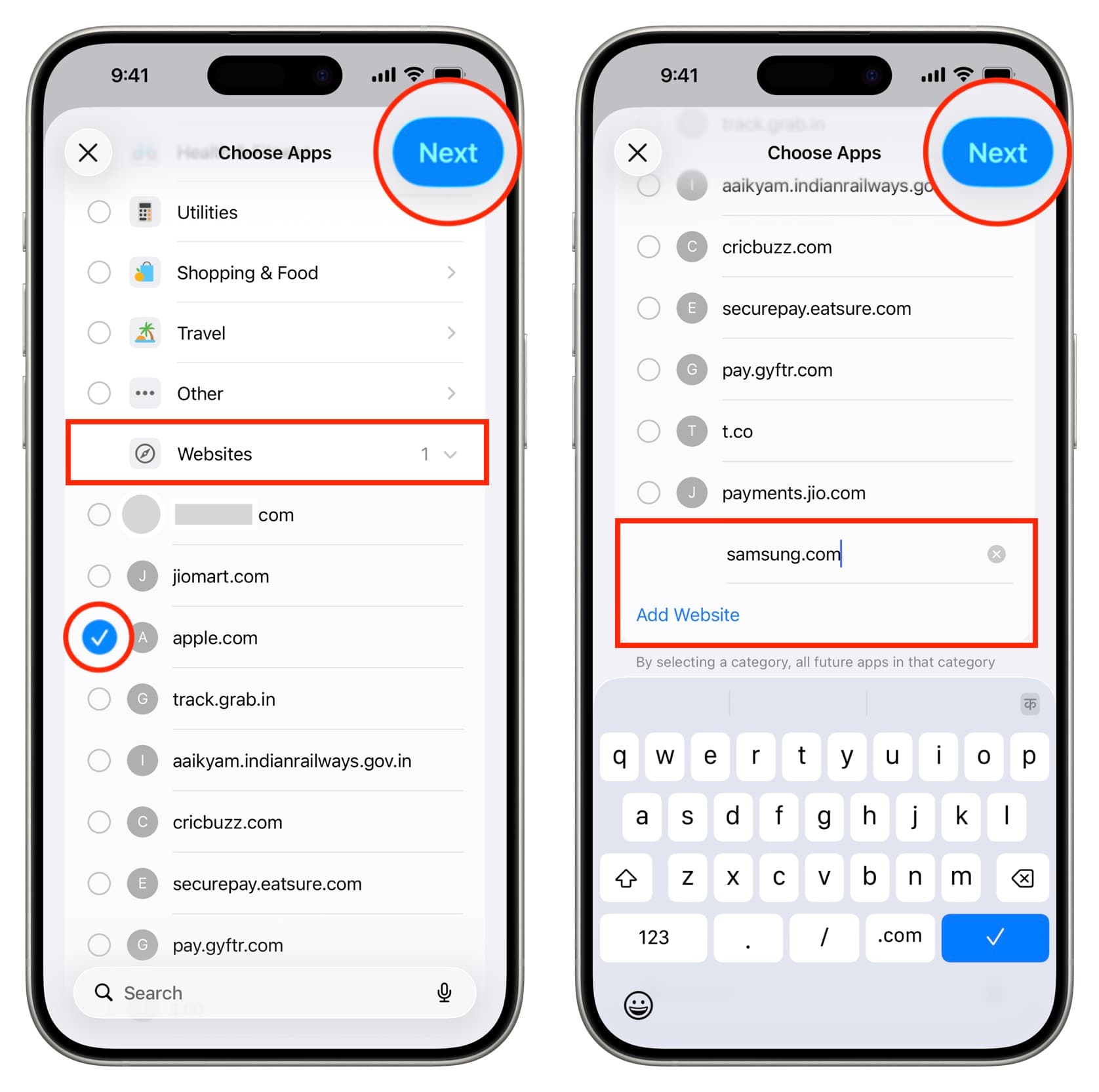
4) Überspringen Sie die Anwendungs-Kategorien und tippen Sie unten auf Websites. Hier können Sie einige zuletzt besuchte Websites sehen. Wenn dies die Websites sind, die Sie einschränken möchten, wählen Sie eine oder mehrere aus und tippen Sie auf Weiter. Wenn die Website nicht in der Liste steht, tippen Sie auf Website hinzufügen, geben Sie die URL der Website ein (zum Beispiel samsung.com) und tippen Sie dann auf Weiter.
5) Verwenden Sie die Schieberegler für Stunden und Minuten, um das Zeitlimit festzulegen. Sie können auch auf Tage anpassen tippen, um ein spezielles tägliches Limit für bestimmte Tage festzulegen. Stellen Sie anschließend sicher, dass die Option Am Ende des Limits blockieren aktiviert ist, und tippen Sie auf das Bestätigungszeichen.
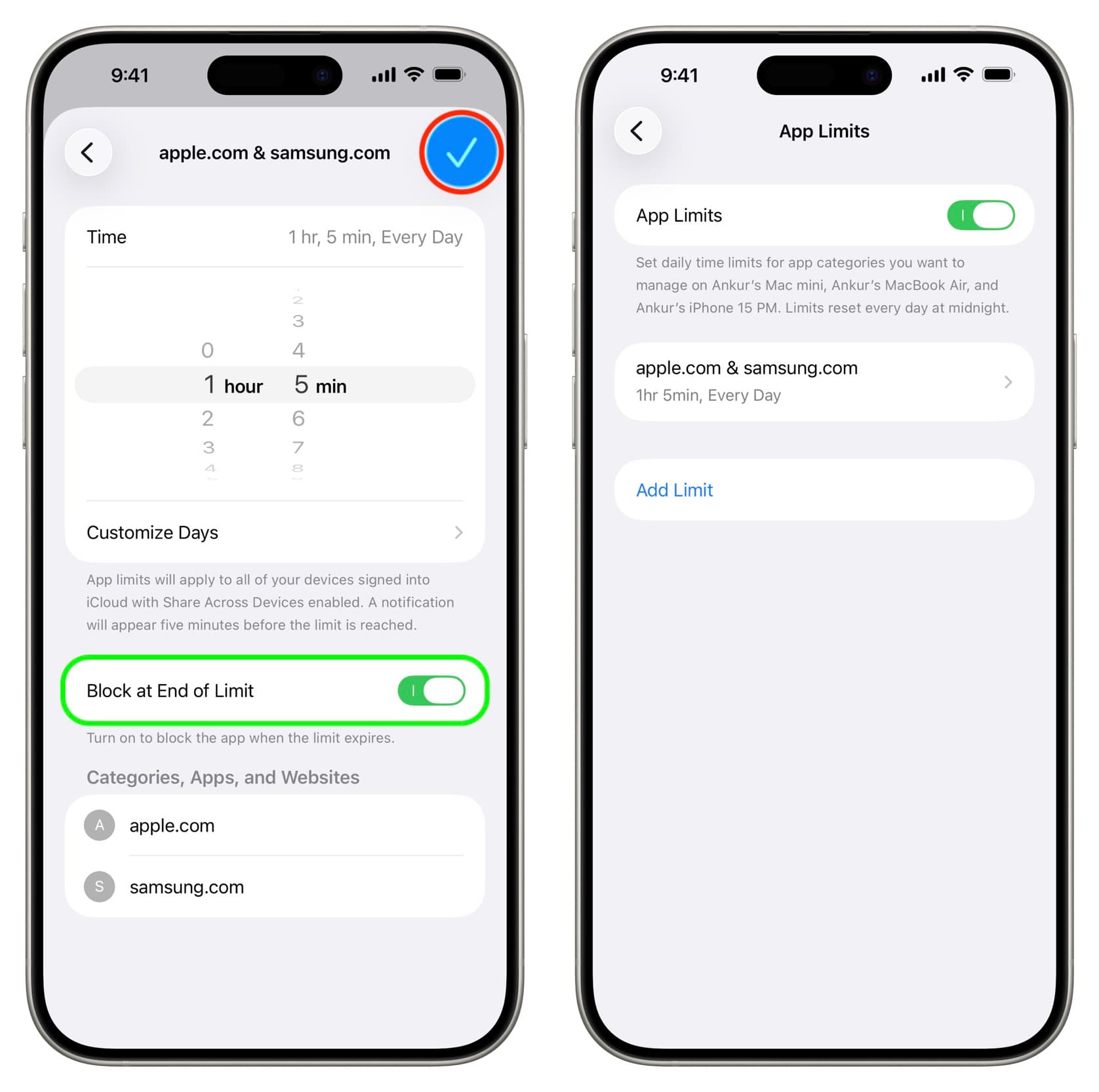
6) Schließlich empfehle ich, alle offenen Anwendungen (Einstellungen, Safari, Chrome usw.) zu schließen oder das Gerät neu zu starten. Ohne Schließen und Neustarten wirken die neuen Limits möglicherweise nicht sofort.
Die Website hat jetzt ein Zeitlimit. Nachdem Ihr Kind eine bestimmte Anzahl von Stunden oder Minuten auf dieser Website verbracht hat, wird der Zugriff für den Rest des Tages blockiert. Das Kind kann auf Mehr Zeit anfordern tippen, um die Website eine weitere Minute zu nutzen. Wenn es jedoch diese Zeit überschreiten möchte, benötigt es Ihre Genehmigung (die Sie erteilen oder ablehnen können) oder muss das Bildschirmzeit-Passwort eingeben, ich hoffe, Sie haben dies nicht mit ihnen geteilt.
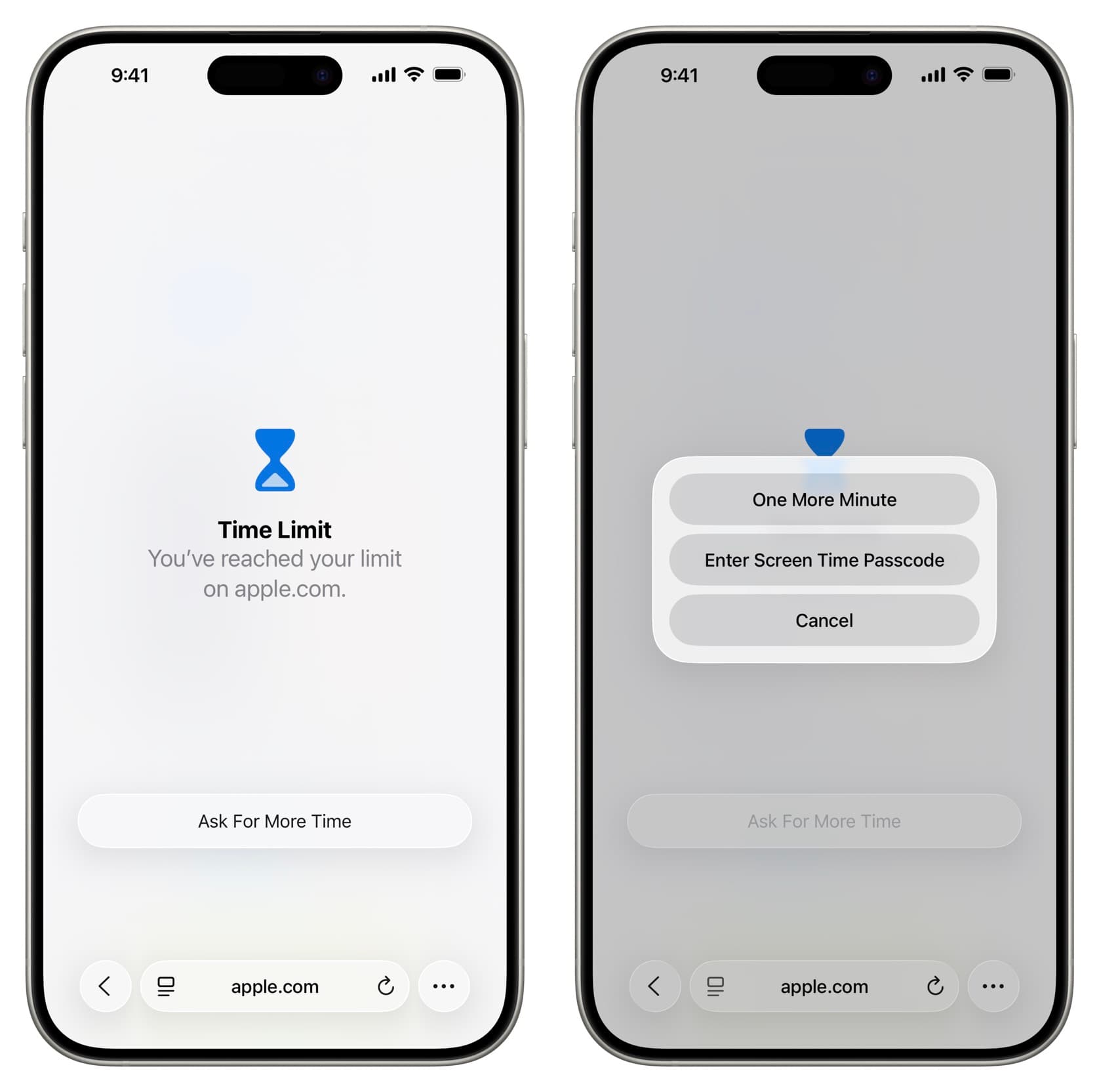
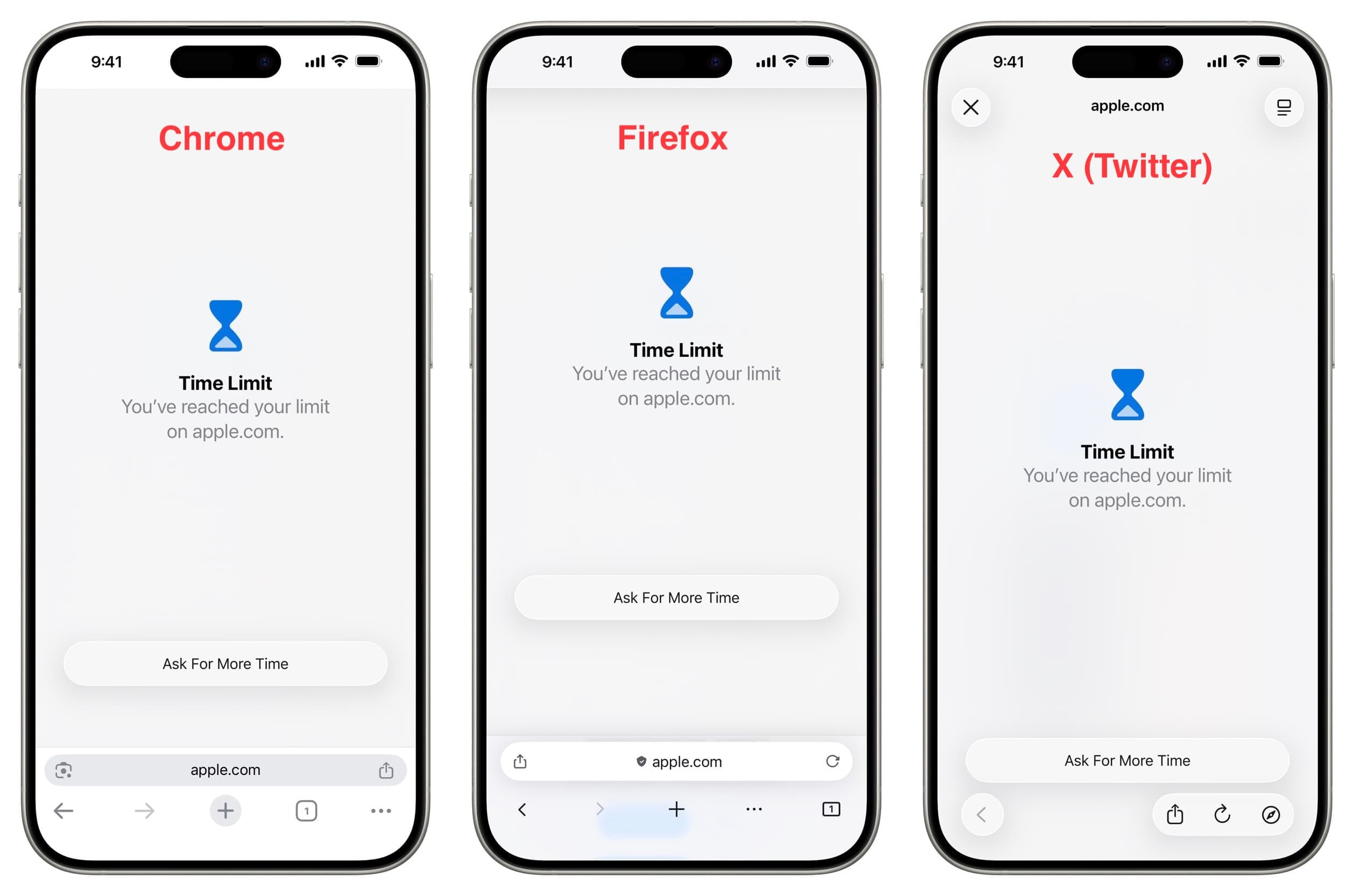
Wenn Sie das Limit auf dem iPhone oder iPad Ihres Kindes festgelegt haben, wird die Website nicht nur im Safari-Browser von Apple, sondern auch in Google Chrome, Firefox und anderen Browsern, einschließlich In-App-Browsern (wie in der X-App), blockiert.
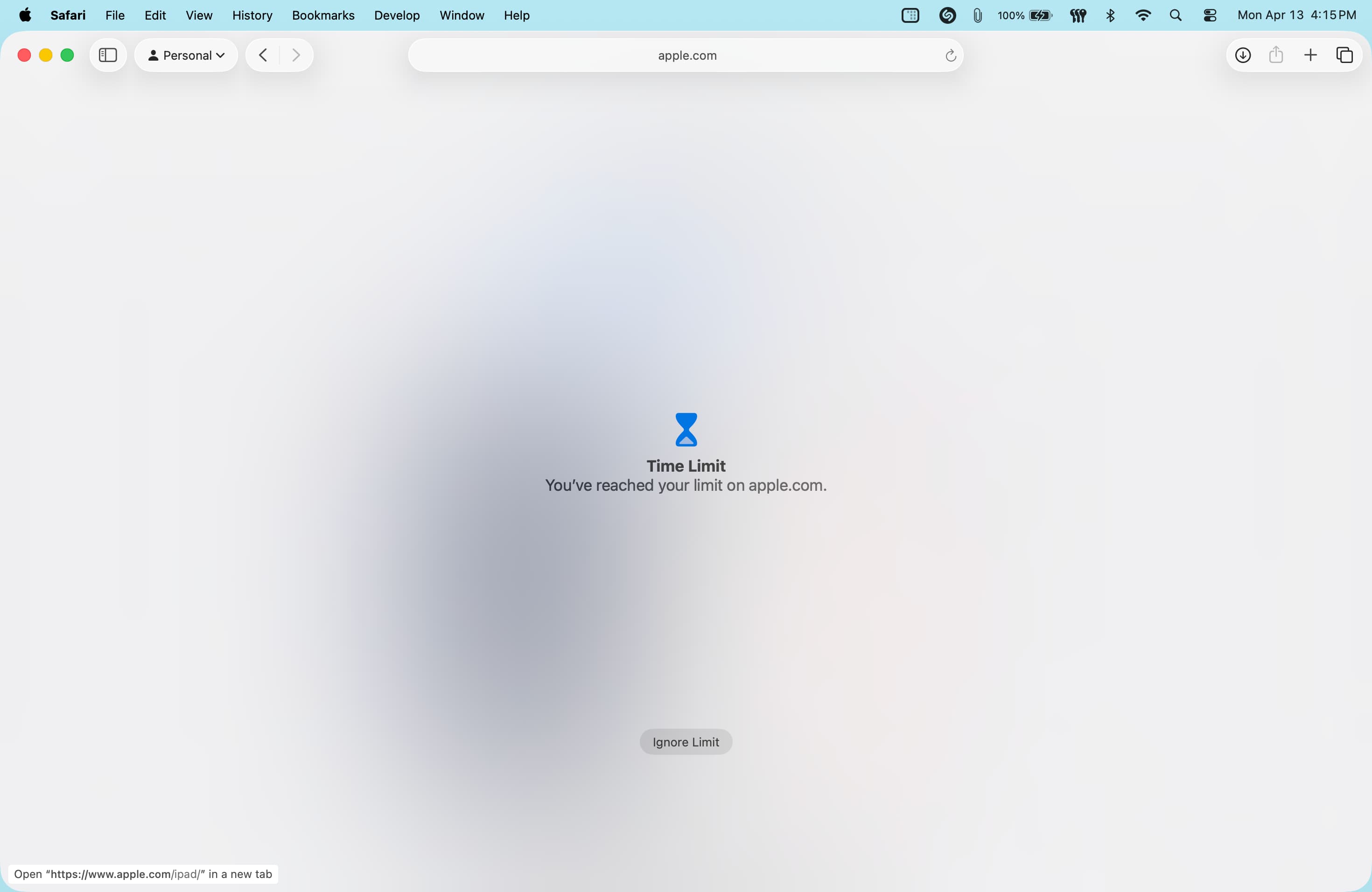
Allerdings wird die Website auf dem Mac nur in Safari blockiert. Die gleiche zeitlich eingeschränkte Website ist in Chrome, Firefox usw. zugänglich.
Ändern oder Entfernen des Zeitlimits für die Website
Sie können das tägliche Zeitlimit für die Website erhöhen, verringern oder vollständig entfernen.
- Gehen Sie zurück zu den Bildschirmzeiteinstellungen und tippen Sie auf App-Limits.
- Tippen Sie auf das hinzugefügte Webseitenslimit und geben Sie das Bildschirmzeit-Passwort ein.
- Verwenden Sie das Zeitfeld, um Änderungen vorzunehmen. Um den täglichen Limit beizubehalten, ohne den Zugriff zu blockieren, wenn das Limit abläuft, deaktivieren Sie die Option Am Ende des Limits blockieren. Oder tippen Sie auf Limit löschen, um es vollständig zu entfernen.








































Kommentare
(4 Kommentare)