
En esta guía, abordamos varias formas posibles de recuperar tus fotos y videos de un iPhone o iPad con pantalla rota o que no funciona.
Los métodos aquí requieren ciertas condiciones, las cuales hemos enumerado debajo de cada opción. Lo más importante es que los componentes internos estén funcionando (aunque la pantalla esté rota).
Opción 1: Si estás usando Fotos de iCloud
Si has configurado Fotos de iCloud en tu iPhone, es muy probable que la mayoría de tus fotos y videos estén guardados en los servidores seguros de Apple. Ve a icloud.com/photos e inicia sesión con tu cuenta de Apple y tu contraseña, o abre la aplicación Fotos en un iPad, Mac, otro iPhone o PC con Windows; verás las fotos de tu iPhone roto allí.
Si hay fotos y videos perdidos recientemente, sigue estos pasos:
- No apagues tu iPhone roto.
- Llévalo cerca de una red Wi-Fi conocida en casa u oficina.
- Ahora, si el puerto de carga y la parte trasera no están rotos, conecta tu iPhone roto a la carga por cable y de forma inalámbrica.
Ahora espera; es probable que tu iPhone roto se conecte a la red Wi-Fi conocida y suba las últimas fotos a iCloud. Si recuerdas que el Modo de Bajo Consumo está activado, puedes decir Oye Siri, desactiva el Modo de Bajo Consumo (debería funcionar incluso si la pantalla está rota).
Opción 2: Usar la Reflexión de iPhone
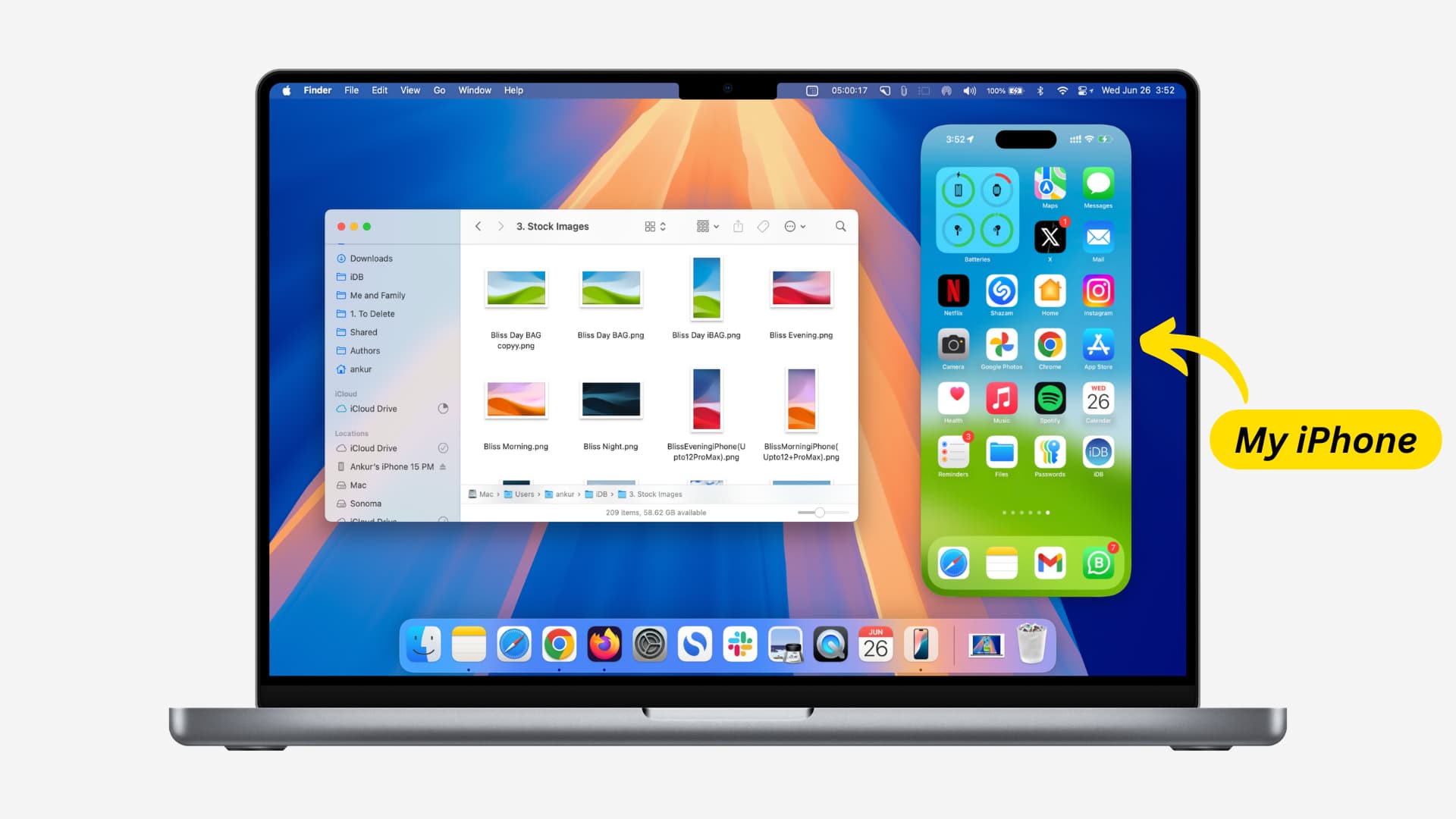
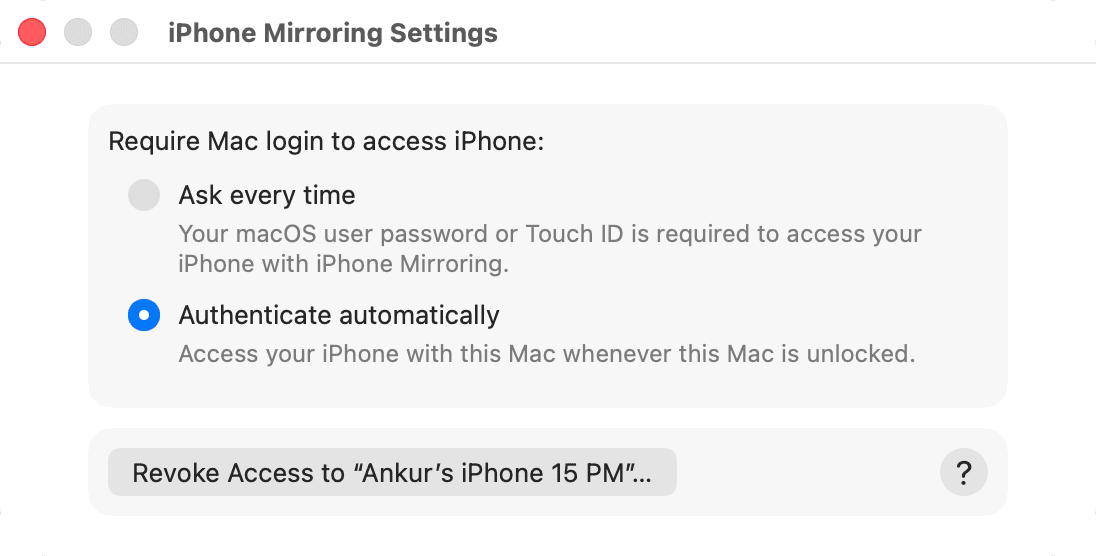
Este método de recuperación funcionará si tienes una Mac y has usado Reflexión de iPhone antes. Además, debes haber configurado la Reflexión de iPhone como Autenticación Automática, en lugar de “Preguntar cada vez”. Aun si se cumplen estas dos condiciones, tendrás que esperar que tu Mac no te pida ingresar la contraseña del iPhone en la pantalla rota para autenticar esta sesión.
Para intentar este método, lleva tu iPhone junto a tu Mac y abre la aplicación Reflexión de iPhone. Si se conecta automáticamente y autentica, será más fácil.
Abre la aplicación Fotos, selecciona tus fotos y videos importantes, haz clic en el botón de compartir y guárdalos en iCloud Drive, Google Drive, Dropbox, etc. También puedes enviar las fotos seleccionadas a la Mac donde usaste Reflexión de iPhone o a otro dispositivo Apple mediante AirDrop.
Opción 3: Intenta hacer una copia de seguridad en Mac o PC
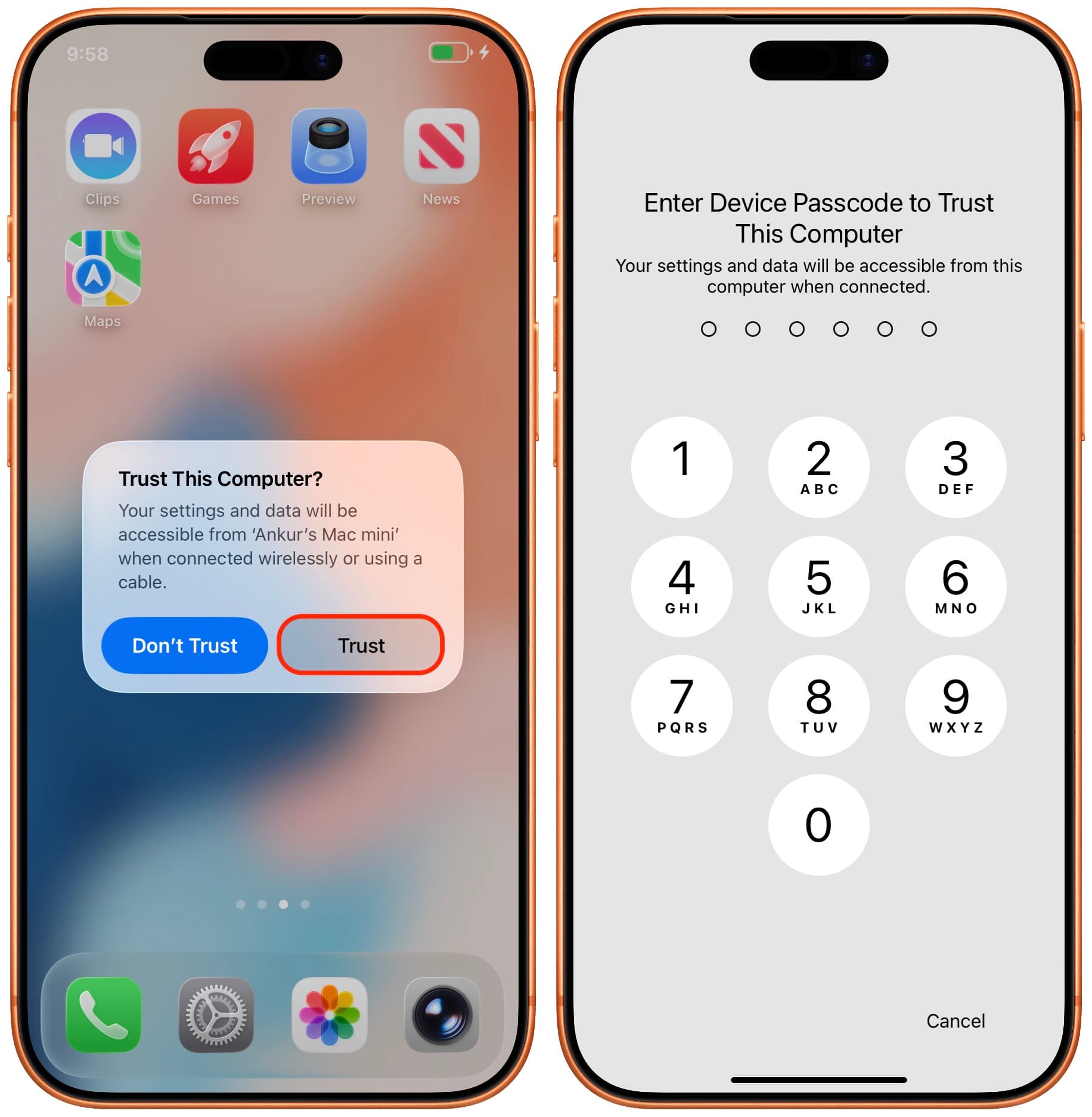
Cuando conectas por primera vez un Mac o PC mediante un cable USB, se te pedirá que ingreses la contraseña del dispositivo iOS en la pantalla.
En segundo lugar, cuando intentas hacer una copia de seguridad de tu iPhone o iPad con macOS Finder o la aplicación Apple Devices en Windows, puede que se te pida ingresar la contraseña en tu dispositivo iOS. Esto es especialmente válido si ha pasado mucho tiempo desde tu última copia de seguridad o si tu dispositivo está ejecutando la última versión de iOS 26.
Aún así, vale la pena intentar este método; puedes esperar que haya una nueva copia de seguridad sin el aviso de contraseña en la pantalla rota del iPhone.
- Conecta tu iPhone o iPad con pantalla rota a un Mac o PC con USB que hayas usado y en el que confíes anteriormente.
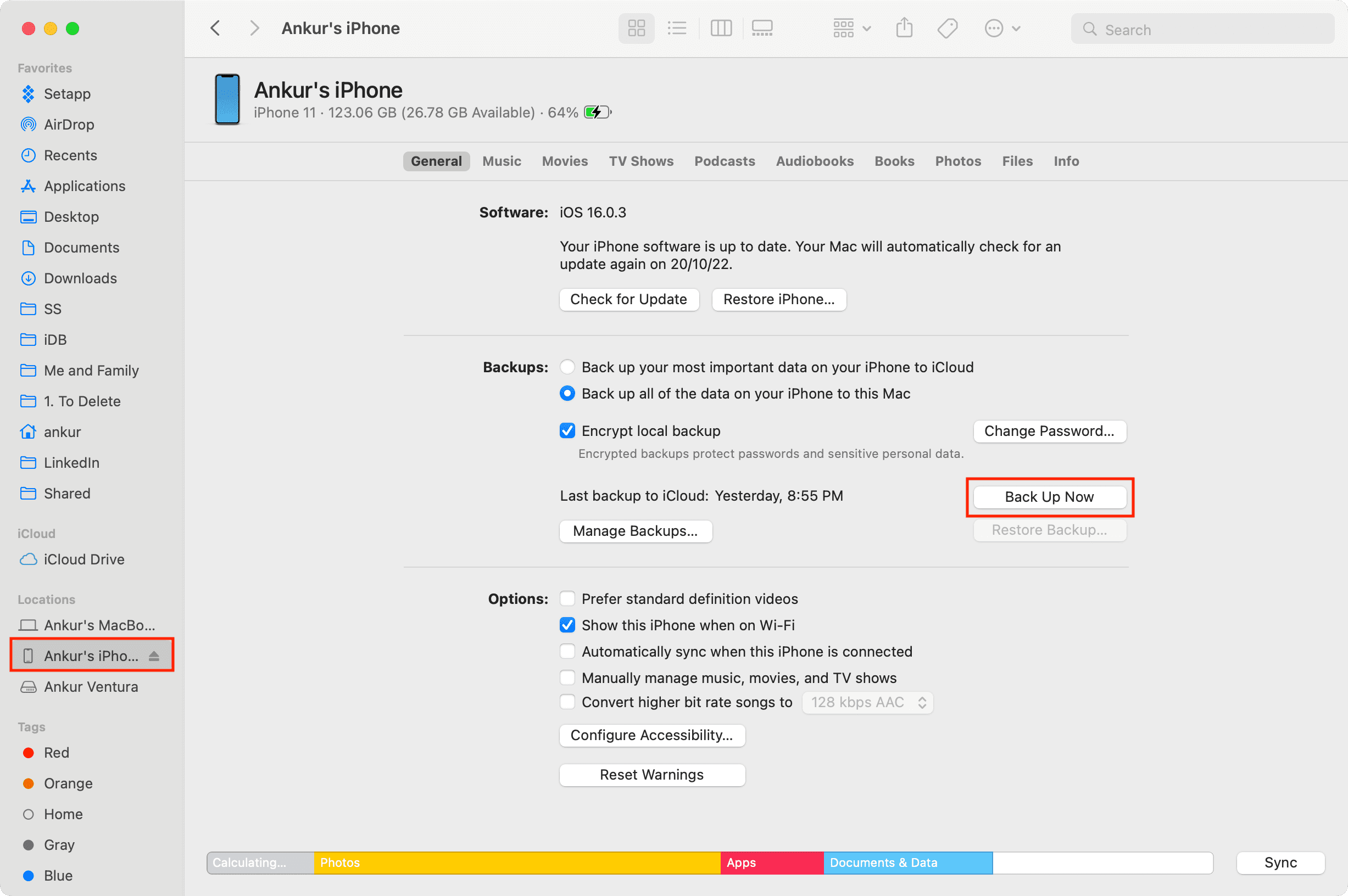
- Abre Finder en Mac o la aplicación Apple Devices en PC con Windows y selecciona el dispositivo iOS en la barra lateral izquierda.
- Haz clic en el botón “Hacer copia de seguridad ahora” y espera a que se complete el proceso.
- Una vez que la copia de seguridad esté completa, puedes restaurar el archivo de copia de seguridad en otro dispositivo iOS o en el mismo teléfono roto después de que la pantalla sea reparada.
Nota: Si usas Fotos de iCloud, tu copia de seguridad del dispositivo no incluirá fotos y videos.
Opción 4: Conéctate a un monitor
Si la pantalla de tu iPhone o iPad roto funciona parcialmente, puedes intentar esto.
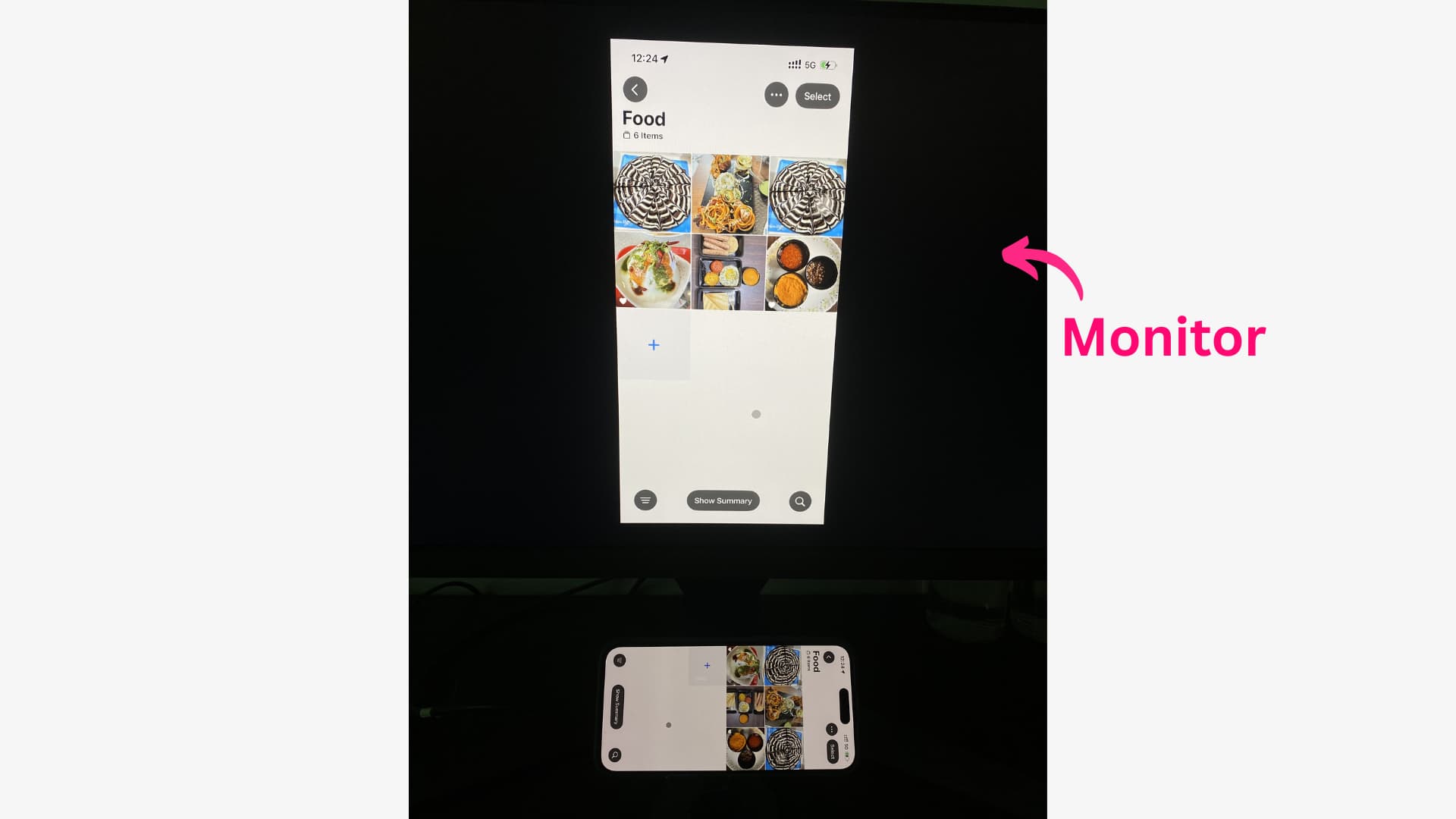
Conecta tu iPhone o iPad a un monitor con un cable USB-C o un adaptador adecuado. Luego, presiona el botón lateral y mantén tu rostro en el rango de Face ID, esperamos que esto despierte y active la pantalla. Una vez que la pantalla esté encendida, deberías poder ver la pantalla de tu iPhone en el monitor. Usando esta pantalla, puedes tocar la pantalla parcialmente funcional y enviar tus fotos a otro dispositivo mediante AirDrop.
Opción 5: Usa un monitor y un ratón
Si la pantalla de tu iPhone o iPad no responde al toque, pero Face ID/Touch ID aún funciona, intenta estos pasos. Además, no olvides que puedes usar un ratón directamente con el iPad (sin necesidad de configuración adicional), pero el ratón conectado al iPhone solo funcionará si AssistiveTouch está habilitado.
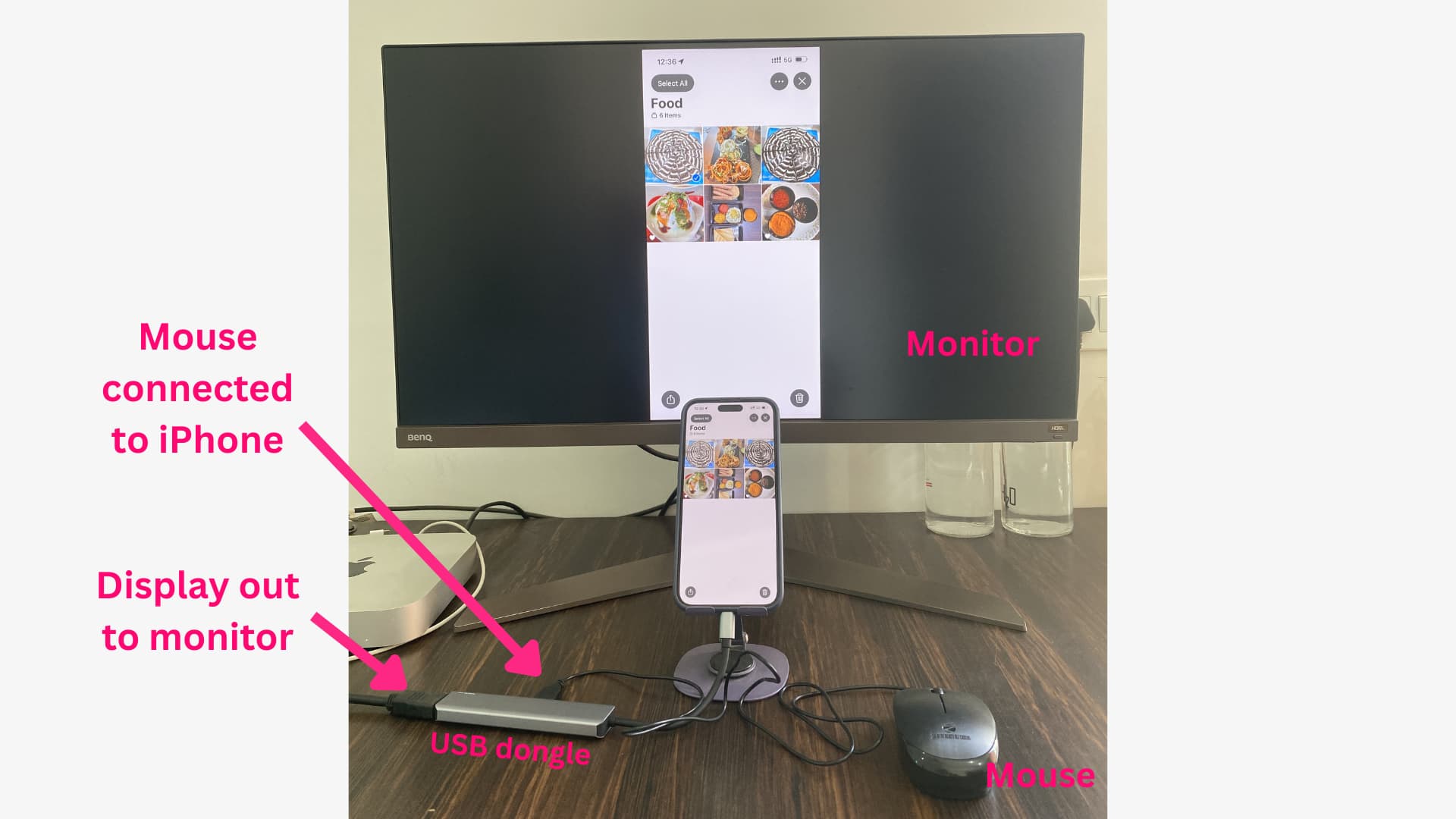
- Consigue un ratón USB por cable y un adaptador/dongle USB adecuado para conectar a un monitor USB-C o HDMI. La mayoría de los dongles USB-C pueden hacer esto, pero asegúrate de revisar la descripción del producto antes de comprar.
- Conecta el dongle USB a tu iPhone.
- Luego, conecta el ratón por cable y el cable USB-C o HDMI del monitor al dongle USB.
- Ahora, presiona el botón lateral para despertar el teléfono y asegúrate de que tu rostro esté en el rango para desbloquear Face ID.
- Una vez que esté encendido, deberías ver la pantalla de tu iPhone en el monitor conectado (asegúrate de que el monitor/televisor esté configurado en la entrada USB-C o el puerto HDMI correcto).
- Ahora, desliza hacia arriba con el ratón para ir a la pantalla de inicio del iPhone o iPad roto. Usa el ratón para navegar y envía las fotos a otro dispositivo mediante AirDrop o guarda las fotos en iCloud Drive o Google Drive.
Opción 6: Verifica una copia de seguridad anterior
Si has hecho una copia de seguridad de tu iPhone o iPad en una computadora o en iCloud, esa copia de seguridad contendrá tus fotos y videos, si no estás usando Fotos de iCloud y no excluiste la Biblioteca de Fotos de tu copia de seguridad de iCloud.
Puedes restaurar tu copia de seguridad de dispositivo iOS roto en otro iPhone o iPad. O puedes restaurarla después de que la pantalla haya sido reparada.
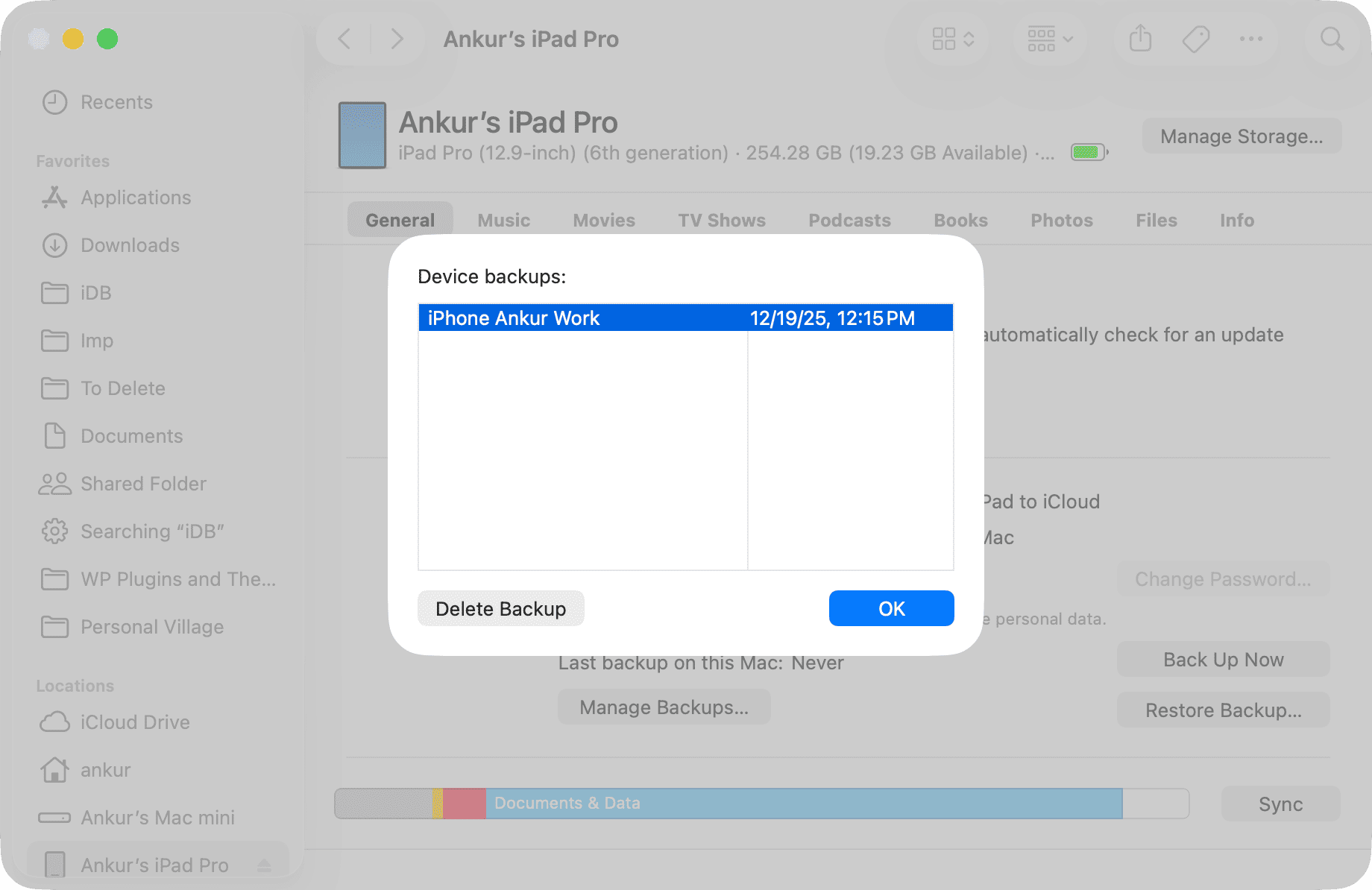
Selecciona un iPhone o iPad en macOS Finder o en la aplicación Apple Devices de Windows y haz clic en Gestionar Copias de Seguridad para ver las copias de seguridad anteriores.
Opción 7: Repara la pantalla
Finalmente, si ninguno de los consejos anteriores funciona, el último recurso es reparar la pantalla. Puedes hacer una reparación costosa en una Apple Store o en un centro de servicio autorizado.
Y si no deseas seguir usando este iPhone en particular (debido a otros daños), pero es importante extraer el medio, puedes considerar un cambio de pantalla de terceros barato para poder usar el teléfono y exportar tus fotos.
Las aplicaciones de recuperación de terceros no siempre funcionan
Puede que te encuentres con aplicaciones de terceros que afirman poder recuperar fotos de un iPhone y iPad roto. Sin embargo, estas aplicaciones pueden no ser útiles si no las has utilizado previamente en tu Mac o PC con Windows. Por lo tanto, no te recomiendo que las instales y las uses. Estas aplicaciones requieren que confíes en la computadora para poder ver tu iPhone o iPad, y confiar requiere que ingreses la contraseña en la pantalla rota.
En la sección de comentarios a continuación, háznos saber si pudiste recuperar tus fotos y videos de tu iPhone y iPad roto. También menciona qué método funcionó. Gracias…










































Comentarios
(9 Comentarios)