
In diesem Leitfaden behandeln wir einige mögliche Wege, um Fotos und Videos von Ihrem iPhone oder iPad mit einem defekten oder nicht funktionierenden Bildschirm wiederherzustellen.
Die hier genannten Methoden erfordern bestimmte Bedingungen, die wir unter jeder Option aufgelistet haben. Das Wichtigste ist, dass die internen Komponenten funktionieren (auch wenn der Bildschirm defekt ist).
Option 1: Wenn Sie iCloud-Fotos verwenden
Wenn Sie iCloud-Fotos auf Ihrem iPhone eingerichtet haben, ist die Wahrscheinlichkeit hoch, dass die meisten Ihrer Fotos und Videos auf den sicheren Servern von Apple gespeichert sind. Gehen Sie zu icloud.com/photos und melden Sie sich mit Ihrer Apple-ID und Ihrem Passwort an oder öffnen Sie die Fotos-App auf einem iPad, Mac, einem anderen iPhone oder einem Windows-PC; dort werden Sie die Fotos von Ihrem defekten iPhone sehen.
Wenn Sie kürzlich Fotos und Videos verloren haben, folgen Sie diesen Schritten:
- Schalten Sie Ihr defektes iPhone nicht aus.
- Bringen Sie es in die Nähe eines bekannten Wi-Fi-Netzwerks zu Hause oder im Büro.
- Jetzt, wenn der Rück- und Ladeanschluss nicht defekt ist, schließen Sie Ihr defektes iPhone an ein kabelgebundenes und kabelloses Ladegerät an.
Warten Sie jetzt; Ihr defektes iPhone wird wahrscheinlich eine Verbindung zum bekannten Wi-Fi-Netzwerk herstellen und die letzten Fotos in iCloud hochladen. Wenn Sie sich daran erinnern, dass der Energiesparmodus aktiviert ist, können Sie Hey Siri, Energiesparmodus ausschalten sagen (es sollte auch funktionieren, wenn der Bildschirm defekt ist).
Option 2: Verwenden Sie die iPhone-Spiegelung
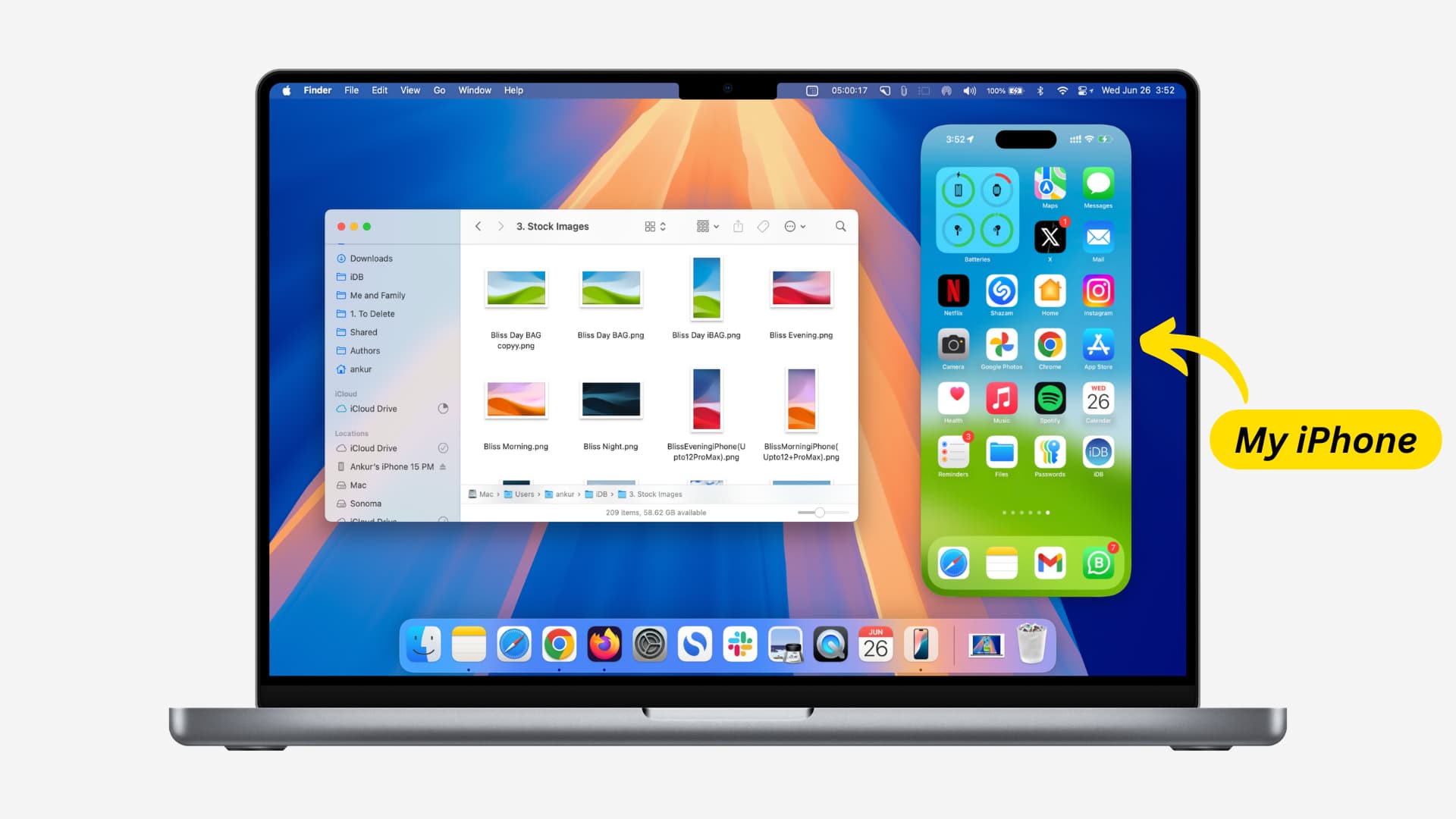
Diese Wiederherstellungsmethode funktioniert, wenn Sie einen Mac haben und zuvor die iPhone-Spiegelung verwendet haben. Außerdem sollten Sie die iPhone-Spiegelung auf „Automatisch authentifizieren“ eingestellt haben, anstelle von „Jedes Mal fragen“. Selbst wenn diese beiden Bedingungen erfüllt sind, müssen Sie beten, dass Ihr Mac nicht nach dem Passwort für das iPhone auf dem defekten Bildschirm fragt, um diese Sitzung zu authentifizieren.
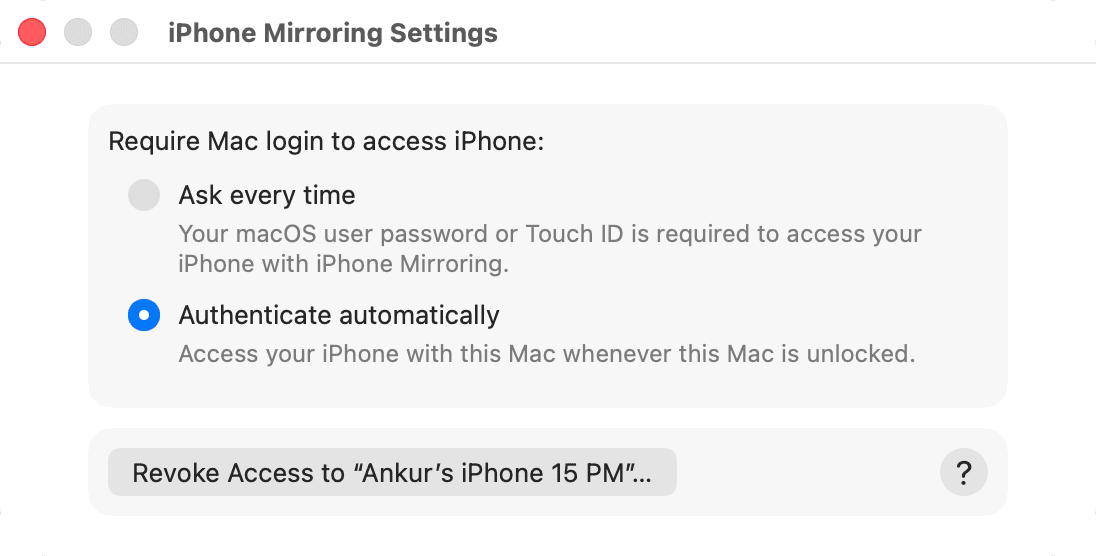
Um diese Methode auszuprobieren, bringen Sie Ihr iPhone in die Nähe Ihres Macs und öffnen Sie die iPhone-Spiegelungs-App. Wenn es sich automatisch verbindet und authentifiziert, wird es einfacher.
Öffnen Sie die Fotos-App, wählen Sie Ihre wichtigen Fotos und Videos aus, klicken Sie auf die Teilen-Schaltfläche und speichern Sie sie in iCloud Drive, Google Drive, Dropbox usw. Außerdem können Sie die ausgewählten Fotos über AirDrop an den Mac senden, den Sie für die iPhone-Spiegelung verwendet haben, oder an ein anderes Apple-Gerät.
Option 3: Versuchen Sie, ein Backup auf Mac oder PC zu erstellen
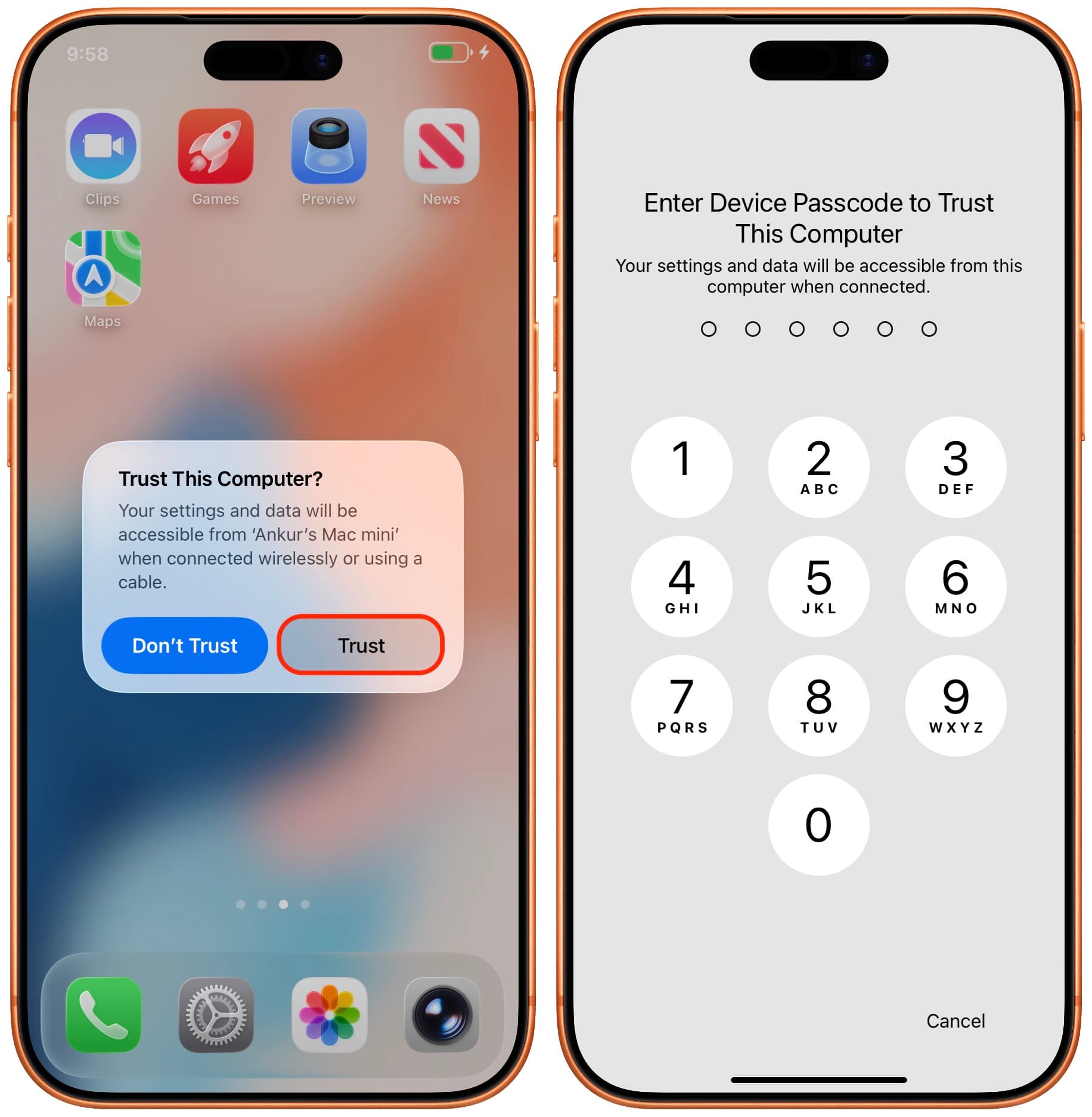
Wenn Sie Ihr iPhone oder iPad zum ersten Mal mit einem USB-Kabel an einen Mac oder PC anschließen, müssen Sie das iOS-Geräte-Passwort auf dem Bildschirm eingeben.
Wenn Sie versuchen, Ihr iPhone oder iPad mit macOS Finder oder der Windows Apple Geräte-App zu sichern, kann es sein, dass Sie aufgefordert werden, das Passwort auf Ihrem iOS-Gerät einzugeben. Dies gilt insbesondere, wenn seit Ihrem letzten Backup viel Zeit vergangen ist oder Ihr Gerät die neueste iOS 26-Version ausführt.
Dennoch lohnt es sich, diese Methode auszuprobieren; Sie könnten hoffen, dass ein neues Backup ohne Passwortaufforderung auf dem defekten iPhone-Bildschirm erstellt wird.
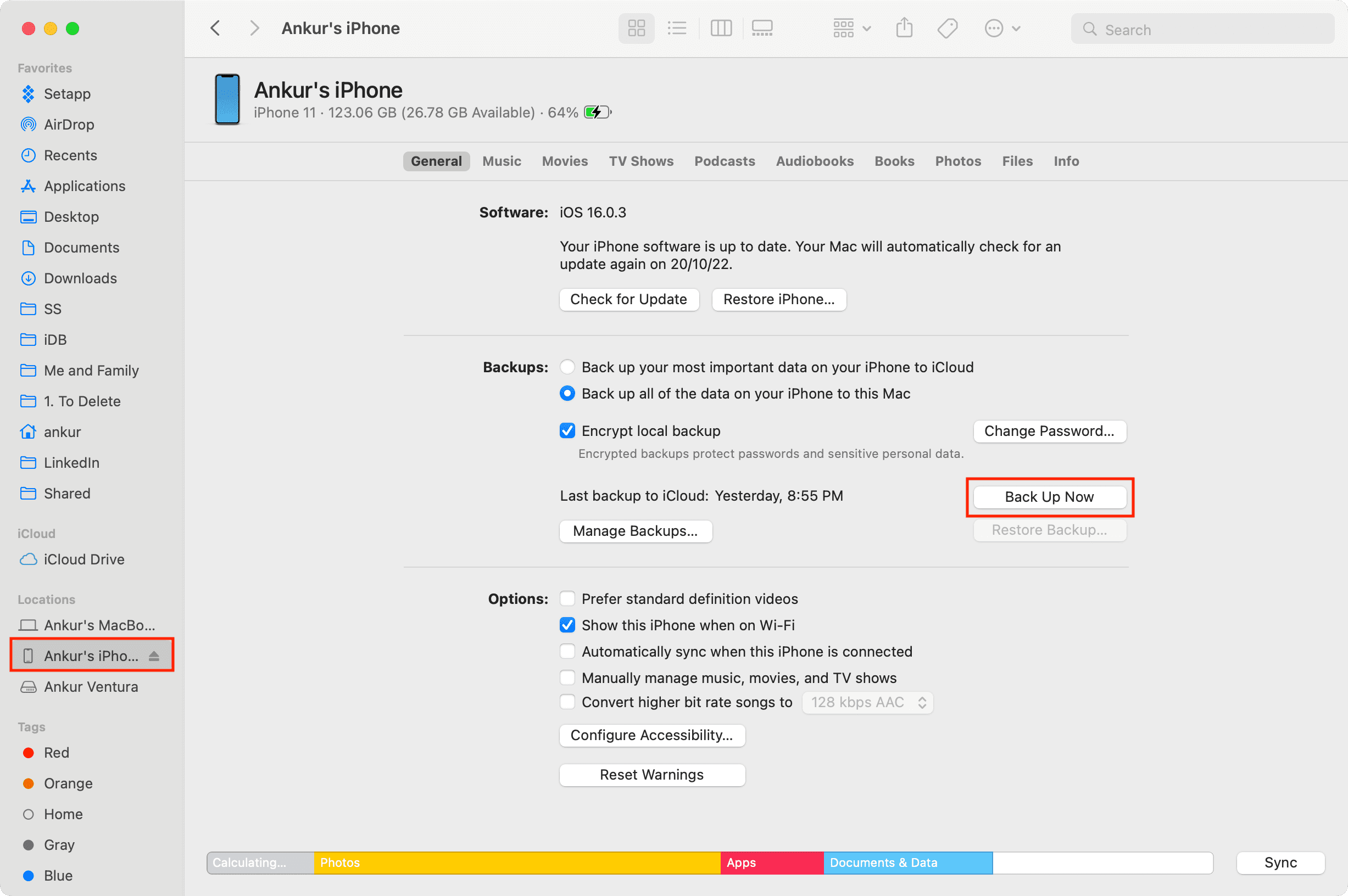
- Schließen Sie Ihr iPhone oder iPad mit defektem Bildschirm über ein USB-Kabel an einen Mac oder Windows-PC an, den Sie zuvor verwendet haben und dem Sie vertrauen.
- Öffnen Sie Finder auf dem Mac oder Apple Geräte-App auf dem Windows-PC und wählen Sie das iOS-Gerät in der linken Seitenleiste aus.
- Klicken Sie auf die Schaltfläche „Jetzt sichern“ und warten Sie, bis der Vorgang abgeschlossen ist.
- Nach Abschluss des Backups können Sie die Backup-Datei auf ein anderes iOS-Gerät oder nach der Reparatur des Bildschirms auf dasselbe defekte Telefon zurückspielen.
Hinweis: Wenn Sie iCloud-Fotos verwenden, wird Ihr Geräte-Backup keine Fotos und Videos enthalten.
Option 4: Schließen Sie es an einen Monitor an
Wenn Ihr defekter iPhone- oder iPad-Bildschirm teilweise funktioniert, können Sie dies versuchen.
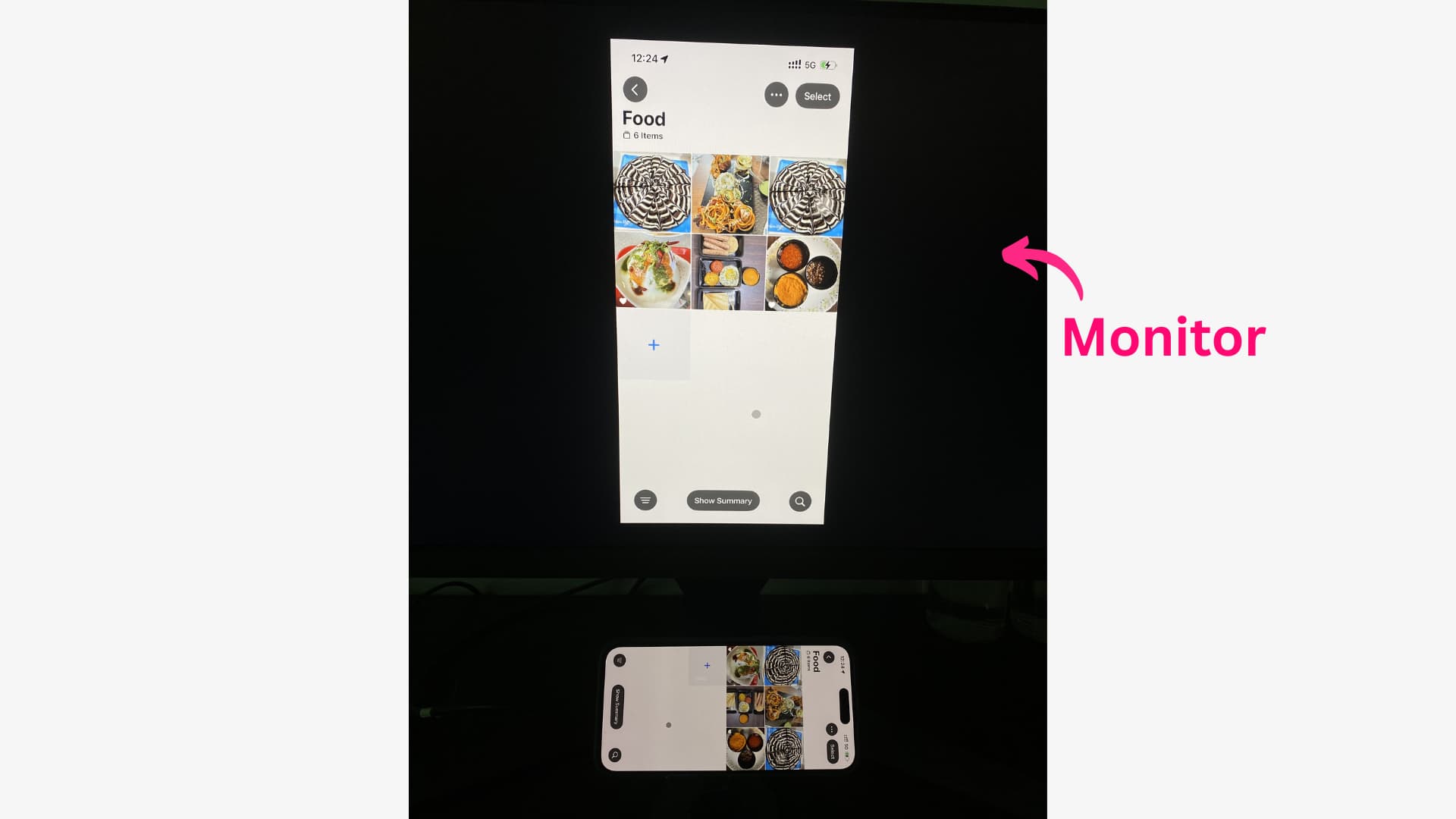
Schließen Sie Ihr iPhone oder iPad mit einem USB-C-Kabel oder einem geeigneten Adapter an einen Monitor an. Drücken Sie dann die Seitentaste und halten Sie Ihr Gesicht im Bereich von Face ID, in der Hoffnung, dass dies den Bildschirm entsperrt und aufweckt. Wenn der Bildschirm aufwacht, sollten Sie den Bildschirm Ihres iPhones auf dem Monitor sehen können. Mit diesem Bildschirm können Sie den teilweise funktionierenden Bildschirm anklicken und Ihre Fotos über AirDrop an ein anderes Gerät senden.
Option 5: Verwenden Sie einen Monitor und eine Maus
Wenn der Bildschirm Ihres iPhones oder iPads nicht auf Berührungen reagiert, aber Face ID/Touch ID noch funktioniert, versuchen Sie diese Schritte. Denken Sie auch daran, dass Sie direkt eine Maus mit dem iPad verwenden können (ohne zusätzliche Einstellungen), aber die angeschlossene Maus auf dem iPhone funktioniert nur, wenn AssistiveTouch aktiviert ist.
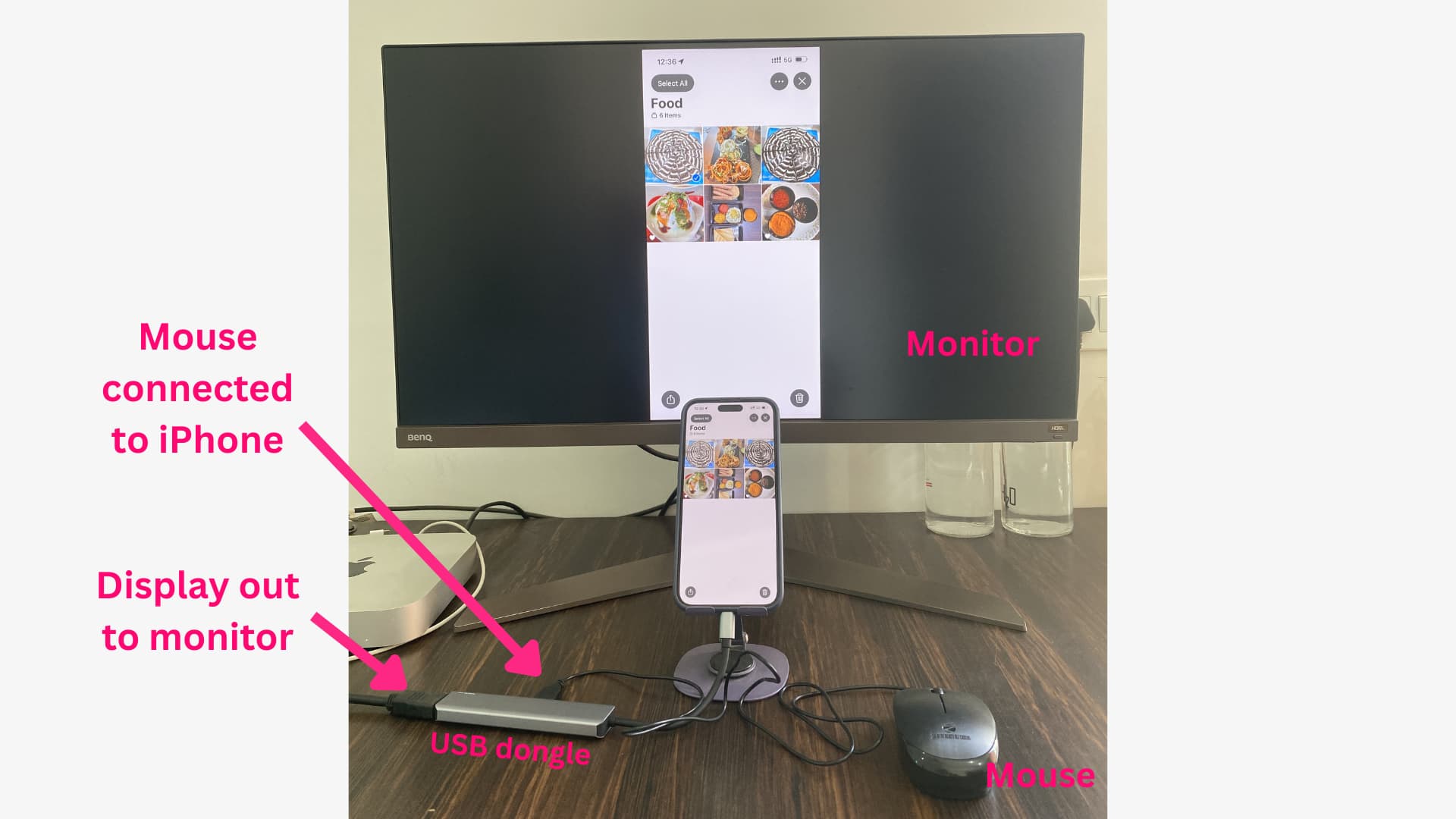
- Besorgen Sie sich eine kabelgebundene USB-Maus und einen geeigneten USB-Adapter/Dongle, um einen USB-C- oder HDMI-Bildschirm anzuschließen. Die meisten USB-C-Dongles können dies tun, aber überprüfen Sie die Produktbeschreibung, bevor Sie kaufen.
- Schließen Sie den USB-Dongle an Ihr iPhone an.
- Schließen Sie dann die kabelgebundene Maus und das USB-C- oder HDMI-Kabel des Monitors an den USB-Dongle an.
- Drücken Sie jetzt die Seitentaste, um das Telefon aufzuwecken, und stellen Sie sicher, dass Ihr Gesicht im Bereich für Face ID ist.
- Sobald es eingeschaltet ist, sollten Sie den Bildschirm Ihres iPhones auf dem angeschlossenen Monitor sehen (stellen Sie sicher, dass Sie den Monitor/Fernsehgerät auf den USB-C- oder richtigen HDMI-Anschluss eingestellt haben).
- Jetzt können Sie mit der Maus nach oben wischen, um zum Home-Bildschirm des defekten iPhones oder iPads zu gelangen. Navigieren Sie mit der Maus und senden Sie die Fotos über AirDrop an ein anderes Gerät oder speichern Sie die Fotos in iCloud Drive oder Google Drive.
Option 6: Überprüfen Sie ein altes Backup
Wenn Sie Ihr iPhone oder iPad auf einen Computer oder iCloud gesichert haben, sollten in diesem Backup Ihre Fotos und Videos enthalten sein, sofern Sie iCloud-Fotos nicht verwenden und die Fotobibliothek nicht von Ihrem iCloud-Backup ausgeschlossen haben.
Sie können Ihr Backup des defekten iOS-Geräts auf ein anderes iPhone oder iPad zurückspielen. Oder Sie können es nach der Reparatur des Bildschirms zurückspielen.
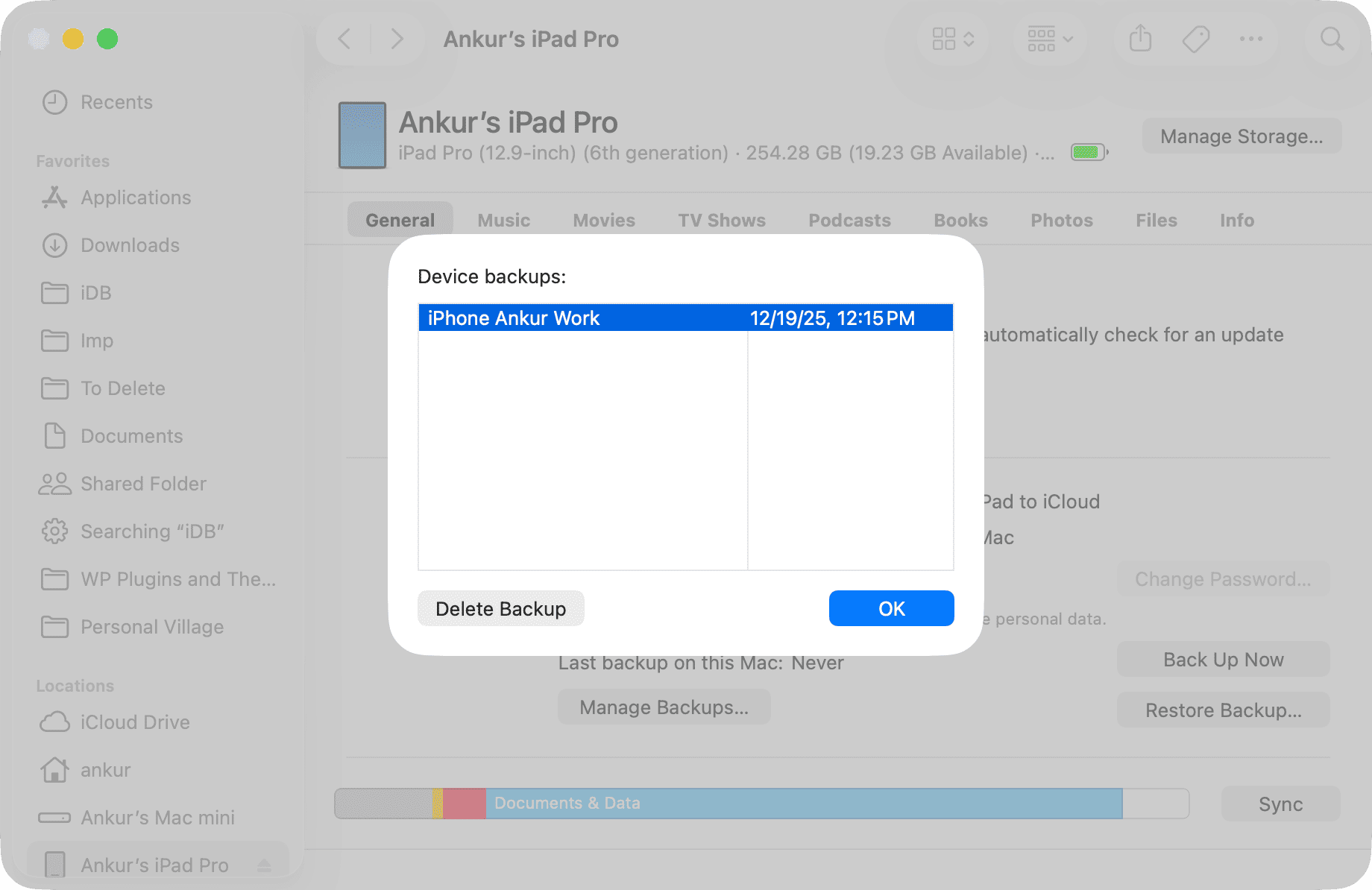
Wählen Sie ein iPhone oder iPad in macOS Finder oder der Windows Apple Geräte-App aus und klicken Sie auf die Option „Backups verwalten“, um die vorherigen Backups anzuzeigen.
Option 7: Lassen Sie den Bildschirm reparieren
Schließlich, wenn keiner der oben genannten Tipps funktioniert, ist die letzte Möglichkeit, den Bildschirm reparieren zu lassen. Sie können eine teure Reparatur im Apple Store oder bei einem autorisierten Serviceanbieter durchführen lassen.
Und wenn Sie dieses bestimmte iPhone nicht mehr verwenden möchten (wegen anderer Schäden), aber es wichtig ist, die Medien zu extrahieren, könnten Sie in Betracht ziehen, einen günstigen Drittanbieter-Bildschirmwechsel zu wählen, damit Sie das Telefon verwenden können, um Ihre Fotos zu exportieren.
Drittanbieter-Wiederherstellungsanwendungen funktionieren nicht immer
Sie könnten auf Drittanbieter-Anwendungen stoßen, die behaupten, Ihre Fotos auf einem defekten iPhone und iPad wiederherstellen zu können. Wenn Sie diese Anwendungen jedoch nicht bereits auf Ihrem Mac oder Windows-PC verwenden, können sie möglicherweise nicht helfen. Daher empfehle ich nicht, sie herunterzuladen und zu verwenden. Diese Anwendungen erfordern, dass Sie dem Computer vertrauen, um Ihr iPhone oder iPad zu sehen, und Vertrauen erfordert, dass Sie das Passwort auf dem defekten Bildschirm eingeben.
Bitte teilen Sie uns im Kommentarbereich unten mit, ob Sie Ihre Fotos und Videos von Ihrem defekten iPhone und iPad wiederherstellen konnten. Geben Sie auch an, welche Methode funktioniert hat. Vielen Dank…










































Kommentare
(9 Kommentare)