
Este guia aborda algumas maneiras possíveis de recuperar suas fotos e vídeos de um iPhone ou iPad com tela quebrada ou não funcional.
Os métodos aqui exigem certas condições, que listamos abaixo de cada opção. A coisa mais importante é que os componentes internos estejam funcionando (mesmo que a tela esteja quebrada).
Opção 1: Se Você Usa Fotos do iCloud
Se você configurou Fotos do iCloud no seu iPhone, é muito provável que a maioria das suas fotos e vídeos esteja salva nos servidores seguros da Apple. Acesse icloud.com/photos e faça login com sua conta Apple e senha ou abra o aplicativo Fotos em um iPad, Mac, outro iPhone ou PC com Windows; você verá as fotos do seu iPhone quebrado lá.
Se houver fotos e vídeos perdidos recentemente, siga estas etapas:
- Não desligue seu iPhone quebrado.
- Leve-o para perto de uma rede Wi-Fi conhecida em casa ou no escritório.
- Agora, se a parte de trás e a porta de carregamento não estiverem quebradas, conecte seu iPhone quebrado ao carregador com fio e sem fio.
Agora aguarde; é provável que seu iPhone quebrado se conecte à rede Wi-Fi conhecida e carregue as últimas fotos para o iCloud. Se você se lembrar de que o Modo de Baixo Consumo está ativado, pode dizer Ei Siri, desative o Modo de Baixo Consumo (deve funcionar mesmo que a tela esteja quebrada).
Opção 2: Usando Espelhamento do iPhone
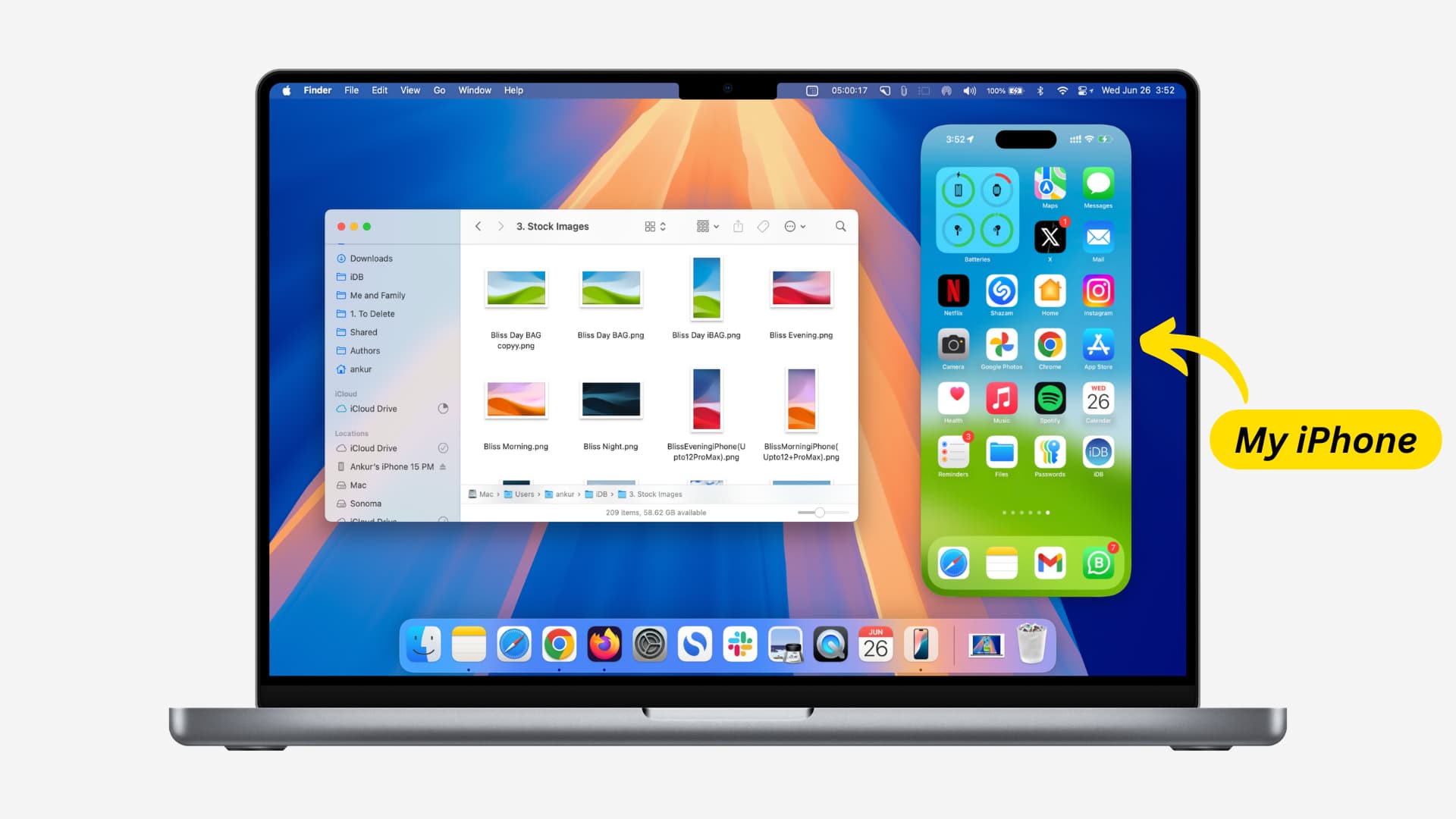
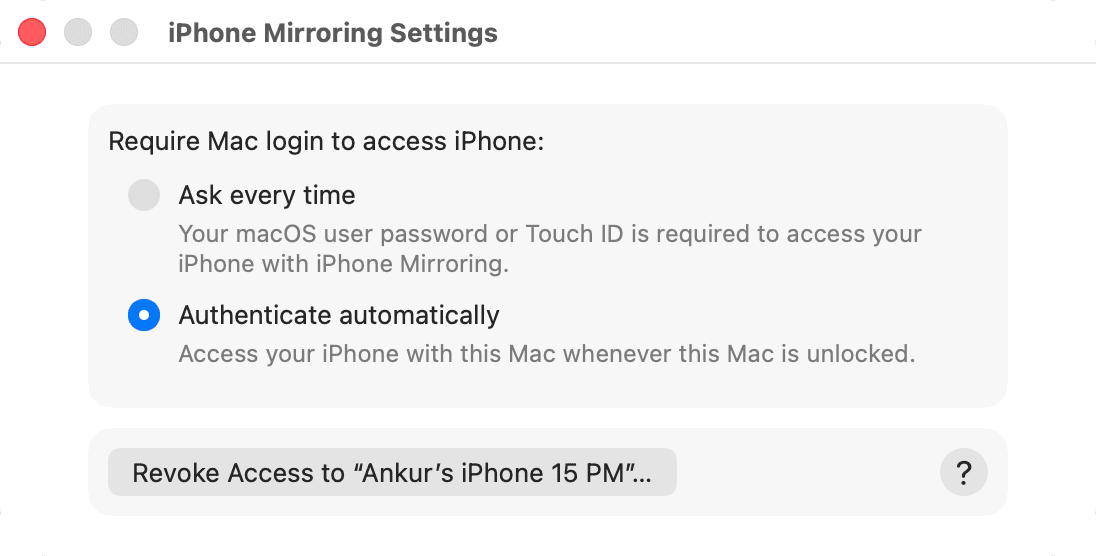
Este método de recuperação funcionará se você tiver um Mac e já tiver usado o Espelhamento do iPhone antes. Além disso, você deve ter configurado o Espelhamento do iPhone como “Autenticar Automaticamente”, em vez de “Perguntar Sempre”. Mesmo que essas duas condições sejam atendidas, você precisará torcer para que seu Mac não peça para você inserir a senha do iPhone na tela quebrada para autenticar esta sessão.
Para tentar este método, leve seu iPhone até o seu Mac e abra o aplicativo de Espelhamento do iPhone. Se conectar automaticamente e autenticar, seu trabalho ficará mais fácil.
Abra o aplicativo Fotos, selecione suas fotos e vídeos importantes, clique no botão de compartilhamento e salve-os no iCloud Drive, Google Drive, Dropbox, etc. Além disso, você pode enviar as fotos selecionadas para o Mac que você usou para o Espelhamento do iPhone ou para outro dispositivo Apple via AirDrop.
Opção 3: Tente Fazer Backup em um Mac ou PC
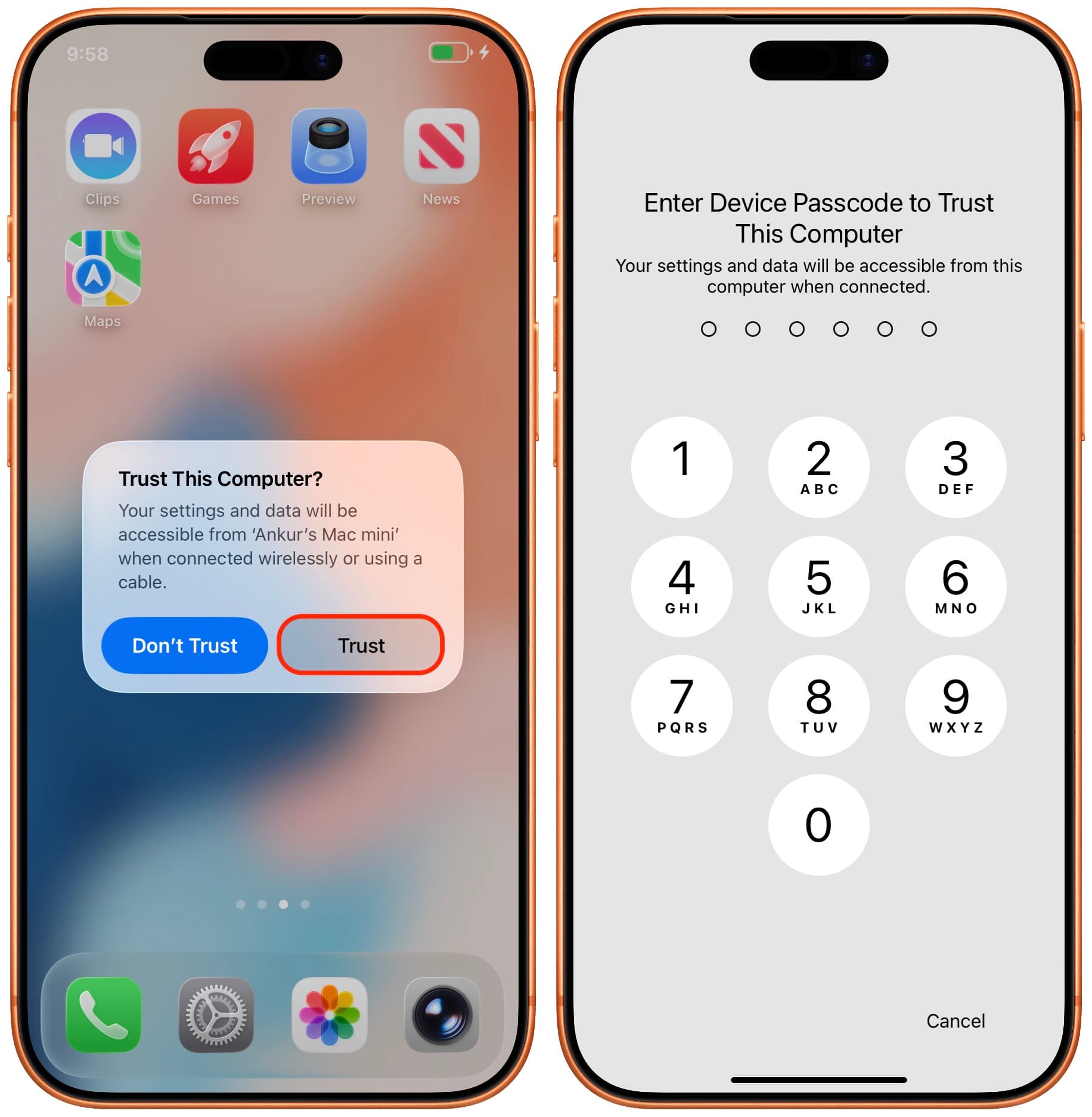
Quando você conecta pela primeira vez um Mac ou PC via cabo USB, precisará inserir a senha do dispositivo iOS na tela.
Em segundo lugar, quando você tentar fazer backup do seu iPhone ou iPad usando o Finder do macOS ou o aplicativo Apple Devices do Windows, pode ser solicitado que você insira a senha no seu dispositivo iOS. Isso é especialmente verdadeiro se já tiver passado muito tempo desde o seu último backup ou se seu dispositivo estiver executando a versão mais recente do iOS 26.
Ainda assim, vale a pena tentar este método; você pode esperar que haja um novo backup sem a solicitação de senha na tela quebrada.
- Conecte seu iPhone ou iPad com tela quebrada a um Mac ou PC com Windows que você já usou e confia via cabo USB.
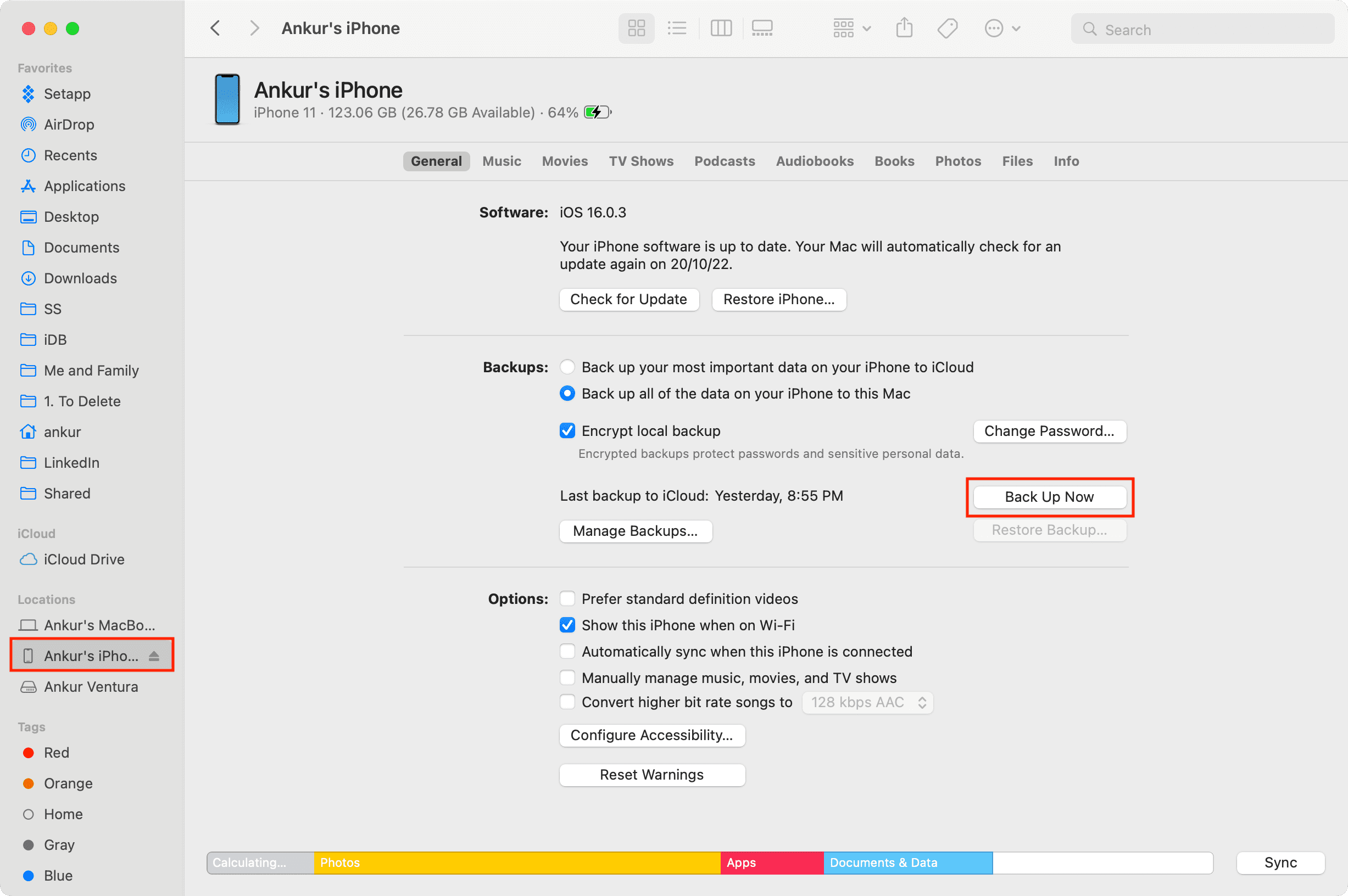
- Abra o Finder no Mac ou o aplicativo Apple Devices no PC com Windows e selecione o dispositivo iOS na barra lateral esquerda.
- Clique no botão “Fazer Backup Agora” e aguarde o término do processo.
- Após a conclusão do backup, você pode restaurar o arquivo de backup em outro dispositivo iOS ou no mesmo telefone quebrado após a tela ser consertada.
Nota: Se você estiver usando Fotos do iCloud, o backup do dispositivo não incluirá fotos e vídeos.
Opção 4: Conecte a um Monitor
Se a tela do seu iPhone ou iPad quebrado estiver parcialmente funcionando, você pode tentar isso.
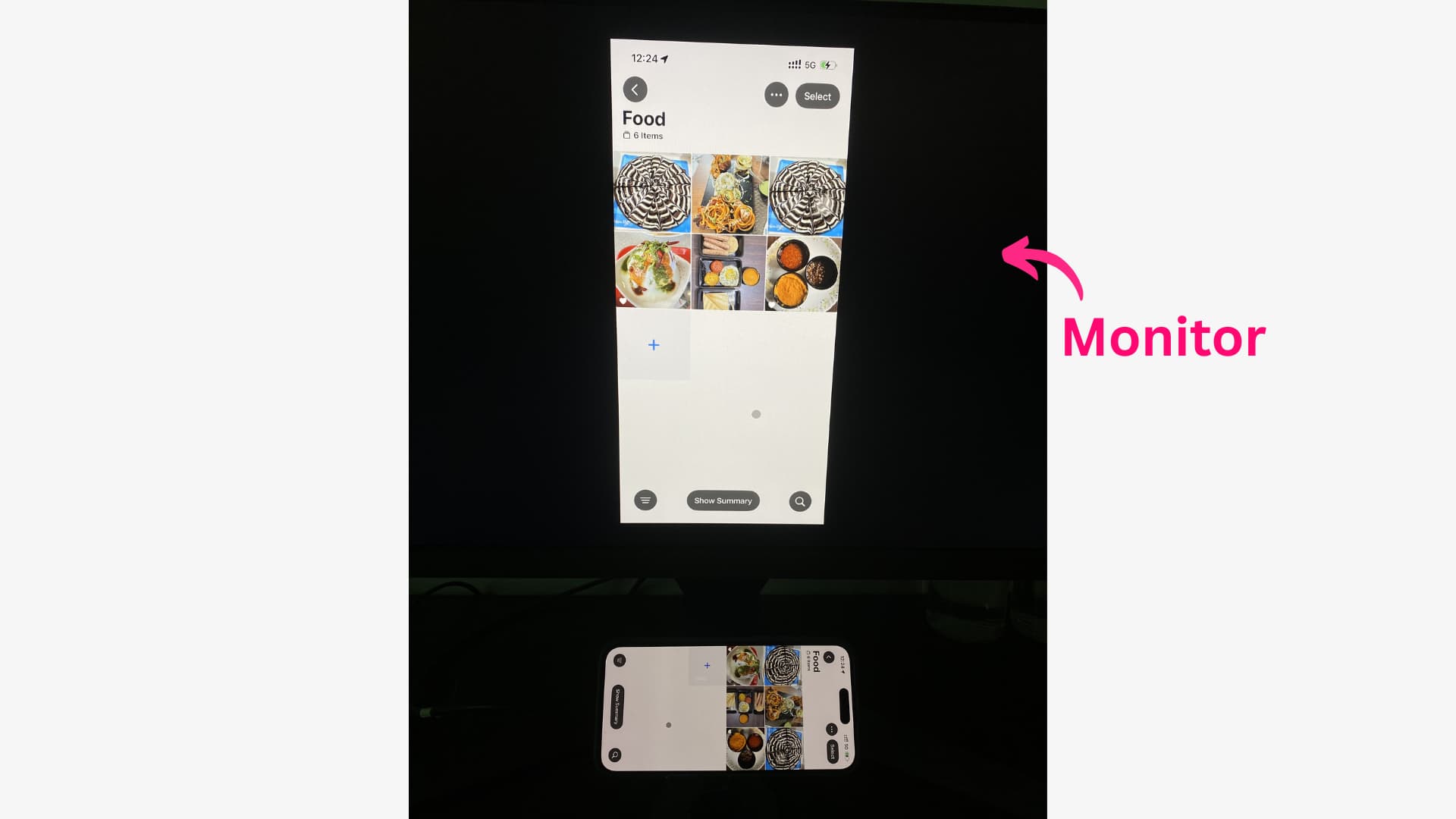
Conecte seu iPhone ou iPad a um monitor com um cabo USB-C ou um adaptador apropriado. Em seguida, pressione o botão lateral e mantenha seu rosto na faixa do Face ID, esperamos que isso desbloqueie e desperte a tela. Quando a tela estiver desbloqueada, você deverá ver a tela do seu iPhone no monitor. Usando essa tela, você pode tocar na tela parcialmente funcional e enviar suas fotos para outro dispositivo via AirDrop.
Opção 5: Use um Monitor e um Mouse
Se a tela do seu iPhone ou iPad não responder ao toque, mas o Face ID/Touch ID ainda estiver funcionando, tente estas etapas. Além disso, não se esqueça de que você pode usar um mouse diretamente com o iPad (sem necessidade de configurações extras), mas o mouse conectado ao iPhone só funcionará se o AssistiveTouch estiver ativado.
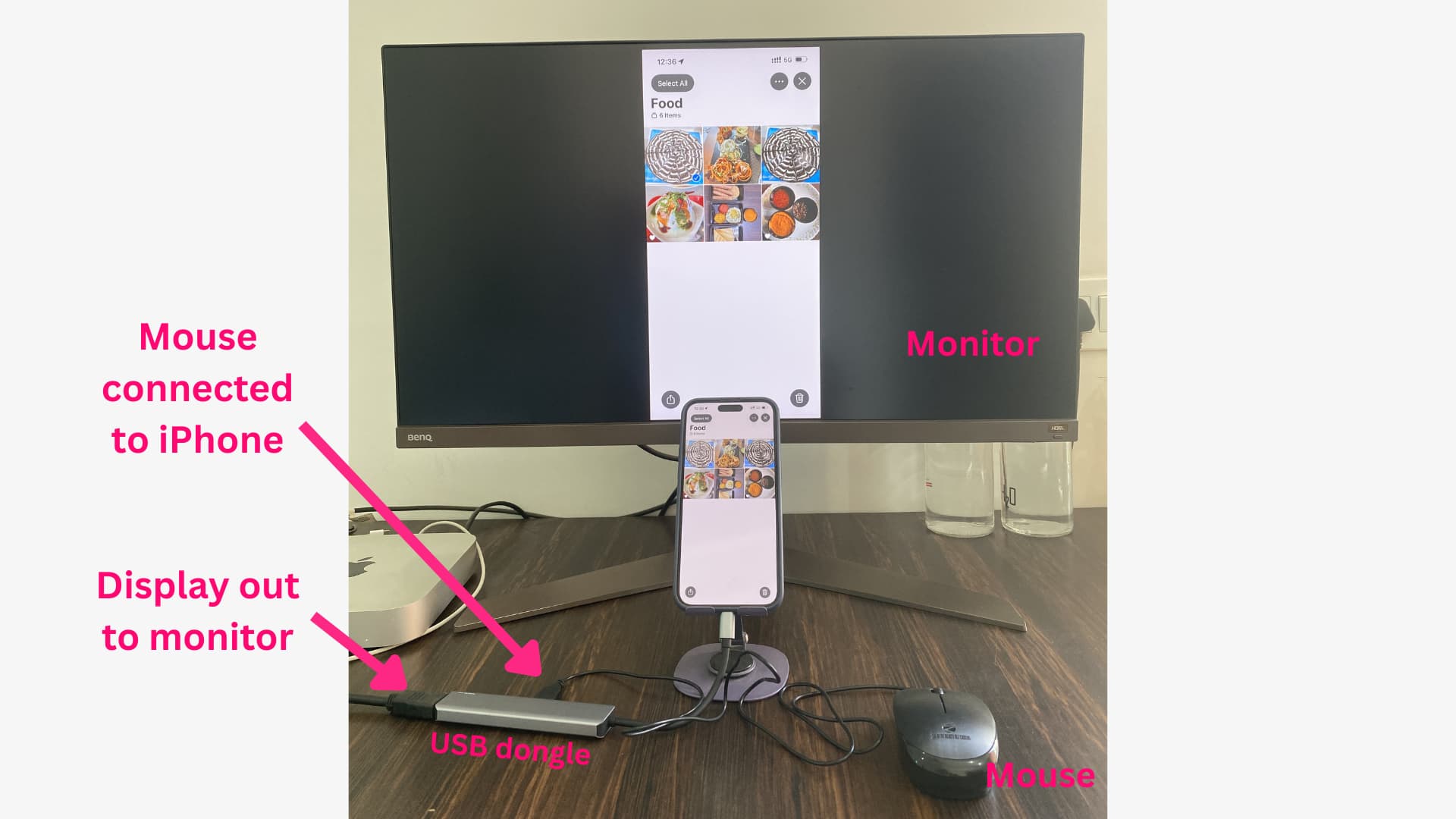
- Consiga um mouse USB com fio e um adaptador/dongle USB apropriado para conectar a um monitor USB-C ou HDMI. A maioria dos dongles USB-C pode fazer isso, mas verifique a descrição do produto antes de comprar.
- Conecte o dongle USB ao seu iPhone.
- Em seguida, conecte o mouse com fio e o cabo USB-C ou HDMI do monitor ao dongle USB.
- Agora, pressione o botão lateral para despertar o telefone e certifique-se de que seu rosto esteja na faixa para desbloquear o Face ID.
- Uma vez desbloqueado, você deverá ver a tela do seu iPhone no monitor conectado (certifique-se de que a entrada do monitor/TV esteja ajustada para USB-C ou a porta HDMI correta).
- Agora, deslize para cima com o mouse para ir à Tela Inicial do iPhone ou iPad quebrado. Use o mouse para navegar e envie as fotos para outro dispositivo via AirDrop ou salve as fotos no iCloud Drive ou Google Drive.
Opção 6: Verifique um Backup Antigo
Se você fez backup do seu iPhone ou iPad em um computador ou no iCloud, esse backup conterá suas fotos e vídeos, se você não estiver usando Fotos do iCloud e não excluiu a Biblioteca de Fotos do seu backup do iCloud.
Você pode restaurar seu backup de dispositivo iOS quebrado em outro iPhone ou iPad. Ou você pode restaurá-lo após a tela ser consertada.
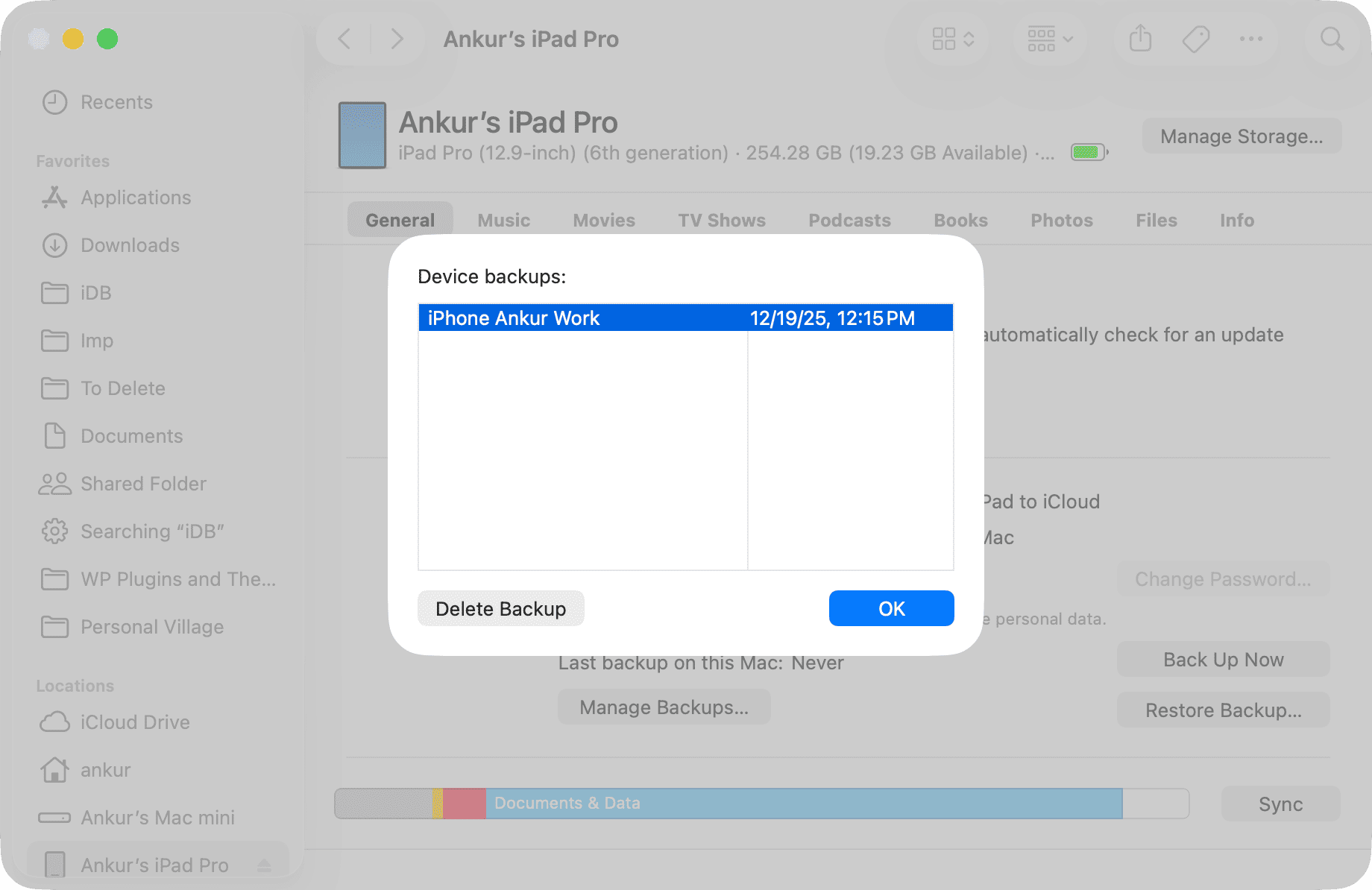
Selecione um iPhone ou iPad no Finder do macOS ou no aplicativo Apple Devices do Windows e clique na opção Gerenciar Backups para visualizar backups anteriores.
Opção 7: Conserte a Tela
Por fim, se nenhuma das dicas acima funcionar, a última alternativa é consertar a tela. Você pode fazer um conserto caro na Apple Store ou em um centro de serviço autorizado.
E se você não quiser continuar usando este iPhone específico (por causa de outros danos), mas é importante recuperar a mídia, você pode considerar uma troca de tela de terceiros barata para que você possa usar o telefone para exportar suas fotos.
Aplicativos de Recuperação de Terceiros Nem Sempre Funcionam
Você pode se deparar com aplicativos de terceiros que afirmam que podem recuperar suas fotos de um iPhone ou iPad quebrado. No entanto, esses aplicativos podem não ajudar se você já não os estiver usando em seu Mac ou PC com Windows. Portanto, não recomendo que você os instale e os use. Esses aplicativos exigem que você confie no computador para ver seu iPhone ou iPad, e confiar requer que você insira a senha na tela quebrada.
Na seção de comentários abaixo, nos informe se você conseguiu recuperar suas fotos e vídeos de um iPhone ou iPad quebrado. Também indique qual método funcionou. Obrigado…









































Comentários
(9 Comentários)