
Sie können Ihr iPhone oder iPad nicht vollständig als Apple TV-Fernbedienung deaktivieren. Sie können jedoch einige Schritte unternehmen.
Zunächst einmal wird jedes Apple TV mit einer physischen Siri-Fernbedienung geliefert. Außerdem können Sie Ihr iPhone oder iPad oder das Gerät einer Person, die zu Ihrem Apple TV hinzugefügt wurde, als Fernbedienung verwenden; dies ermöglicht Ihnen, alles zu tun, was die physische Apple TV-Fernbedienung tun kann.
Wenn Sie Ihr iPhone oder iPad nicht als Fernbedienung verwenden möchten, können Sie es aus den Apple TV-Fernbedienungseinstellungen entfernen und dann die Fernbedienung im iOS Kontrollzentrum vergessen.
Entfernen Sie Ihr iPhone oder iPad als Apple TV-Fernbedienung
- Öffnen Sie die Einstellungen-App auf Ihrem Apple TV.
- Gehen Sie zu Fernbedienungen und Geräte.
- Wählen Sie Fernbedienungsanwendung und Geräte.
- Wählen Sie das iPhone oder iPad, das Ihnen oder einem Familienmitglied gehört.
- Klicken Sie auf die Option Dieses Gerät vergessen und dann auf Entfernen.
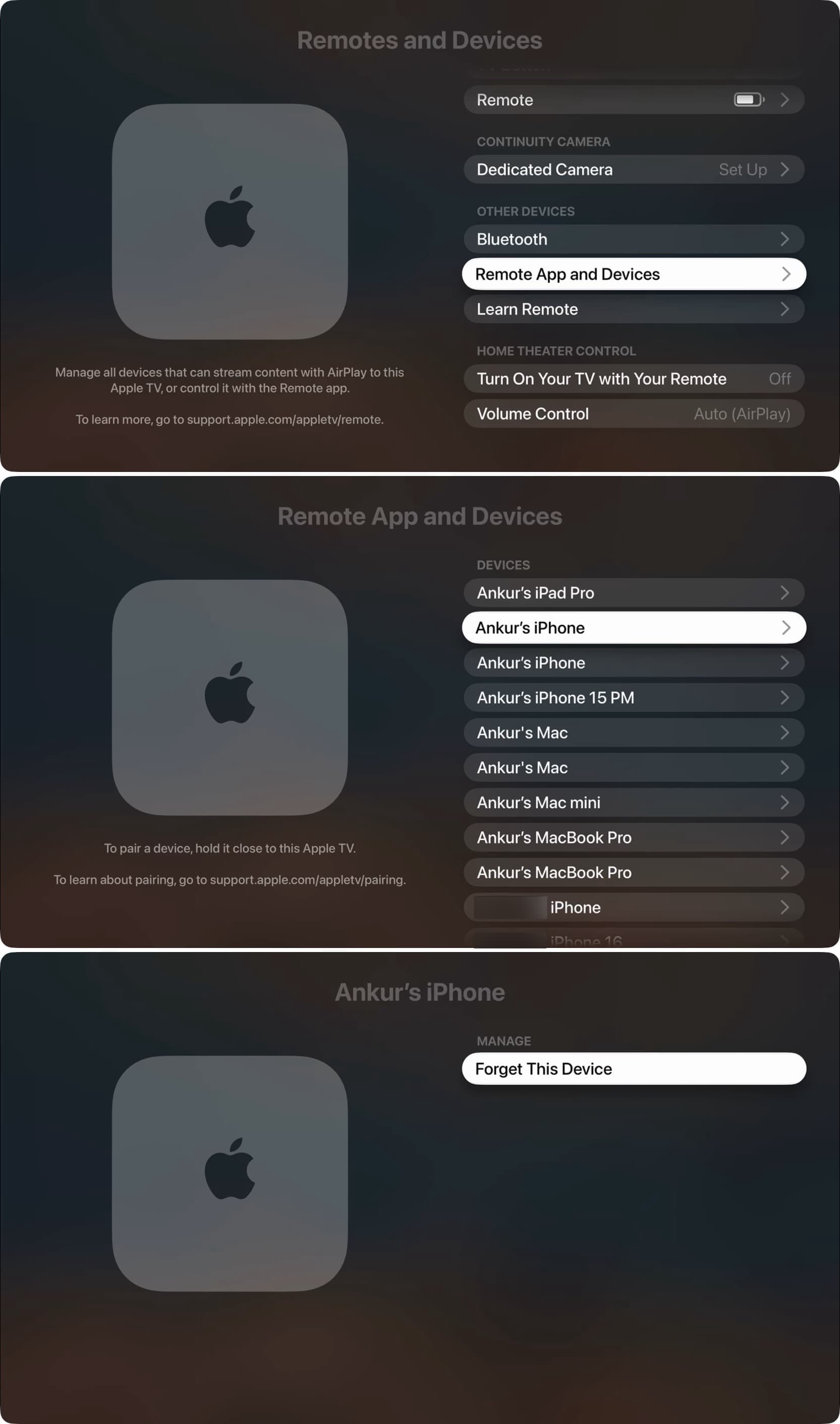
Idealerweise sollte das iPhone oder iPad nicht mehr als Fernbedienung für dieses Apple TV fungieren. In meinen Tests konnte ich jedoch, nachdem ich die obigen Schritte befolgt und mein iPhone und iPad entfernt hatte, die Fernbedienungsanwendung im iOS Kontrollzentrum öffnen und damit als Fernbedienung für mein Apple TV fungieren. Die beste Option, um dies zu stoppen, ist, das Symbol der Fernbedienungsanwendung zu entfernen.
Entfernen der Apple TV-Fernbedienung aus dem iOS Kontrollzentrum
Die Apple TV-Fernbedienungsanwendung ist nicht als traditionelle Anwendung auf dem iPhone oder iPad verfügbar. Daher können Sie sie nicht auf dem Startbildschirm, in der App-Bibliothek, in den iPhone-Speichereinstellungen oder an anderen Orten finden, wo Sie sie möglicherweise entfernen könnten.
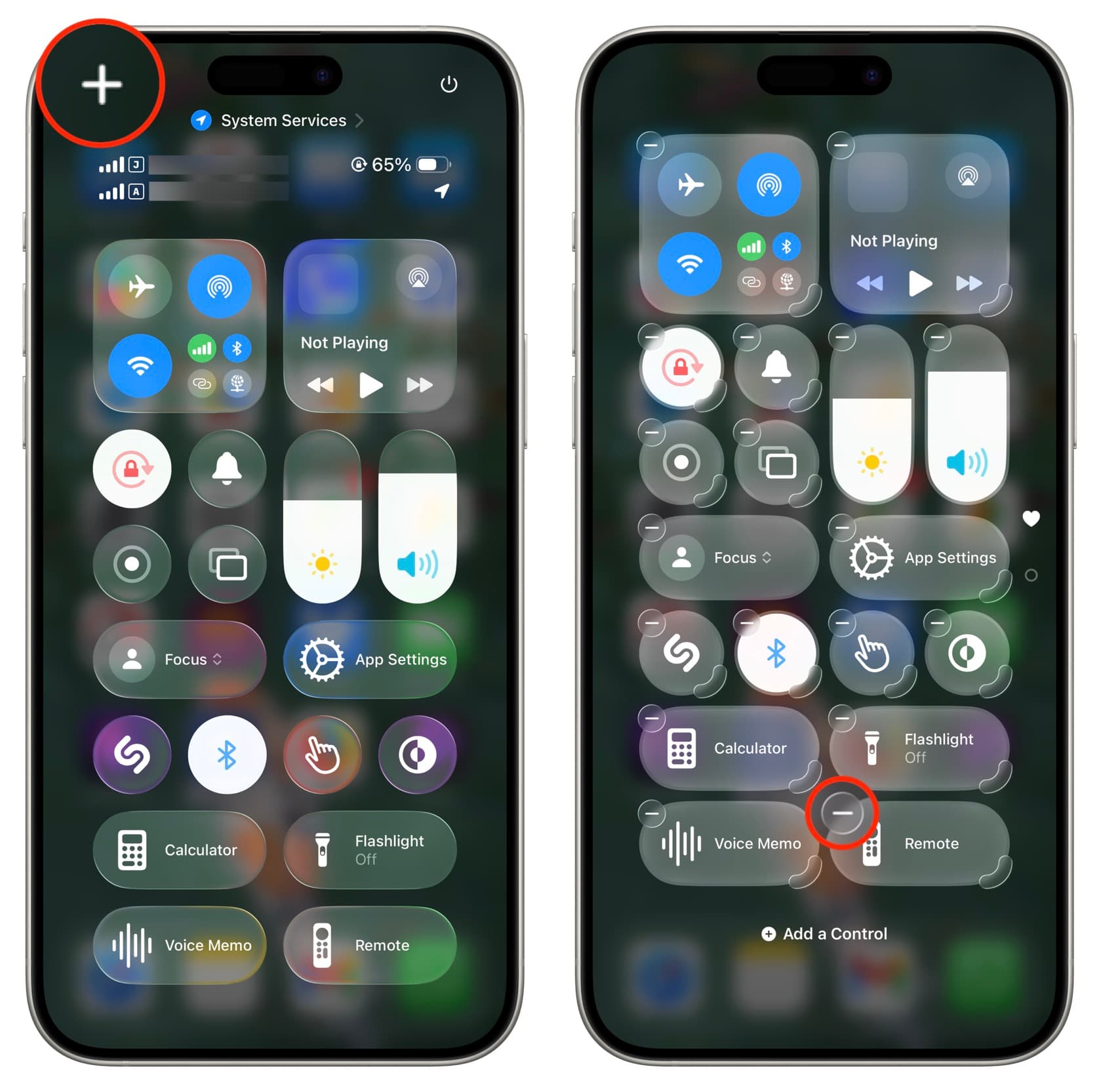
Die Fernbedienungsanwendung ist nur als Schaltfläche im iOS Kontrollzentrum, Schaltfläche auf dem Sperrbildschirm und Aktion in der Kurzbefehle-App verfügbar. Wenn Sie diese hinzugefügt haben, entfernen Sie sie von diesen Orten. Hier sind die Schritte für das Kontrollzentrum:
- Öffnen Sie das Kontrollzentrum auf Ihrem iPhone oder iPad und tippen Sie auf die Plus-Taste (+) oben, um in den Bearbeitungsmodus zu gelangen.
- Tippen Sie auf die Minus-Taste, um Fernbedienung zu entfernen.
Stoppen von Apple TV-Tastatureingangsbenachrichtigungen auf dem iPhone
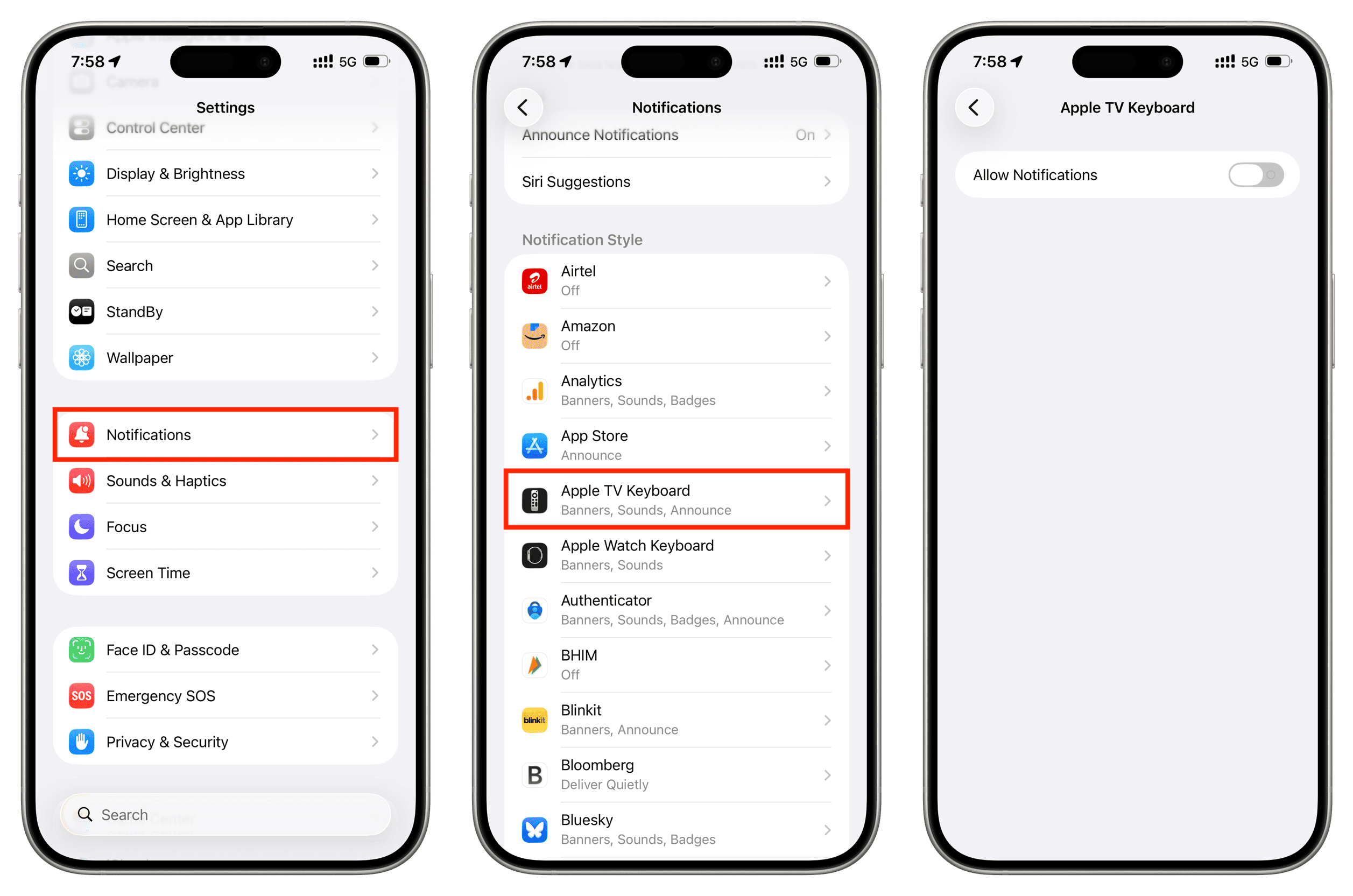
Wenn Sie beginnen, etwas auf Ihrem Apple TV zu schreiben und keine Apple TV-Tastatureingangsbenachrichtigungen auf Ihrem iPhone oder iPad erhalten möchten, gehen Sie zu iOS Einstellungen > Benachrichtigungen > Apple TV Tastatur und schalten Sie Benachrichtigungen erlauben aus.
Stoppen Sie die Anzeige der Apple TV-Wiedergabesteuerungen auf dem Sperrbildschirm des iPhone oder iPad
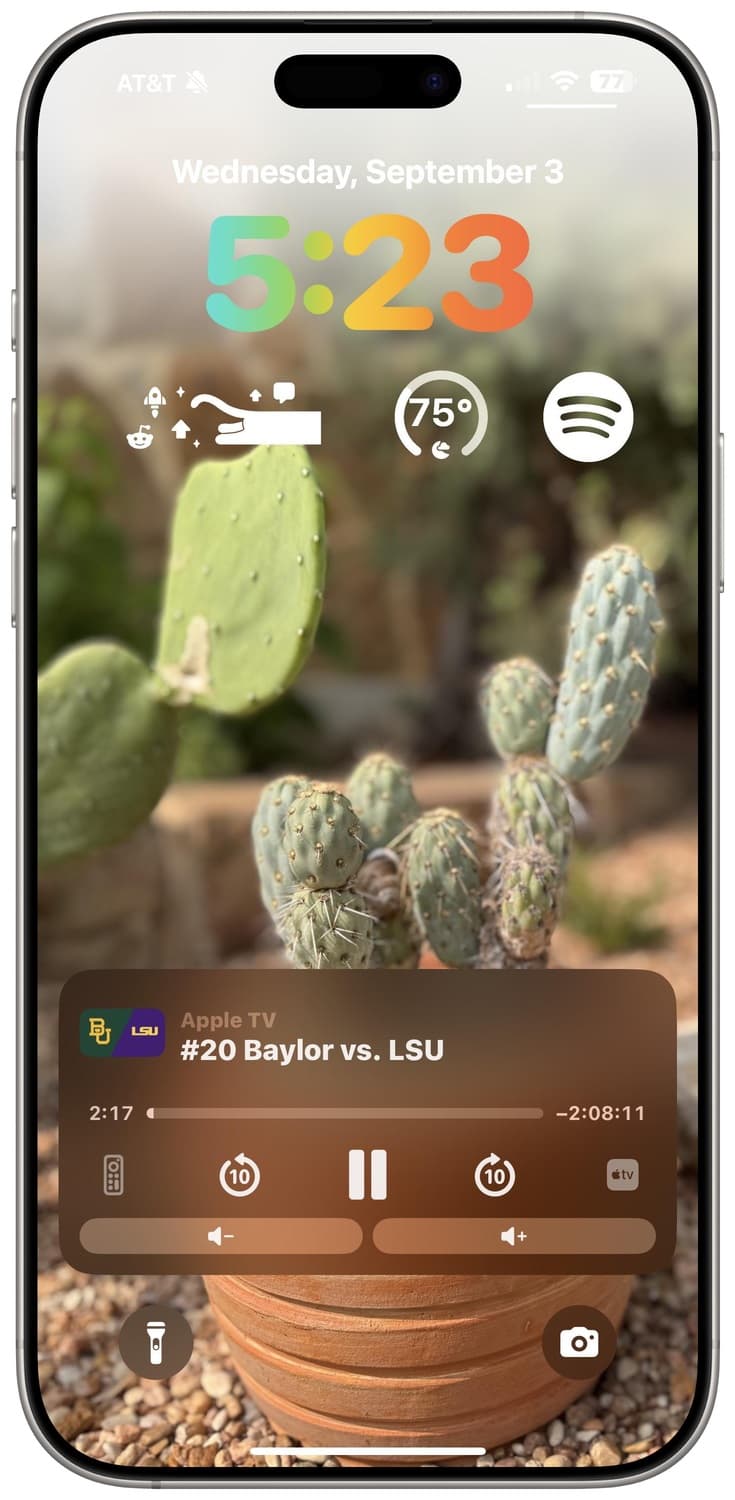
Es gibt keinen klaren Weg, um zu verhindern, dass auf dem Sperrbildschirm des iPhone oder iPad angezeigt wird, was auf Apple TV abgespielt wird, aber:
- Wenn auf dem iPhone oder iPad etwas anderes abgespielt wird.
- Wenn Wi-Fi und Bluetooth in den iOS-Einstellungen deaktiviert sind (nicht nur im Kontrollzentrum).
- Wenn das iPhone oder iPad nicht in der Nähe Ihres Apple TV ist.
- Oder wenn Sie Apple TV aus der Apple Home-App entfernt haben.
Wie Sie sehen können, gibt es keine klare Option, um die Verwendung des iPhones als Apple TV-Fernbedienung vollständig zu stoppen oder die Mediensteuerungen auf dem iOS-Sperrbildschirm anzuzeigen. Auch wenn wir alle die gute Leistung von Apple-Geräten zu schätzen wissen, kann es frustrierend sein, keine Möglichkeit zu haben, bestimmte Ökosystemfunktionen zu deaktivieren.










































Kommentare
(6 Kommentare)