
Você não pode desativar completamente o seu iPhone ou iPad como controle remoto da Apple TV. No entanto, você pode tomar algumas medidas.
Primeiramente, cada Apple TV vem com um controle remoto físico Siri. Além disso, você pode usar o seu iPhone ou iPad ou o dispositivo de alguém que foi adicionado à sua Apple TV como controle remoto; isso permite que você faça tudo o que o controle remoto físico da Apple TV pode fazer.
Se você não deseja usar seu iPhone ou iPad como controle remoto, pode excluir seu registro nas configurações de controle remoto da Apple TV e, em seguida, esquecer de usar o Controle Remoto no Centro de Controle do iOS.
Excluir o Registro do seu iPhone ou iPad como Controle Remoto da Apple TV
- Abra o Aplicativo Ajustes na sua Apple TV.
- Vá para Controles Remotos e Dispositivos.
- Selecione Aplicativo de Controle Remoto e Dispositivos.
- Escolha o iPhone ou iPad que pertence a você ou a um membro da família.
- Clique na opção Esquecer Este Dispositivo e, em seguida, clique na opção Remover.
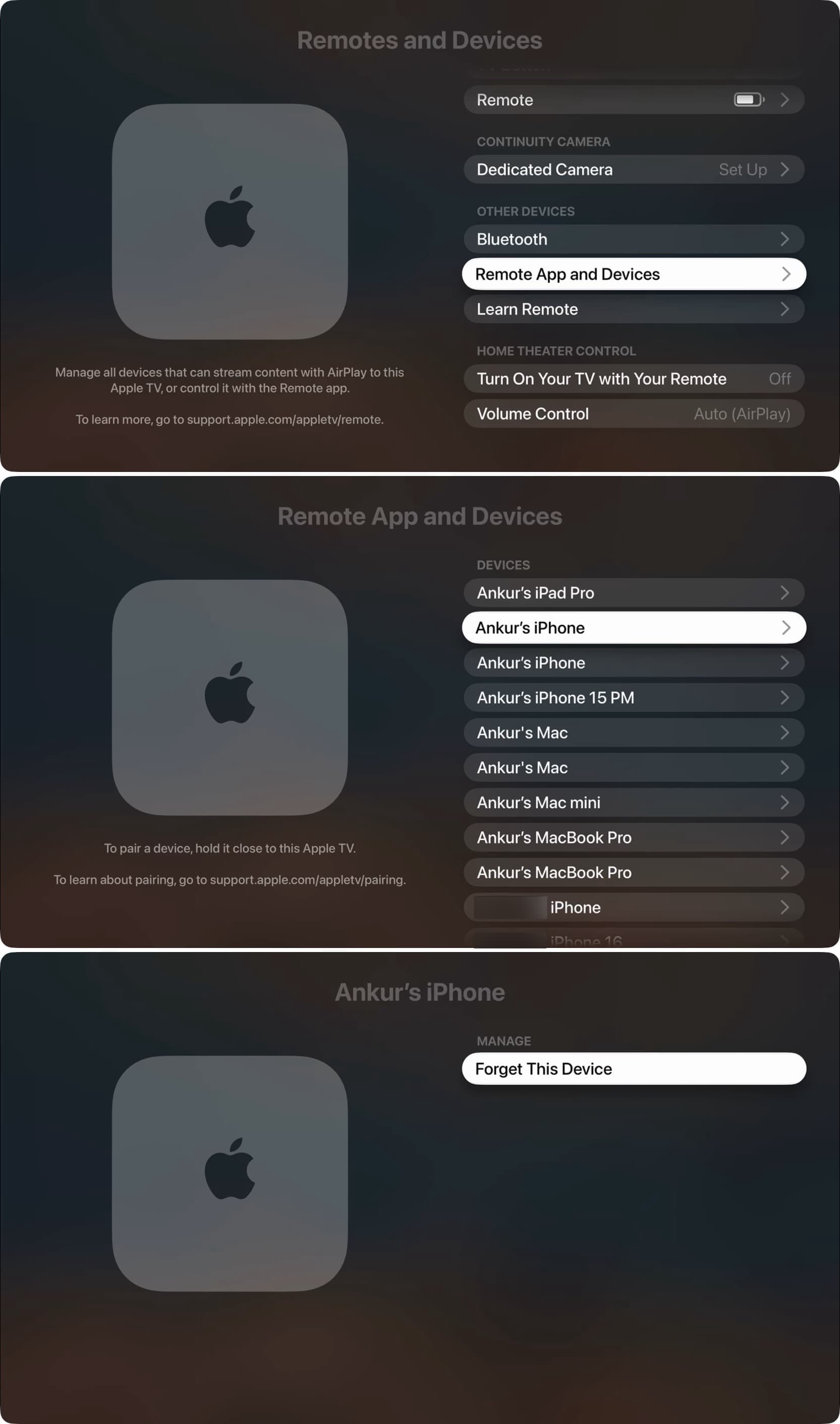
Idealmente, o iPhone ou iPad não deve mais funcionar como controle remoto para esta Apple TV. No entanto, em meus testes, mesmo após seguir os passos acima e remover meu iPhone e iPad, consegui abrir o aplicativo Controle Remoto a partir do Centro de Controle do iOS e ele ainda funcionava como controle remoto ao se conectar à minha Apple TV. A melhor opção para interromper essa situação é remover o ícone do aplicativo Controle Remoto.
Removendo o Controle Remoto da Apple TV do Centro de Controle do iOS
O aplicativo Controle Remoto da Apple TV não está disponível como um aplicativo tradicional no iPhone ou iPad. Portanto, você não o encontrará na Tela Inicial, na Biblioteca de Aplicativos, nas configurações de Armazenamento do iPhone ou em outros locais onde você possa removê-lo.
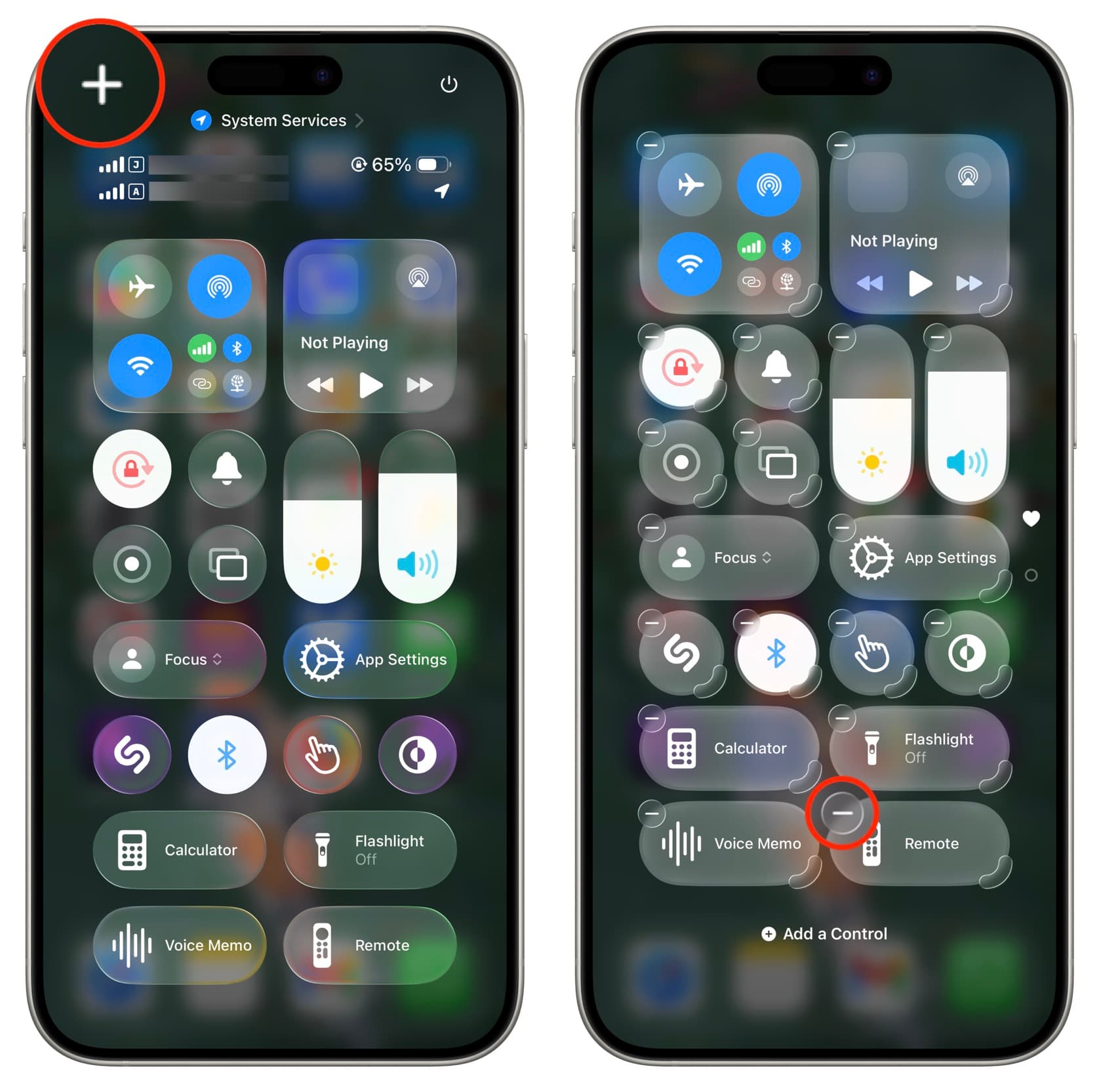
O aplicativo Controle Remoto está disponível apenas como um botão no Centro de Controle do iOS, no botão da Tela de Bloqueio e como uma ação no aplicativo Atalhos. Portanto, se você os adicionou, remova-os desses locais. Aqui estão os passos para o Centro de Controle:
- Abra o Centro de Controle no seu iPhone ou iPad e toque no botão de mais (+) para entrar no modo de edição.
- Toque no botão de menos para Controle Remoto para removê-lo.
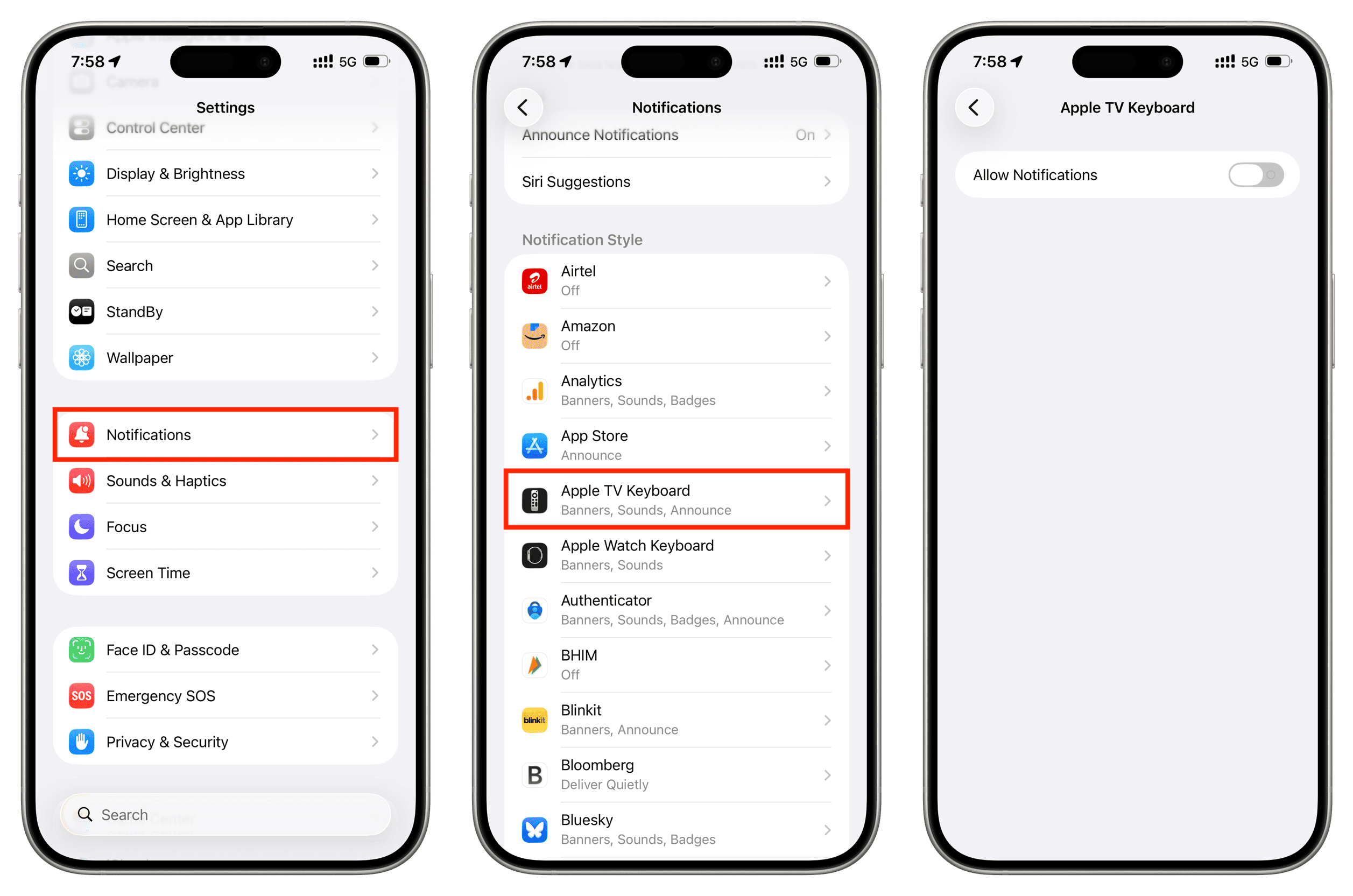
Desativando as Notificações do Teclado da Apple TV no iPhone
Quando você começa a digitar algo na sua Apple TV, se não quiser receber notificações de Entrada de Teclado da Apple TV no seu iPhone ou iPad, vá para Ajustes > Notificações > Teclado da Apple TV e desative Permitir Notificações.
Parar de Ver os Controles de Reprodução da Apple TV na Tela de Bloqueio do iPhone ou iPad
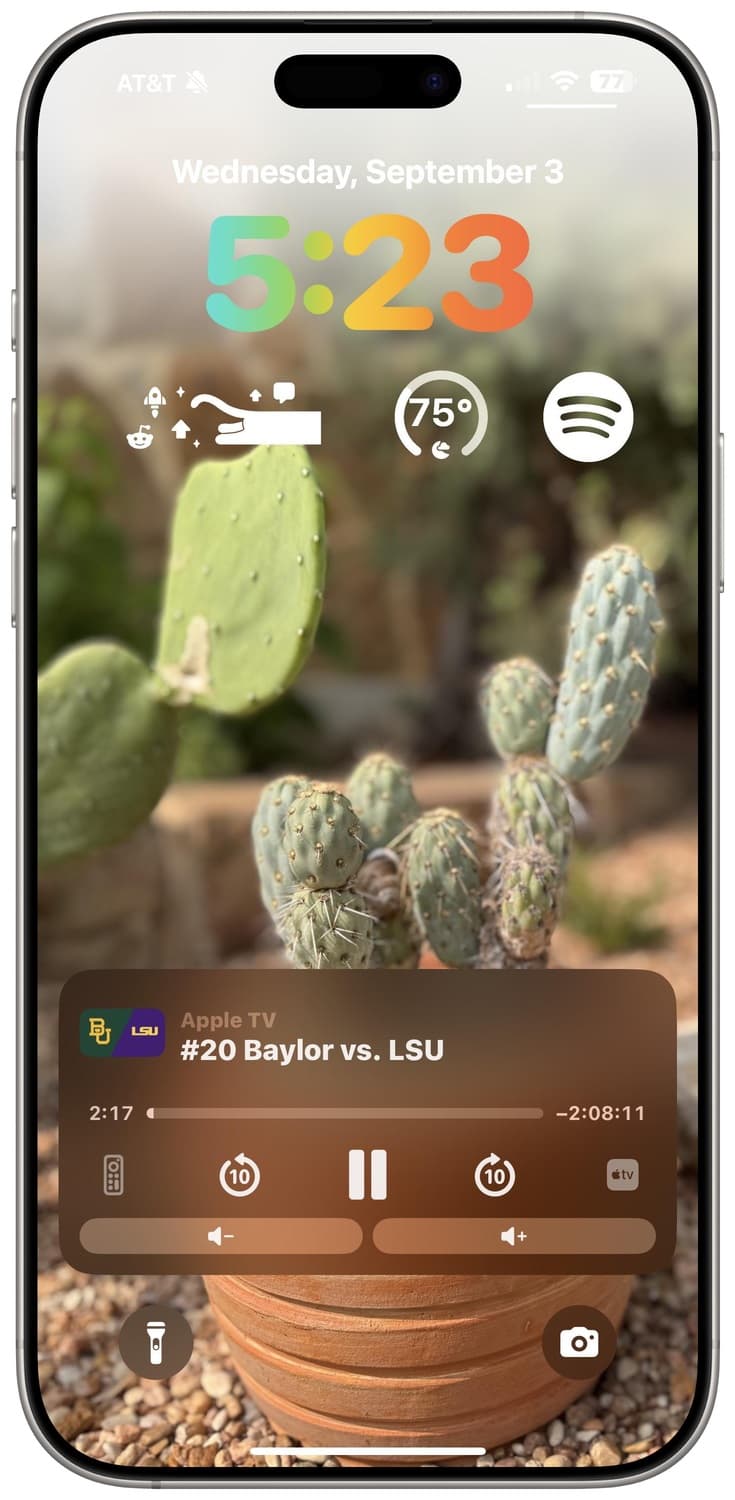
Não há uma maneira definitiva de se livrar de ver o que está sendo reproduzido na Apple TV na Tela de Bloqueio do iPhone ou iPad, mas:
- Se algo diferente estiver sendo reproduzido no iPhone ou iPad.
- Se o Wi-Fi e o Bluetooth estiverem desligados nas Configurações do iOS (não apenas no Centro de Controle).
- Se o iPhone ou iPad não estiver perto da sua Apple TV.
- Ou, se você removeu a Apple TV do aplicativo Apple Home.
Como você pode ver, não há uma opção clara para parar completamente de usar o iPhone como controle remoto da Apple TV ou para não mostrar os controles de mídia na Tela de Bloqueio do iOS. Embora todos nós apreciemos o quão bem os dispositivos da Apple funcionam, a falta de uma opção para desativar certos recursos do ecossistema pode ser frustrante.









































Comentários
(6 Comentários)