
No puedes detener completamente tu iPhone o iPad como control remoto de Apple TV. Sin embargo, puedes tomar algunos pasos.
Primero, cada Apple TV viene con un control remoto físico de Siri. Además, puedes usar tu iPhone o iPad, o el dispositivo de alguien que se haya agregado a tu Apple TV, como control remoto; esto te permite hacer todo lo que puede hacer el control remoto físico de Apple TV.
Si no deseas usar tu iPhone o iPad como control remoto, puedes eliminar su registro desde la configuración del control remoto de Apple TV y luego olvidar usar el Control Remoto en el Centro de Control de iOS.
Elimina el registro de tu iPhone o iPad como control remoto de Apple TV
- Abre la aplicación de Configuración en tu Apple TV.
- Ve a la sección Controles Remotos y Dispositivos.
- Selecciona Aplicación de Control Remoto y Dispositivos.
- Selecciona el iPhone o iPad que te pertenece o pertenece a un miembro de la familia.
- Haz clic en la opción Olvidar este dispositivo, luego haz clic en la opción Eliminar.
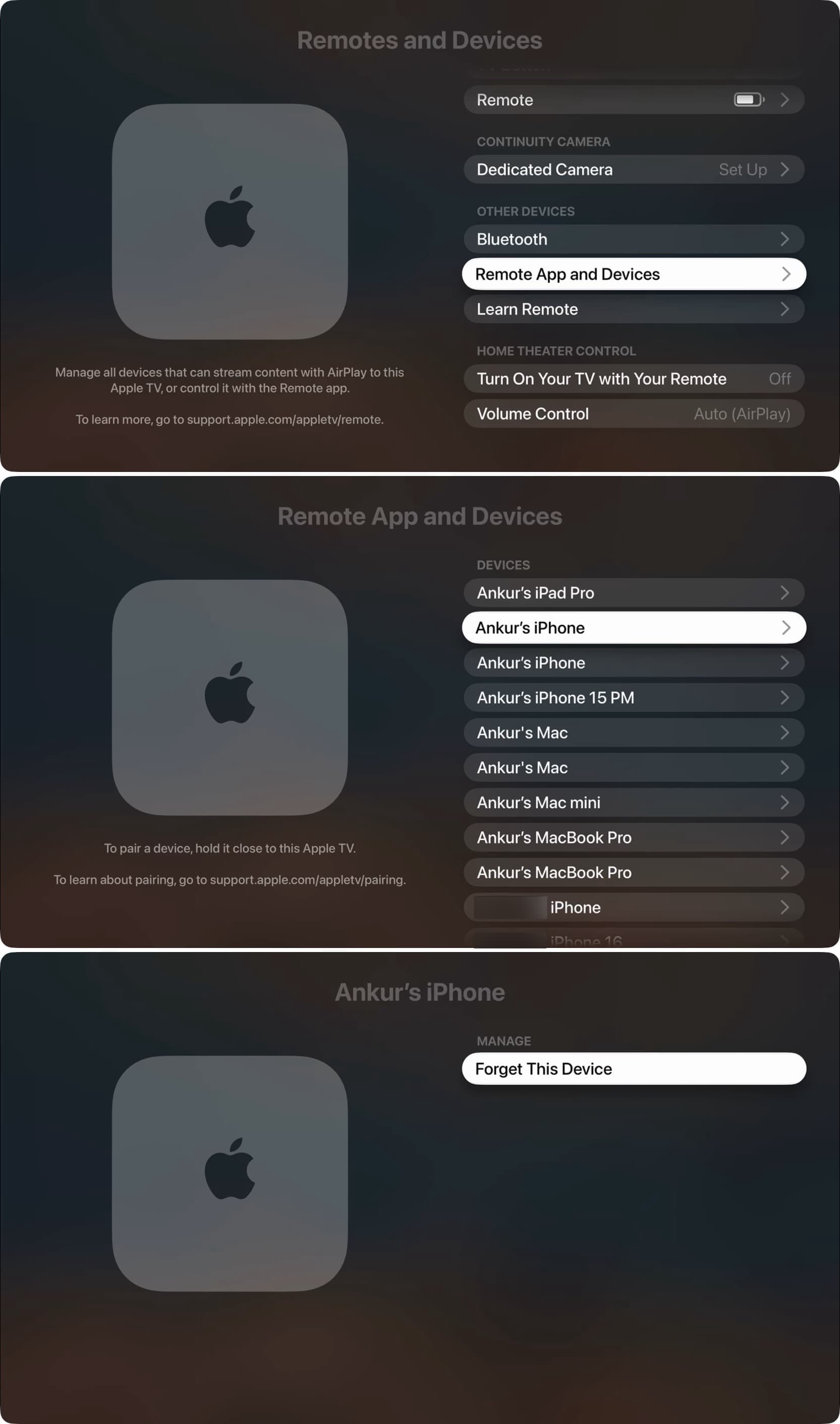
Idealmente, el iPhone o iPad ya no debería funcionar como control remoto para este Apple TV. Sin embargo, en mis pruebas, después de seguir los pasos anteriores, incluso después de eliminar mi iPhone y iPad, pude abrir la aplicación de Control Remoto desde el Centro de Control de iOS y funcionaba como control remoto al conectarse a mi Apple TV. La mejor opción para detener esta situación es eliminar el ícono de la aplicación de Control Remoto.
Eliminar el control remoto de Apple TV desde el Centro de Control de iOS
La aplicación de Control Remoto de Apple TV no está disponible como una aplicación tradicional en iPhone o iPad. Por lo tanto, no podrás encontrarla en la Pantalla de Inicio, en la Biblioteca de Aplicaciones, en la configuración de Almacenamiento de iPhone o en otros lugares donde puedas eliminarla.
La aplicación de Control Remoto solo está disponible como un botón en el Centro de Control de iOS, un botón en la Pantalla de Bloqueo y una acción de la aplicación de Accesos Directos. Por lo tanto, si las has agregado, elimínalas de esos lugares. Aquí están los pasos para el Centro de Control:
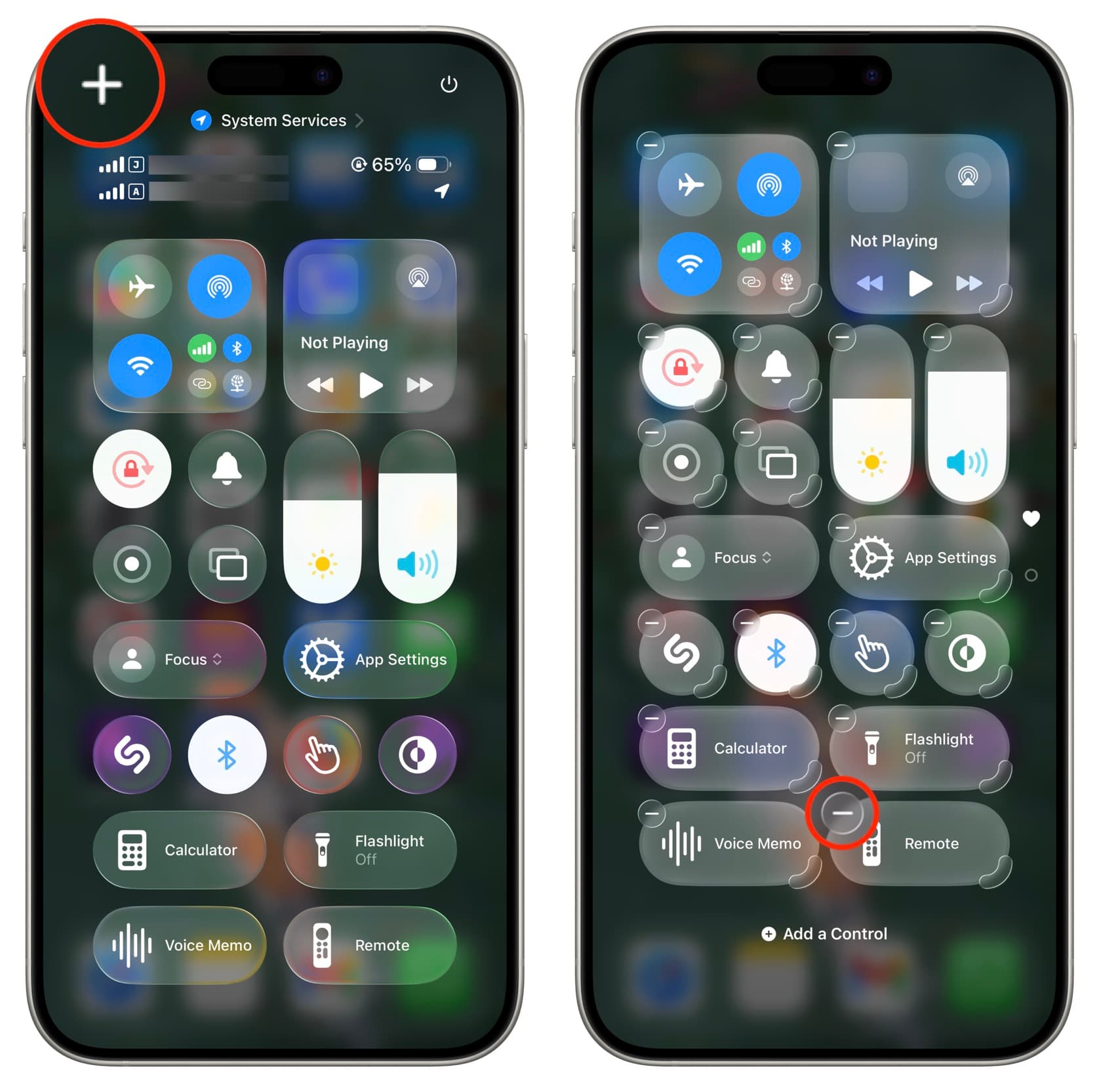
- Abre el Centro de Control en tu iPhone o iPad y toca el botón de más (+) en la parte superior para entrar en modo de edición.
- Toca el botón de menos para Control Remoto para eliminarlo.
Detener las notificaciones del teclado de Apple TV en el iPhone
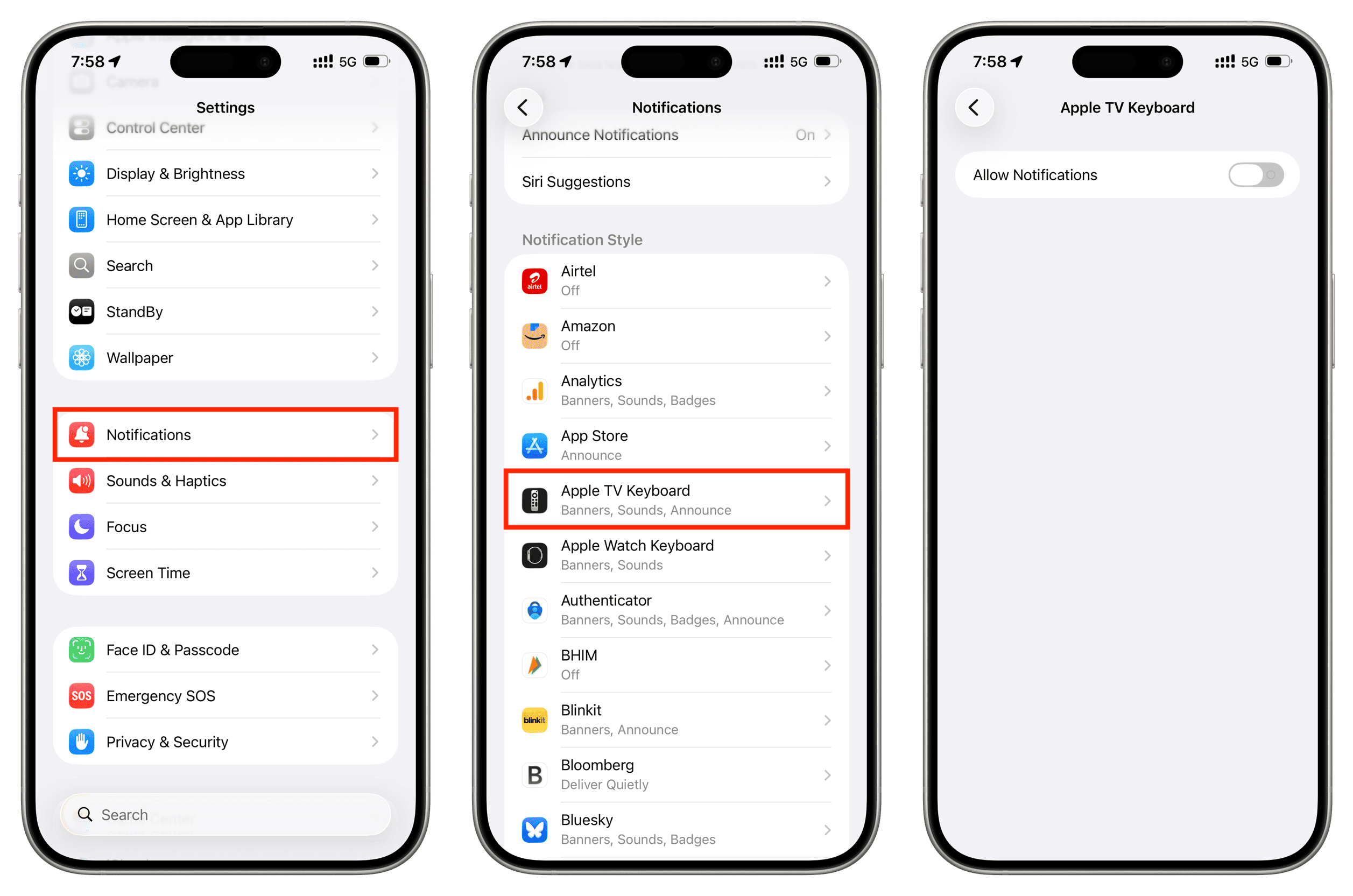
Cuando comiences a escribir en tu Apple TV, si no deseas recibir notificaciones de Entrada de Teclado de Apple TV en tu iPhone o iPad, ve a Ajustes > Notificaciones > Teclado de Apple TV en iOS y apaga Permitir Notificaciones.
Detener la visualización de los controles de reproducción de Apple TV en la Pantalla de Bloqueo del iPhone o iPad
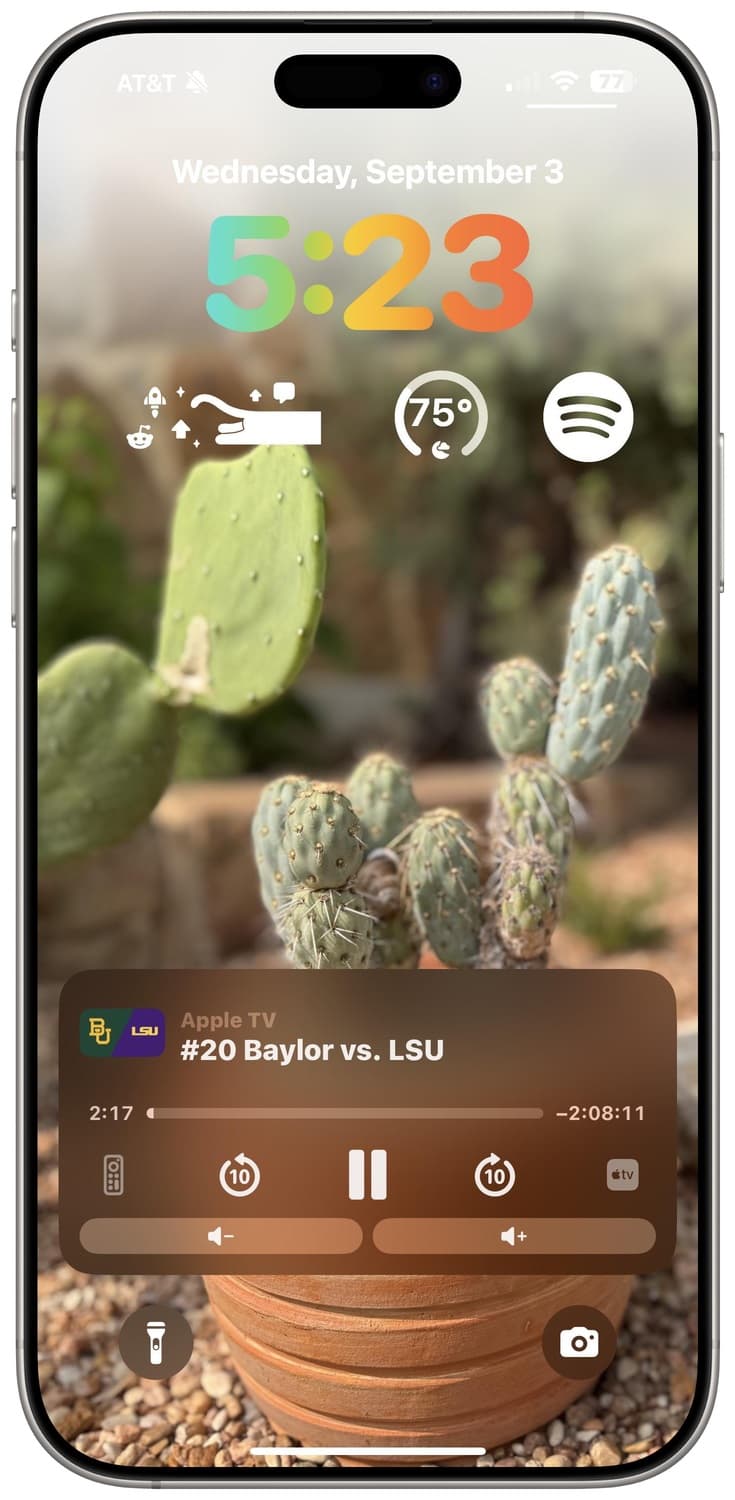
No hay una forma definitiva de deshacerse de ver lo que se reproduce en Apple TV en la Pantalla de Bloqueo de tu iPhone o iPad, pero:
- Si algo más se está reproduciendo en el iPhone o iPad.
- Si Wi-Fi y Bluetooth están apagados desde la configuración de iOS (no solo desde el Centro de Control).
- Si el iPhone o iPad no está cerca de tu Apple TV.
- O, si has eliminado Apple TV de la aplicación Apple Home.
Como puedes ver, no hay una opción clara para detener completamente el uso del iPhone como control remoto de Apple TV o para evitar que se muestren los controles de medios en la Pantalla de Bloqueo de iOS. Aunque todos apreciamos lo bien que funcionan los dispositivos de Apple, la falta de opción para desactivar ciertas características del ecosistema puede ser frustrante.









































Comentarios
(6 Comentarios)