
Descubra como carregar as músicas que você coletou ao longo dos anos no servidor da Apple e como transmiti-las em todos os seus dispositivos que usam o Apple Music.
Ao assinar o Apple Music por uma taxa mensal de $10,99 ou $16,99 para o plano familiar, você obtém acesso a mais de 100 milhões de músicas para ouvir online e offline, sem anúncios.
Além disso, a assinatura do Apple Music inclui um recurso antigo e menos conhecido de correspondência e upload (iTunes Match) que permite que você carregue suas próprias músicas e as transmita online.
Portanto, se você está baixando músicas da internet, copiando CDs ou comprando de outro lugar, assinar o Apple Music permite que você leve essas músicas com você. Você não precisará mudar de aplicativo para ouvi-las.
Como Funciona
Este é um processo simples que envolve o uso de um Mac ou PC com Windows para adicionar seus arquivos de música ao aplicativo Apple Music; aqui, os arquivos são automaticamente correspondidos e carregados na nuvem.
Correspondência: Se uma música da sua coleção pessoal já estiver disponível no catálogo de mais de 100 milhões de músicas do Apple Music, o arquivo de música não será carregado do seu computador para o servidor da Apple. Em vez disso, ele será apenas correspondido e a versão do catálogo do Apple Music será adicionada à sua biblioteca musical.
Upload: Se uma música da sua coleção pessoal não estiver disponível no Apple Music, o arquivo será carregado no servidor da Apple e ficará disponível na sua biblioteca do Apple Music, permitindo que você a transmita e baixe em todos os seus dispositivos.
Casos em que as Músicas Não Serão Correspondidas ou Carregadas
As seguintes músicas da sua coleção pessoal não serão correspondidas ou carregadas no Apple Music:
- Se a taxa de bits da música for inferior a 96 kbps
- Se o tamanho do arquivo da música individual for superior a 200 MB
- Se a duração de uma música for superior a duas horas
- Se o arquivo for um vídeo musical (MP4 ou outros formatos de vídeo)
Se alguns dos seus arquivos locais atenderem às condições acima, eles não serão adequados para upload no Apple Music. Como resultado, eles estarão disponíveis apenas no aplicativo Música no Mac ou PC em que você os importou.
Adicionando Músicas Privadas ao Apple Music
1) Abra o aplicativo Música no seu Mac ou o Apple Music no PC com Windows. Certifique-se de que você tem uma assinatura do Apple Music e verifique se o aplicativo Música está funcionando.
2) No menu superior, clique em Arquivo > Adicionar à Biblioteca.
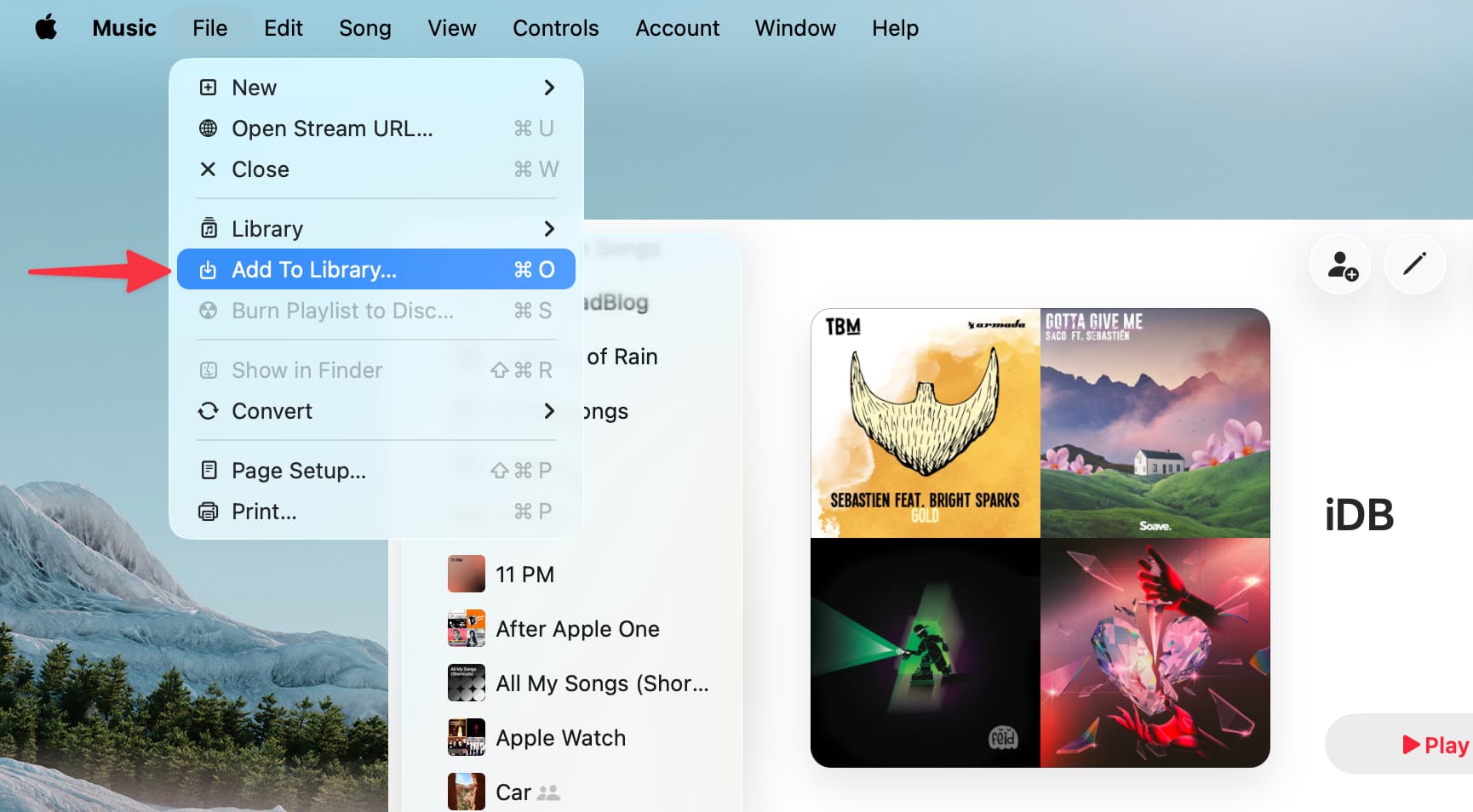
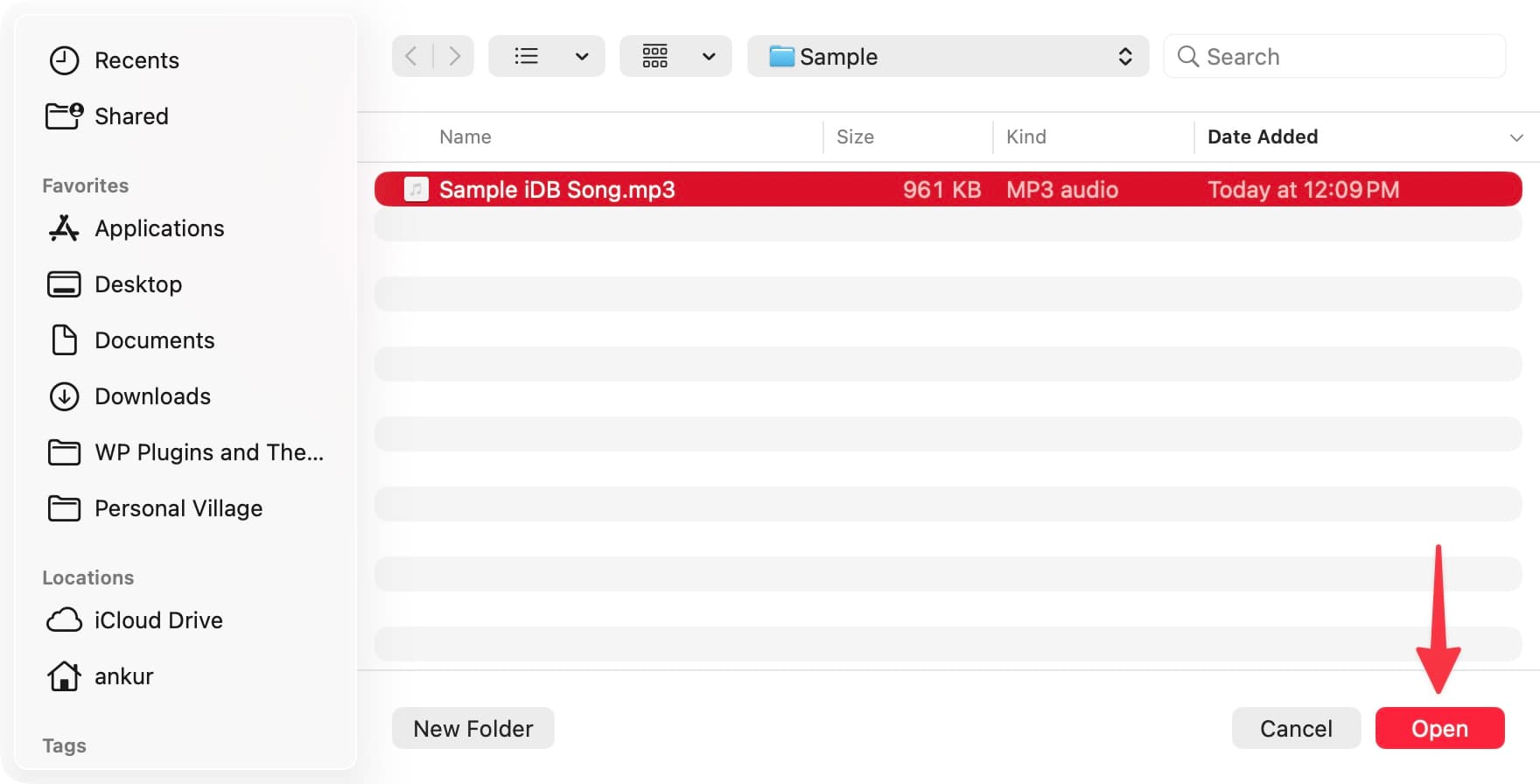
3) Na interface do Finder, selecione músicas individuais ou a pasta de músicas e clique no botão Abrir para adicioná-las ao aplicativo Música.
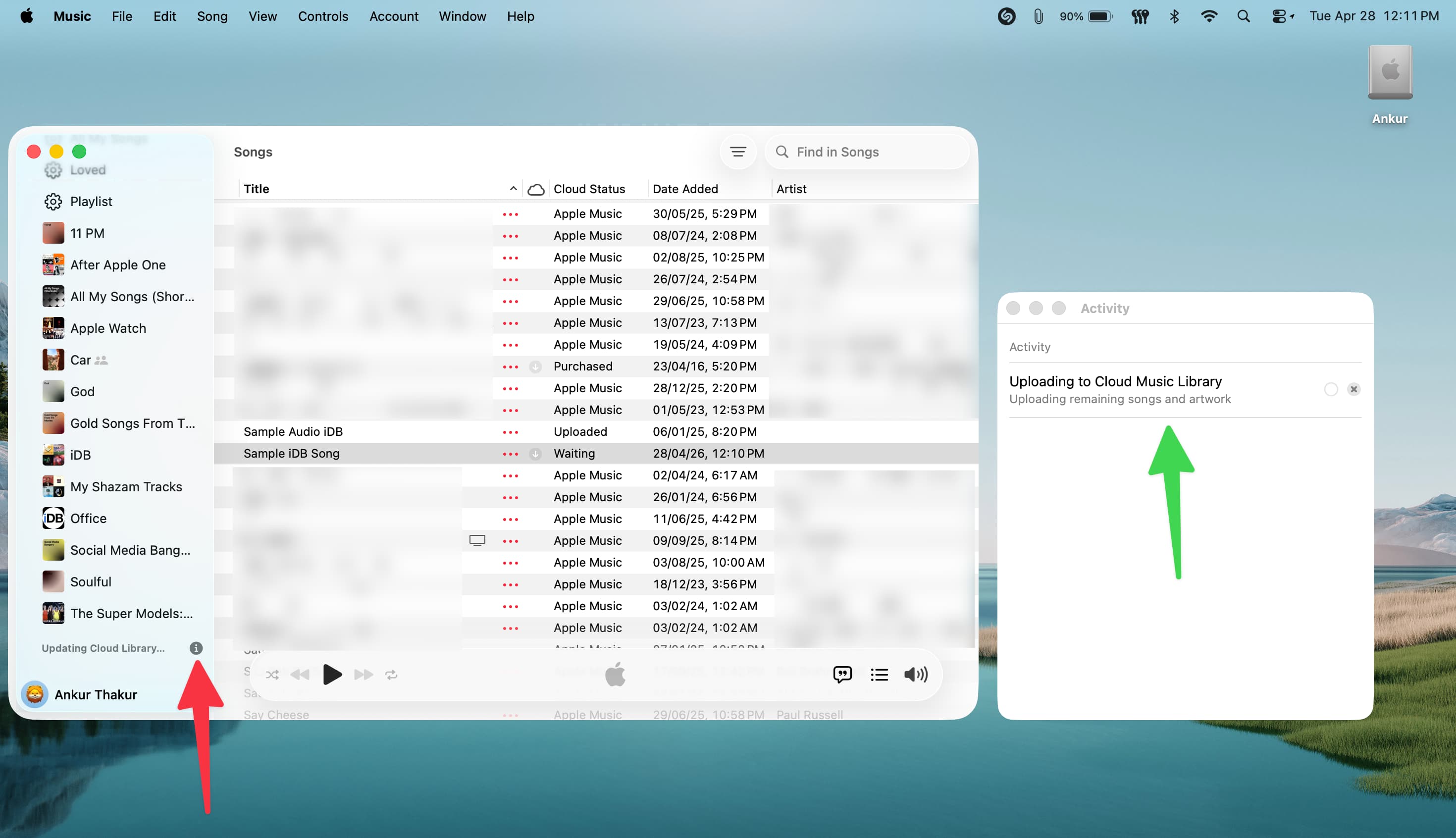
4) O aplicativo Música agora irá automaticamente corresponder ou carregar a música na sua biblioteca. Para verificar o status, você pode clicar no pequeno ícone de informação ⓘ ao lado da frase “Biblioteca na Nuvem Atualizando…” no canto inferior esquerdo.
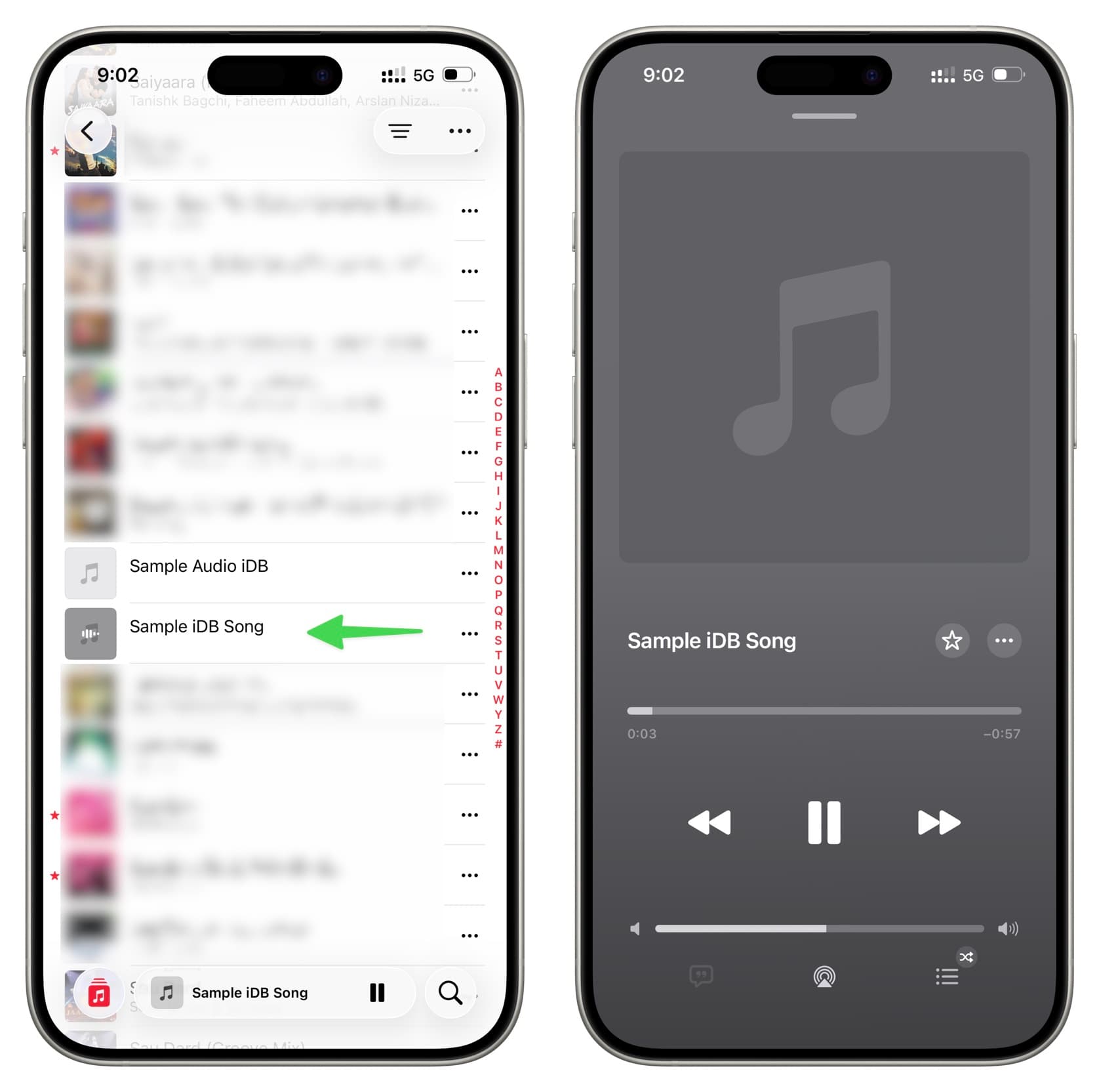
5) Quando a música for carregada, abra o aplicativo Música em seu iPhone, iPad, outro Mac ou PC, Apple TV, telefone Android, veículo Tesla, TV inteligente ou em qualquer lugar onde você use o Apple Music, e você encontrará a música carregada lá, pronta para ouvir ou baixar.
Se você excluir a música do aplicativo Música em qualquer um dos seus dispositivos, essa música será removida de todos os lugares (exceto da pasta/unidade de armazenamento original do Finder do macOS ou do Windows Explorer).








































Comentários
(4 Comentários)