
Este guia rápido explica várias maneiras de espelhar a tela do seu iPhone ou iPad em um monitor de computador ou TV, para que você possa ver tudo em uma área maior.
Nota: Você pode controlar seu iPhone ou iPad conectando um teclado e um mouse/trackpad enquanto espelha a tela em uma tela maior.
Espelhamento com AirPlay
Se você tiver uma TV (como esta LG TV) ou um monitor (como este monitor Samsung) com suporte integrado para AirPlay, siga estas etapas fáceis para espelhar a tela do seu iPhone ou iPad.
1) Ligue seu monitor ou TV. Se houver essa configuração, vá para as configurações do AirPlay. Em algumas TVs Android, pode ser necessário baixar um aplicativo de terceiros para usar o AirPlay.
2) Certifique-se de que o Bluetooth e o Wi-Fi estão ativados no seu iPhone ou iPad. Em seguida, abra o Centro de Controle do iOS e toque no ícone de Espelhamento de Tela. Aguarde até que seu monitor ou TV apareça aqui e toque nele.
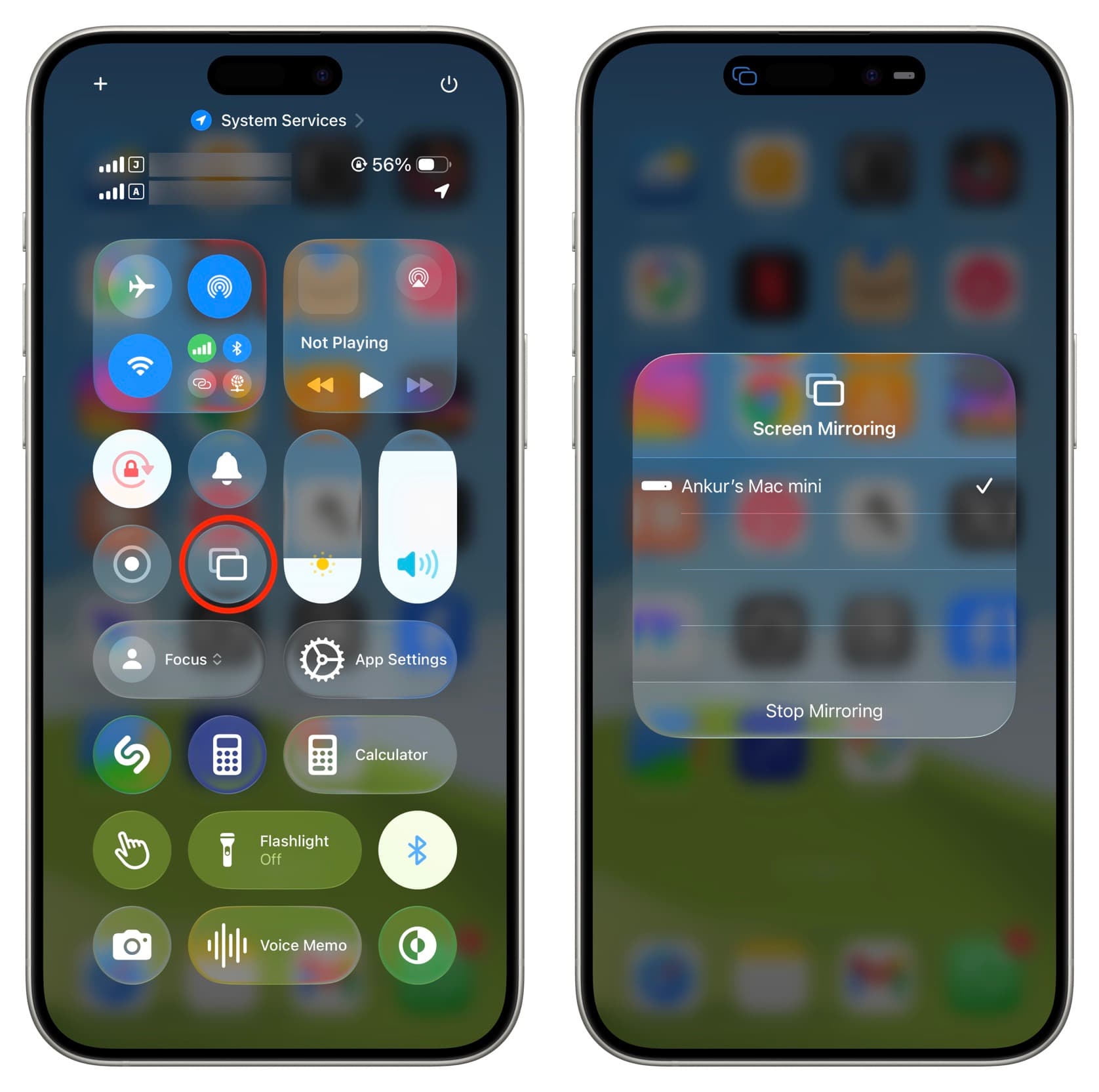
3) Agora você deve ver a tela do seu iPhone ou iPad na tela maior. Se você vir um pedido de conexão no monitor ou na TV, certifique-se de aceitá-lo.
Conexão com Apple TV
Se sua TV não suporta AirPlay, mas você tem uma Apple TV conectada via cabo HDMI, ainda pode usar o AirPlay. É uma repetição das etapas acima, mas em vez de selecionar o monitor ou a TV, você escolherá sua Apple TV após tocar no ícone de espelhamento de tela no Centro de Controle do iOS.
Espelhamento de Aplicativos Específicos
Vários aplicativos de vídeo, como YouTube, Netflix e Prime Video, têm um ícone de Espelhamento/AirPlay no player. Na maioria dos casos, isso é uma extensão do ícone de espelhamento de tela no Centro de Controle do iOS e facilita a visualização do seu vídeo na tela grande. Basta tocar nele e escolher sua tela compatível com AirPlay.
Conexão Direta com Cabo
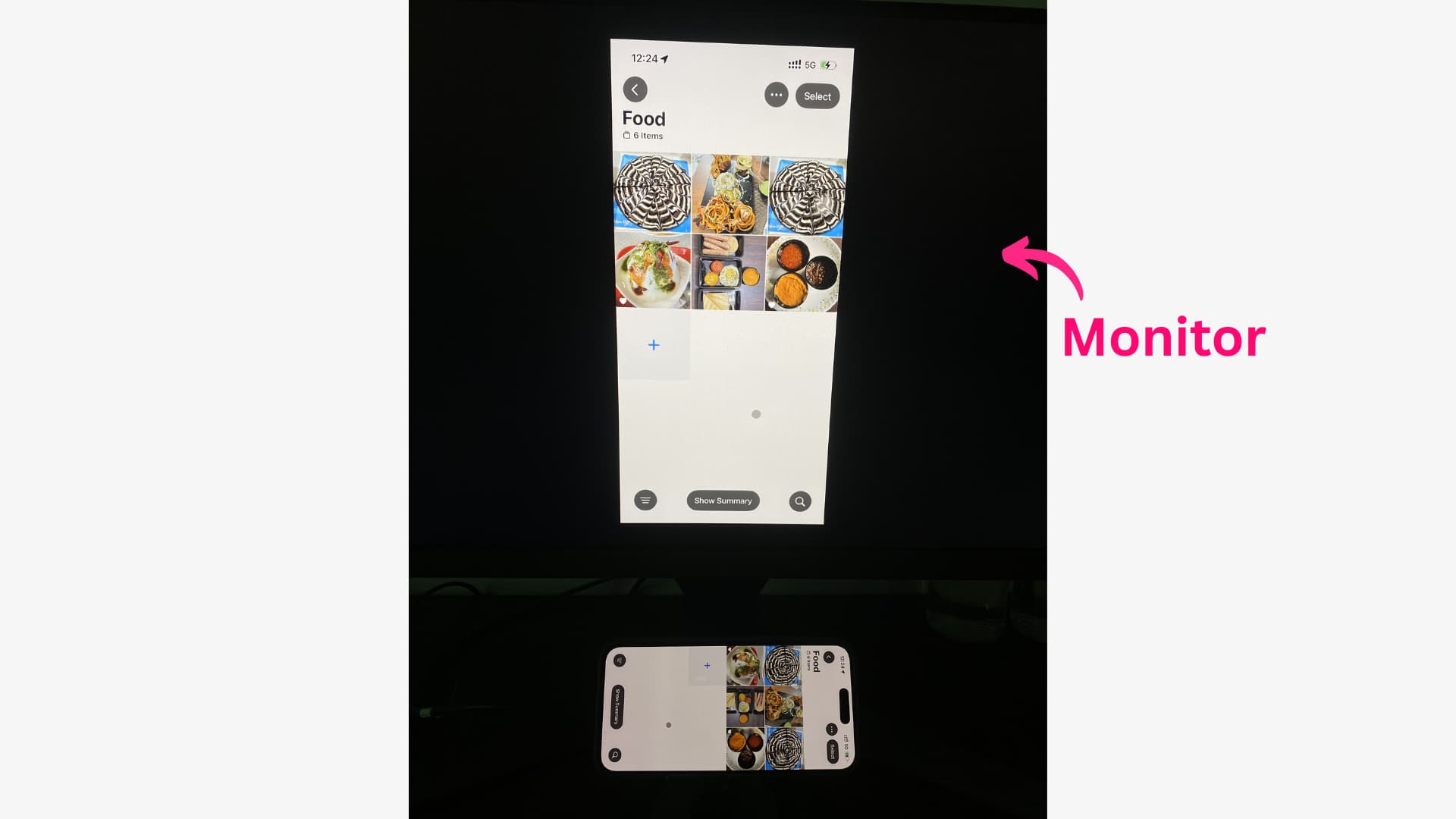
Este método com fio, embora não seja tão prático quanto os métodos sem fio acima, é o mais confiável e quase sem atraso. Conecte seu monitor ou TV à porta USB-C ou Lightning do seu iPhone/iPad desbloqueado e deve funcionar imediatamente.
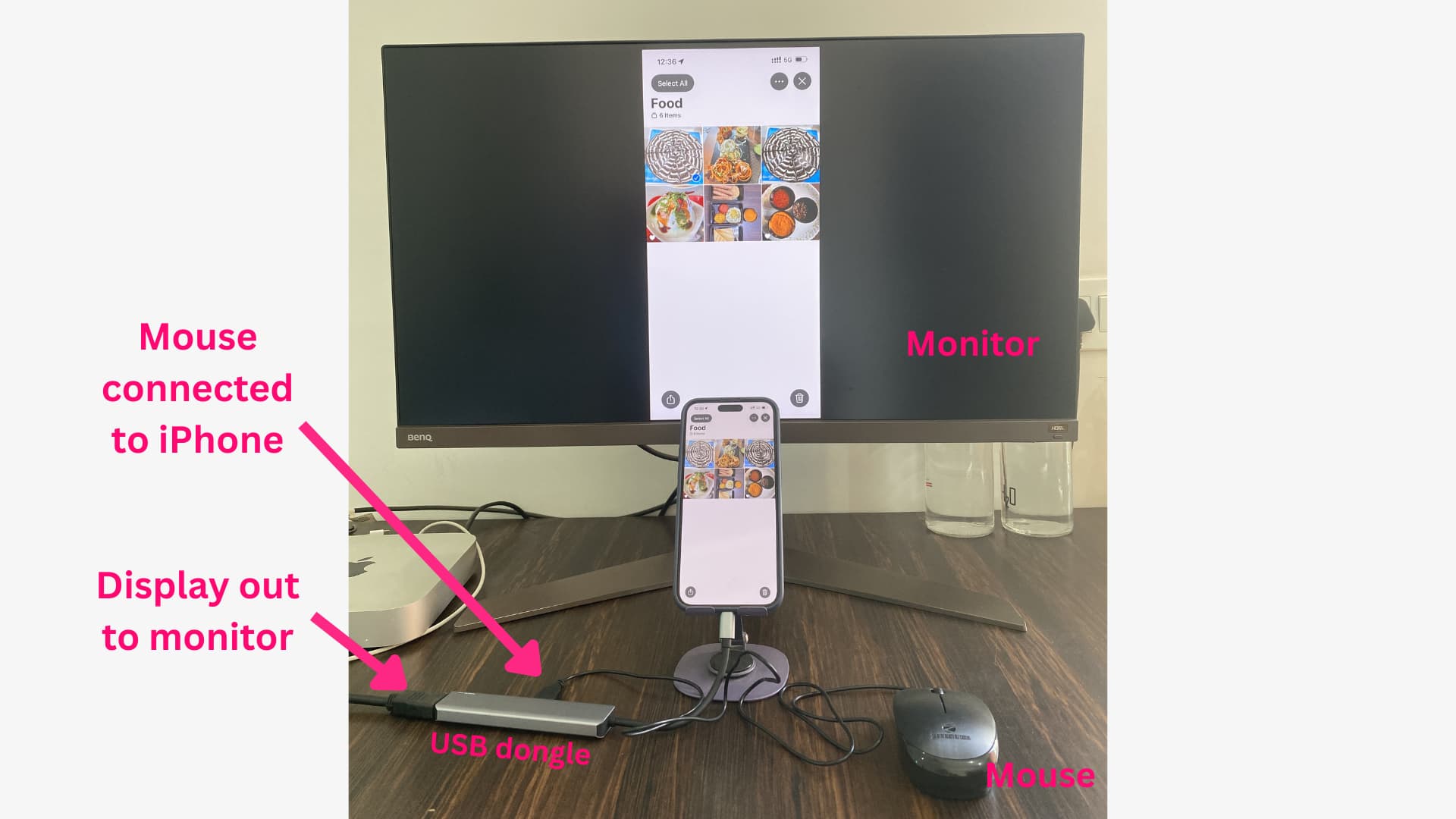
Se sua TV ou monitor tiver uma entrada USB-C, um único cabo será suficiente; isso é suficiente para conectar o iPhone 15 ou mais recente e todos os últimos iPads.
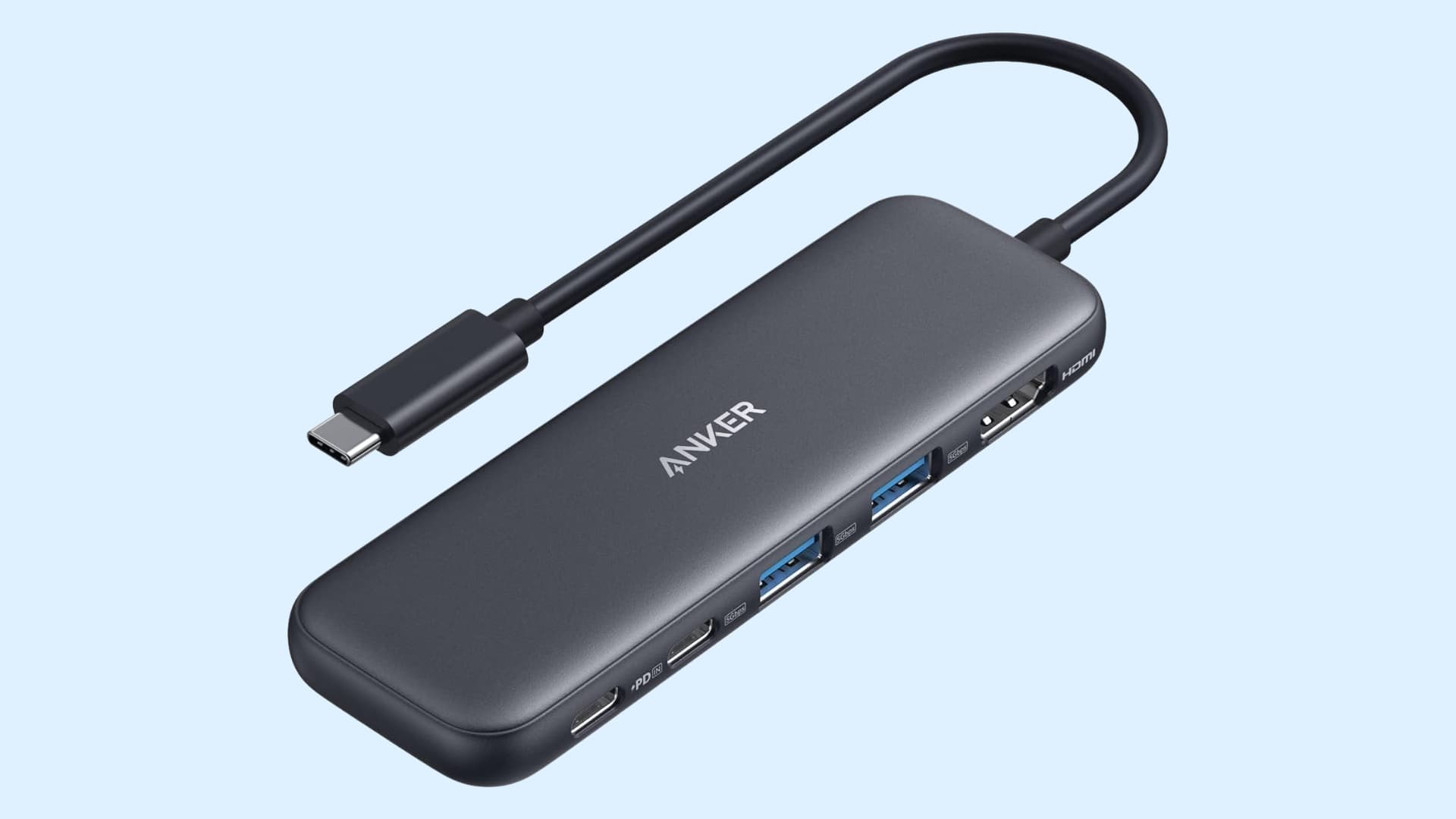
Se seu monitor ou TV tiver apenas uma entrada HDMI, será necessário um dongle/adaptador USB-C (este da Anker) para se conectar.
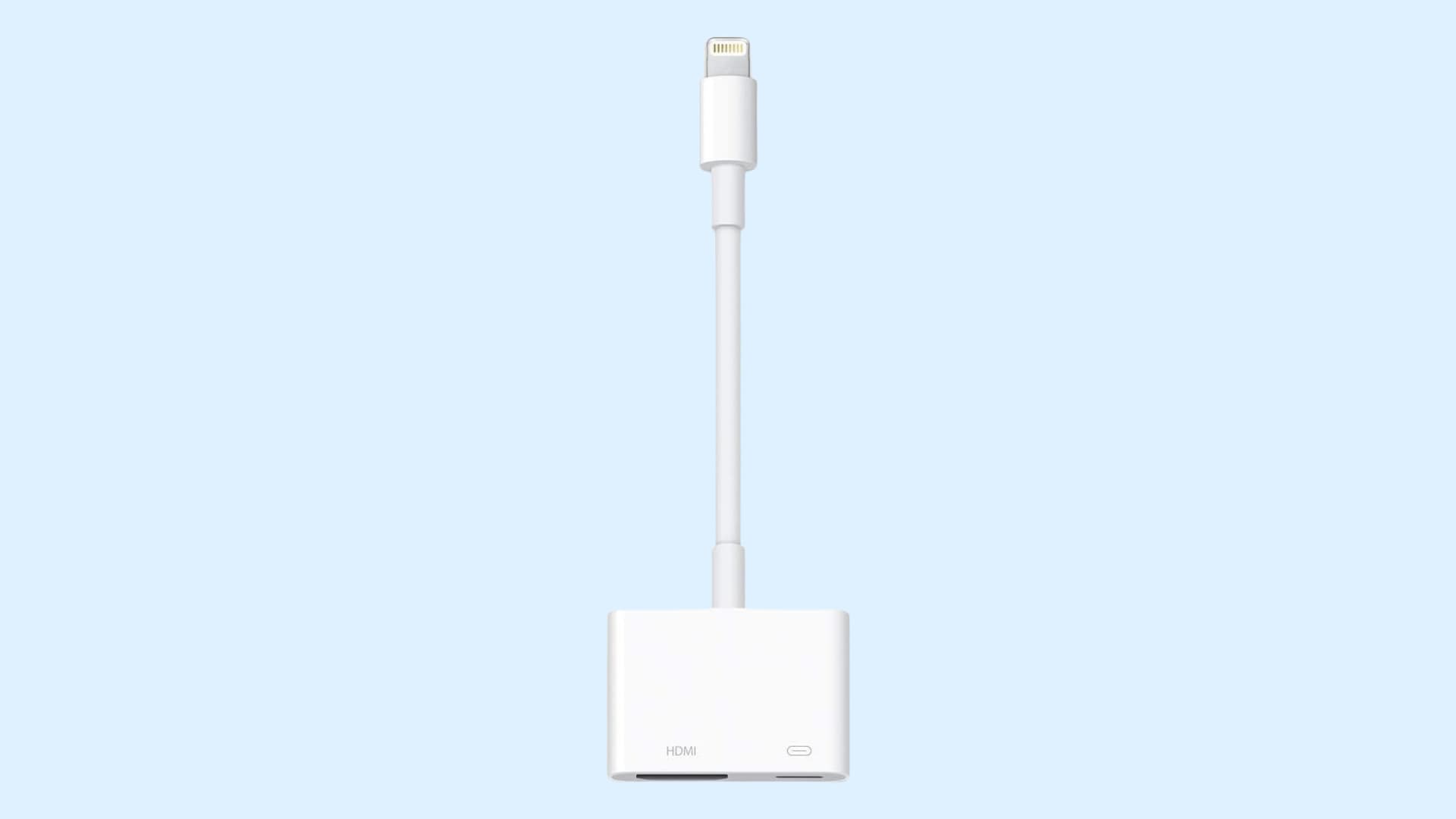
Para iPhones e iPads com porta Lightning, será necessário um adaptador Lightning-HDMI (este da Apple).
Se seu monitor estiver conectado a um Mac
Se seu monitor externo (como um Apple Studio Display) já estiver conectado a um Mac e você não tiver uma porta de entrada disponível, você tem três opções para espelhar seu iPhone ou iPad.
Espelhamento de iPhone
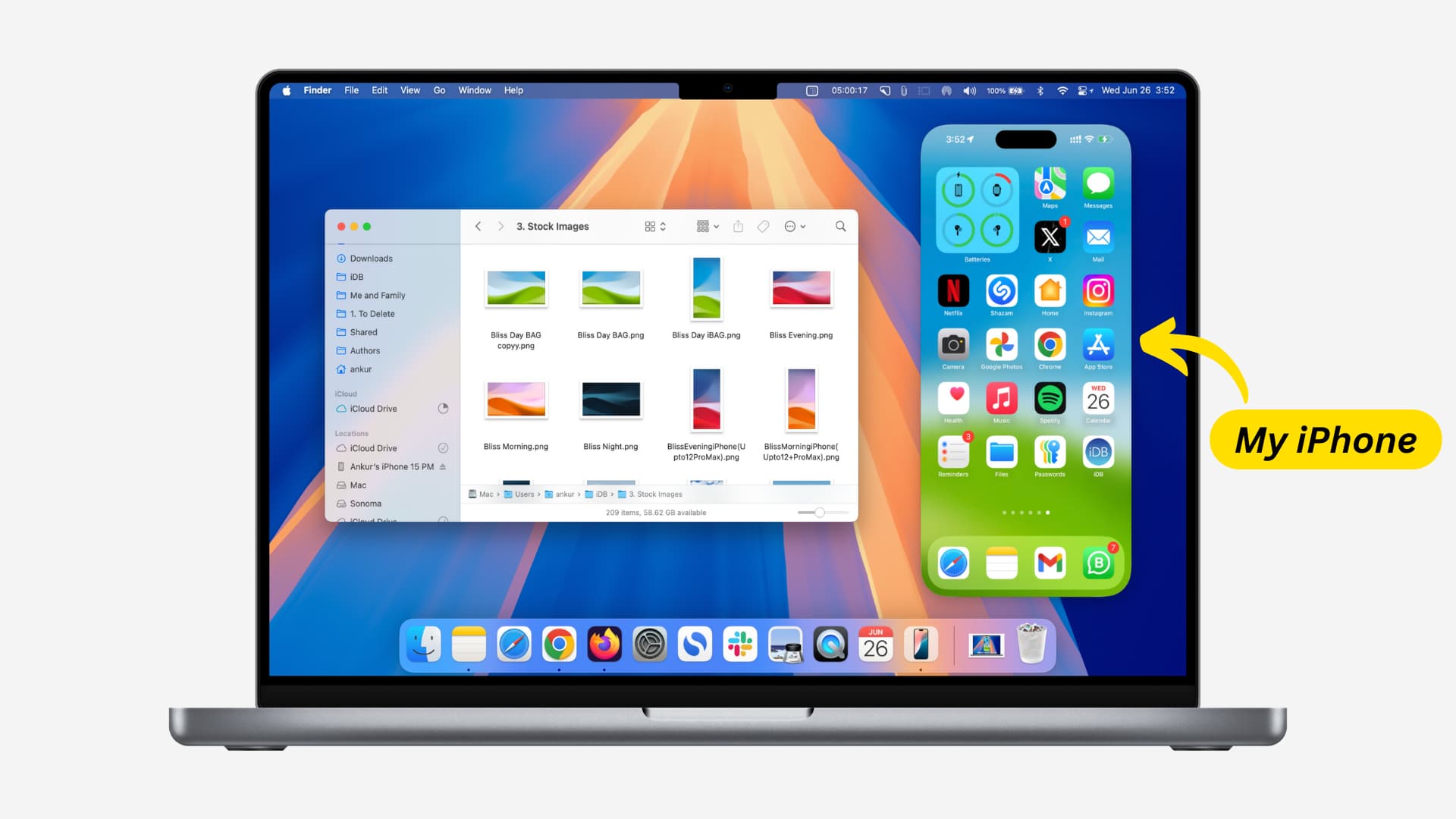
Usando o recurso de Espelhamento de iPhone, você pode ver e controlar seu iPhone (não o iPad) a partir do seu Mac. Por padrão, a janela é de tamanho médio. No entanto, você pode torná-la maior clicando em Visualizar > Maior ou pressionando as teclas Command + Mais (+). O Espelhamento de iPhone funciona sem fio quando o Wi-Fi e o Bluetooth estão ativados.
Espelhamento com QuickTime Player
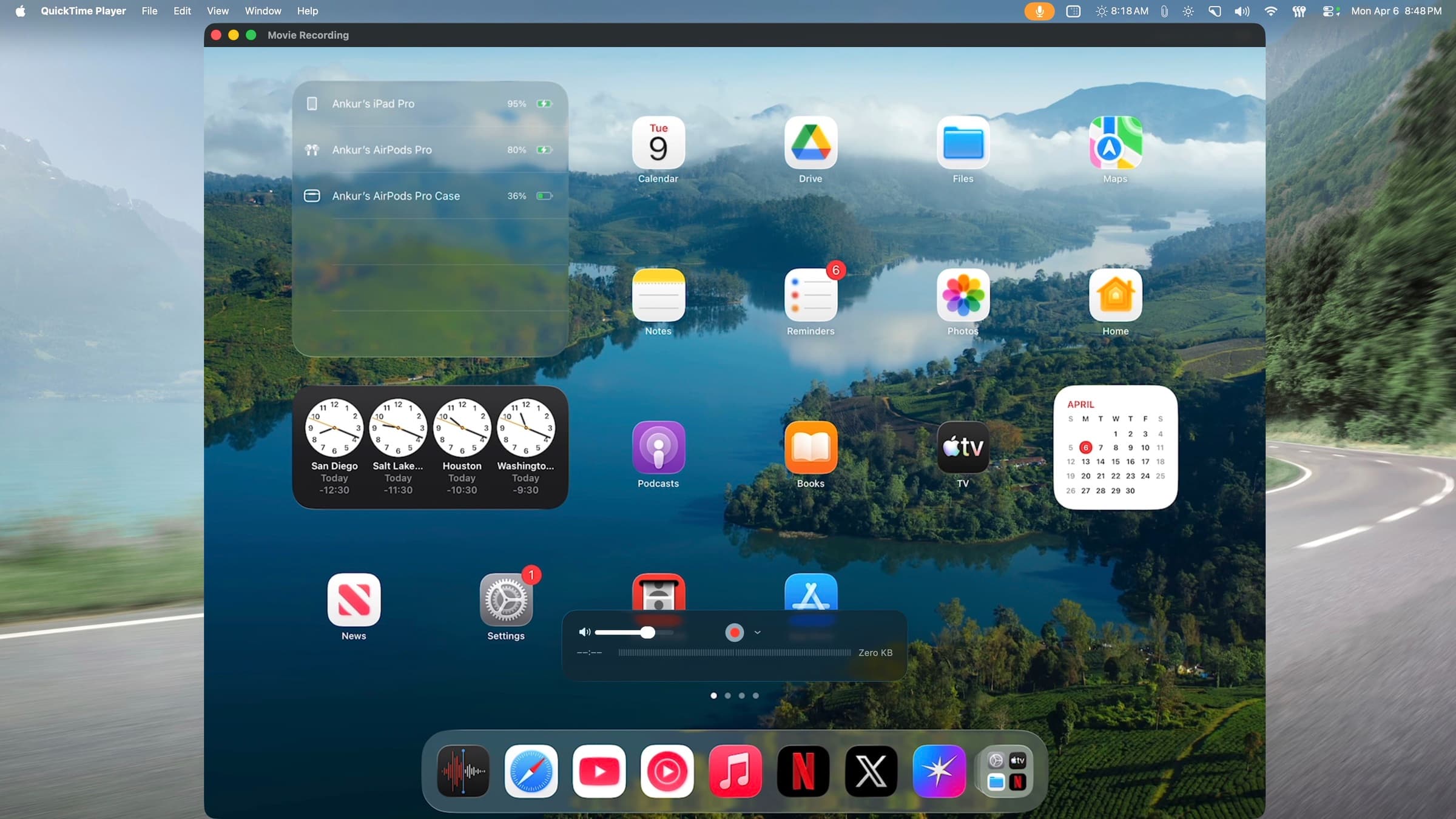
Conecte seu iPhone ou iPad ao Mac usando um cabo USB-C ou Lightning. Em seguida, abra o aplicativo QuickTime embutido da Apple no seu Mac e clique em Arquivo > Nova Gravação de Filme na barra de menu superior. Agora, clique no pequeno ícone de seta na janela do QuickTime e selecione o iPhone ou iPad como a tela. Agora você também pode gravar a tela.
Espelhamento com AirPlay
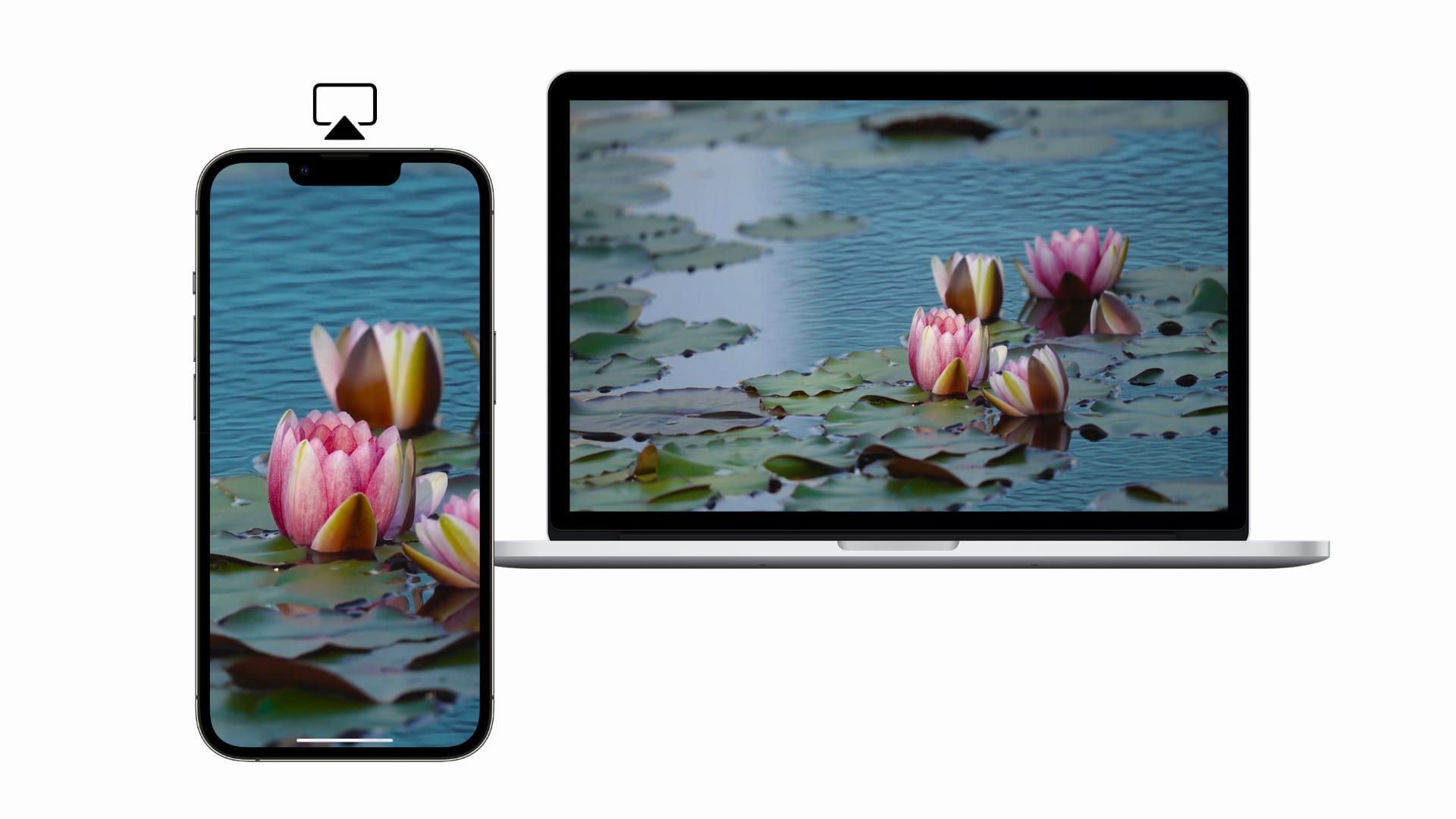
Por fim, o Mac também pode funcionar como um receptor AirPlay (este recurso está ativado por padrão). Basta tocar no ícone de Espelhamento de Tela no Centro de Controle do iOS e selecionar seu Mac para espelhar a tela do seu iPhone ou iPad nele. Você não poderá usar seu Mac para outra coisa, a menos que você encerre a sessão de vídeo do AirPlay.










































Comentários
(8 Comentários)