
Se algumas músicas ou álbuns no aplicativo Música que funciona com iOS 26 no seu iPhone ou iPad têm a capa do álbum (também chamada de imagem de capa) ausente ou incorreta, revise estas dicas rápidas.
No entanto, antes de continuar, lembre-se de que a mesma música pode estar disponível várias vezes no Apple Music ou na sua biblioteca local com imagens de capa diferentes. Além disso, os distribuidores de música podem alterar a imagem de capa como desejarem, e essas alterações são enviadas automaticamente para o seu dispositivo.
No entanto, se a capa do álbum estiver ausente ou completamente diferente e irrelevante, os passos abaixo ajudarão você a resolver o problema e restaurar a imagem de capa original.
Conecte-se à Internet
Se a capa do álbum de uma música no Apple Music estiver errada, conecte seu iPhone ou iPad ao Wi-Fi e isso deve ser corrigido automaticamente. Enquanto isso, tente fechar e abrir o aplicativo Música algumas vezes.
Reinicie seu iPhone ou iPad
Erros temporários de software podem ser a causa de capas de álbum ausentes ou incorretas em algumas ou todas as músicas do aplicativo Música do iOS. Um simples reinício ou forçar a reinicialização deve ajudar.
Remova a Música da Biblioteca e Baixe Novamente
Se a capa do álbum estiver ausente apenas para uma ou algumas faixas, esta é uma das soluções mais eficazes.
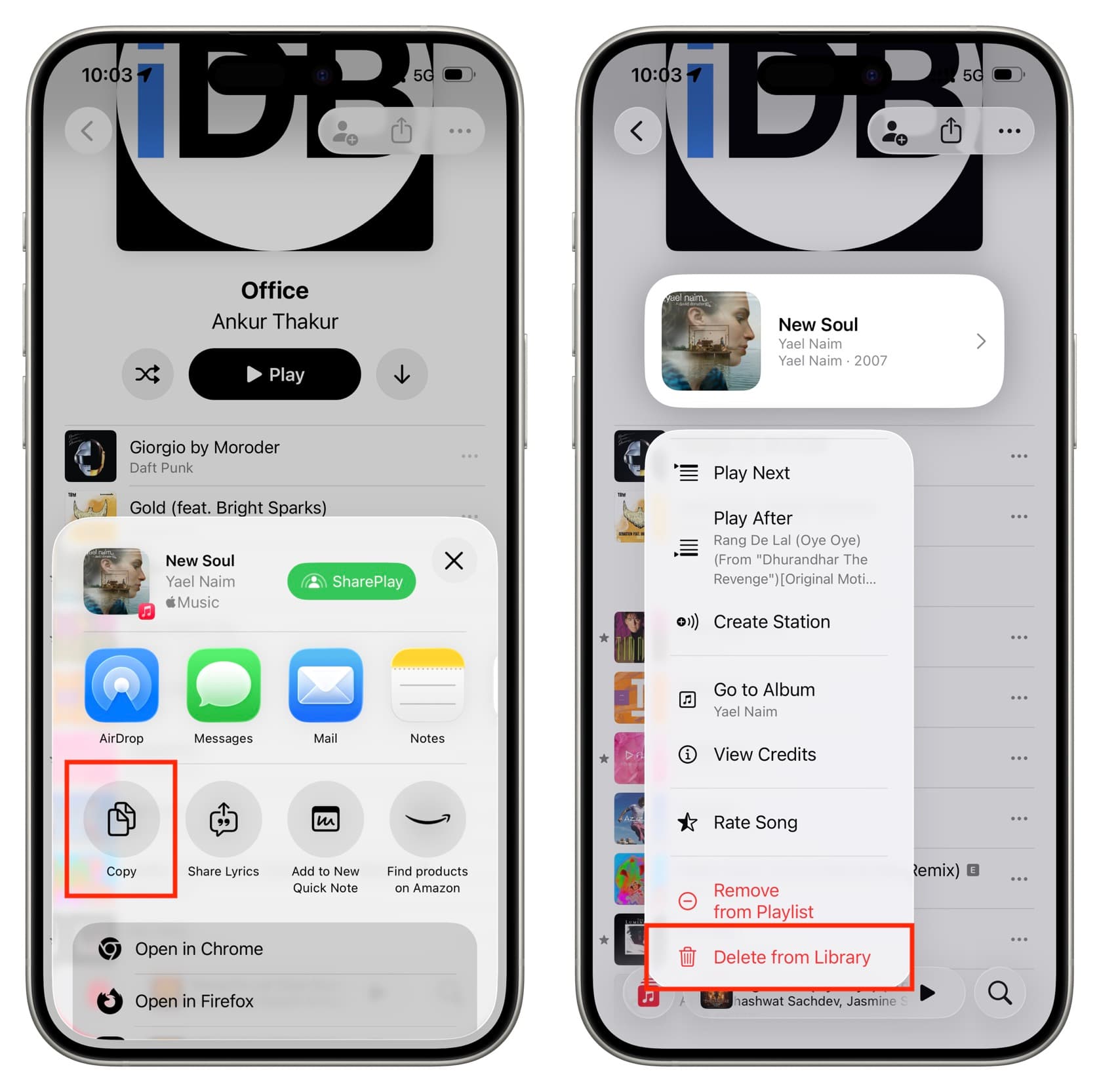
- Abra o aplicativo Música do iOS e encontre a faixa com a capa do álbum errada.
- Toque e mantenha pressionada a faixa, depois toque em Compartilhar > Copiar para copiar o link para a área de transferência. Em seguida, cole isso no aplicativo Notas (isso ajudará você a baixar a música completa novamente no passo 5).
- Toque novamente na mesma faixa e exclua da biblioteca.
- Repita os passos acima para outras músicas com capas de álbuns erradas. Em seguida, reinicie seu iPhone.
- Abra o aplicativo Notas e toque no link salvo para abrir a página da música no aplicativo Música e baixe novamente. Desta vez, deve ter a capa do álbum correta.
Atualize para a Última Versão do iOS
Se o seu dispositivo estiver executando uma versão antiga do sistema operacional, vá para Configurações > Geral > Atualização de Software e instale a versão mais recente disponível para o seu iPhone ou iPad.
Desative e Ative a Biblioteca de Sincronização
A Biblioteca de Sincronização (antigamente chamada de Biblioteca de Música do iCloud) permite que você salve, baixe e crie uma biblioteca uniforme em todos os seus dispositivos com músicas do Apple Music.
Para re-sincronizar todos os seus arquivos com as capas corretas, siga estes passos para desativar e ativar. No entanto, lembre-se de que isso removerá todas as suas músicas offline e você precisará baixá-las novamente.
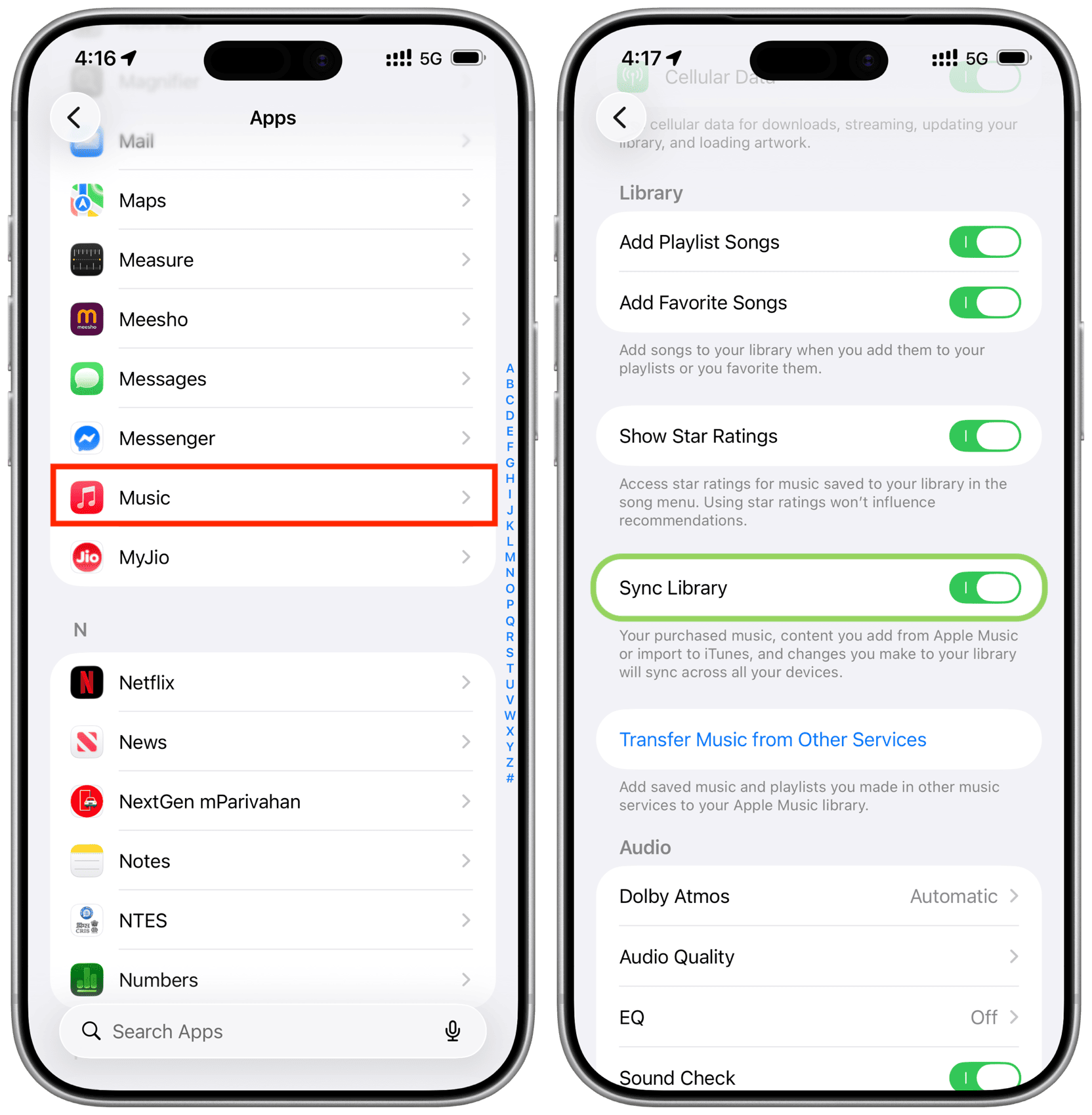
- Abra Configurações, toque em Aplicativos na parte inferior e selecione Música na lista de aplicativos.
- Desative Biblioteca de Sincronização.
- Reinicie seu iPhone.
- Volte para as configurações do aplicativo Música e ative Biblioteca de Sincronização novamente.
- Abra o aplicativo Música e aguarde a sincronização de todas as músicas. As faixas não devem mais ter imagens de álbuns erradas.
Desinstale e Reinstale o Aplicativo Música
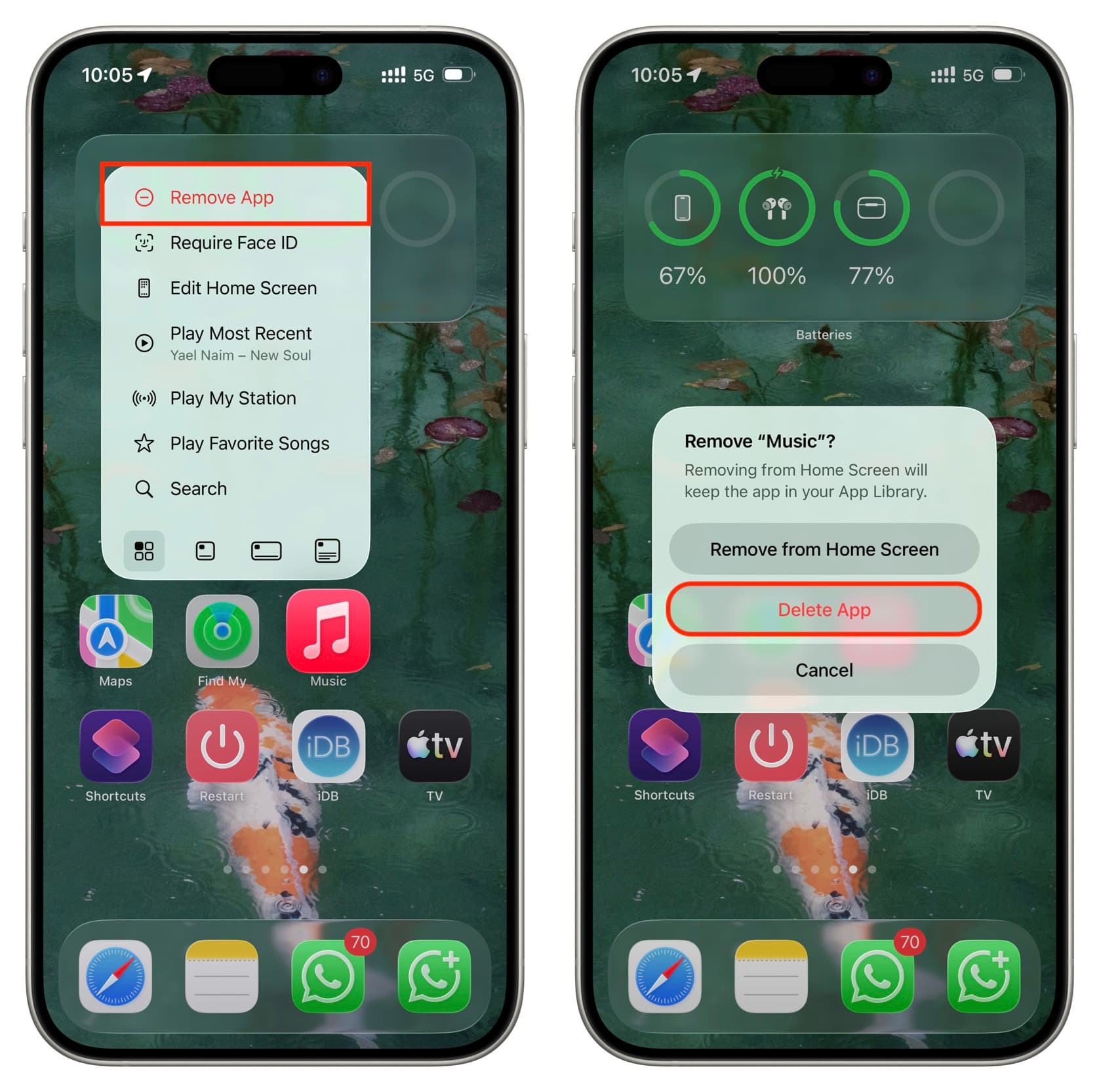
Embora o aplicativo Música venha pré-instalado em todos os iPhones e iPads, você pode desinstalá-lo como outros aplicativos para resolver problemas. No entanto, lembre-se de que isso também removerá todas as músicas baixadas e você precisará baixá-las novamente.
- Toque e mantenha pressionado o ícone do aplicativo Música na Tela Inicial e, em seguida, exclua-o.
- Reinicie seu iPhone.
- Baixe o aplicativo Música novamente na App Store.
Re-Sincronize as Músicas do Computador
Se as capas de álbuns das músicas que você sincronizou do seu Mac ou PC com Windows estiverem erradas, re-sincronizar deve ajudar.
- Conecte seu iPhone ou iPad ao mesmo Mac ou PC onde você sincronizou as músicas.
- Abra o Finder no Mac ou o aplicativo Apple Devices no PC com Windows e selecione o dispositivo iOS.
- Vá para a guia Música, desmarque a caixa Sincronizar música para o iPhone e clique em Aplicar.
- Desconecte e reinicie seu iPhone.
- Conecte o telefone ao mesmo computador novamente, volte para a guia Música, marque a caixa Sincronizar música para o iPhone e clique em Aplicar.








































Comentários
(7 Comentários)