
Saiba o que fazer se, ao navegar no Safari com um iPhone com iOS 26 instalado, o conteúdo da página da web for cortado e aparecer um espaço em branco vazio na parte inferior da página.
Alguns usuários relataram que no Safari do iOS 26 a parte inferior da página da web é cortada repentinamente, tornando impossível visualizar todo o conteúdo a menos que rolem para baixo.

Em alguns casos, as opções na Página Inicial do Safari também parecem estranhamente cortadas, o que não é muito característico da Apple.
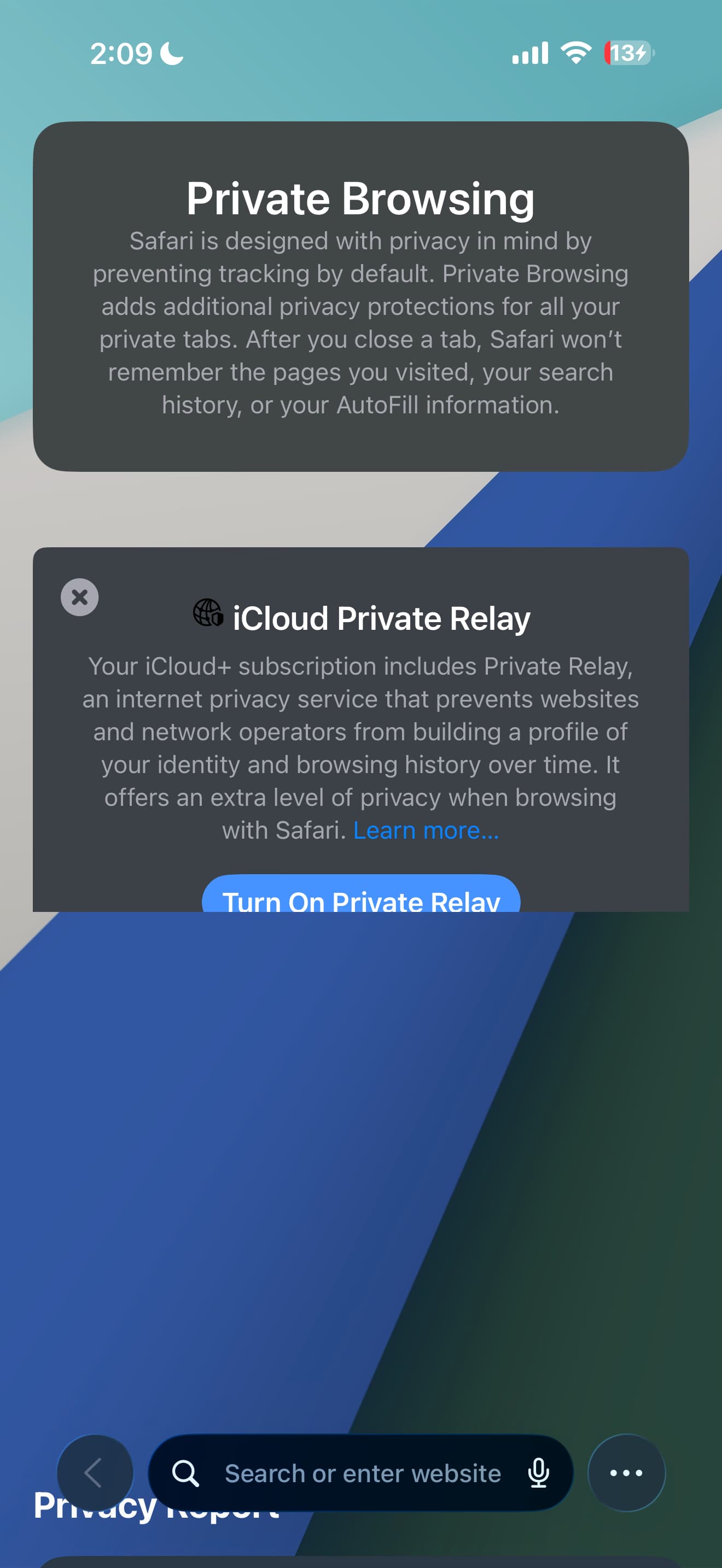
Se você também está enfrentando esse problema, aqui estão algumas dicas para a solução.
Atualize seu iPhone para a versão mais recente do iOS 26
Se o seu iPhone ainda estiver executando a versão inicial do iOS 26, vá para Configurações > Geral > Atualização de Software e instale a versão mais recente. No momento da redação, a versão disponível é iOS 26.3.1 (iOS 26.4 será lançado em breve).
Certifique-se de que a página esteja totalmente carregada
É possível que a página da web que você acessou não tenha carregado completamente devido a problemas de internet ou VPN. Verifique sua conexão com a internet e toque no ícone de seta curva na barra de endereços do Safari para atualizar a página.
Reinicie seu iPhone
O iOS 26, assim como seu antecessor, é bastante falho e problemático. Como meu trabalho diário envolve o uso de iPhone, iPad e Mac, enfrentei muitos problemas, como o Safari mostrando uma página em branco completamente vazia, a Área de Transferência Universal não funcionando quase todos os dias e o AirDrop não conseguindo transferir arquivos.
Embora eu não goste de reiniciar meu iPhone no meio do trabalho, esse simples passo é bastante eficaz. Se você não se lembra da última vez que reiniciou seu dispositivo, faça isso agora e verifique se o problema da página em branco cortada foi resolvido.
Desative o modo de redução de transparência
Se você não gosta do novo design de Liquid Glass, pode aumentar a legibilidade desfocando alguns fundos ao reduzir a transparência.
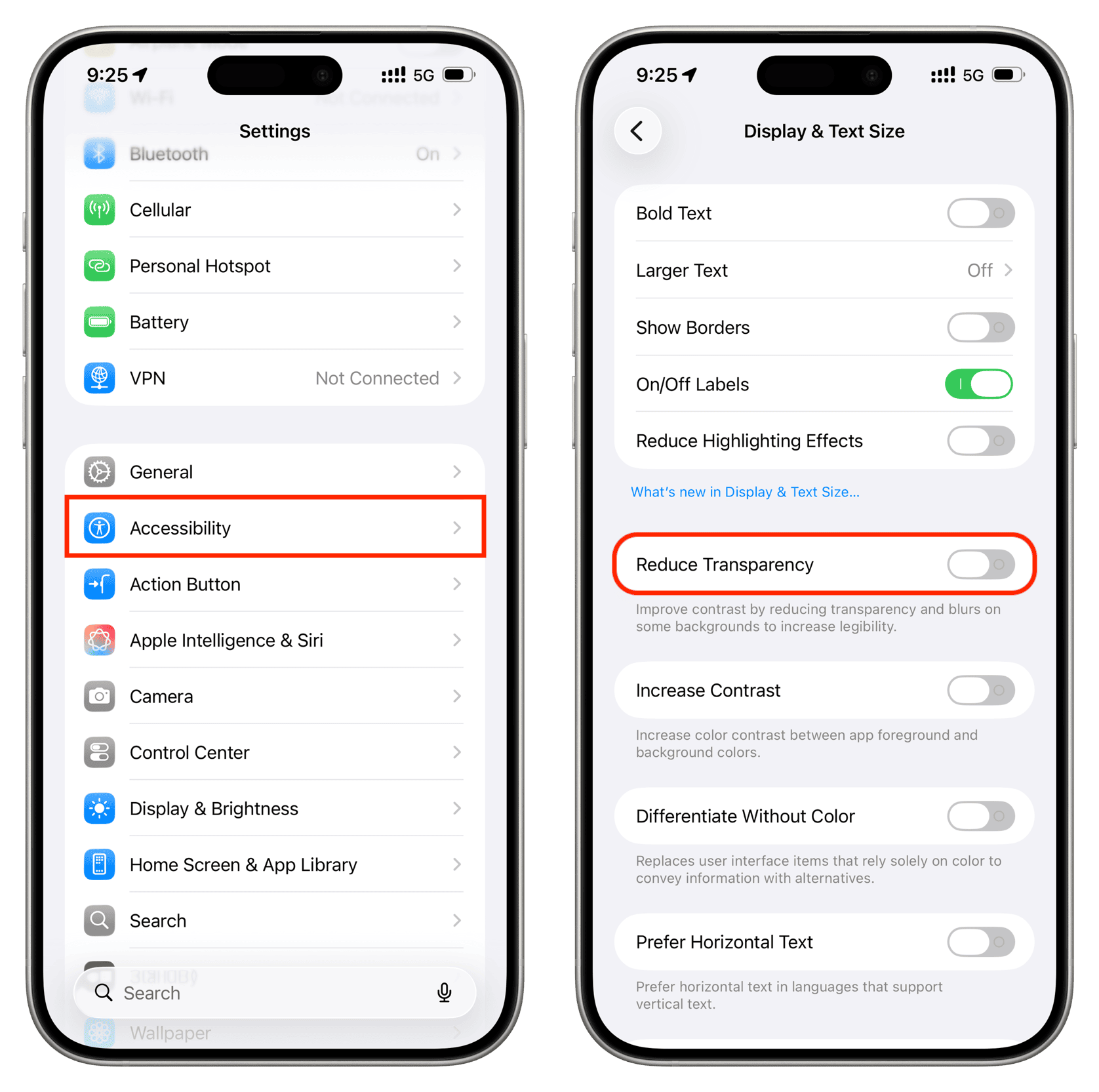
Se você instalou a versão mais recente do iOS 26, mas esse estranho problema do Safari persiste, siga estas etapas para desativar a Redução de Transparência:
- Abra o Aplicativo de Configurações e toque em Acessibilidade.
- Toque em Tamanho da Tela e Texto.
- Se Reduzir Transparência estiver ativado, desative-o.
- Agora force o fechamento do Safari e reabra-o ou reinicie seu iPhone e acesse a mesma página da web novamente. Desta vez, deve mostrar todo o conteúdo sem exibir uma caixa branca na parte inferior da página.
Tente outro estilo de guia do Safari
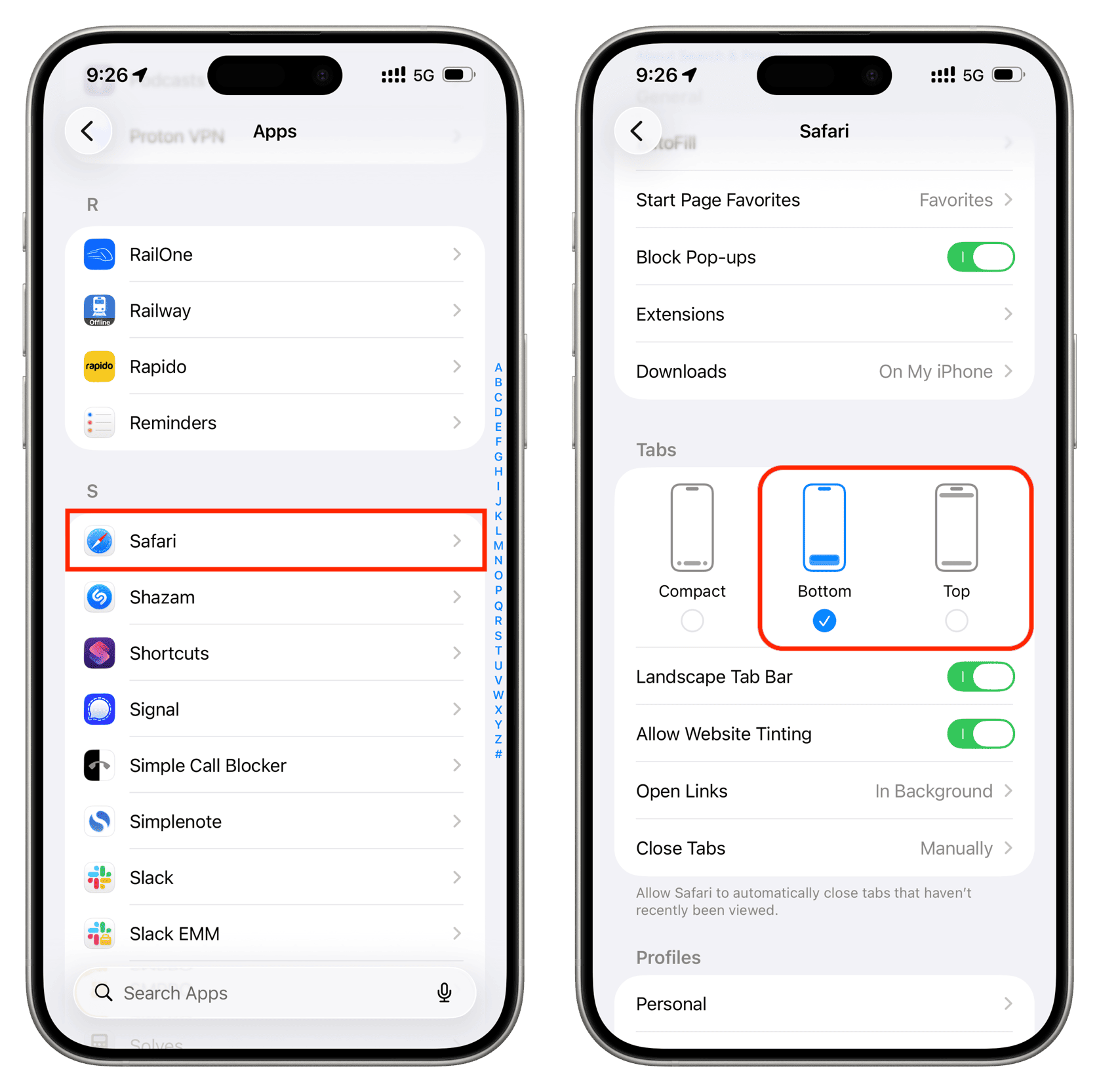
O Safari suporta três layouts de guia, sendo o Completo o padrão. Vá para Configurações > Aplicativos > Safari e escolha a opção Inferior ou Superior. Em seguida, abra o Safari e atualize a página da web. Desta vez, deve mostrar o conteúdo completo sem cortá-lo.
Organize a Página Inicial do Safari
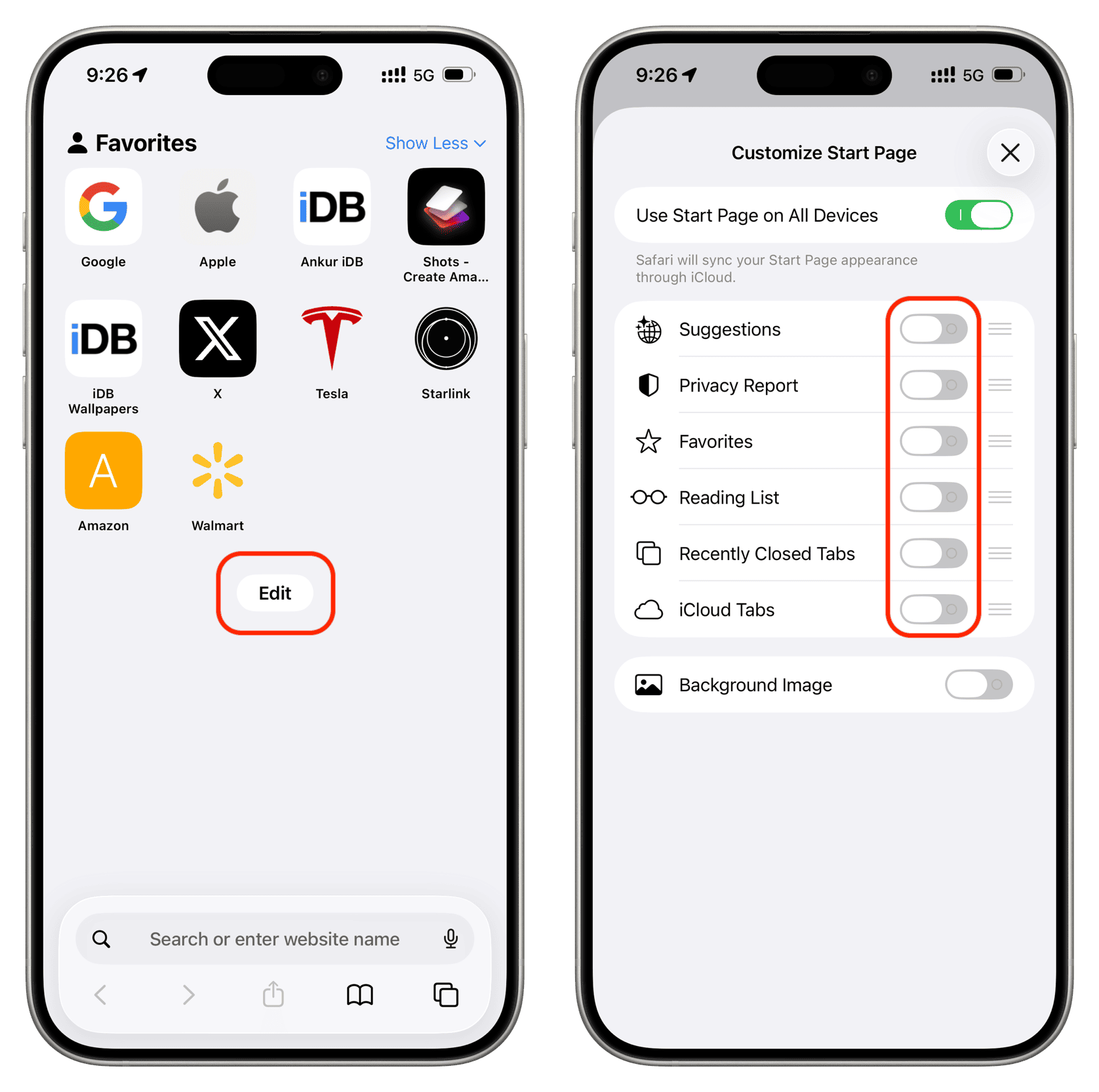
Se você notar que alguns itens na sua Página Inicial do Safari estão cortados, siga as dicas acima. Se isso não funcionar, tente o seguinte:
- Vá para a Página Inicial do Safari no seu iPhone, toque em Editar e desative todas as opções.
- Force o fechamento do Safari.
- Reinicie seu iPhone.
- Abra o Safari, toque em Editar e adicione novamente as opções que você deseja na Página Inicial. Espero que algumas delas não estejam mais cortadas.
Limpe os dados do navegador Safari
Se o problema ainda não foi resolvido, vá para Configurações > Aplicativos > Safari e limpe todo o histórico e os dados do navegador. Em seguida, reinicie seu iPhone e esse problema deve ser coisa do passado.
Verifique se o problema ocorre em outros navegadores
Assim como no macOS, os navegadores no iOS, incluindo o Chrome, devem usar o motor WebKit da Apple. Isso significa que, mesmo que tenham interfaces diferentes, compartilham o mesmo motor de renderização básico que o Safari.
Mesmo assim, visite a mesma página da web no Chrome, Firefox ou outros navegadores e verifique se o problema se repete. Se não se repetir, limpe os dados do navegador Safari, conforme mencionado acima.
Redefina todas as configurações do iOS
Se o Safari no seu iPhone estiver mostrando uma caixa branca vazia na parte inferior das páginas da web, isso pode ser causado por configurações conflitantes, e não por erros ou falhas. Redefinir tudo pode ajudar.
Vá para Configurações > Geral > Transferir ou Redefinir iPhone > Redefinir e redefina todas as configurações. Você pode ler sobre os resultados disso em nosso tutorial vinculado.
Reinstale seu iPhone
Por fim, se nada ajudar e esperar por uma nova atualização do iOS 26 ou mudar para outro navegador não for uma opção para você, considere apagar e reinstalar seu dispositivo. Claro, faça um backup de todos os seus dados importantes no iCloud ou crie um backup completo do dispositivo antes de fazer isso.
Você conseguiu resolver esse estranho problema com as soluções acima? Ou algo mais funcionou? Por favor, compartilhe nos comentários abaixo para que sua experiência possa ajudar alguém que está enfrentando o mesmo problema.









































Comentários
(8 Comentários)