
Se você não consegue determinar a localização exata do seu AirTag, do estojo do AirPods ou de pessoas que compartilham sua localização, dê uma olhada nestas dicas rápidas.
Uso do Precision Finding
Antes de começar, aqui está um lembrete rápido sobre como usar o Precision Finding:
- Abra o aplicativo Find My no seu iPhone.
- Selecione um AirTag, AirPods Pro (2ª ou 3ª geração) ou uma pessoa com um iPhone 15 ou mais recente que compartilhe sua localização.
- Toque no botão Buscar e siga as instruções para encontrar o seu item ou amigo. Observe que, se você estiver muito longe, o botão Buscar será substituído por Direções.
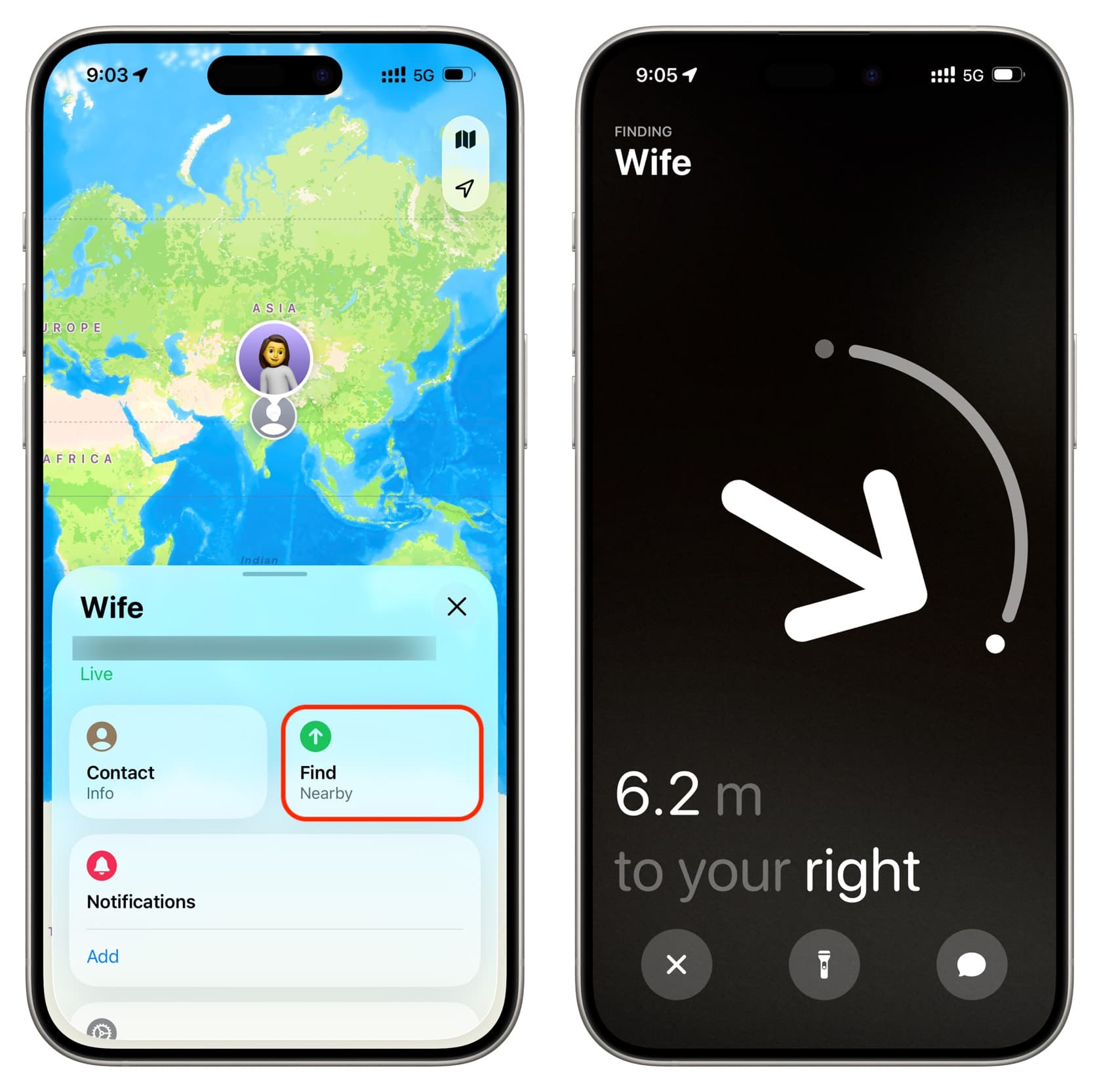
O Precision Finding fornece uma seta e instruções que mostram a direção que você deve seguir para encontrar o AirTag, o AirPods ou o usuário do iPhone. Ele também indica quão longe eles estão, permitindo que você tenha uma estimativa de distância e caminhe de acordo.
Normalmente, esse processo funciona de forma confiável. No entanto, em algumas situações, seu iPhone pode não conseguir se conectar ao AirTag ou ao AirPods. Em outras ocasiões, você pode ver uma mensagem de sinal fraco na tela, mesmo sabendo que está perto do AirTag. Em casos raros, os botões na tela do Precision Finding (alto-falante, flash, mensagem e fechar X) podem não ser clicáveis.
Abaixo estão algumas dicas rápidas para resolver esses problemas.
Dicas Básicas
- Tente caminhar em direção ao quarto ou área onde você acha que o item perdido pode estar. Seu iPhone pode se conectar ao AirTag perdido, ao estojo do AirPods ou ao iPhone de uma pessoa quando você estiver a cerca de 30 a 50 pés (9-15 metros) de distância.
- Vá para as Configurações do iPhone (não o Centro de Controle) e desligue o Bluetooth. Em seguida, aguarde 10 segundos e ligue o Bluetooth novamente.
- Ative e desative o modo Avião no Centro de Controle do iOS ou no aplicativo Configurações.
- Force o fechamento do aplicativo Find My e abra-o novamente.
- Reinicie seu iPhone.
- Certifique-se de que a bateria do seu AirTag não esteja baixa.
Verifique as Configurações de Localização
O Precision Finding funciona mesmo quando os serviços de localização estão completamente desligados no seu iPhone. No entanto, para a melhor experiência no aplicativo Find My, certifique-se de que isso esteja ativado seguindo o caminho Configurações > Privacidade e Segurança > Serviços de Localização. Em seguida, toque na opção Find My e ative Localização Precisa.
Reinicie o Outro Dispositivo
Se o Precision Finding ainda não estiver funcionando, reinicie o outro dispositivo. Claro, você só poderá fazer isso depois de encontrar o item de outra forma.
- AirTags: Remova a bateria e coloque-a novamente.
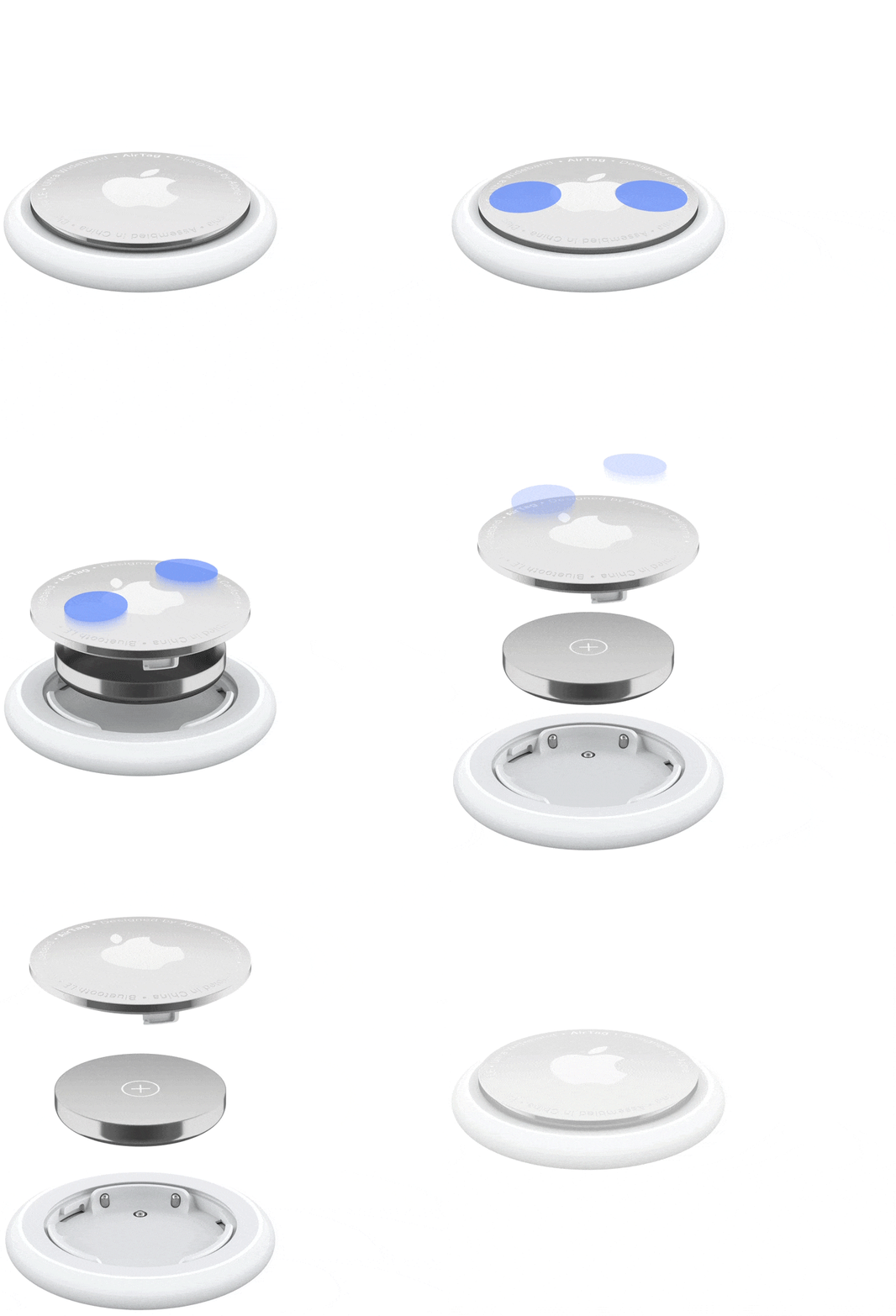
- AirPods: Mantenha ambos os AirPods no estojo e aguarde alguns minutos. Se a bateria do estojo estiver baixa, conecte-o a um carregador.
- iPhone: Reinicie o outro telefone para garantir que o Precision Finding funcione de forma confiável.
Atualize Tudo
Verifique se o iPhone, AirPods e AirTag estão com a versão de software ou firmware atualizada e faça as atualizações necessárias.
Redefina as Configurações do iPhone
Se você ainda não consegue usar o Precision Finding, redefina todas as configurações seguindo o caminho Configurações > Geral > Transferir ou Redefinir iPhone. Isso não apagará aplicativos, fotos, vídeos ou outros dados pessoais, mas retornará todas as configurações para os padrões de fábrica.
Redefinição de Fábrica
Por fim, se nada funcionar, considere redefinir seus AirTags ou AirPods Pro para as configurações de fábrica. Em seguida, configure-os novamente e o processo de rastreamento deve funcionar corretamente agora.
O Precision Finding Funciona Nestes Dispositivos
O chip Ultra Wideband U1 ou U2 da Apple permite que os dispositivos determinem suas localizações relativas, proporcionando consciência espacial para o Precision Finding.
O chip Ultra Wideband está disponível nestes dispositivos.
Chip U1 (primeira geração):
- iPhone 11 a iPhone 14
- iPhone SE (2ª e 3ª geração)
- iPhone 16e
- iPhone 17e
- AirTag (1ª geração)
- Estojo de Carregamento MagSafe para AirPods Pro (2ª geração)
- Apple Watch Series 6, 7 e 8
- Apple Watch Ultra
Chip U2 (segunda geração):
- iPhone 15 e mais recente
- iPhone Air
- AirTag (1ª geração)
- Estojo de Carregamento MagSafe para AirPods Pro (3ª geração)
- Apple Watch Series 9 e posteriores
- Apple Watch Ultra 2 e posteriores
Nota:
- Encontrar pessoas usando o Precision Finding está disponível apenas em iPhones com chip U2.
- Se você estiver no Japão, iPhones mais novos com chip U2 funcionarão com desempenho de chip U1 devido à falta de algumas frequências de Ultra Wideband.
Precision Finding Não Está Disponível em Todos os Países
Se você estiver em um desses países, não poderá usar o Precision Finding:
- Armênia
- Azerbaijão
- Bielorrússia
- Cazaquistão
- Quirguistão
- Rússia
- Tajiquistão
- Turcomenistão
- Ucrânia
- Uzbequistão
Se você estiver na Indonésia ou no Nepal, poderá usar o Precision Finding apenas nesses novos dispositivos:
- Modelos iPhone 17
- iPhone Air
- Apple Watch Series 11
- Apple Watch Ultra 3
- AirTag (2ª geração)
- Estojo de Carregamento MagSafe para AirPods Pro 3
Com qual problema você se deparou? E conseguiu resolvê-lo?










































Comentários
(7 Comentários)