
Aprenda a adicionar um segundo, terceiro ou mais perfis ao Google Chrome no seu Mac; assim, você pode manter suas contas de internet, histórico de navegação, favoritos e tudo mais separado.
Por que uso perfis do Chrome
O Chrome é meu navegador da web padrão no meu Mac e eu criei estes perfis:
- iDB: Fiz login na minha conta de e-mail de trabalho e uso este perfil para todo o trabalho de escritório.
- Trabalho Pessoal: Aqui estou trabalhando no meu projeto pessoal principal.
- Compras: Fiz login em sites como Amazon aqui. Também instalei algumas extensões de rastreamento de preços aqui.
- Trabalho Sensível: Normalmente acesso meu PayPal e internet banking pelo Safari. No entanto, algumas funcionalidades, como o site para usar meus pontos de cartão de crédito, não funcionam bem no Safari. Nesse caso, uso este perfil do Chrome. Não uso nenhuma extensão aqui e limpo todos os dados do navegador após cada uso.
- Outros perfis: Tenho alguns perfis diferentes para projetos restantes.
Ter tantos perfis diferentes me dá flexibilidade:
- Fazer login em diferentes contas do Google, YouTube, WordPress, redes sociais e outras contas de internet.
- Ter diferentes atalhos de sites rápidos na página inicial do navegador.
- Ver os favoritos relevantes em vez de tudo. Por exemplo, os favoritos para sites de compressão de imagens só aparecem no meu perfil de trabalho, não no perfil de compras.
- Aplicar temas/visualizações separadas ao meu navegador.
- Usar diferentes extensões ou não usar nenhuma extensão.
- Personalizar cada perfil para diferentes trabalhos e projetos.
- Não hesitar em limpar os dados do navegador. Quando problemas de carregamento afetam um ou mais sites, a única maneira de corrigi-los é limpar o histórico e outros dados do navegador. Uma grande desvantagem disso é que você sai de todas as contas e é difícil fazer login novamente. Ter perfis diferentes e limpar o histórico de apenas um não afeta os outros.
- Salvar senhas separadamente.
Estou usando vários perfis no Chrome há alguns anos. Quando a Apple adicionou esse recurso ao Safari no macOS Sonoma, também criei alguns perfis lá (as contas de e-mail da minha família, irmãos e esposa fizeram login em diferentes perfis do Safari).
Adicionar um novo perfil ao Google Chrome no Mac
1) Abra o Chrome no seu Mac.
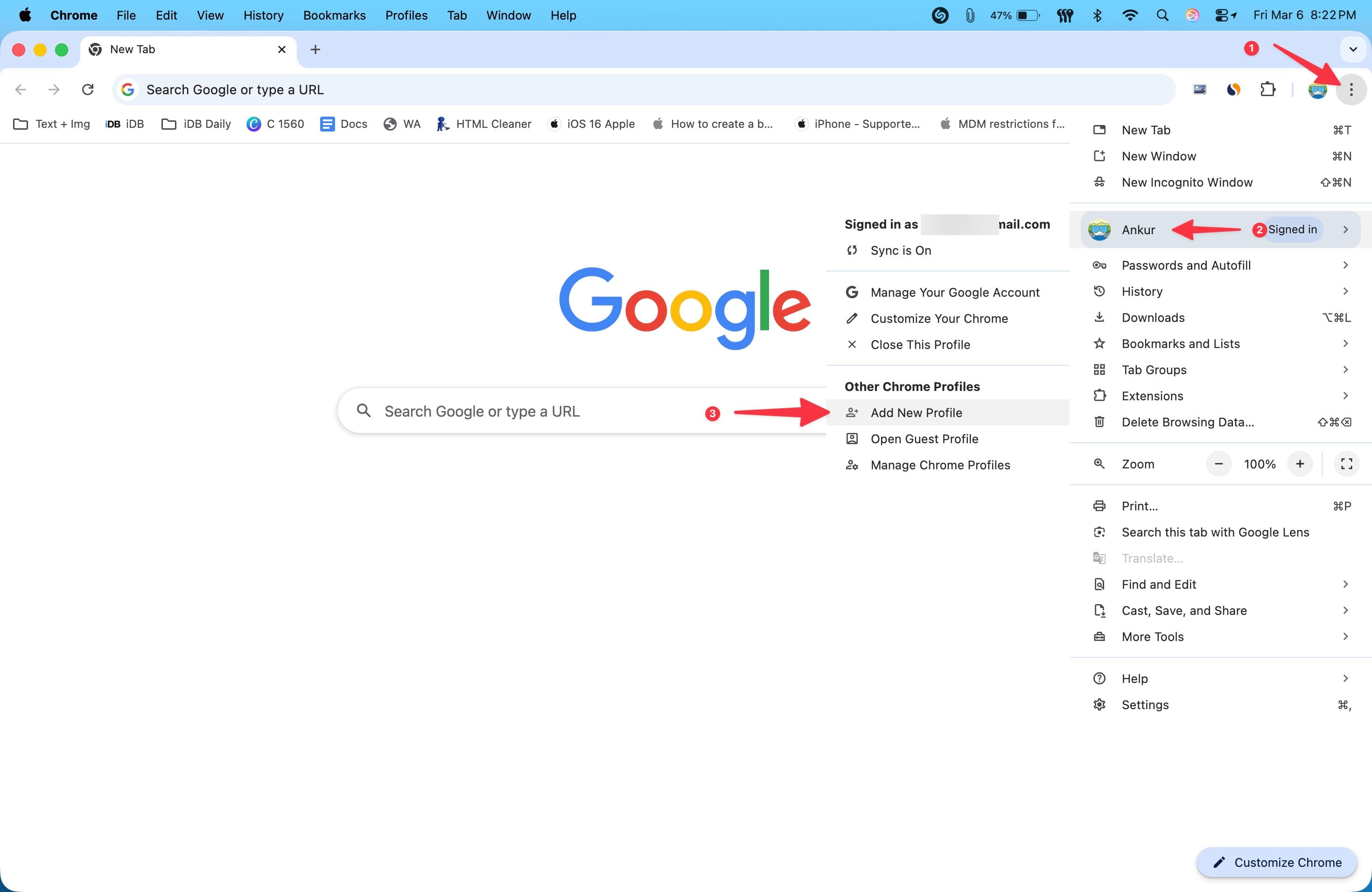
2) Clique em Perfis > Adicionar Perfil na barra de menu superior. Alternativamente, clique no botão de menu três pontos no canto superior direito, selecione o nome do seu perfil atual e clique em Adicionar Novo Perfil.
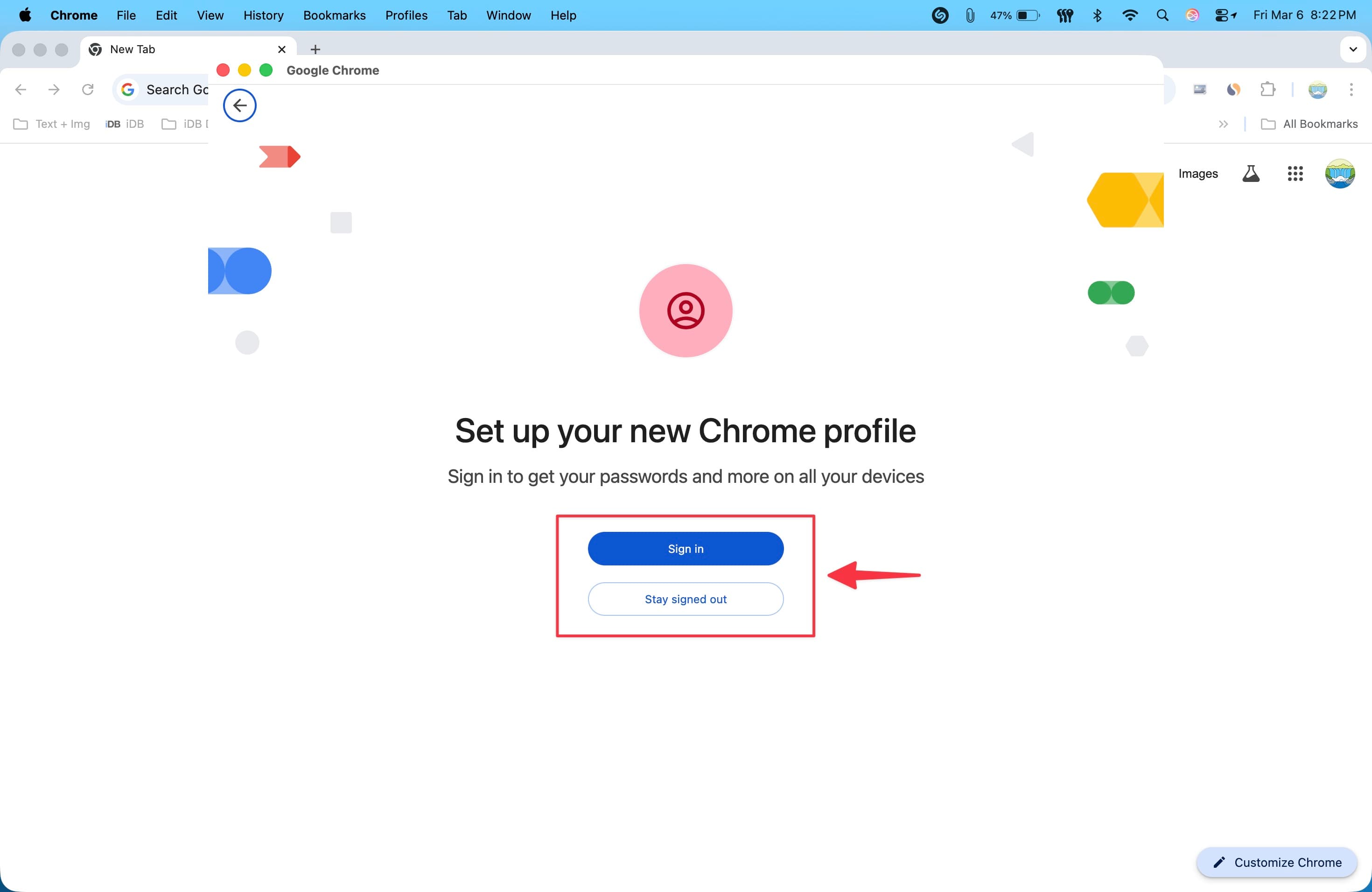
3) Agora você pode configurar seu novo Perfil do Chrome fazendo login na sua conta do Google. Ou, se não quiser usar uma conta do Google para este perfil, clique no botão “Manter sem login”.
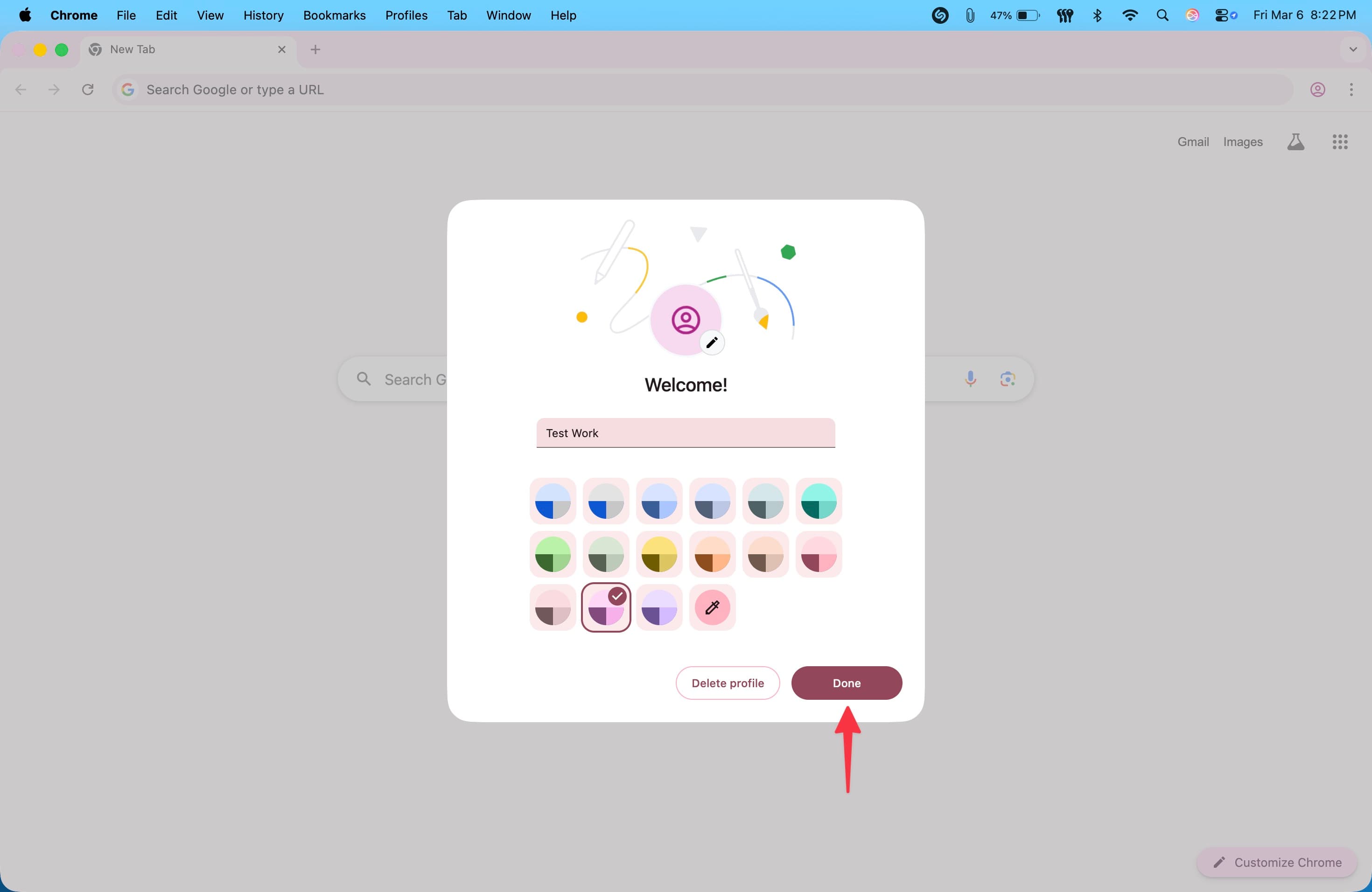
4) Agora dê um nome a este perfil, escolha uma cor de tema e clique no botão Concluído.
Repita os passos acima para adicionar mais perfis, se necessário.
Alternando entre perfis
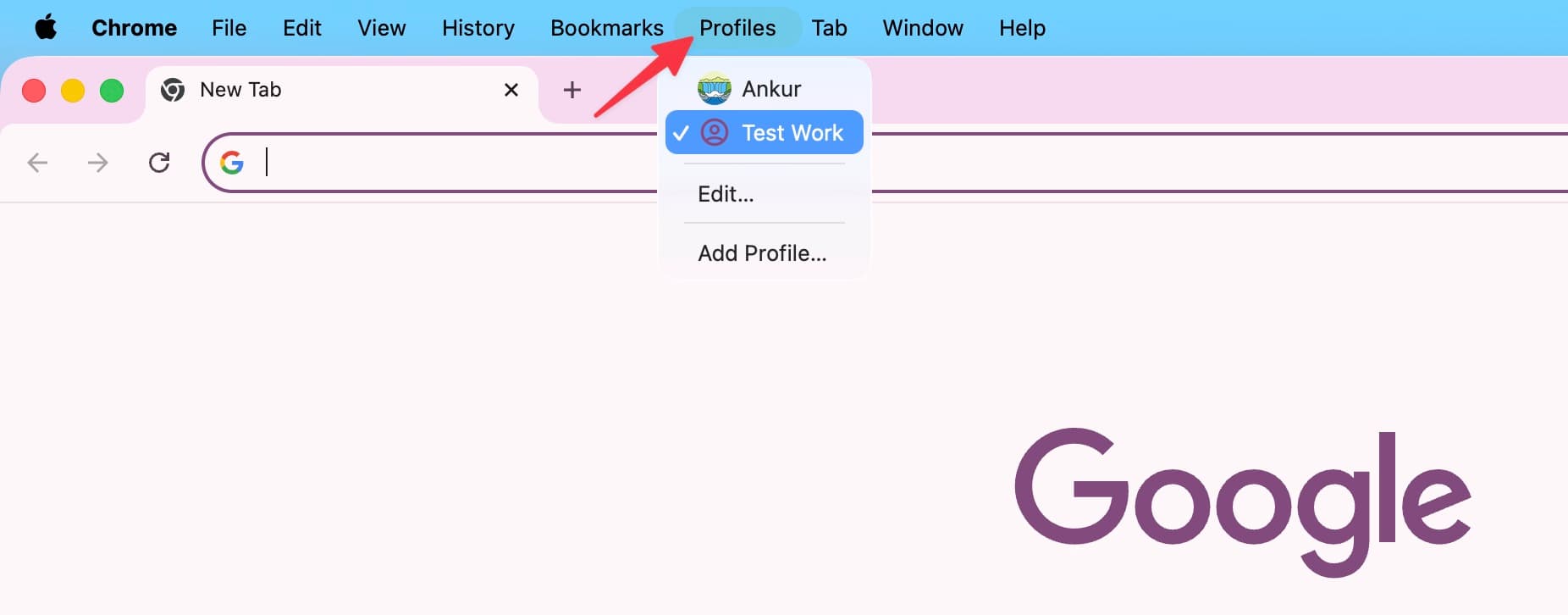
Quando você tem pelo menos dois perfis de navegador, clique na opção Perfis na barra de menu superior e selecione o outro.
Mostrar ou ocultar a tela de seleção de perfil ao abrir o Chrome
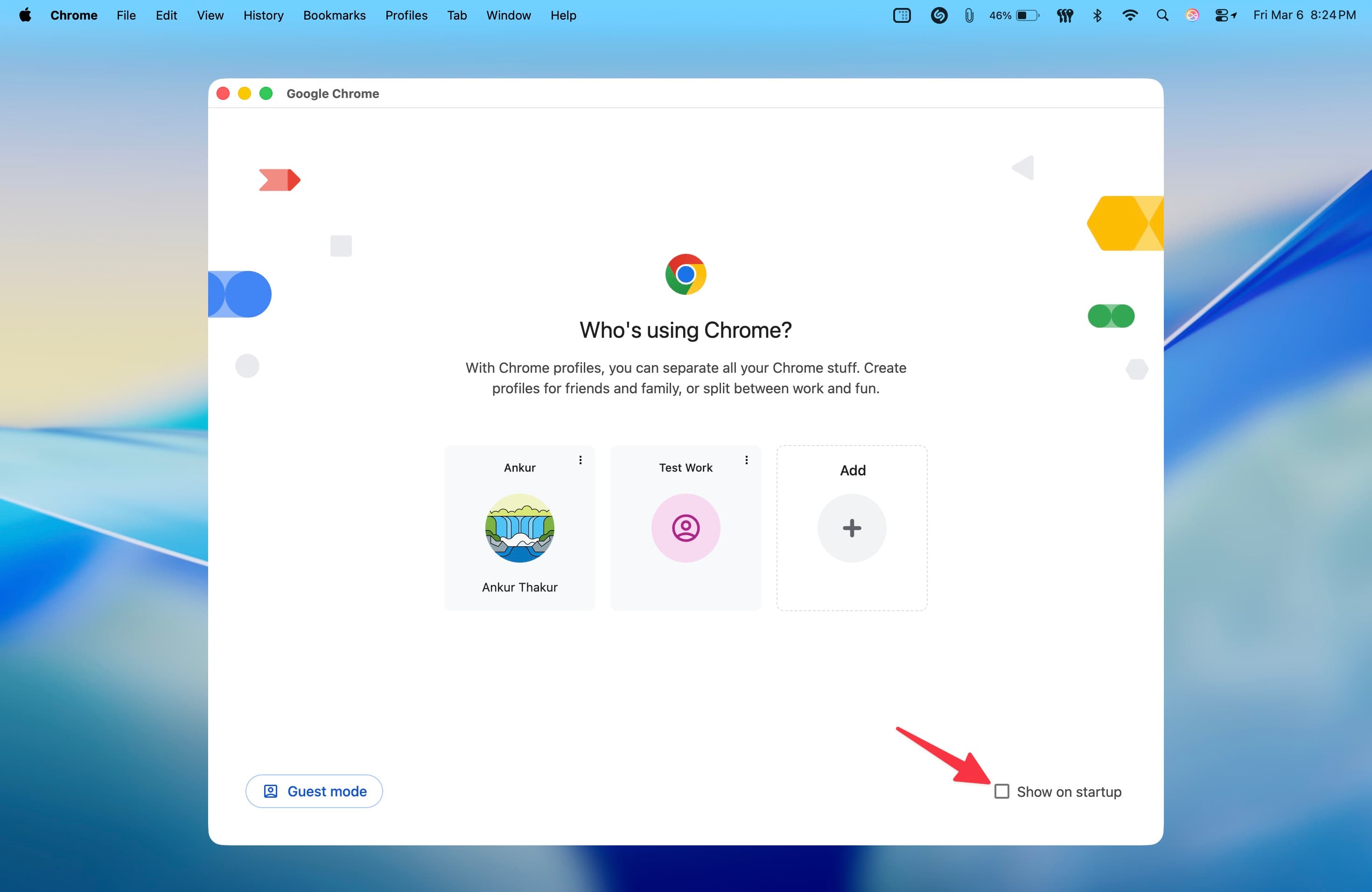
O Chrome permite que você escolha um perfil específico ao abrir.
Ou, se isso for um obstáculo, você pode ocultar a tela de seleção. Aqui estão os passos para ambos os processos:
- Abra o Google Chrome e, se a tela de seleção estiver visível, desmarque a opção “Mostrar ao abrir”.
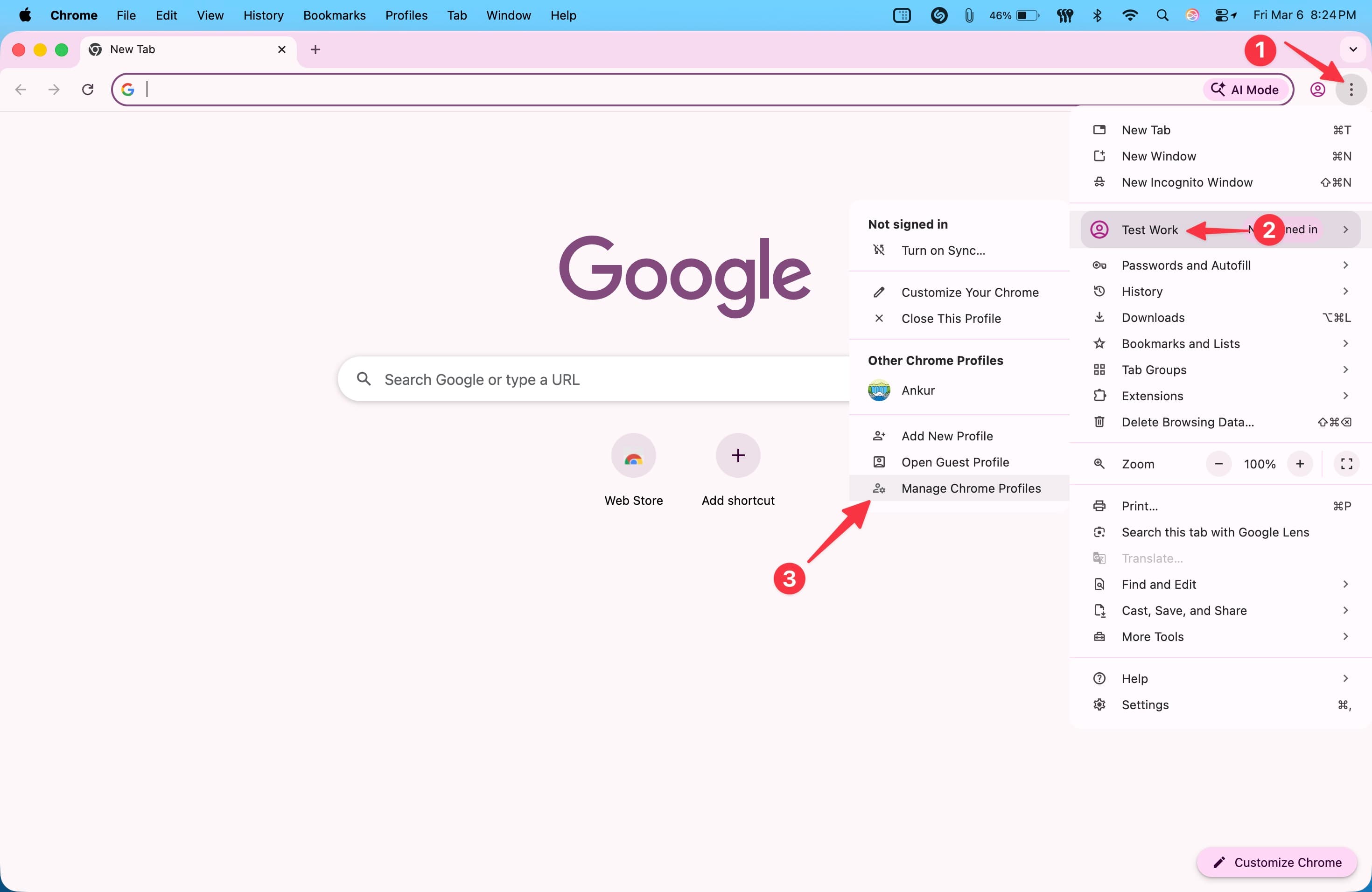
- Se o navegador já estiver aberto, clique no botão de menu três pontos no canto superior direito, selecione seu nome de perfil atual e depois clique na opção Gerenciar Perfis do Chrome. Em seguida, marque ou desmarque a opção “Mostrar ao abrir”.
Usando perfis diferentes ao mesmo tempo
Você pode abrir vários perfis do Google Chrome em janelas de navegador separadas e usá-los ao mesmo tempo. No entanto, lembre-se de que alguns recursos do Chrome, como a Tela Dividida, funcionam apenas quando dois sites estão abertos no mesmo perfil.
Personalizando seu perfil
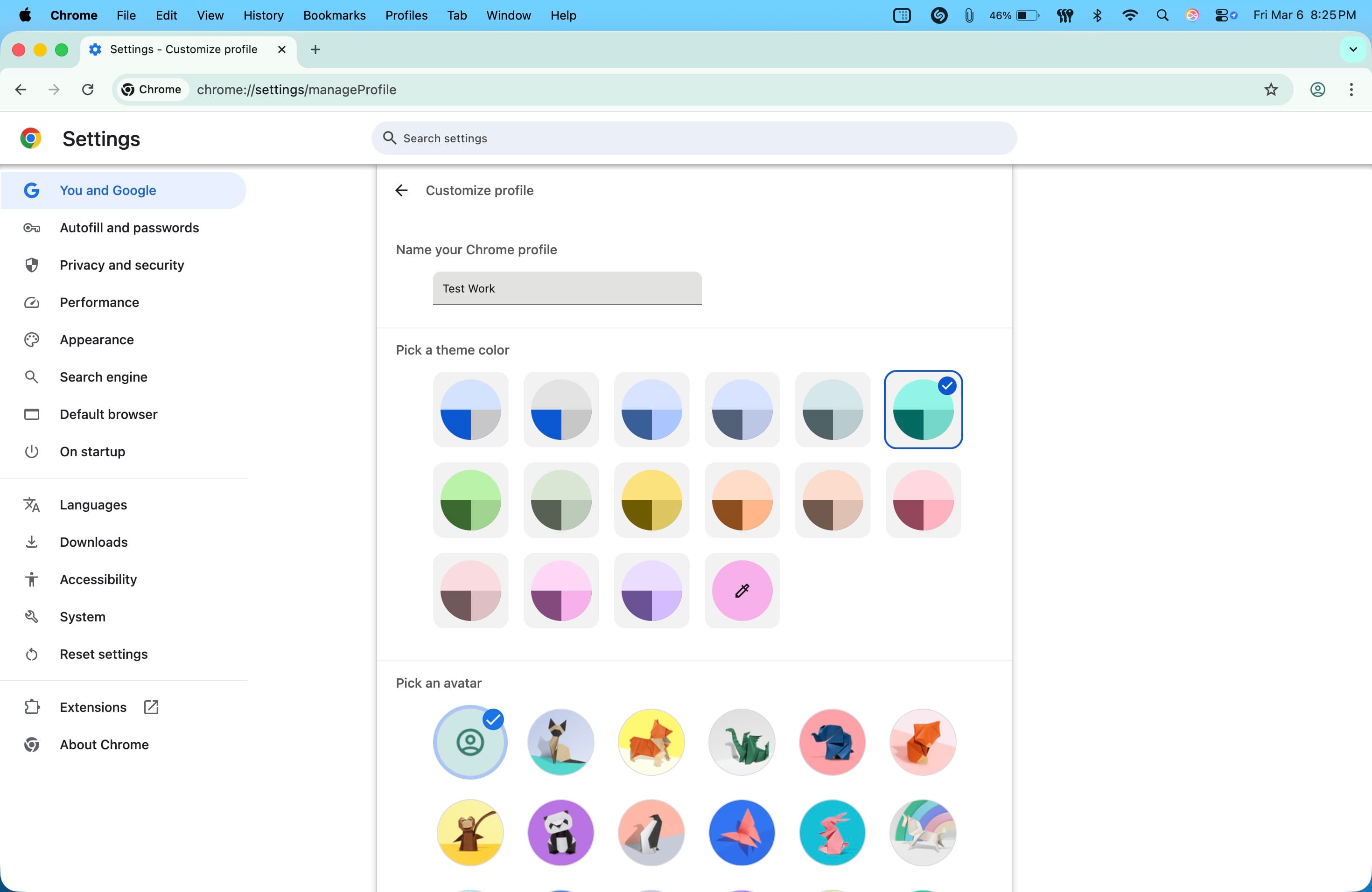
Abra o Chrome e certifique-se de que você está no perfil que deseja personalizar. Em seguida, clique em Perfis > Editar na barra de menu superior para alterar o nome, a cor do tema e o avatar.
Excluindo um perfil
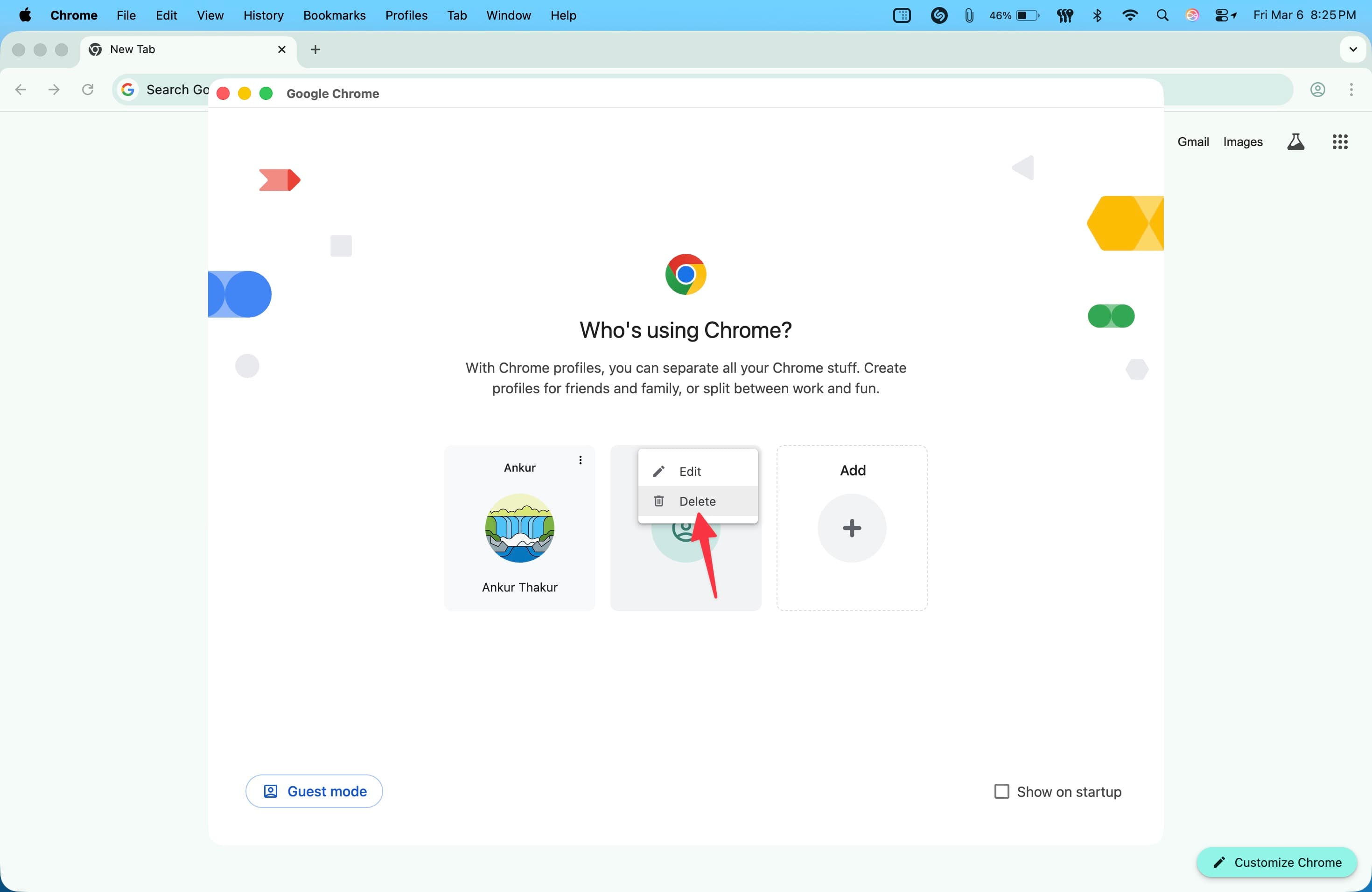
Se você não precisa manter um perfil, abra a tela de seleção de perfil (menu de três pontos > perfil > Gerenciar Perfil do Chrome). Clique no ícone de três pontos do perfil que deseja excluir e depois selecione a opção Excluir.
Usando o perfil de convidado no Google Chrome
O perfil de convidado no Chrome é basicamente semelhante ao modo de conta de convidado no macOS.
No perfil de convidado do Chrome, as coisas que você visita não são salvas no seu histórico de navegação. Quando você desativa o modo de convidado, os cookies e rastros dos outros dados de navegação locais no seu computador são removidos. No entanto, ao contrário do modo de convidado do macOS, os arquivos que você baixa no modo de convidado do Chrome não são excluídos automaticamente e são salvos no Finder do seu Mac (ou no Explorador de Arquivos do seu PC Windows).
Para ativar o perfil de convidado no Chrome, clique no ícone do menu de três pontos, passe o mouse sobre o nome do seu perfil atual e selecione a opção Abrir Perfil de Convidado.










































Comentários
(5 Comentários)