
Aprenda cómo cargar las canciones que ha recopilado a lo largo de los años en el servidor de Apple y cómo transmitir estas canciones en todos sus dispositivos donde use Apple Music.
Cuando se suscribe a Apple Music por una tarifa mensual de 10,99 $ o 16,99 $ para el plan familiar, obtiene acceso a más de 100 millones de canciones para escuchar en línea y sin conexión, sin anuncios.
Además, la suscripción a Apple Music incluye una función de emparejamiento y carga menos conocida y más antigua (iTunes Match) que le permite cargar sus propias canciones y transmitirlas en línea.
Por lo tanto, si está descargando canciones de Internet, copiando CDs o comprándolas en otro lugar, suscribirse a Apple Music le permite llevar esas canciones con usted. No tendrá que cambiar de aplicación para escucharlas.
Cómo Funciona
Este es un proceso simple que implica usar una Mac o una PC con Windows para agregar sus archivos de canciones a la aplicación Apple Music; aquí, los archivos se emparejan automáticamente y se cargan en la nube.
Emparejamiento: Si una canción en su colección personal ya está disponible en el catálogo de más de 100 millones de canciones de Apple Music, el archivo de esa canción no se cargará desde su computadora al servidor de Apple. En su lugar, solo se emparejará y se añadirá la versión del catálogo de Apple Music a su biblioteca musical.
Carga: Si una canción en su colección personal no está disponible en Apple Music, su archivo se cargará en el servidor de Apple y estará disponible en su biblioteca de Apple Music, lo que le permitirá transmitirla y descargarla en todos sus dispositivos.
Situaciones en las que las Canciones No se Emparejarán o No se Cargarán
Las siguientes canciones en su colección personal no se emparejarán ni se cargarán en Apple Music:
- Si la tasa de bits de la canción es inferior a 96 kbps
- Si el tamaño del archivo de la canción individual es superior a 200 MB
- Si la duración de una canción es superior a dos horas
- Si el archivo es un video musical (MP4 u otros formatos de video)
Si algunos de sus archivos locales cumplen con las condiciones anteriores, no serán aptos para cargarse en Apple Music. Como resultado, solo estarán disponibles en la aplicación Música en la Mac o PC donde los importó.
Agregar Canciones Privadas a Apple Music
1) Abra la aplicación Música en su Mac o Apple Music en su PC con Windows. Asegúrese de que tiene una suscripción a Apple Music y verifique que funcione en la aplicación Música.
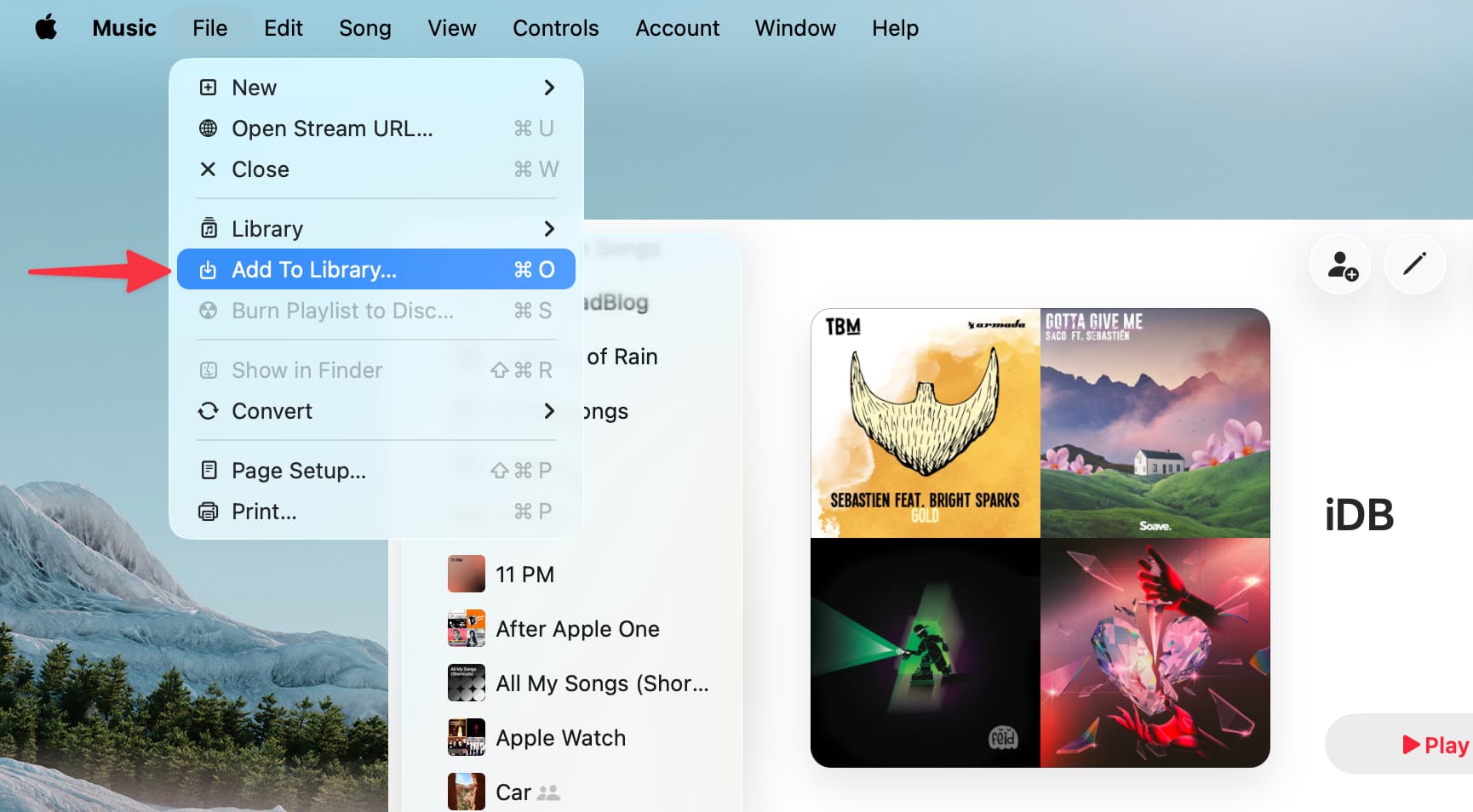
2) Haga clic en Archivo > Agregar a la Biblioteca en la barra de menú superior.
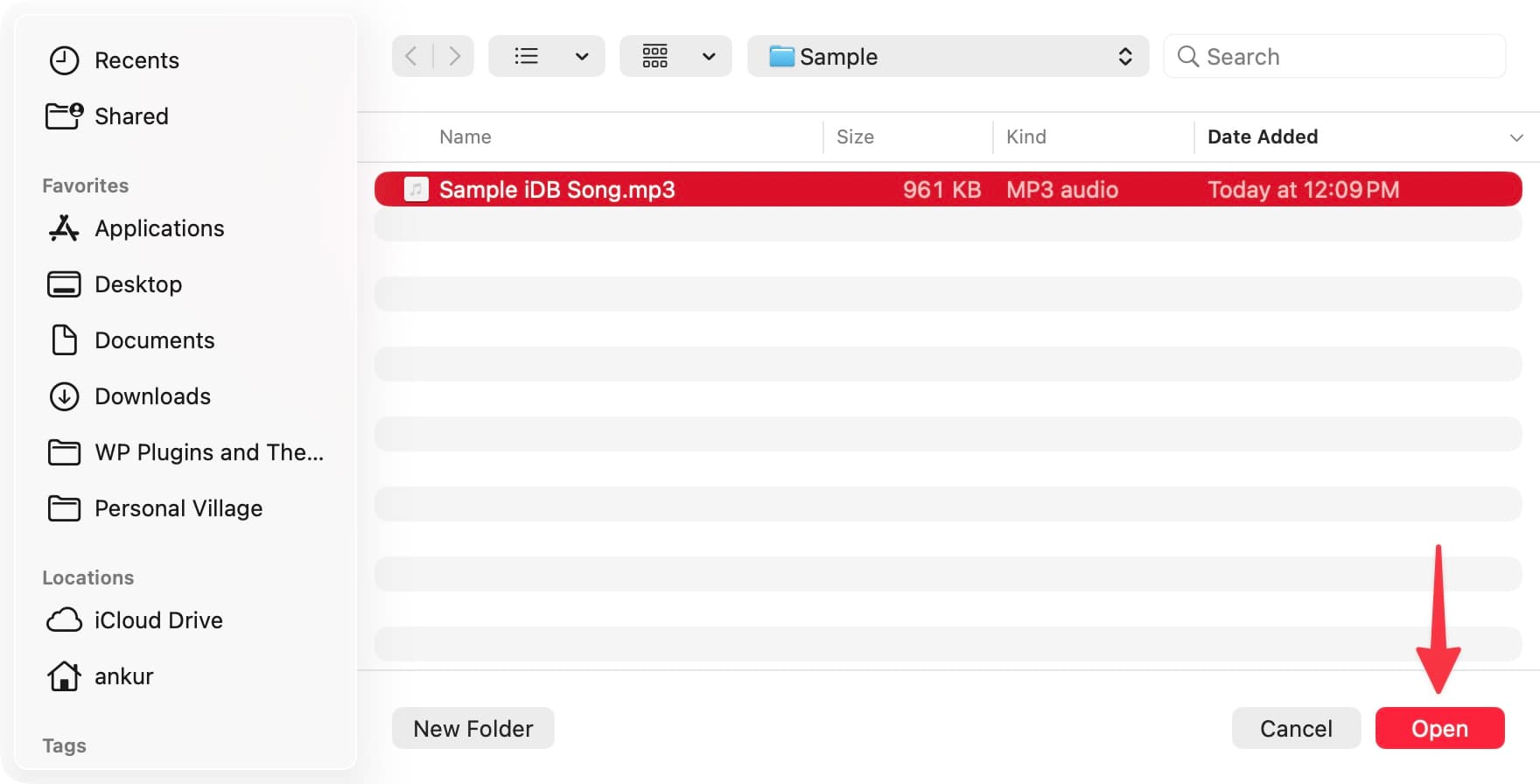
3) En la interfaz de Finder, seleccione canciones individuales o una carpeta de canciones y haga clic en el botón Abrir para agregarlas a la aplicación Música.
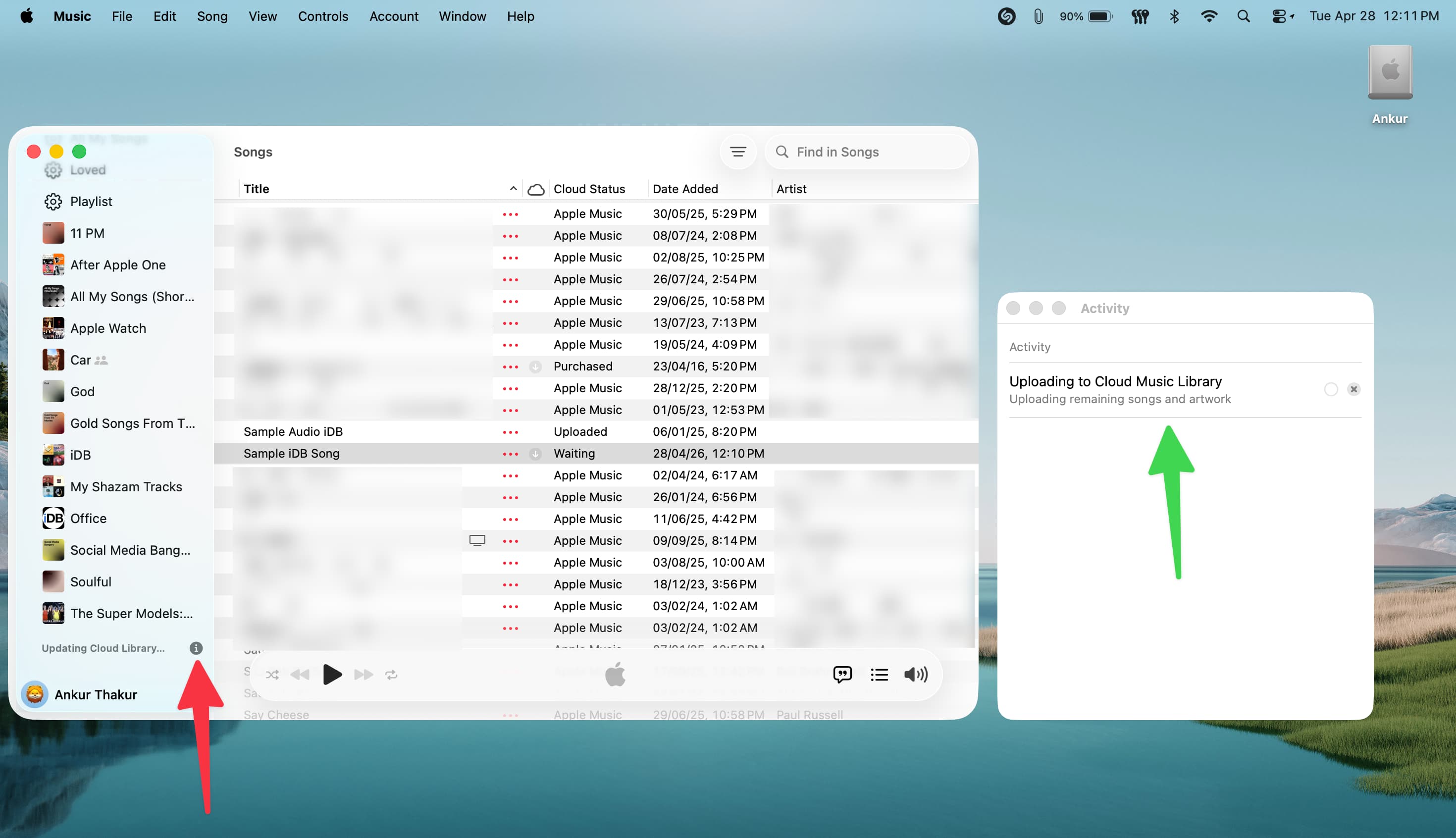
4) La aplicación Música ahora emparejará o cargará automáticamente la canción en su biblioteca. Puede hacer clic en el pequeño ícono de información ⓘ junto a la frase “Actualizando Biblioteca en la Nube…” en la esquina inferior izquierda para verificar el estado.
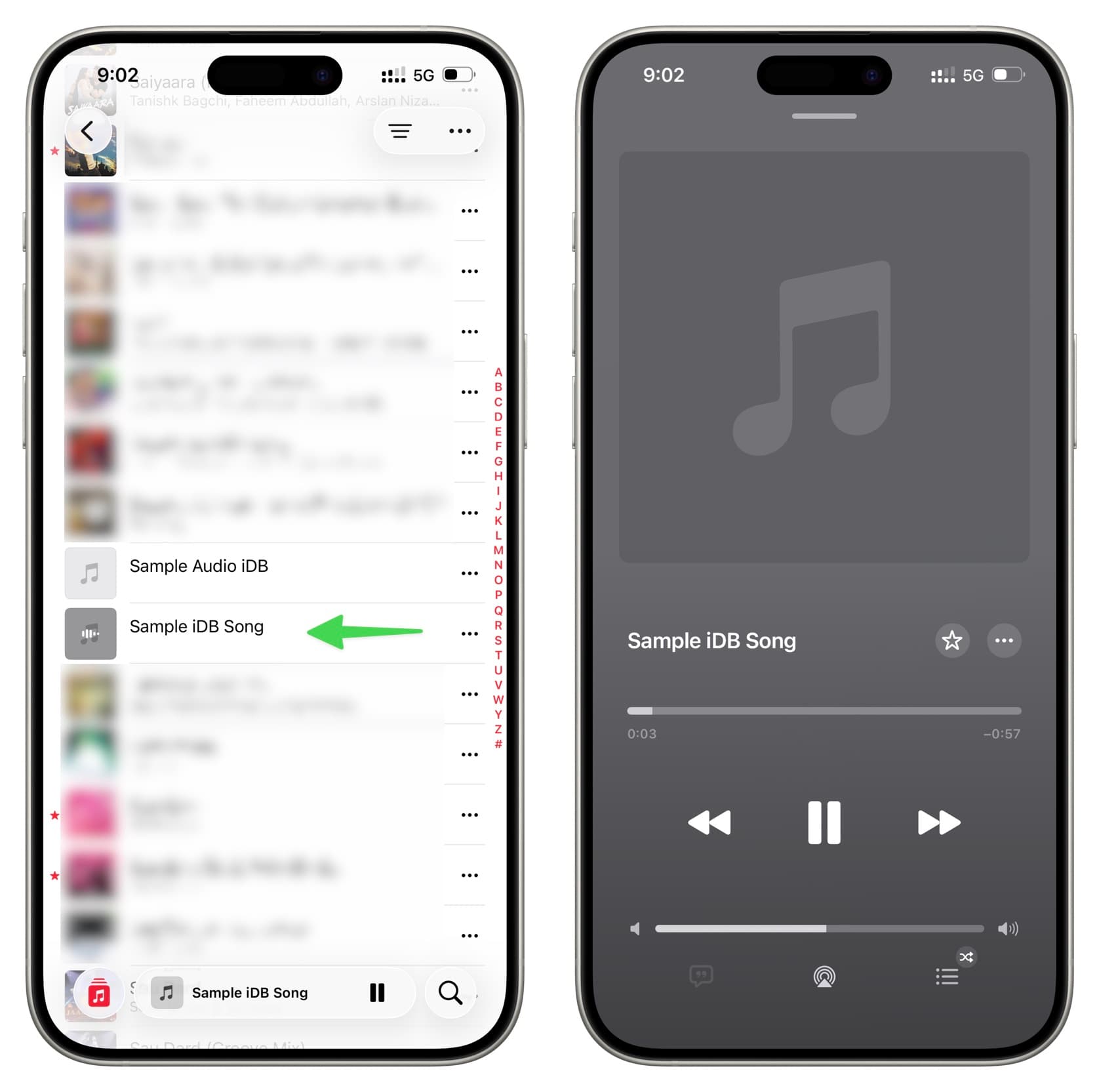
5) Cuando la canción se haya cargado, abra la aplicación Música en su iPhone, iPad, otra Mac o PC, Apple TV, teléfono Android, vehículo Tesla, televisor inteligente o en cualquier lugar donde use Apple Music y encontrará la canción cargada allí, lista para escuchar o descargar.
Si elimina la canción desde la aplicación Música en cualquiera de sus dispositivos, esa canción se eliminará de todas partes (excepto de la carpeta/unidad de almacenamiento original de macOS Finder o Windows Explorer).











































Comentarios
(4 Comentarios)