
Este guia curto mostra como verificar a quantidade de dados celulares usados por cada dispositivo conectado ao Hotspot Pessoal do seu iPhone.
O iOS permite há muito tempo que os usuários vejam a quantidade total de dados móveis usados no Hotspot Pessoal. O iOS 26.4 mostra esses dados de forma mais detalhada.
Esta atualização lista os nomes dos dispositivos e a quantidade de dados que cada um usou enquanto estava conectado ao Hotspot Pessoal do seu iPhone. O dispositivo que mais usa aparece primeiro, seguido pelos outros.
Além disso, há uma categoria Outros Dispositivos que mostra os dados usados pelo Hotspot Pessoal em dispositivos que executam iPhone, iPad e macOS 15.3 ou versões anteriores. Dados usados por dispositivos Android e outros também estão incluídos.
Visualizando o consumo de dados do seu Hotspot Pessoal por dispositivo
1) Atualize seu iPhone para o iOS 26.4 ou uma versão mais recente. Atualmente, está em fase beta.
2) Abra o Aplicativo Ajustes e toque em Hotspot Pessoal.
3) Espere alguns segundos e toque em Maximizar Compatibilidade sob a opção Uso de Dados.
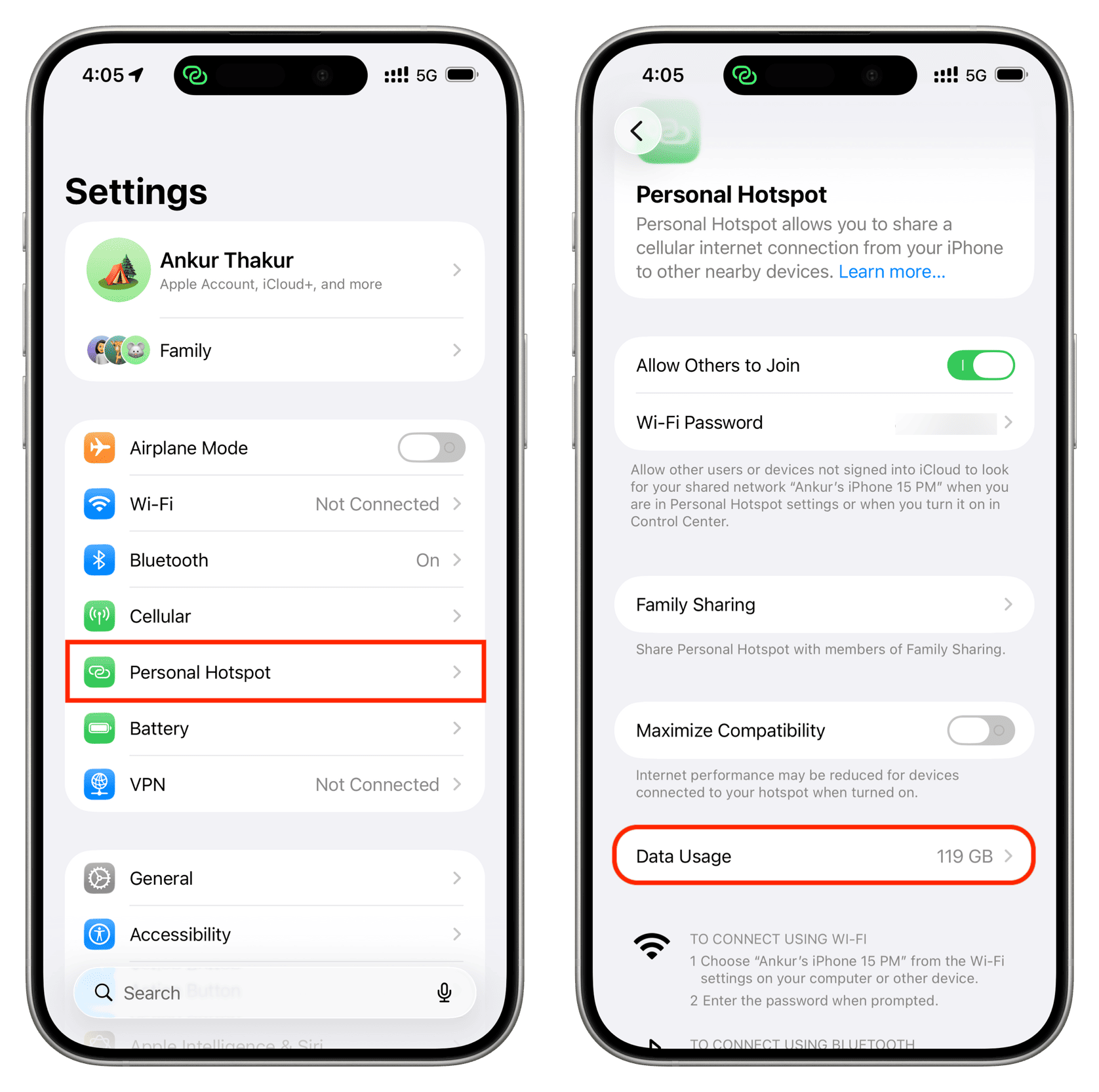
4) Agora você verá uma lista dos dispositivos que utilizam o Hotspot Pessoal do seu iPhone após a atualização para o iOS 26.4. Todos os números de uso de dados pessoais anteriores e os dados de dispositivos Apple mais antigos e de dispositivos Android serão exibidos coletivamente na opção Outros Dispositivos.
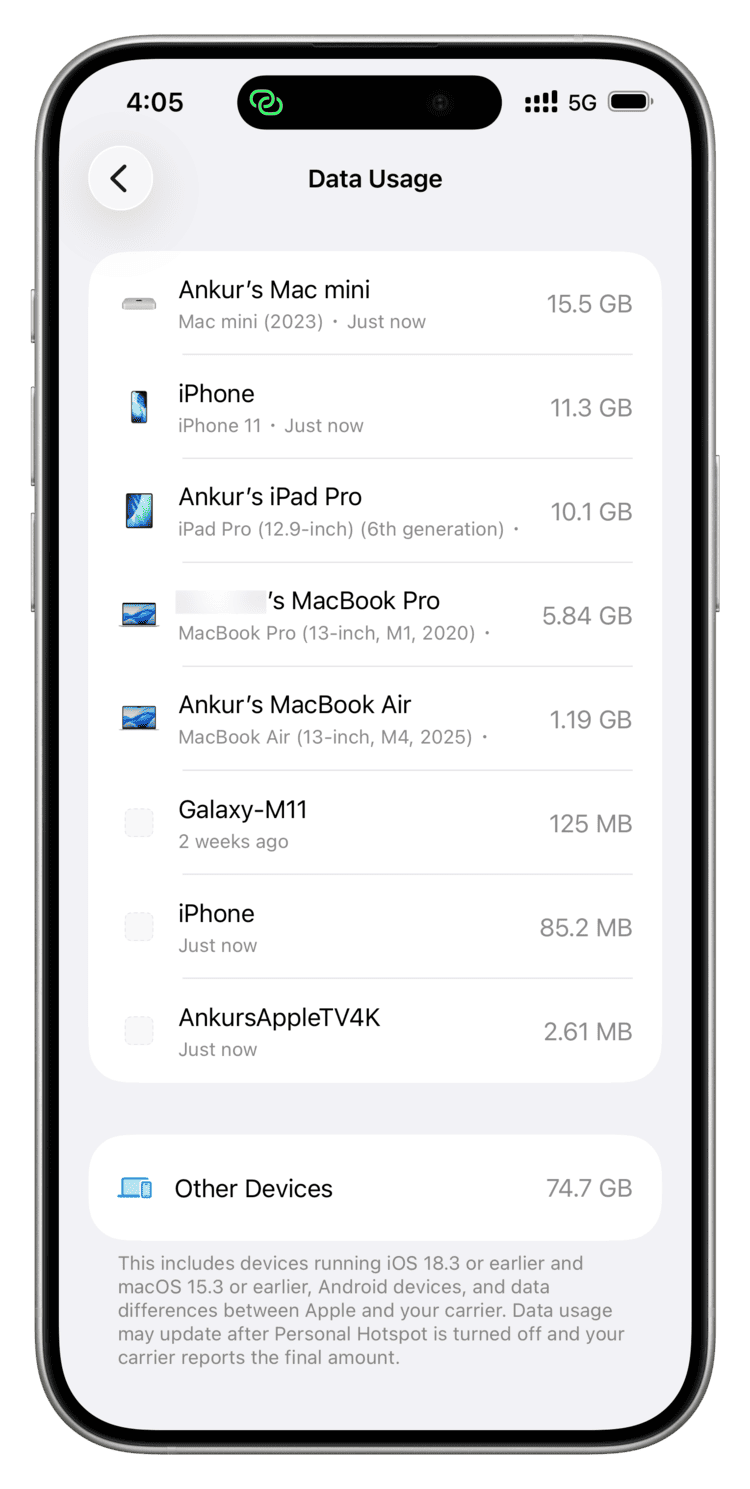
A lista mostra o nome do dispositivo, o modelo e a quantidade de dados do Hotspot Pessoal utilizados. Você também pode ver quando o uso foi atualizado pela última vez (ou seja, quando aquele dispositivo se conectou pela última vez ao hotspot do seu iPhone).
Observe que os números aqui não são atualizados em tempo real. A Apple afirma que os números de uso do Hotspot Pessoal serão atualizados quando você desligar o hotspot e quando seu operador relatar as últimas estatísticas.
Em meus testes, descobri que os números de uso também foram atualizados quando forcei o fechamento e a reabertura do aplicativo Ajustes do iOS 26.4.
Outro ponto a ser observado é que, embora os números de uso de um dos meus dispositivos Android tenham sido atualizados na seção Outros Dispositivos (notei que aumentou alguns GB), o antigo Samsung Galaxy M11 apareceu com seu próprio nome.
Este último, meu iPhone 11 apareceu duas vezes. Eu não redefini as estatísticas de uso ou configurações em nenhum dispositivo, mas acredito que o fato de desconectar o Hotspot Pessoal e reconectar tenha feito com que o mesmo iPhone 11 aparecesse duas vezes.
Redefinindo os números do Hotspot Pessoal
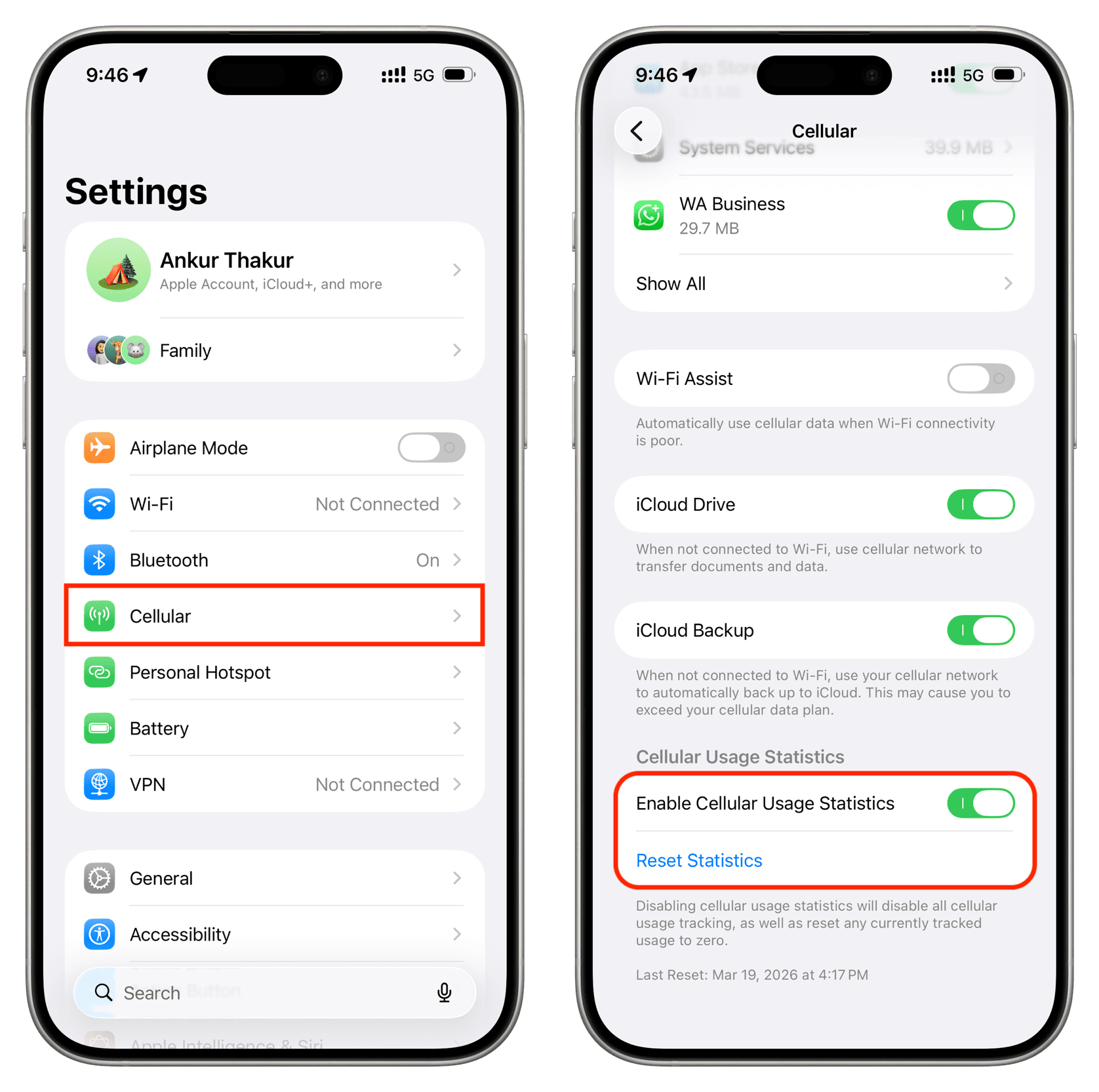
Você pode querer redefinir esses dados a cada ciclo de faturamento, para que possa acompanhar melhor o seu uso. Infelizmente, a janela de Uso de Dados nas configurações do Hotspot Pessoal não permite que você remova um dispositivo ou redefina seu uso. A única maneira é redefinir todo o uso de dados celulares, o que também redefinirá os números do hotspot.
- Abra o Aplicativo Ajustes do iPhone e toque em Celular (chamado de Serviço Móvel ou Dados Móveis em algumas regiões).
- Role até o final e toque em Redefinir Estatísticas. Desativar a opção Ativar Estatísticas de Uso Celular também redefinirá o contador.
Se você não vê a opção ‘Uso de Dados’ nas configurações do Hotspot Pessoal
Aqui estão algumas dicas para corrigir isso:
- Certifique-se de que seu iPhone está executando o iOS 26.4 ou uma versão mais recente. Como mencionado anteriormente, esta versão está atualmente em beta.
- Force o fechamento do aplicativo Ajustes algumas vezes e reabra-o.
- Certifique-se de que você está usando o Hotspot Pessoal. A opção ‘Uso de Dados’ parece não aparecer se você nunca usou o Hotspot Pessoal.
- Vá para Ajustes do iOS 26.4 > Celular e ative a opção ‘Ativar Estatísticas de Uso Celular’ na parte inferior da tela.
- Reinicie seu iPhone.
- Acesse o Uso de Dados através de Ajustes do iPhone > Celular > Hotspot Pessoal.
- Aguarde o iOS 26.4 estar disponível publicamente.
- Redefina todas as configurações, depois use o Hotspot Pessoal e tente novamente.










































Comentários
(4 Comentários)