
Este breve guia mostra duas maneiras fáceis de mover arquivos do iCloud Drive para outras pastas do Mac sem a janela de confirmação.
Quando você tenta arrastar um arquivo da pasta do iCloud Drive para outra pasta do Finder, você verá uma caixa de diálogo dizendo: "Tem certeza de que deseja remover "arquivo" do iCloud Drive? Este item será movido para este Mac e não estará mais disponível no iCloud Drive em seus outros dispositivos."
Os arquivos do iCloud Drive são armazenados online nos servidores da Apple e são sincronizados com todos os seus dispositivos, incluindo iPhone, iPad, Mac, Apple Vision Pro, web e PC Windows. Esta janela de confirmação adiciona um pouco de atrito para garantir que você saiba o que está fazendo e evita que você se preocupe quando não consegue encontrar o mesmo arquivo em seus outros dispositivos.
No entanto, esta segunda entrada de confirmação pode desacelerar as coisas quando você sabe o que está fazendo. Isso é especialmente verdadeiro para os usuários de Mac que preferem manter seus documentos e pastas de desktop no iCloud Drive. Mover arquivos dessas pastas populares requer lidar com um pop-up.
Felizmente, o macOS oferece uma maneira fácil de alterar esse comportamento.
Mover arquivos do iCloud Drive no Mac sem confirmação
- Abra o Finder e vá para iCloud Drive.
- Abra uma segunda pasta local do Finder, como Downloads.
- Selecione um arquivo na janela do iCloud Drive, arraste-o de lá e tente soltá-lo na pasta local.
- Você verá um pop-up de confirmação. Marque a opção "Não perguntar novamente" e clique em "Mover". Depois disso, você poderá arrastar arquivos do iCloud Drive com um único movimento.
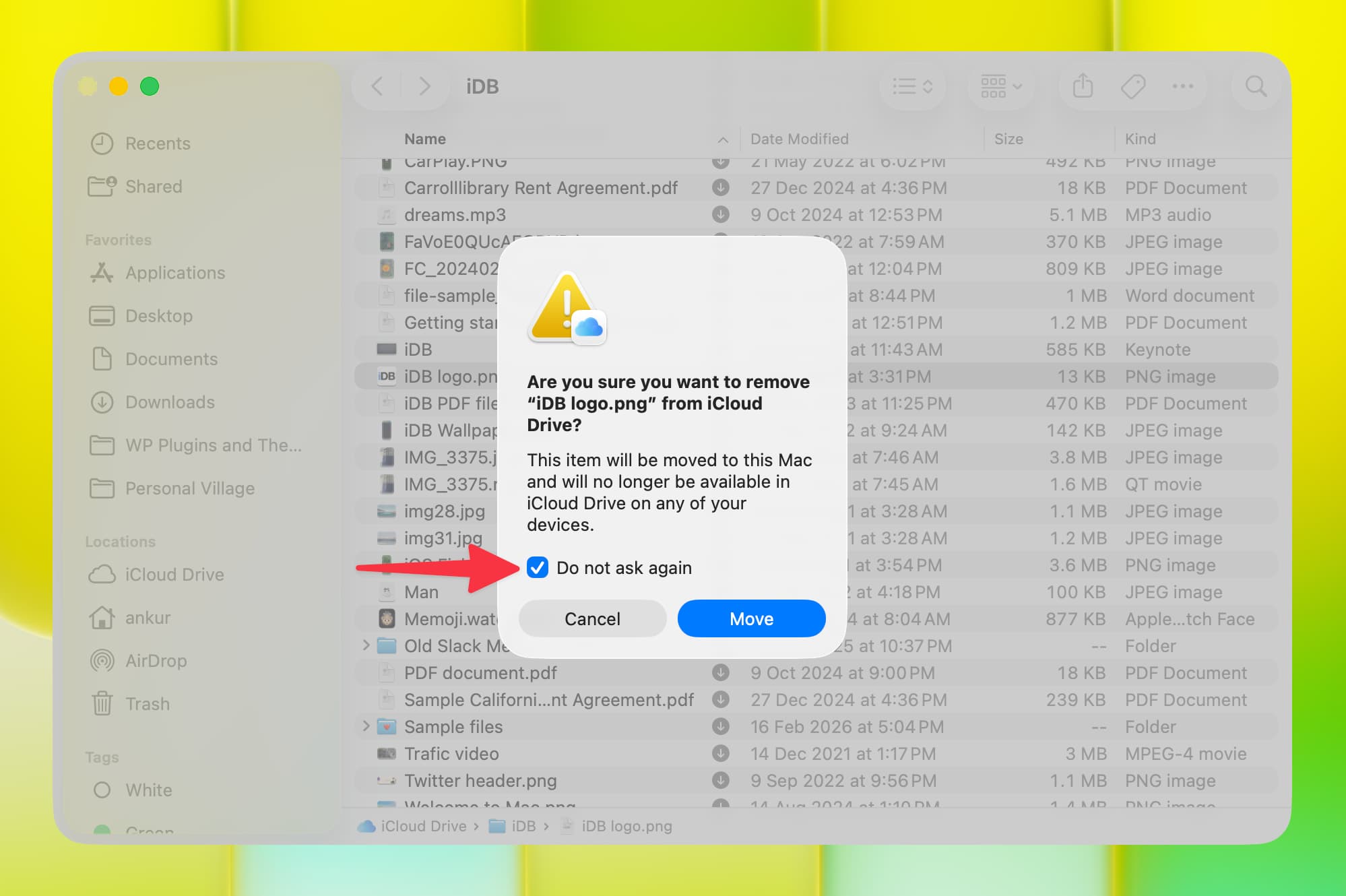
Se o seu Mac não estiver executando a versão mais recente do macOS Tahoe ou se você não vir a opção "Não perguntar novamente", aqui está o que você deve fazer:
- Abra o Finder e clique em Finder > Preferências na barra de menu superior.
- Vá para a aba Avançado.
- Desmarque a opção "Mostrar aviso antes de remover do iCloud Drive" e feche esta janela de configurações.
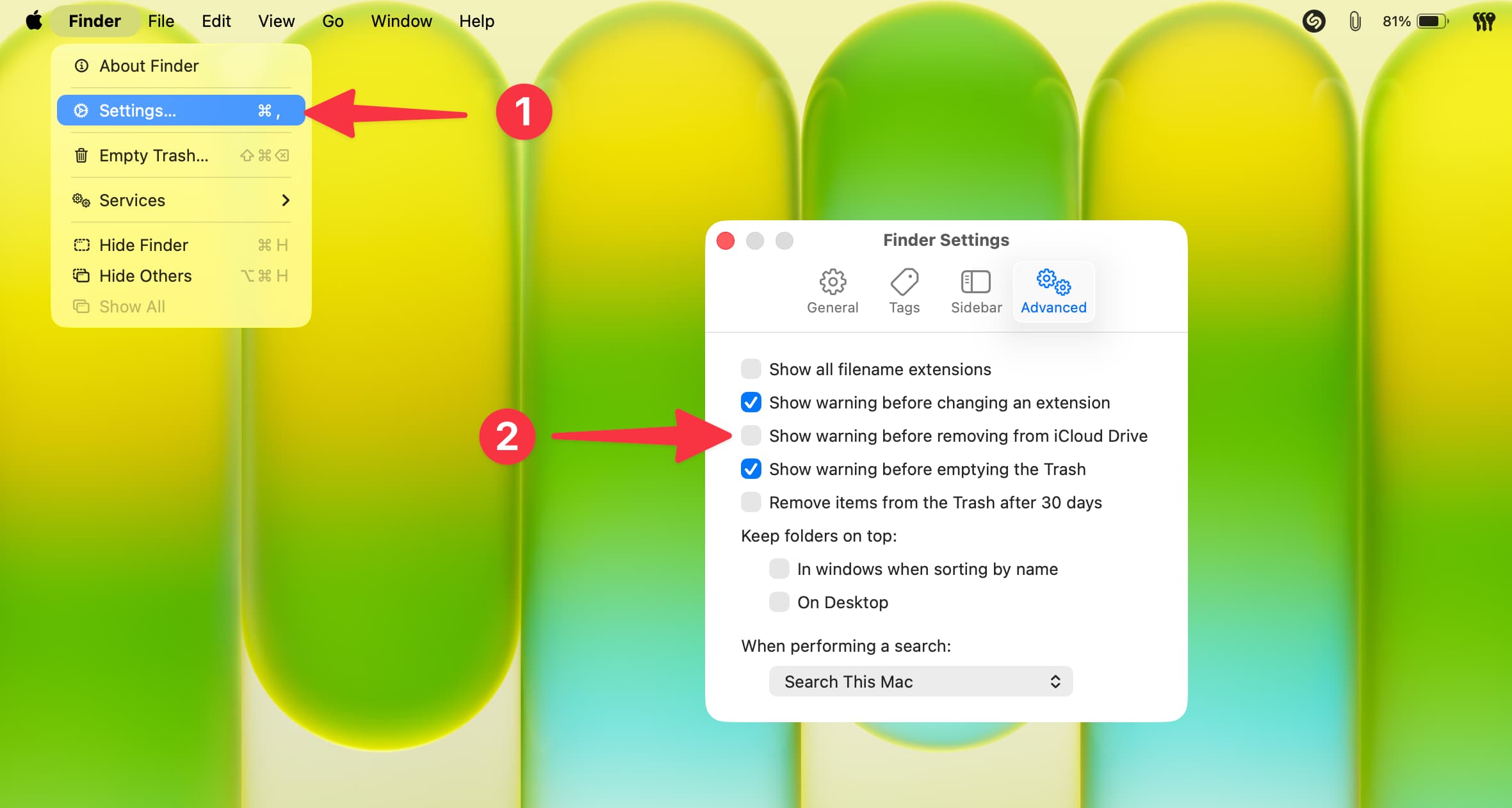
Agora você não verá mais a janela de confirmação do iCloud Drive. No entanto, se em raras ocasiões você ainda a vir, reinicie o Finder ou reinicie seu Mac para atualizá-la.
Dica: Ao arrastar e soltar um arquivo do iCloud Drive (ou de qualquer outra pasta do Mac), mantendo pressionada a tecla Opção, você pode copiar o arquivo em vez de movê-lo. E como você não está movendo o arquivo, você não verá nenhum pop-up de aviso.








































Comentários
(7 Comentários)