
Erfahren Sie, wie Sie die Songs, die Sie über die Jahre gesammelt haben, auf den Server von Apple hochladen und diese Songs auf all Ihren Geräten, auf denen Sie Apple Music verwenden, streamen können.
Wenn Sie ein Abonnement für Apple Music zu einem Preis von 10,99 $ pro Monat oder 16,99 $ pro Monat für den Familienplan abschließen, erhalten Sie Zugriff auf über 100 Millionen Songs für das Online- und Offline-Hören ohne Werbung.
Darüber hinaus umfasst das Apple Music-Abonnement eine alte und weniger bekannte Matching- und Upload-Funktion (iTunes Match), die es Ihnen ermöglicht, Ihre eigenen Songs hochzuladen und online zu streamen.
Wenn Sie also Songs aus dem Internet herunterladen, CDs rippen oder an anderer Stelle kaufen, ermöglicht Ihnen ein Abonnement bei Apple Music, diese Songs mitzunehmen. Sie müssen die App nicht wechseln, um sie anzuhören.
Wie es funktioniert
Dies ist ein einfacher Prozess, der die Verwendung eines Mac oder Windows-PCs umfasst, um Ihre Songdateien zur Apple Music-App hinzuzufügen; hier werden die Dateien automatisch abgeglichen und in die Cloud hochgeladen.
Matching: Wenn ein Song in Ihrer persönlichen Sammlung bereits im Katalog von über 100 Millionen Songs von Apple Music vorhanden ist, wird die Songdatei nicht von Ihrem Computer auf den Server von Apple hochgeladen. Stattdessen wird sie nur abgeglichen und die Katalogversion von Apple Music wird Ihrer Musikbibliothek hinzugefügt.
Upload: Wenn ein Song in Ihrer persönlichen Sammlung nicht bei Apple Music verfügbar ist, wird die Datei auf den Server von Apple hochgeladen und in Ihrer Apple Music-Bibliothek verfügbar gemacht, sodass Sie sie auf all Ihren Geräten streamen und herunterladen können.
Fälle, in denen Songs nicht abgeglichen oder hochgeladen werden
Die folgenden Songs in Ihrer persönlichen Sammlung werden nicht mit Apple Music abgeglichen oder hochgeladen:
- Wenn die Bitrate des Songs unter 96 kbps liegt
- Wenn die Größe der einzelnen Songdatei über 200 MB liegt
- Wenn die Spieldauer eines Songs länger als zwei Stunden ist
- Wenn die Datei ein Musikvideo ist (MP4 oder andere Videoformate)
Wenn einige Ihrer lokalen Dateien die oben genannten Bedingungen erfüllen, sind sie nicht für den Upload zu Apple Music geeignet. Infolgedessen werden sie nur in der Musik-App auf dem Mac oder PC verfügbar sein, auf dem Sie sie importiert haben.
Hinzufügen von persönlichen Songs zu Apple Music
1) Öffnen Sie die Musik-App auf Ihrem Mac oder Apple Music auf Ihrem Windows-PC. Stellen Sie sicher, dass Sie ein Abonnement für Apple Music haben und überprüfen Sie, ob es in der Musik-App funktioniert.
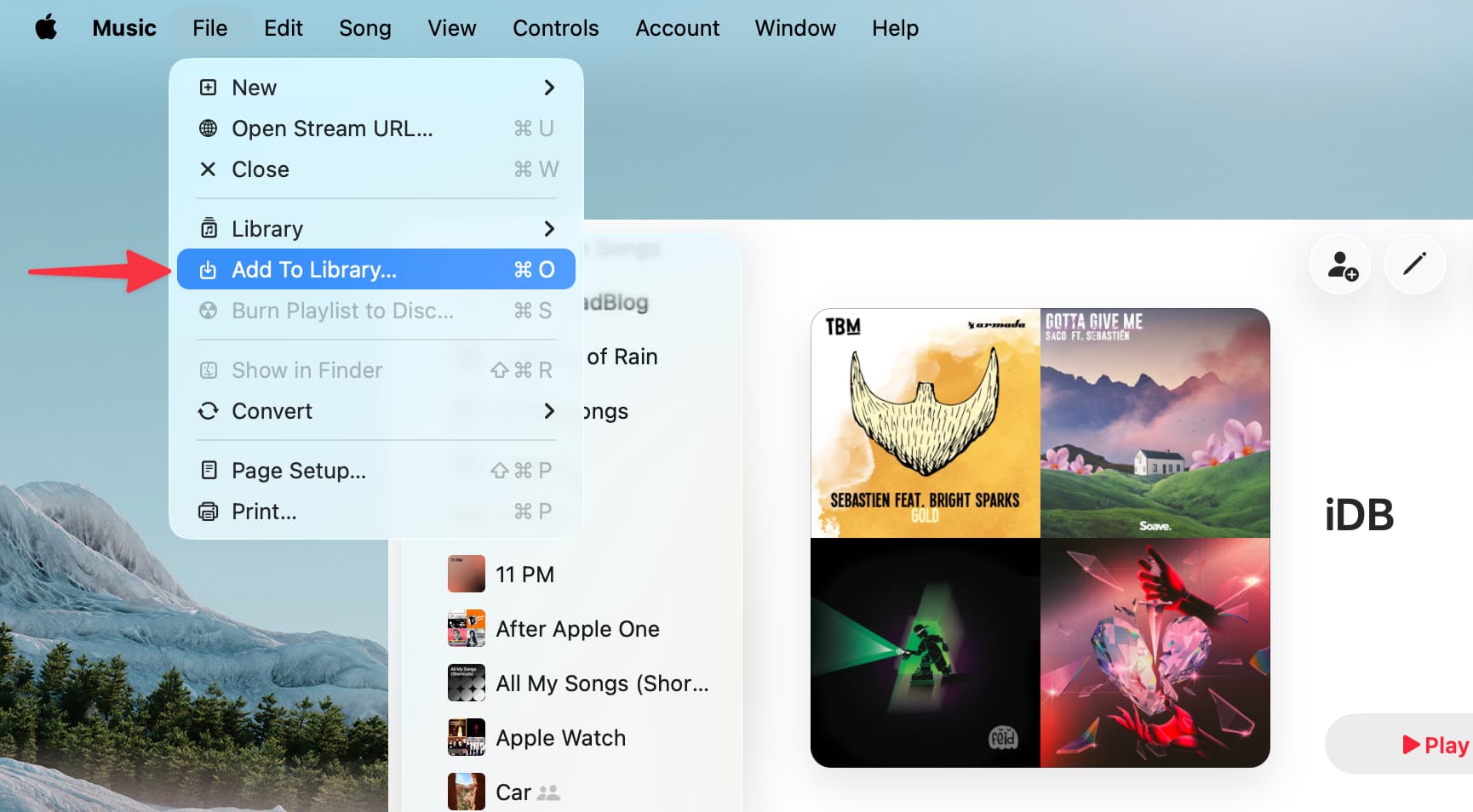
2) Klicken Sie in der oberen Menüleiste auf Datei > Zur Mediathek hinzufügen.
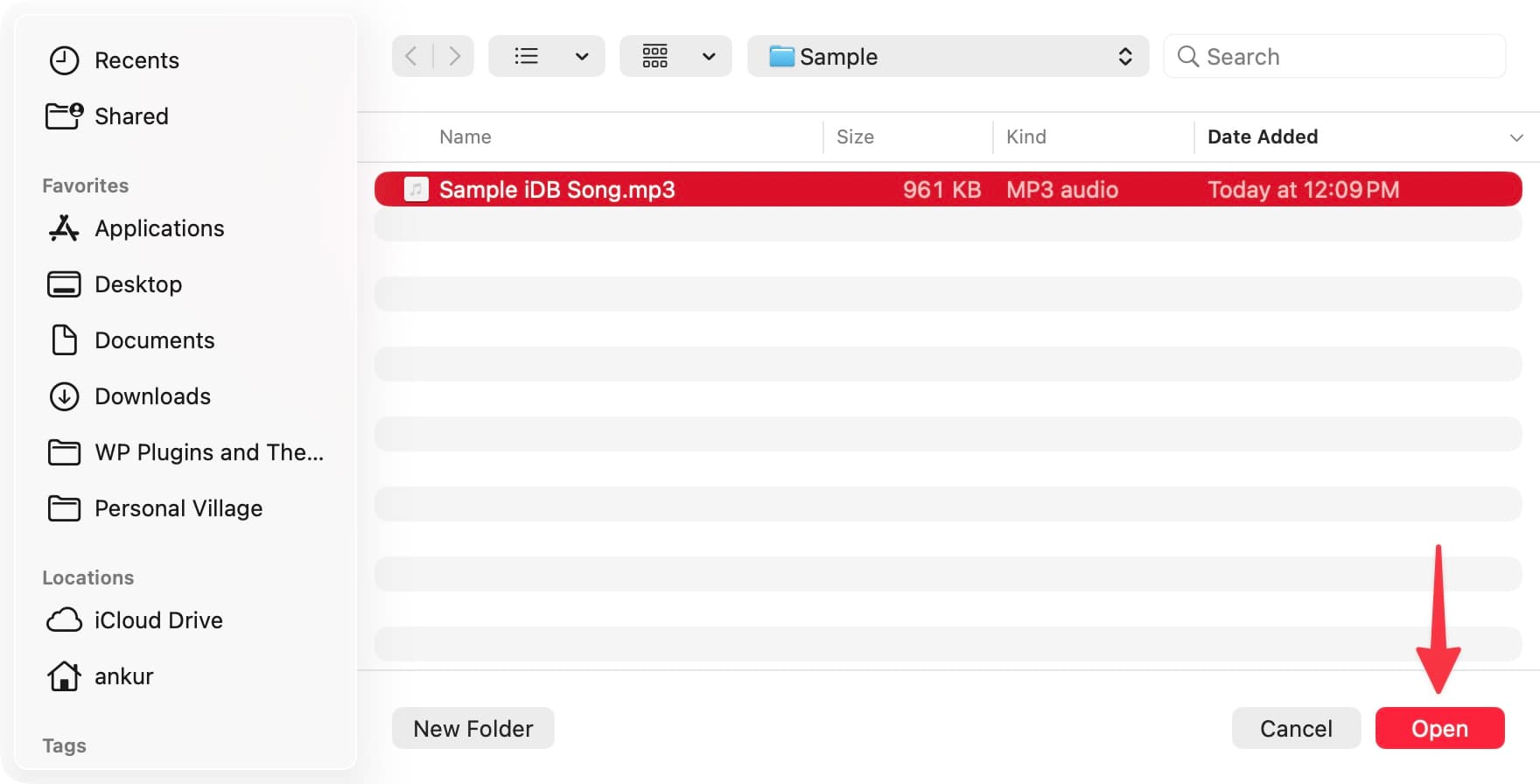
3) Wählen Sie im Finder-Interface die einzelnen Songs oder den Song-Ordner aus und klicken Sie auf die Schaltfläche Öffnen, um sie zur Musik-App hinzuzufügen.
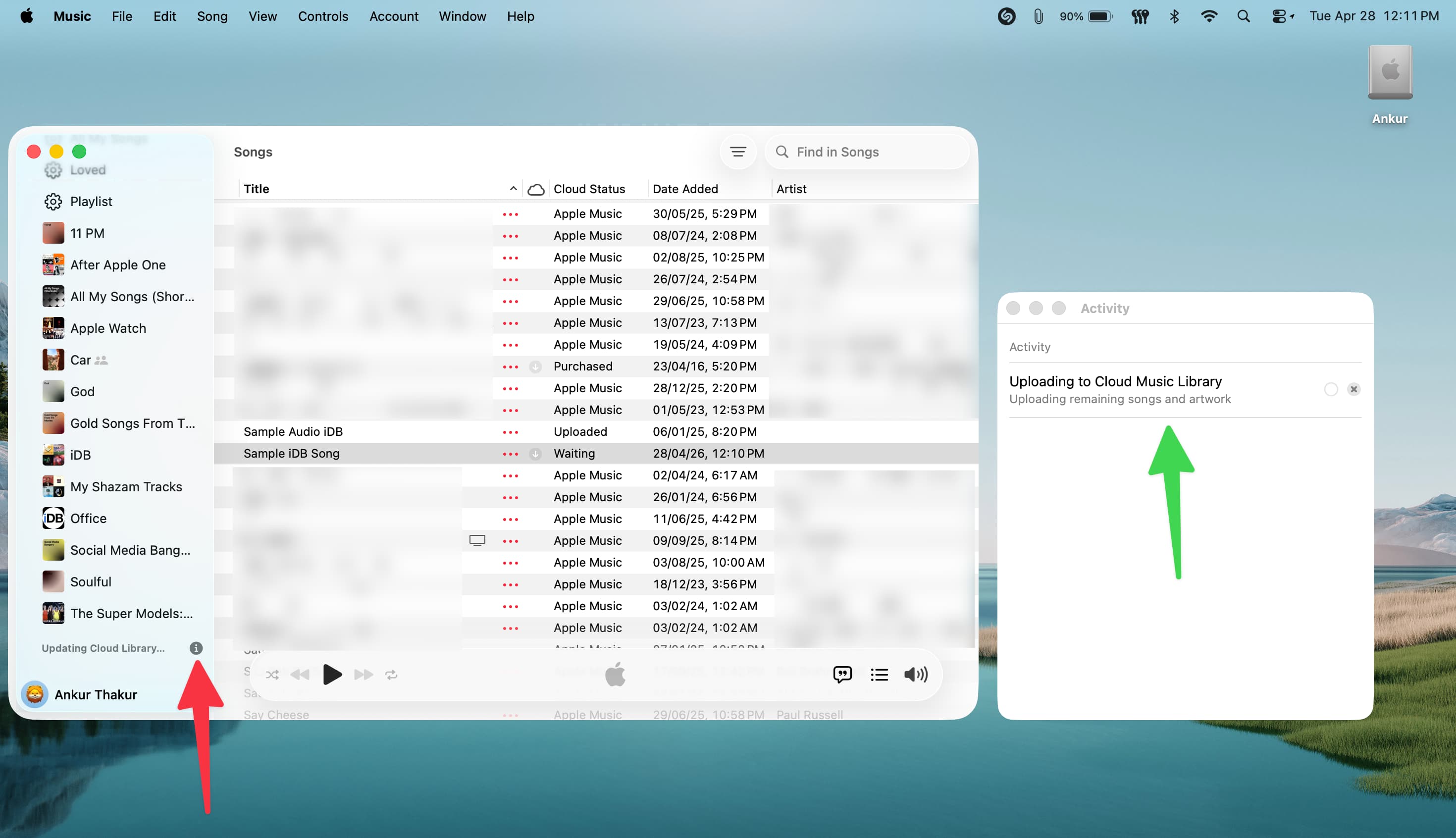
4) Die Musik-App wird jetzt den Song automatisch mit Ihrer Bibliothek abgleichen oder hochladen. Um den Status zu überprüfen, können Sie auf das kleine Informationssymbol ⓘ neben der Meldung „Cloud-Mediathek wird aktualisiert…“ in der unteren linken Ecke klicken.
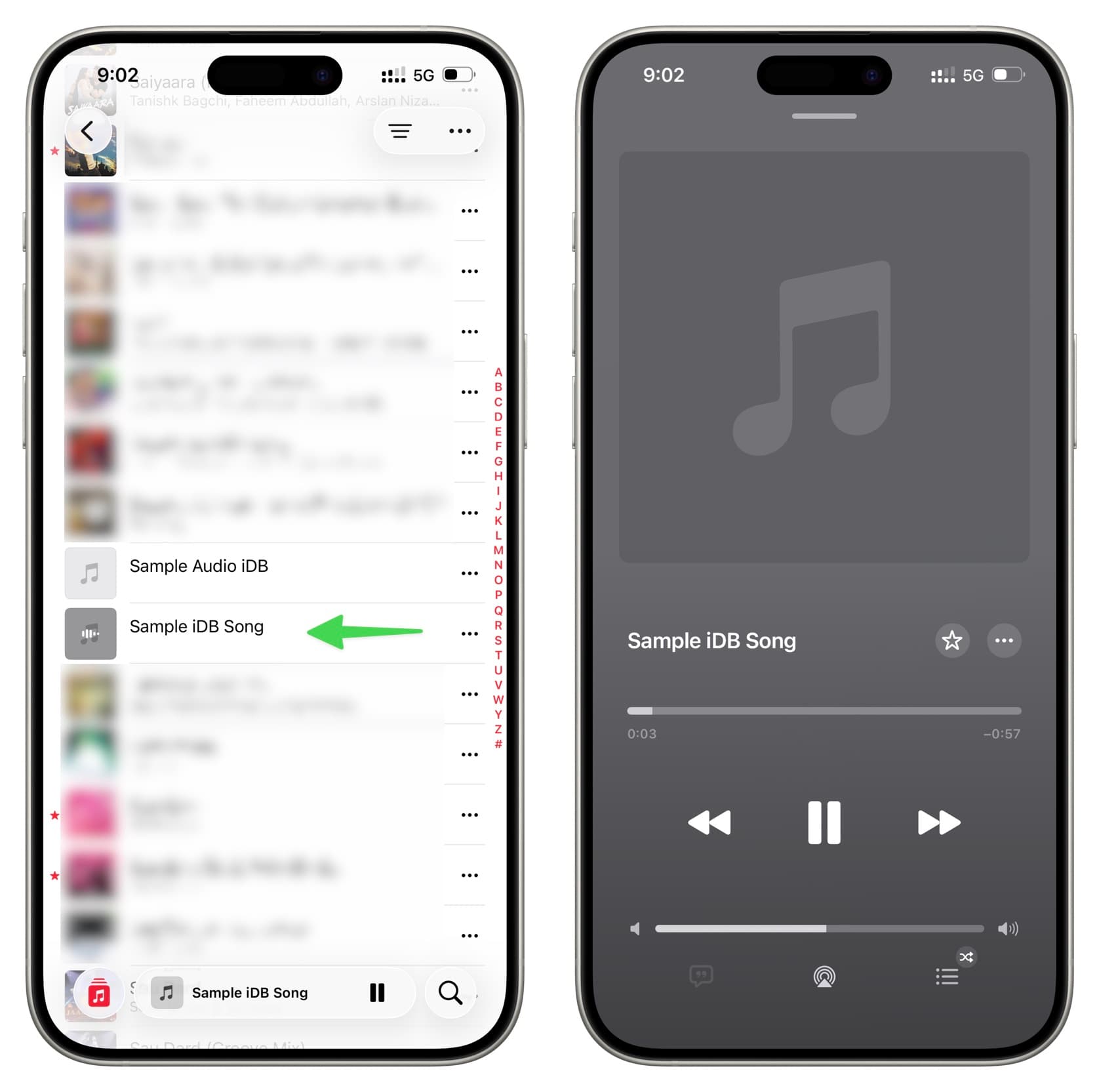
5) Wenn der Song hochgeladen wurde, öffnen Sie die Musik-App auf Ihrem iPhone, iPad, einem anderen Mac oder PC, Apple TV, Android-Telefon, Tesla-Fahrzeug, Smart-TV oder überall dort, wo Sie Apple Music verwenden, und Sie werden den hochgeladenen Song dort finden, bereit zum Anhören oder Herunterladen.
Wenn Sie den Song in der Musik-App auf einem Ihrer Geräte löschen, wird dieser Song von überall entfernt (außer aus dem ursprünglichen macOS Finder oder Windows Datei-Explorer-Ordner/Speicherlaufwerk).










































Kommentare
(4 Kommentare)