
Revise estas 14 dicas e tente segui-las para reduzir a dor ocular e as dores de cabeça ao usar seu iPhone ou iPad por longos períodos.
Nesta era digital, muitas pessoas, como eu, ficam conectadas a telas por horas todos os dias. Se você não tomar cuidado, isso pode levar à fadiga ocular, dores de cabeça, tontura e uma sensação geral de cansaço. Estas dicas rápidas podem ajudar a prevenir ou reduzir esses problemas.
Siga a regra 20-20-20
É bem simples!
Depois de olhar para o seu telefone ou tela do computador por 20 minutos, olhe para uma parede ou objeto a 20 pés (cerca de 6 metros) de distância por 20 segundos. Esta simples ação ajuda a relaxar os músculos oculares e a reduzir a dor.
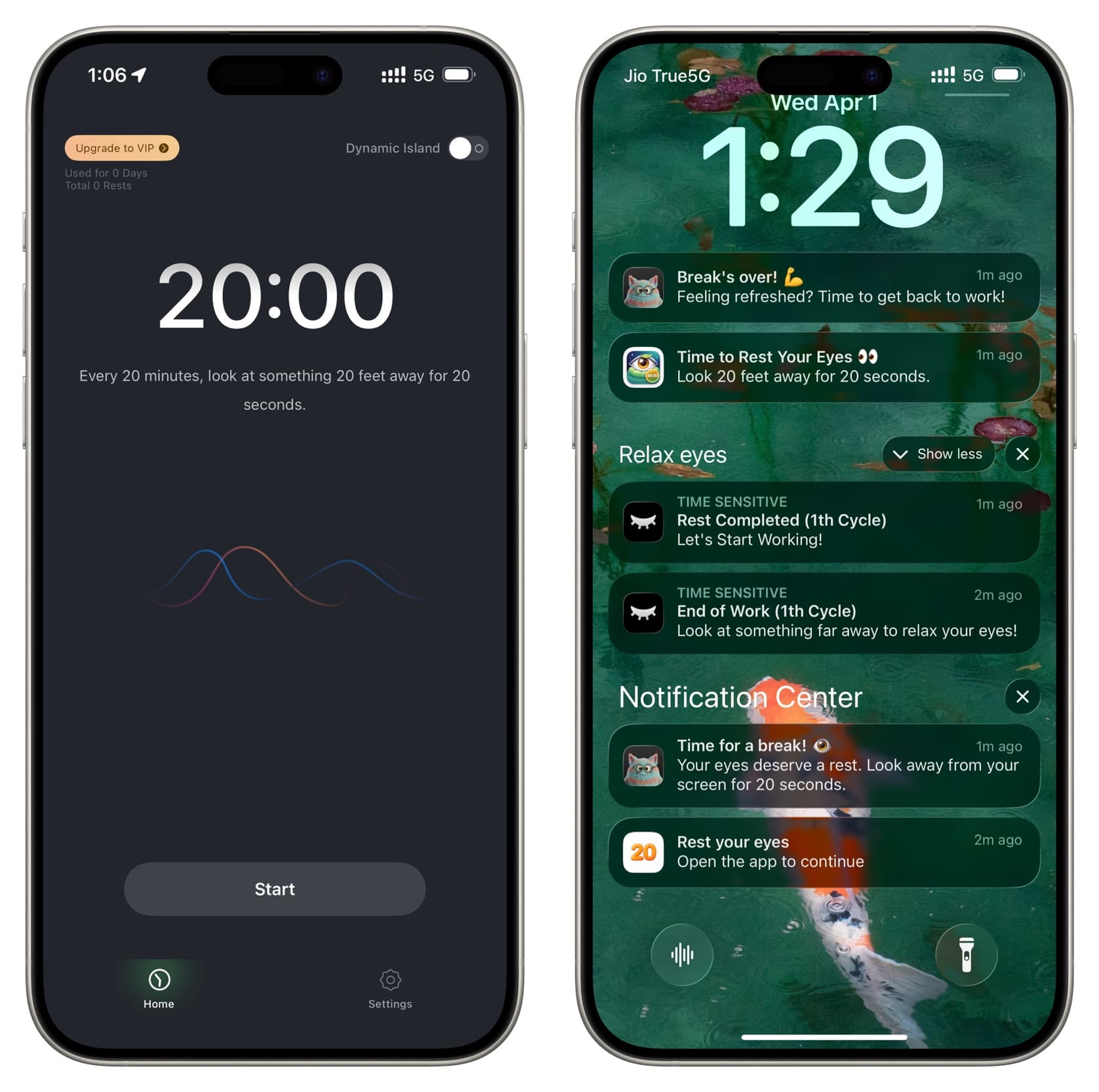
Mesmo que você seja extremamente disciplinado, pode não lembrar de fazer isso periodicamente. Portanto, recomendo que você use aplicativos que o lembrem a cada 20 minutos. Aqui estão três opções gratuitas que funcionam bem e uma opção paga:
- 20-20-20
- Eye Care 20-20-20 Tweny
- Relax eyes
- Eye Care 20 20 20 (requer assinatura)
Se você tiver a configuração de espelhamento do iPhone, essas notificações também aparecerão no seu Mac, portanto, você não precisará de um aplicativo separado lá.
Pisque frequentemente
Você pisca mais quando não está olhando para a tela. No entanto, ao rolar no X e no Instagram, você pisca muito menos, o que pode levar a olhos secos e, consequentemente, dor e irritação. Portanto, preste atenção em piscar regularmente enquanto usa seu iPhone, iPad ou outros dispositivos para manter os olhos úmidos.
Ajuste o brilho da tela
O brilho automático está ativado por padrão para ajustar o brilho da tela e economizar bateria. No entanto, isso nem sempre é perfeito.
Se você achar que o brilho da tela está muito alto ou muito baixo, vá ao Centro de Controle e ajuste adequadamente. Muitas vezes, essa simples ação pode reduzir significativamente a fadiga ocular.
Muitos aplicativos de vídeo, como o Netflix, permitem que você ajuste o brilho deslizando para cima e para baixo sobre o reprodutor de vídeo. Descubra como fazer isso para o seu aplicativo de mídia mais utilizado e use bastante.
Em segundo lugar, se você estiver em um ambiente escuro e até mesmo o brilho da tela no mínimo parecer excessivo, use esta dica para reduzir o brilho da tela do iPhone abaixo do mínimo!
Ative e desative o Modo Escuro
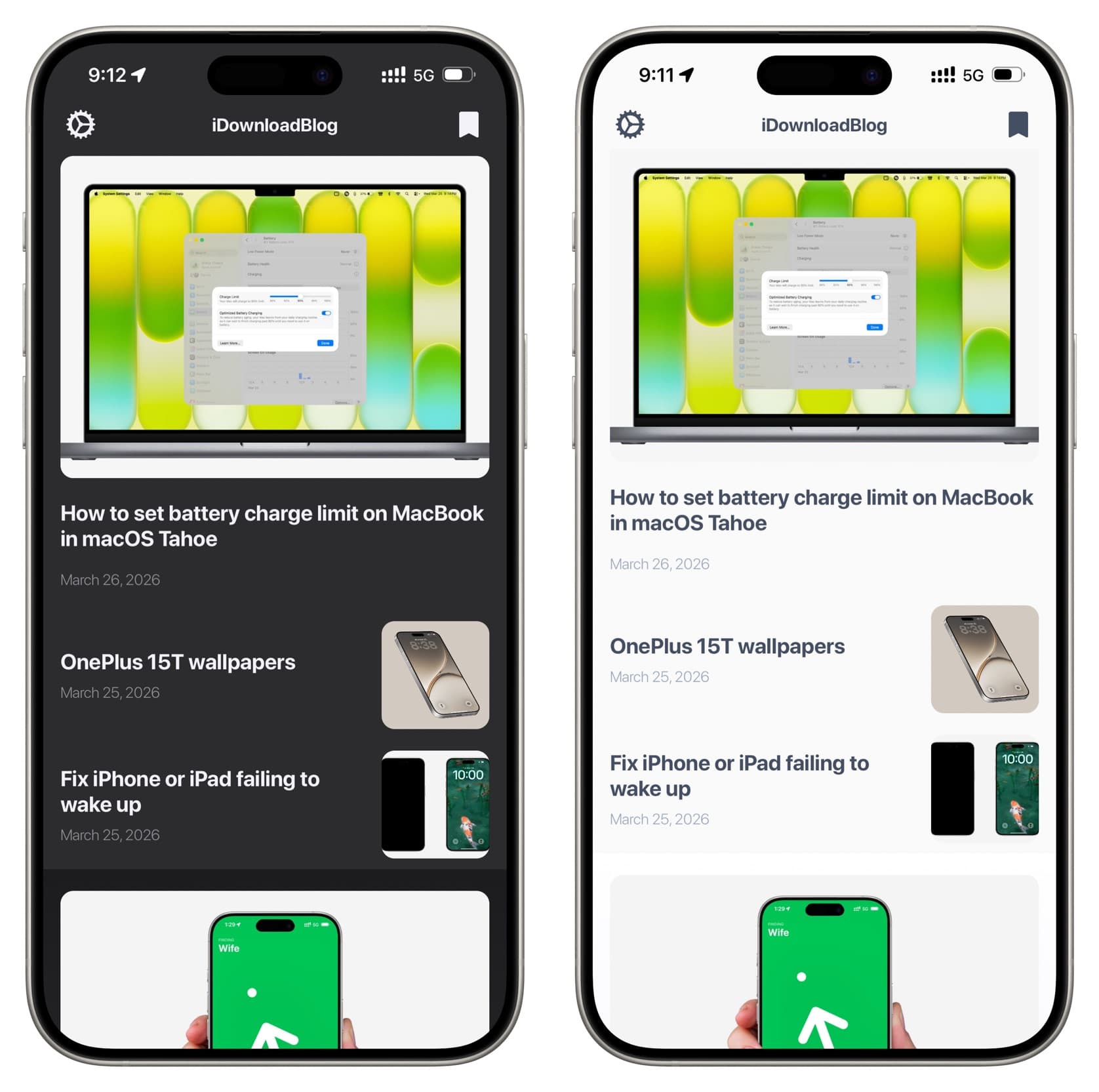
Usar o Modo Escuro à noite pode reduzir a luz extra e tornar a tela mais fácil para os seus olhos. Por outro lado, se você tiver dificuldade em ler texto branco em um fundo preto, recomendo que você o desative durante o dia.
Aumente o texto
Você não precisa apertar os olhos para ver texto pequeno e causar dor desnecessária. O iOS permite que você aumente o tamanho do texto em uma página da web, o tamanho do texto em um aplicativo específico ou a fonte do sistema geral.
Não mantenha o dispositivo muito perto do seu rosto
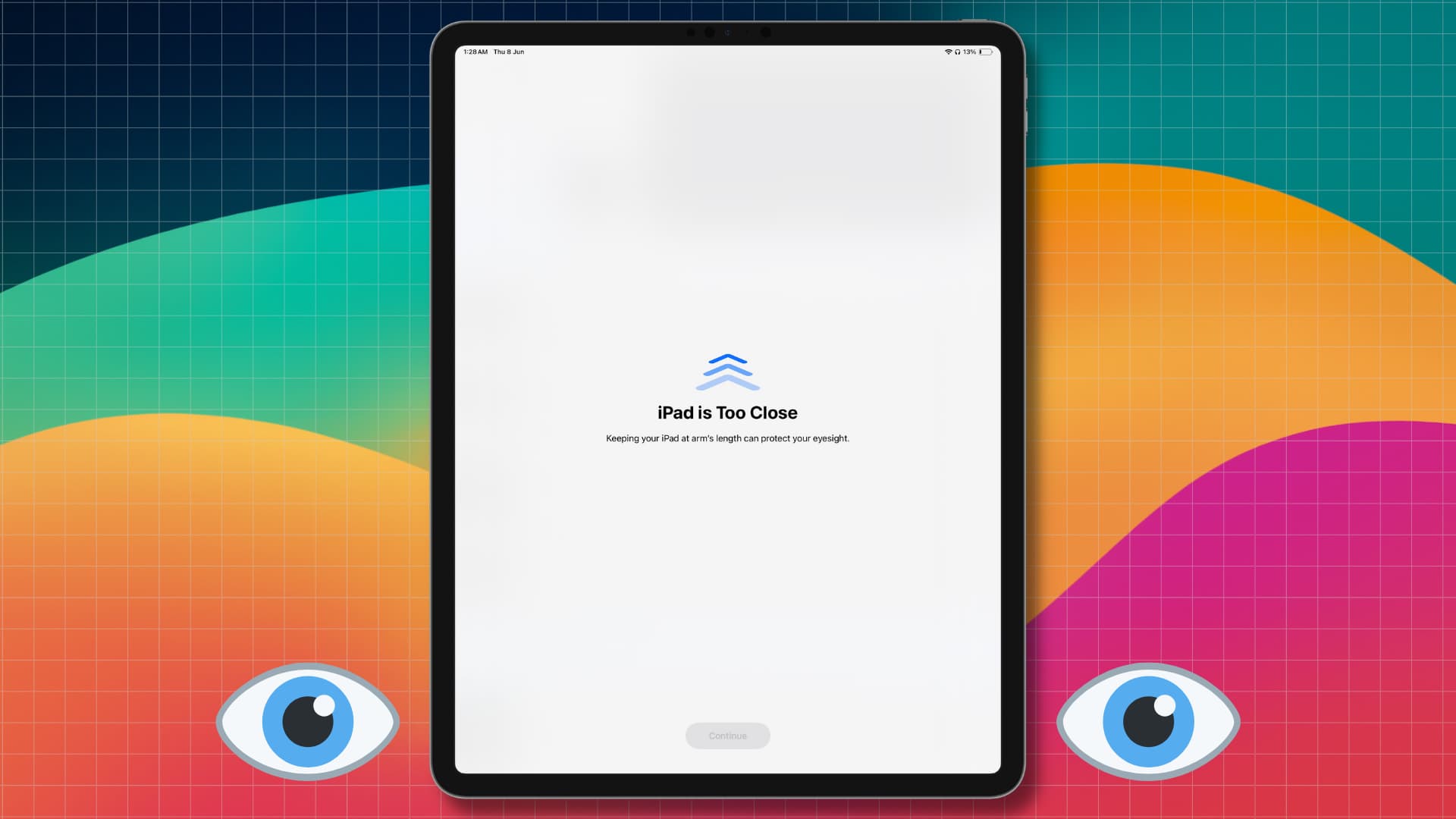
Tente sempre manter seu iPhone ou iPad a pelo menos um pé (12 polegadas) de distância dos seus olhos. Manter muito perto (ou muito longe) pode causar tensão desnecessária.
O iOS possui um recurso menos conhecido chamado Distância da Tela que pode forçá-lo a manter seu dispositivo mais longe. Você pode ativá-lo em Configurações > Tempo de Uso > Distância da Tela.
Use óculos se você tiver
Se seus olhos são fracos e você tem óculos prescritos para ler, dirigir e outras tarefas, por favor, use-os também ao usar seu telefone. Claro, consulte seu oftalmologista para orientações precisas.
Tente o True Tone e o Modo Noturno
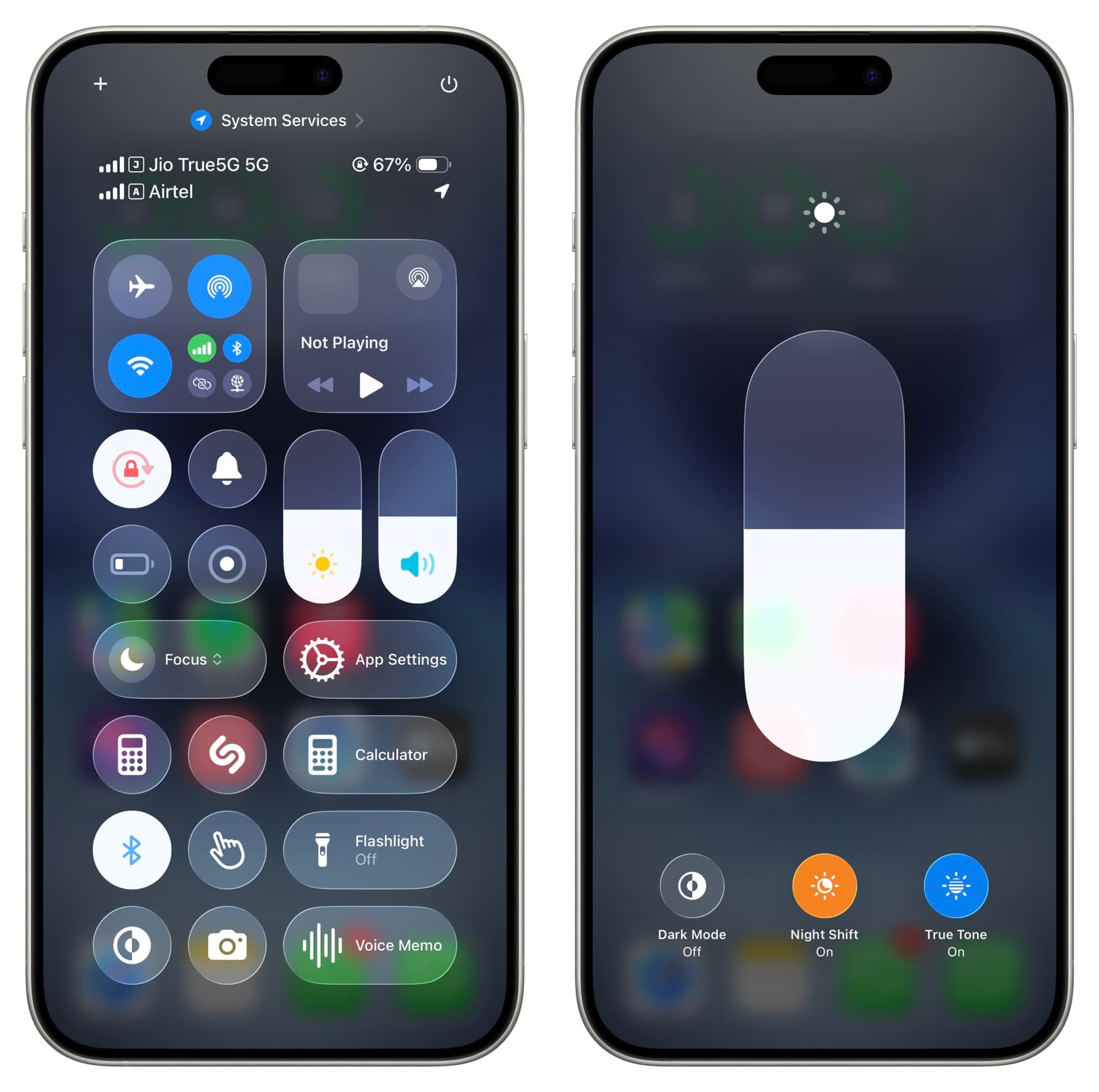
O True Tone ajusta automaticamente a temperatura da cor da tela do seu telefone de acordo com a luz ao seu redor. O Modo Noturno elimina a luz azul, proporcionando uma aparência mais quente e alaranjada; isso pode ajudar se você estiver usando seu telefone na cama à noite.
Você pode ativar ou desativar o True Tone e o Modo Noturno tocando e segurando o controle deslizante de brilho no Centro de Controle ou indo para Configurações > Tela e Brilho.
Reduza o Ponto Branco
Se você achar que reduzir o brilho da tela não é suficiente e que as partes brancas, pretas ou outras da tela ainda são desconfortáveis, vá para Configurações > Acessibilidade > Tela e Tamanho do Texto e ative Reduzir Ponto Branco. Em seguida, arraste o controle deslizante para um nível confortável.
Dica: Use o Atalho de Acessibilidade para ativar e desativar rapidamente esse e outros recursos de acessibilidade, sem precisar ir ao aplicativo Configurações toda vez.
Desative os movimentos do sistema, animações e luzes piscantes
O iOS contém muitos efeitos de movimento e animações elegantes em todo o sistema operacional. Se você se sentir incomodado por movimentos rápidos e luzes piscantes, siga estas etapas para desativá-los:
- Reduzir Movimento: Configurações > Acessibilidade > Movimento
- Reduzir Luzes Piscantes: Configurações > Acessibilidade > Tela e Tamanho do Texto
Use o recurso Dicas de Movimento de Veículo
Se você estiver usando seu telefone em um carro, ônibus ou em um veículo em movimento, use o útil recurso Dicas de Movimento de Veículo, que mostra múltiplos pequenos pontos na tela para ajudar a reduzir a cinetose e a dor ocular e dores de cabeça associadas.
Mantenha a calma, beba água e faça pausas
Eu frequentemente percebo que usar meu telefone do lado de fora em dias quentes ou não beber água suficiente leva a desconforto ocular e leves dores de cabeça. Portanto, preste atenção a isso.
Em segundo lugar, usar seu telefone por longos períodos sem interrupção em uma única sessão afeta sua saúde geral. Adote o hábito de colocar seu telefone de lado e fazer pausas regulares. Se você tiver um Apple Watch, ative o recurso Lembretes de Parada, que o lembrará de fazer um minuto de caminhada ou ficar em pé após uma hora sentado.
Não se force a olhar para coisas que você não gosta
Por fim, esta dica também se baseia em observações pessoais.
Em um dia de notícias ruins, quando estou rolando no X e continuo olhando para postagens que não gosto ou com as quais não concordo, isso afeta meu humor e leva a todo tipo de cansaço.
Se isso acontece com você, por favor, feche as redes sociais e faça uma pausa. Ou apenas interaja com coisas que se alinham com suas opiniões (curta e comente), e é provável que o algoritmo das redes sociais comece a mostrar coisas semelhantes que você gosta (permitindo que você viva feliz em sua própria bolha de segurança).
Quais dicas você usa para controlar a dor ocular e as dores de cabeça ao usar seu iPhone ou iPad por longos períodos?









































Comentários
(10 Comentários)