
Se os limites diários de aplicativos não estiverem funcionando e o uso do aplicativo não estiver sendo bloqueado após o tempo definido, use estas dicas.
Defina uma senha para o Tempo de Tela
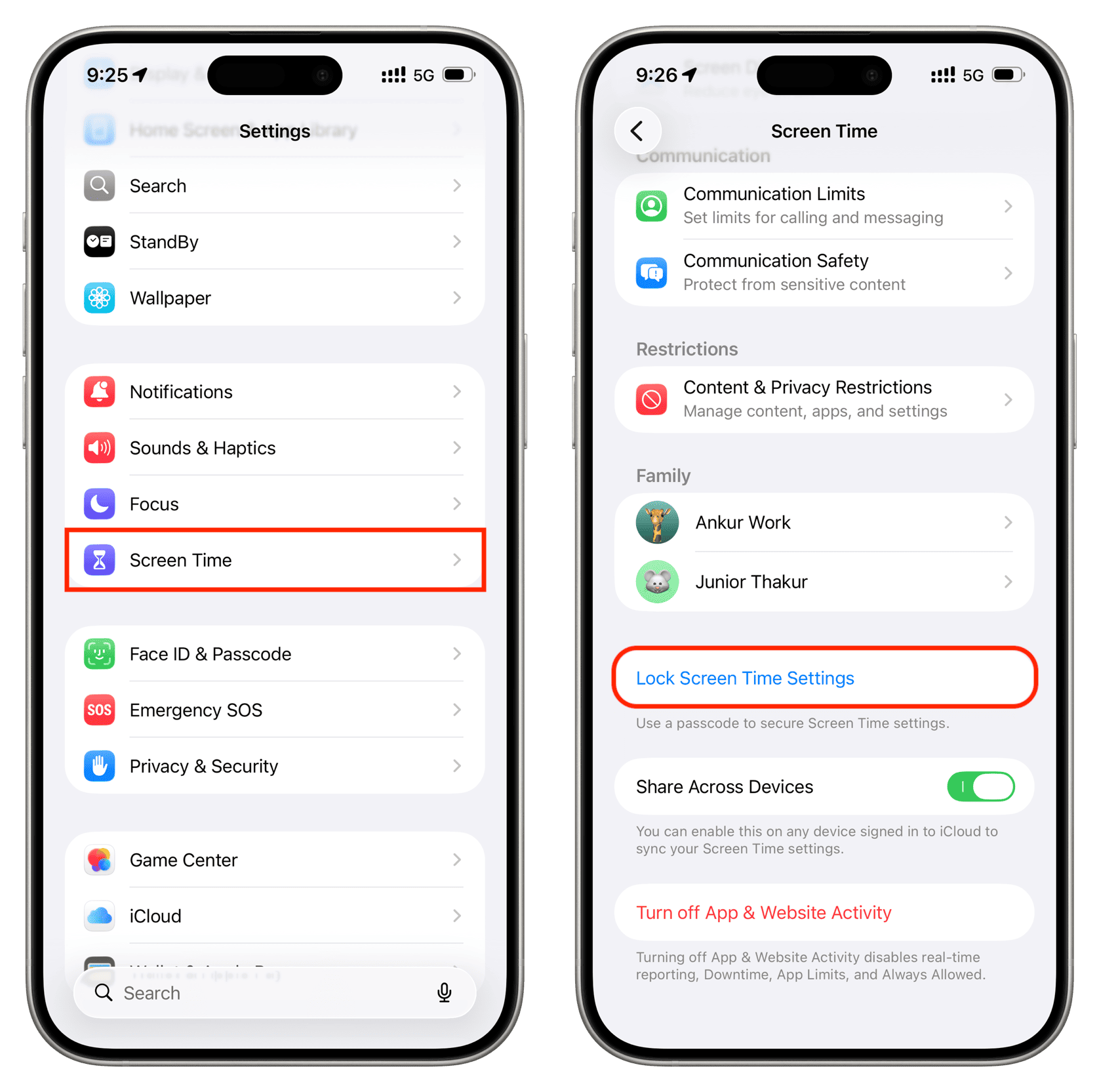
O principal objetivo do recurso Limites de Aplicativos é bloquear o uso do aplicativo após um determinado período, e para fazer isso, existe uma chave “Bloquear no Final do Limite”. No entanto, esta opção só aparece quando você define uma senha para o Tempo de Tela.
Portanto, vá para Ajustes > Tempo de Tela e toque na opção Bloquear Ajustes de Tempo de Tela para adicionar uma senha. Se você estiver configurando essa senha para seu filho, certifique-se de revisar as dicas a seguir: Como configurar corretamente a senha do Tempo de Tela para seu filho
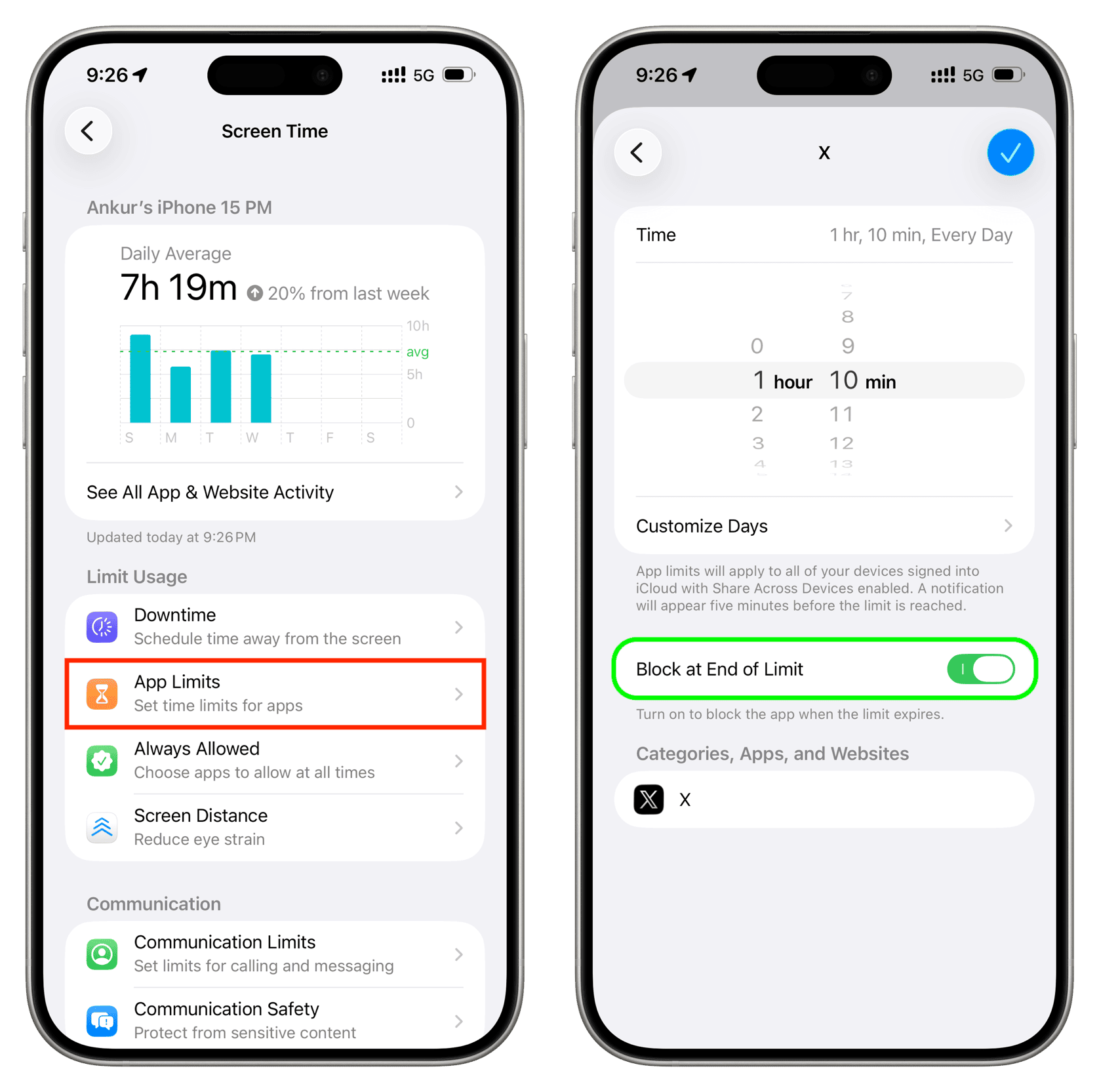
Ative a opção “Bloquear no Final do Limite”
Depois de definir a senha do Tempo de Tela, toque em um limite existente ou crie um novo e certifique-se de que a opção Bloquear no Final do Limite esteja ativada. Se estiver desativada, os limites de aplicativos não bloquearão significativamente o uso do aplicativo; seu filho pode ignorar as restrições tocando na opção Ignorar Limite.
Certifique-se de selecionar os aplicativos corretos
Ao definir o limite de aplicativos, selecione todas as categorias ou certifique-se de que está escolhendo o aplicativo correto. Da mesma forma, se você estiver adicionando um limite a um site, verifique se você inseriu o URL correto do site.
Saiba que os limites se reiniciam à meia-noite
Todos os limites de aplicativos que você definiu são automaticamente reiniciados à meia-noite. Não há como alterar isso ou definir limites de aplicativos semanalmente ou mensalmente. Portanto, se seu filho estiver usando um aplicativo restrito à meia-noite, saiba que o limite foi reiniciado. Para evitar o uso do aplicativo nesse horário, use o recurso Tempo Livre.
Reinicie seu iPhone após definir o limite
Os recursos do Tempo de Tela podem não funcionar devido a erros temporários. Reinicie seu iPhone ou iPad e o problema do limite de aplicativos deve ser resolvido.
Atualize para a versão mais recente do iOS
Se seu iPhone ou iPad não estiver executando a versão mais recente do iOS 26 ou iPadOS 26, instale a versão mais recente em Ajustes > Geral > Atualização de Software.
Exclua e adicione os limites novamente
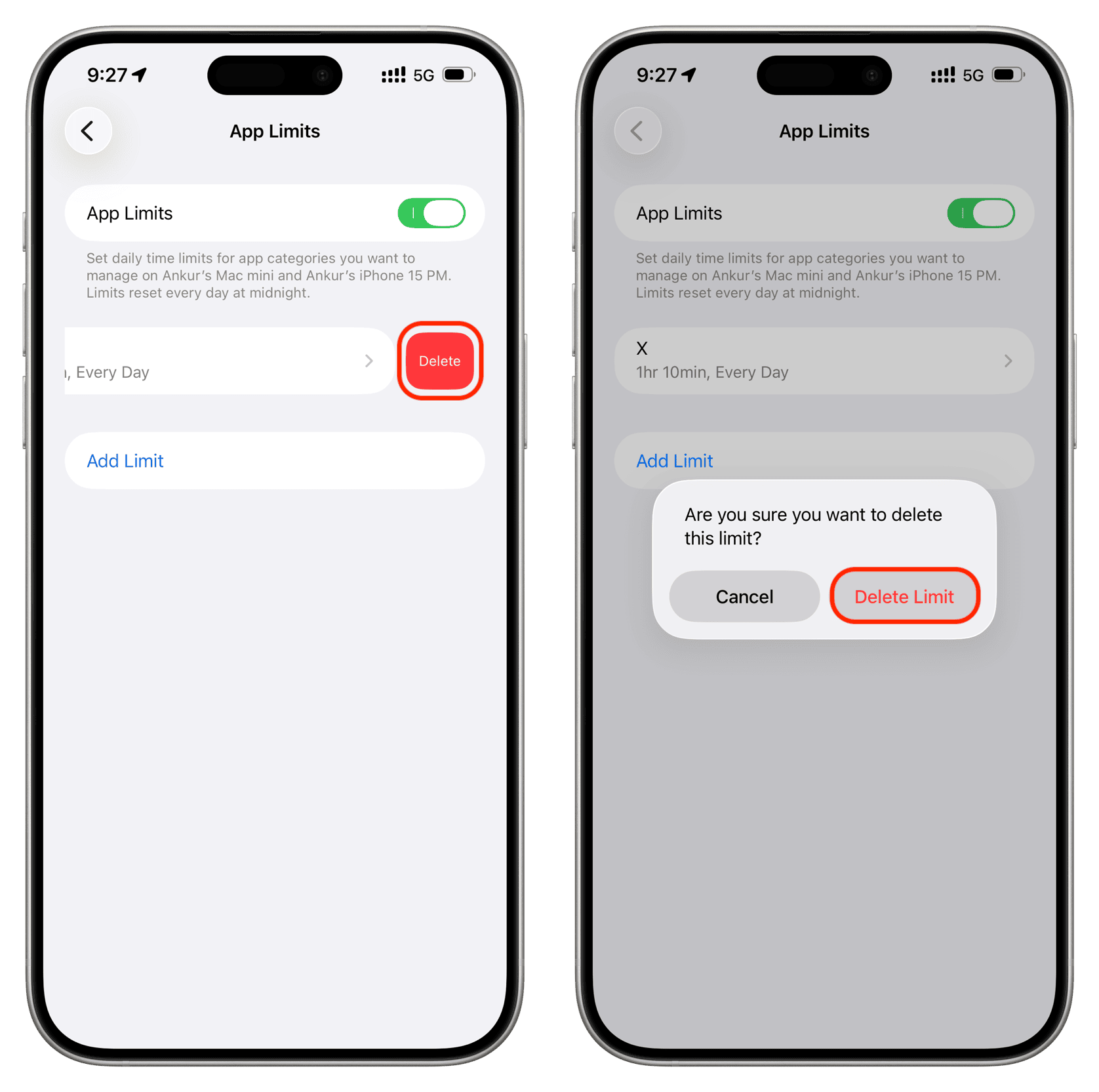
Se seus aplicativos ainda não estiverem sendo bloqueados pelos limites diários de tempo, volte para Ajustes > Tempo de Tela > Limites de Aplicativos e deslize para a esquerda sobre um limite adicionado para excluí-lo. Em seguida, reinicie seu iPhone ou iPad e adicione o limite novamente.
Desative e reative a senha do Tempo de Tela
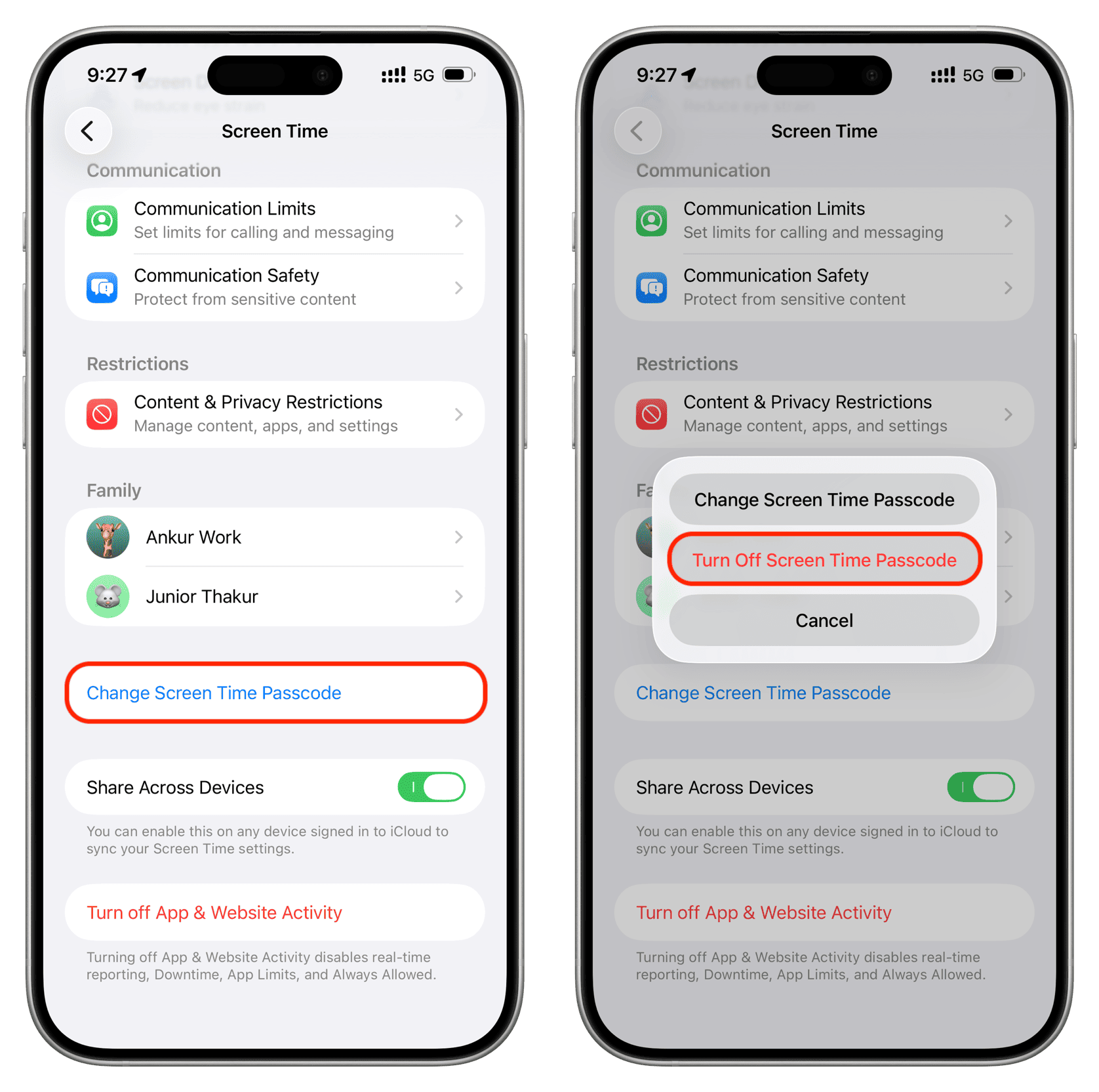
Às vezes, renovar ou alterar a senha do Tempo de Tela pode ajudar a resolver problemas relacionados. Vá para Ajustes > Tempo de Tela > Alterar Senha do Tempo de Tela e selecione a opção Desativar Senha do Tempo de Tela. Em seguida, reinicie seu iPhone e configure o mesmo código de quatro dígitos ou um código diferente.
Renove o Tempo de Tela
Para resolver o problema, você pode considerar desativar e reativar os Limites de Aplicativos. Vá para Ajustes > Tempo de Tela e toque na opção Desativar Atividade de Aplicativos e Sites na parte inferior. Após reiniciar seu iPhone ou iPad, toque na opção Atividade de Aplicativos e Sites > Ativar Atividade de Aplicativos e Sites para reativá-la.









































Comentários
(1 Comentário)