
Wenn die täglichen App-Limits nicht wirksam sind und die Nutzung der App nach Ablauf der festgelegten Zeit nicht blockiert wird, verwenden Sie diese Tipps.
Stellen Sie ein Bildschirmzeit-Passwort ein
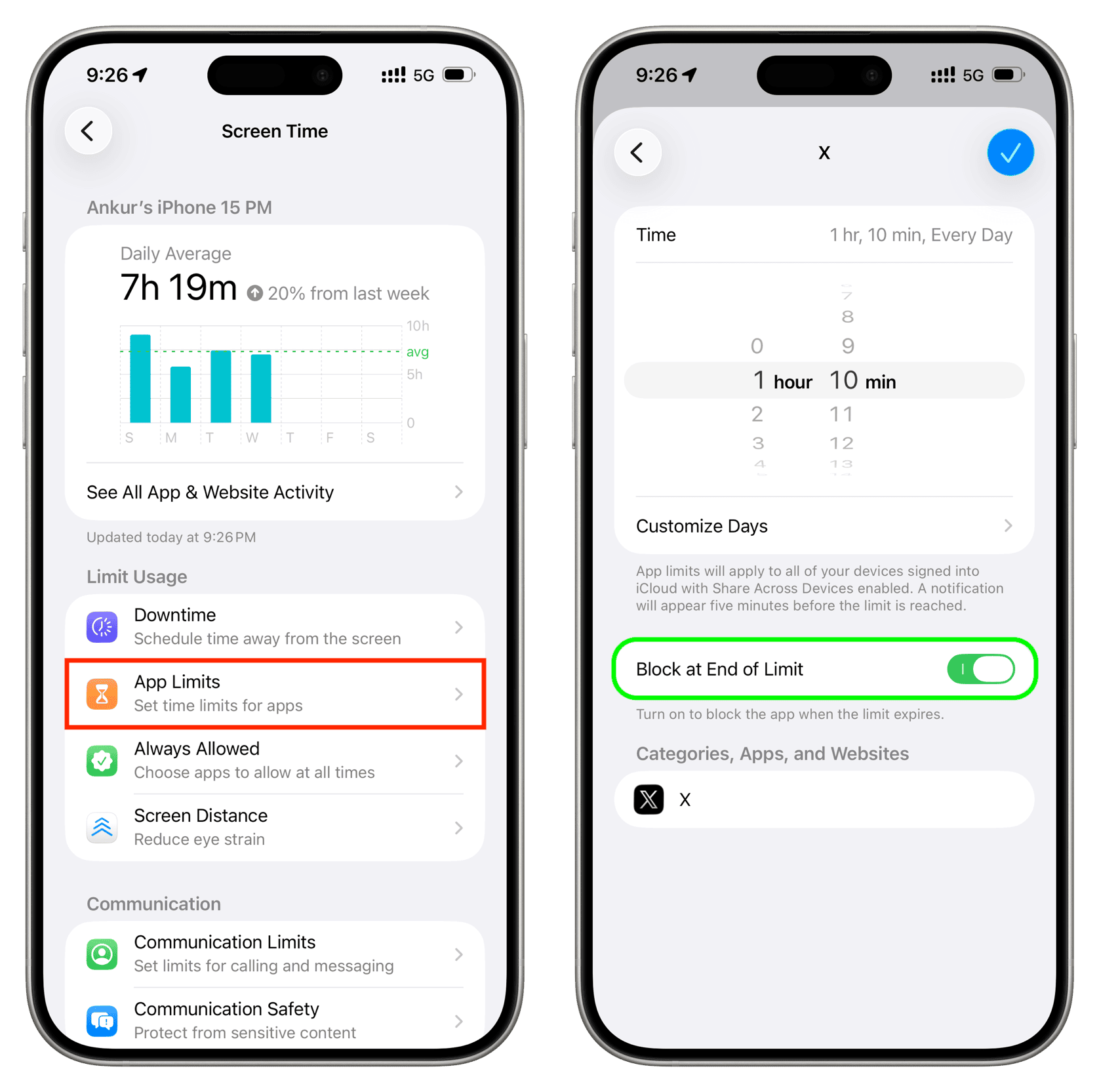
Der Hauptzweck der App-Limits-Funktion besteht darin, die Nutzung von Apps nach Ablauf einer bestimmten Zeit zu blockieren, und dafür gibt es einen Schalter "Blockieren am Ende des Limits". Diese Option ist jedoch nur sichtbar, wenn Sie ein Bildschirmzeit-Passwort festgelegt haben.
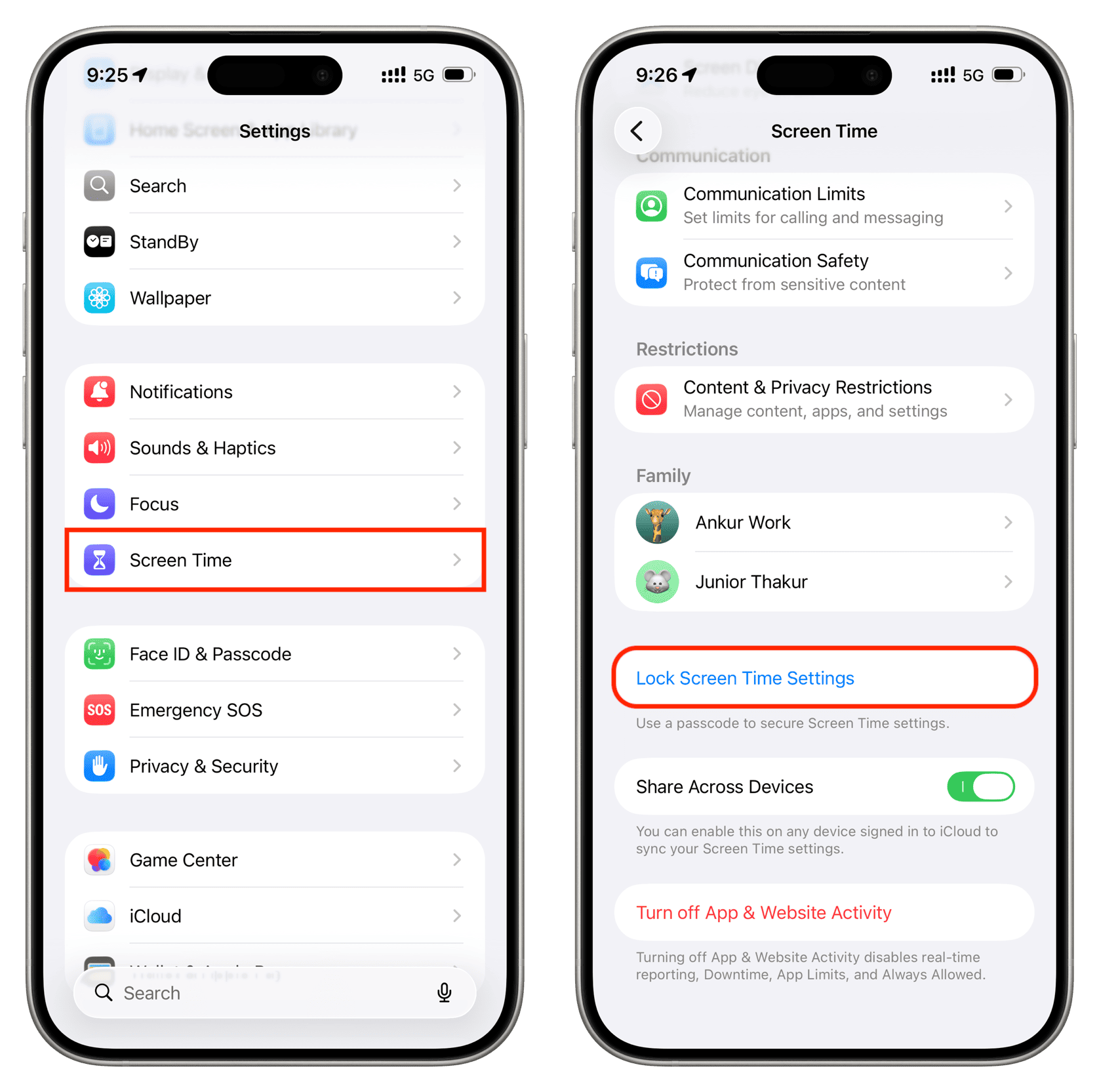
Gehen Sie daher zu Einstellungen > Bildschirmzeit und fügen Sie ein Passwort hinzu, indem Sie auf die Option Bildschirmzeiteinstellungen sperren tippen. Wenn Sie dieses Passwort für Ihr Kind festlegen, stellen Sie sicher, dass Sie zuvor die folgenden Tipps durchgesehen haben: So richten Sie das Bildschirmzeit-Passwort für Ihr Kind richtig ein.
Aktivieren Sie die Option "Blockieren am Ende des Limits"
Nachdem Sie das Bildschirmzeit-Passwort eingerichtet haben, tippen Sie auf ein vorhandenes Limit oder erstellen Sie ein neues und stellen Sie sicher, dass die Option Blockieren am Ende des Limits aktiviert ist. Wenn sie deaktiviert ist, wird das App-Limit die Nutzung der App nicht sinnvoll blockieren; Ihr Kind kann die Einschränkungen umgehen, indem es auf die Option Limit umgehen tippt.
Stellen Sie sicher, dass Sie die richtigen Apps ausgewählt haben
Beim Festlegen des App-Limits sollten Sie alle Kategorien auswählen oder sicherstellen, dass Sie die richtige App ausgewählt haben. Ebenso, wenn Sie ein Limit für eine Website hinzufügen, stellen Sie sicher, dass Sie die richtige URL der Website eingegeben haben.
Seien Sie sich bewusst, dass die Limits um Mitternacht zurückgesetzt werden
Alle von Ihnen festgelegten App-Limits werden automatisch um Mitternacht zurückgesetzt. Es gibt keine Möglichkeit, dies zu ändern oder die App-Limits wöchentlich oder monatlich festzulegen. Daher sollten Sie wissen, dass das Limit zurückgesetzt wird, wenn Ihr Kind um Mitternacht eine eingeschränkte App verwendet. Um die Nutzung der App zu diesen Zeiten zu verhindern, verwenden Sie stattdessen die Funktion "Freizeit".
Starten Sie Ihr iPhone neu, nachdem Sie das Limit festgelegt haben
Die Bildschirmzeit-Funktionen können aufgrund vorübergehender Fehler möglicherweise nicht wirksam sein. Starten Sie Ihr iPhone oder iPad neu, und das Problem mit dem App-Limit sollte behoben sein.
Aktualisieren Sie auf die neueste iOS-Version
Wenn Ihr iPhone oder iPad nicht die neueste iOS 26 oder iPadOS 26-Version ausführt, laden Sie die neueste Version über Einstellungen > Allgemein > Software-Update herunter.
Entfernen Sie die Limits und fügen Sie sie erneut hinzu
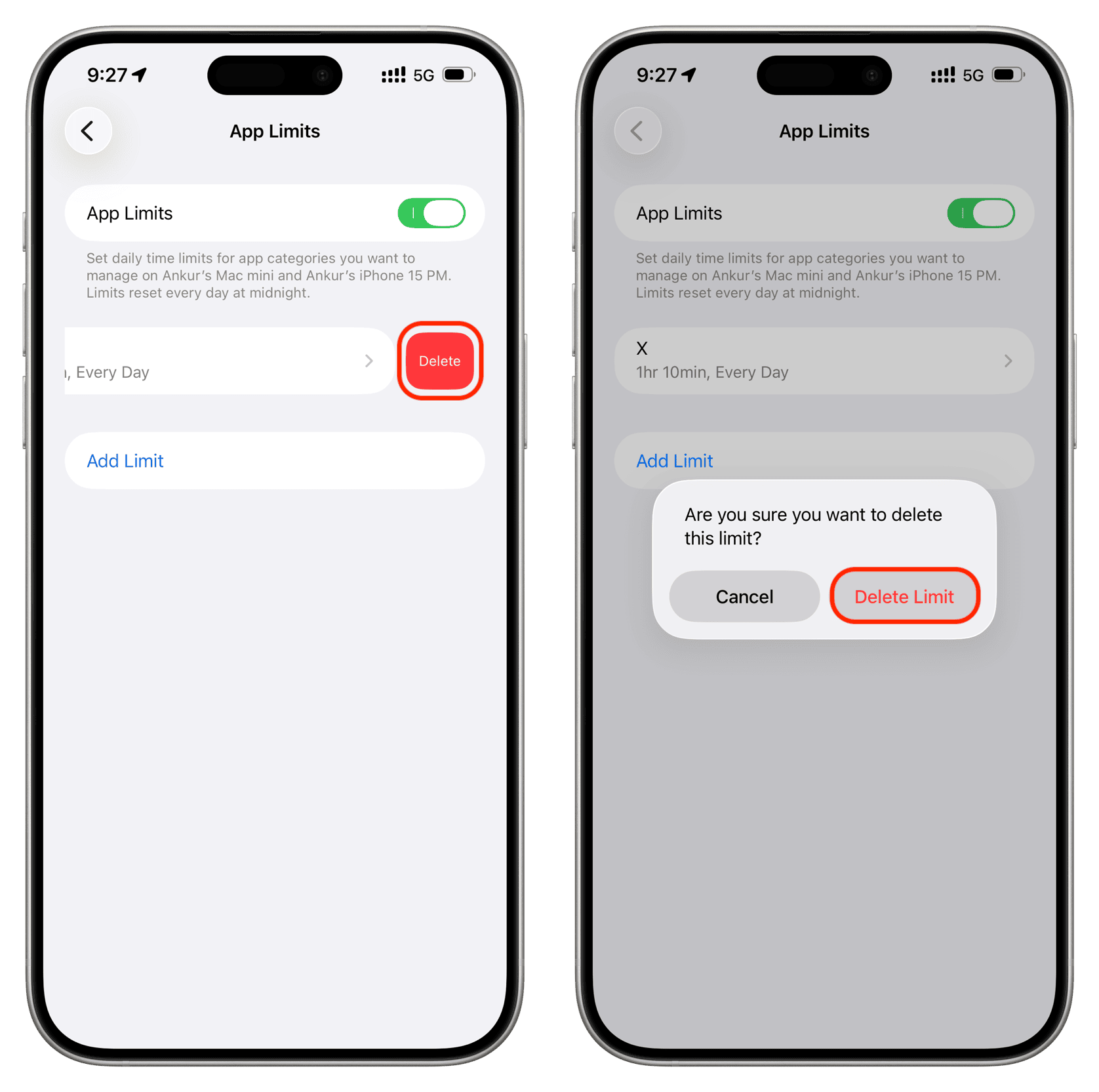
Wenn Ihre Apps immer noch nicht hinter den täglichen Zeitlimits blockiert sind, gehen Sie zurück zu Einstellungen > Bildschirmzeit > App-Limits und wischen Sie nach links über ein hinzugefügtes Limit, um es zu löschen. Starten Sie dann Ihr iPhone oder iPad neu und fügen Sie das Limit erneut hinzu.
Deaktivieren Sie das Bildschirmzeit-Passwort und fügen Sie es erneut hinzu
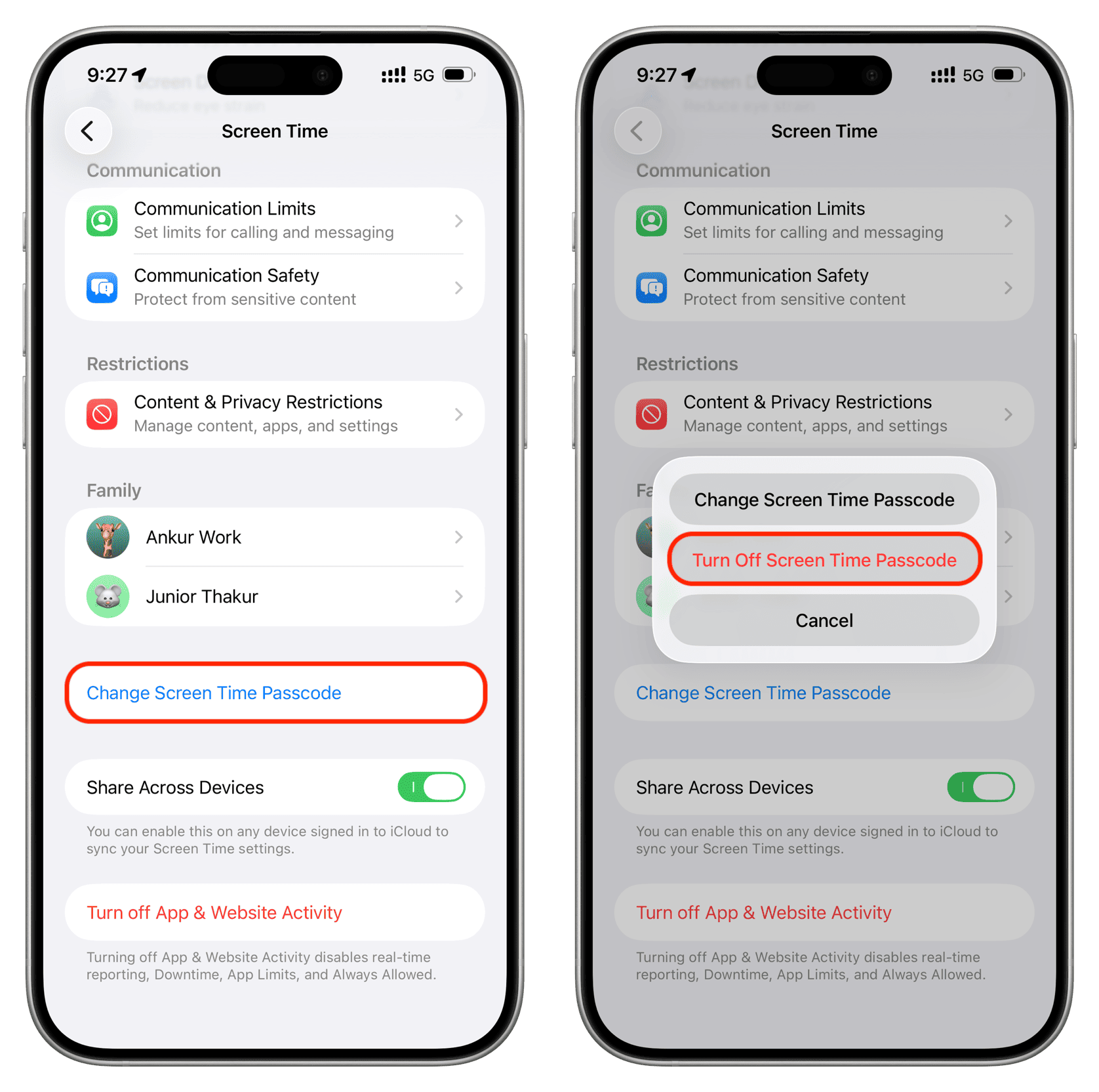
Manchmal kann das Aktualisieren oder Ändern des Bildschirmzeit-Passworts helfen, die damit verbundenen Probleme zu lösen. Gehen Sie zu Einstellungen > Bildschirmzeit > Bildschirmzeit-Passwort ändern und wählen Sie die Option Bildschirmzeit-Passwort deaktivieren. Starten Sie dann Ihr iPhone neu und richten Sie denselben vierstelligen Code oder einen anderen Code ein.
Aktualisieren Sie die Bildschirmzeit
Um das Problem zu lösen, könnten Sie in Betracht ziehen, die App-Limits zu deaktivieren und wieder zu aktivieren. Gehen Sie zu Einstellungen > Bildschirmzeit und tippen Sie ganz unten auf die Option App- und Website-Aktivitäten deaktivieren. Starten Sie Ihr iPhone oder iPad neu und tippen Sie dann auf App- und Website-Aktivitäten > App- und Website-Aktivitäten aktivieren, um sie wieder zu aktivieren.










































Kommentare
(1 Kommentar)