
Si los límites diarios de la aplicación no son efectivos y el uso de la aplicación no se bloquea después de que se agota el tiempo establecido, utilice estos consejos.
Establezca una contraseña de Tiempo de Pantalla
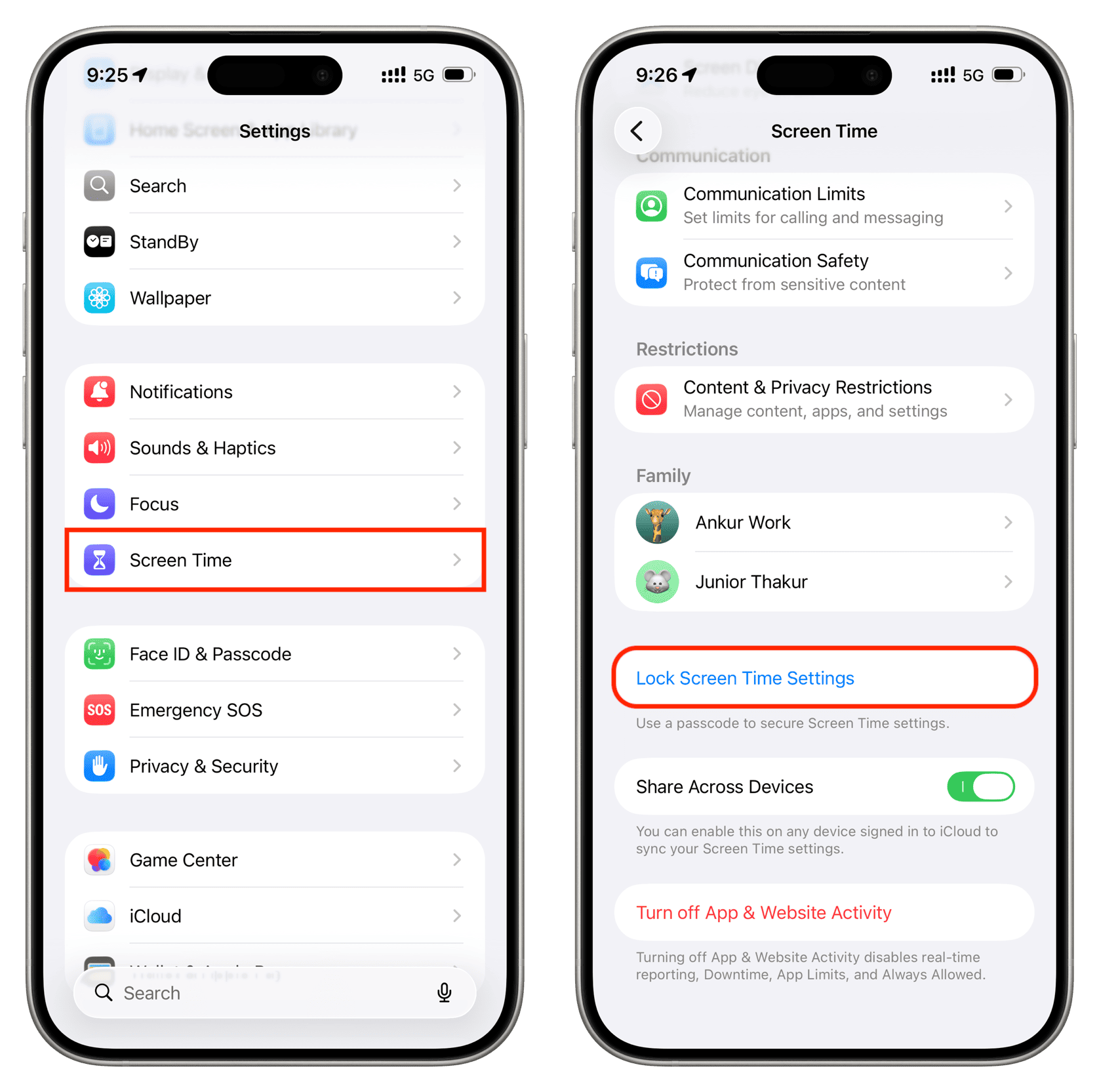
El objetivo principal de la función de Límites de Aplicación es bloquear el uso de la aplicación después de que se agote un tiempo específico, y para hacer esto hay un interruptor de “Bloquear al Final del Límite”. Sin embargo, esta opción solo aparece cuando ha configurado una contraseña de Tiempo de Pantalla.
Por lo tanto, vaya a Ajustes > Tiempo de Pantalla y toque la opción Bloquear Ajustes de Tiempo de Pantalla para agregar una contraseña. Si está configurando esta contraseña para su hijo, asegúrese de haber revisado primero estos consejos: Cómo configurar correctamente la contraseña de Tiempo de Pantalla para su hijo
Active la opción “Bloquear al Final del Límite”
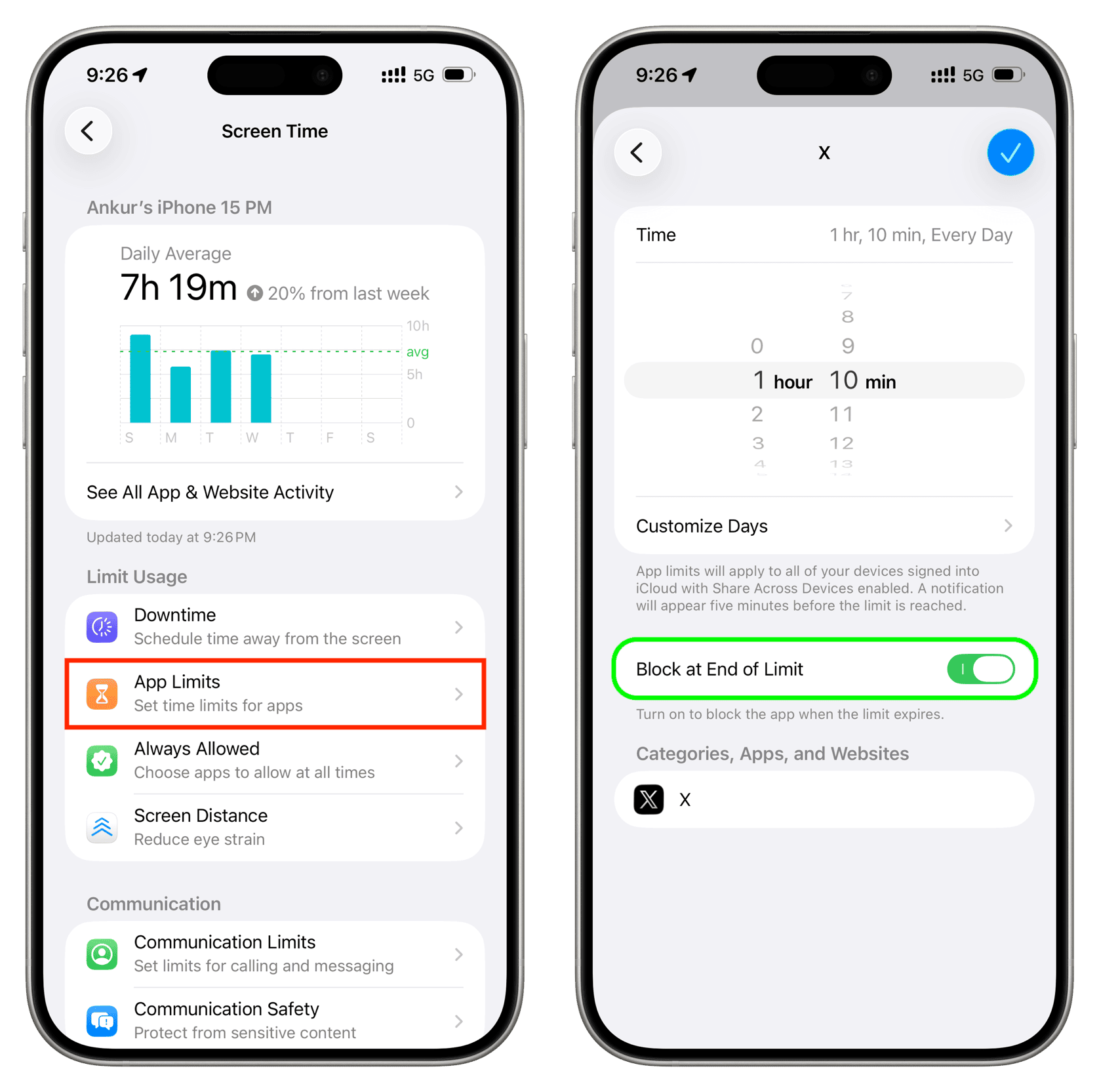
Después de configurar la contraseña de Tiempo de Pantalla, toque un límite existente o cree uno nuevo y asegúrese de que la opción Bloquear al Final del Límite esté activada. Si está desactivada, los límites de la aplicación no bloquearán significativamente el uso de la aplicación; su hijo puede eludir las restricciones tocando la opción Ignorar Límite.
Asegúrese de seleccionar las aplicaciones correctas
Al establecer un límite de aplicación, seleccione todas las categorías o asegúrese de que ha seleccionado la aplicación correcta. De manera similar, si está agregando un límite a un sitio web, asegúrese de haber ingresado la URL correcta del sitio.
Sepa que los límites se restablecen a medianoche
Todos los límites de aplicación que establezca se restablecen automáticamente a medianoche. No hay forma de cambiar esto o de establecer límites de aplicación semanal o mensualmente. Por lo tanto, si su hijo está utilizando una aplicación restringida a medianoche, sepa que el límite se ha restablecido. Para evitar el uso de aplicaciones en esas horas, utilice en su lugar la función de Tiempo Libre.
Reinicie su iPhone después de establecer el límite
Las funciones de Tiempo de Pantalla pueden no ser efectivas debido a errores temporales. Reinicie su iPhone o iPad y el problema del límite de la aplicación debería resolverse.
Actualice a la última versión de iOS
Si su iPhone o iPad no está ejecutando la última versión de iOS 26 o iPadOS 26, cargue la versión más reciente desde Ajustes > General > Actualización de Software.
Elimine y vuelva a agregar los límites
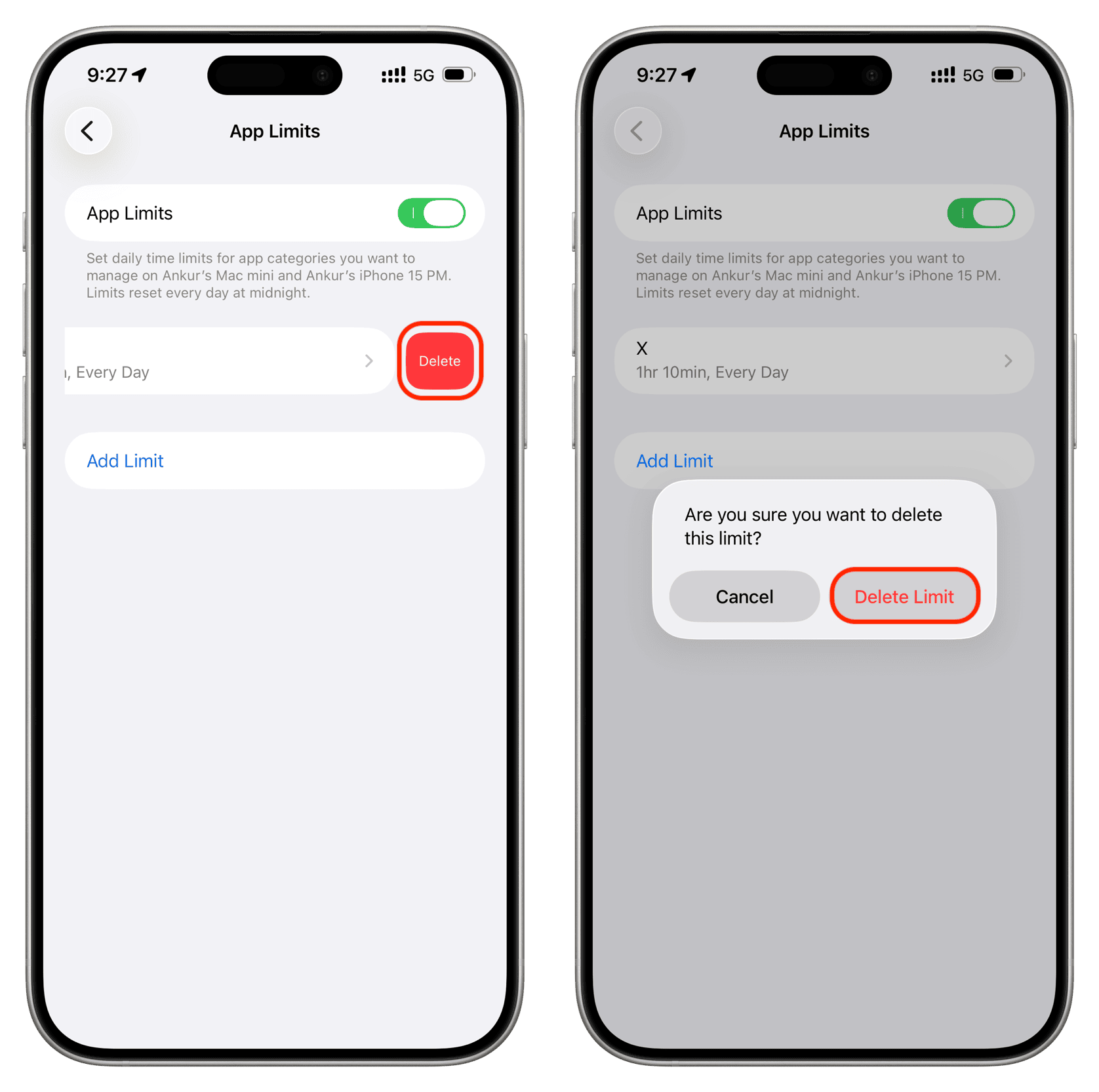
Si sus aplicaciones aún no se bloquean detrás de los límites de tiempo diarios, regrese a Ajustes > Tiempo de Pantalla > Límites de Aplicación y deslice hacia la izquierda sobre un límite agregado para eliminarlo. Luego, reinicie su iPhone o iPad y vuelva a agregar el límite.
Desactive y vuelva a activar la contraseña de Tiempo de Pantalla
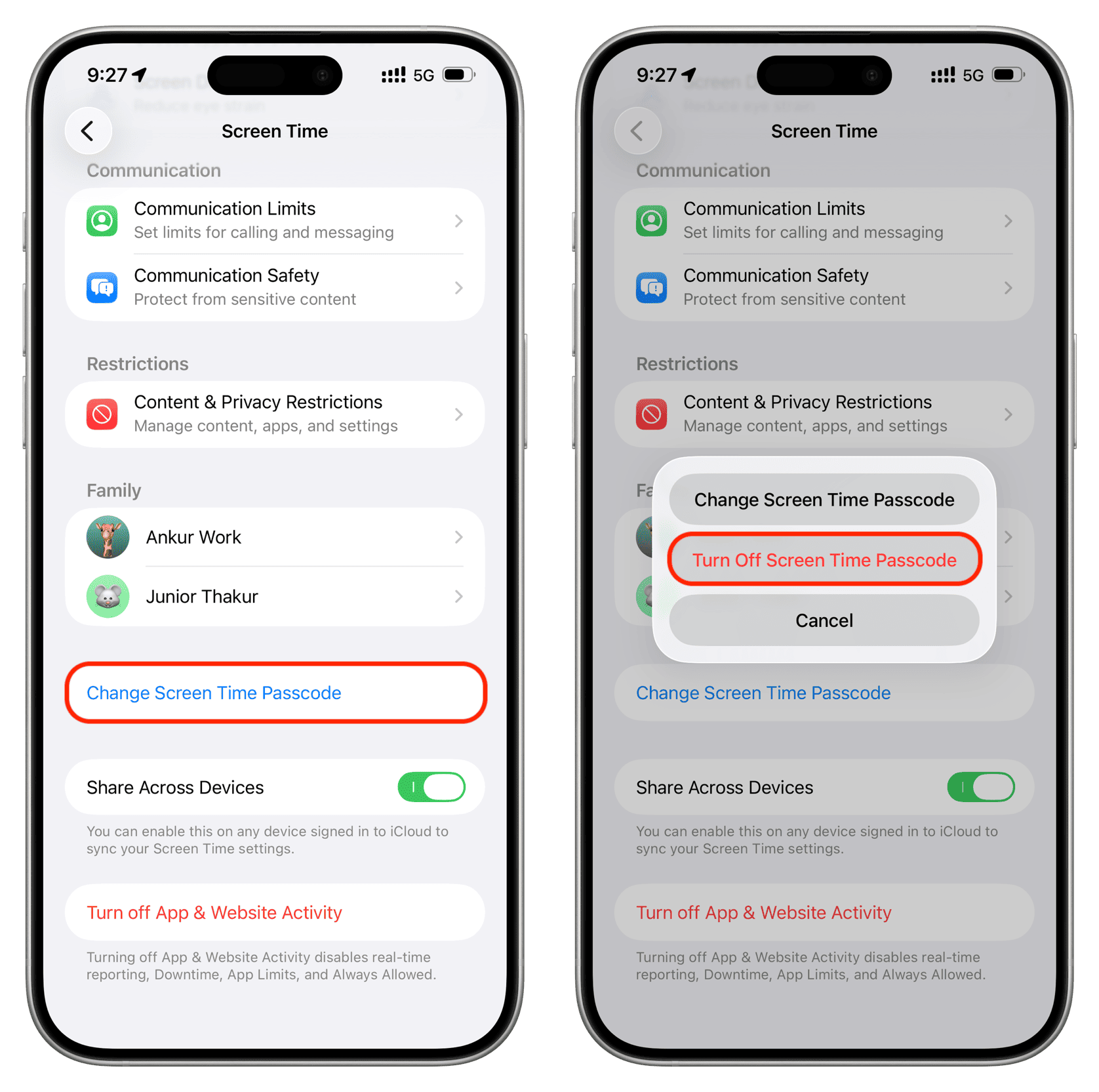
A veces, renovar o cambiar la contraseña de Tiempo de Pantalla puede ayudar a resolver problemas relacionados. Vaya a Ajustes > Tiempo de Pantalla > Cambiar Contraseña de Tiempo de Pantalla y seleccione la opción Desactivar Contraseña de Tiempo de Pantalla. Luego, reinicie su iPhone y configure el mismo código de cuatro dígitos o un código diferente.
Renueve el Tiempo de Pantalla
Para resolver el problema, puede considerar desactivar y volver a activar los Límites de Aplicación. Vaya a Ajustes > Tiempo de Pantalla y toque la opción Desactivar Actividad de Aplicaciones y Sitios Web en la parte inferior. Después de reiniciar su iPhone o iPad, toque la opción Actividad de Aplicaciones y Sitios Web > Activar Actividad de Aplicaciones y Sitios Web para volver a activarlo.








































Comentarios
(1 Comentario)