
Aprenda a agregar un segundo, tercer o más perfiles en Google Chrome en su Mac; así podrá mantener sus cuentas de internet, historial de navegación, marcadores y todo lo demás separados.
Por qué uso perfiles de Chrome
Chrome es mi navegador web predeterminado en mi Mac y he creado estos perfiles:
- iDB: He iniciado sesión en mi cuenta de correo electrónico de trabajo y utilizo este perfil para todo el trabajo de oficina.
- Trabajo Personal: Aquí estoy trabajando en mi proyecto personal principal.
- Compras: He iniciado sesión en Amazon y sitios similares aquí. También he instalado algunas extensiones de seguimiento de precios aquí.
- Trabajo Sensible: Generalmente accedo a mi PayPal y banca en línea a través de Safari. Sin embargo, algunas funciones, como el sitio para usar mis puntos de tarjeta de crédito, no funcionan bien en Safari. En este caso, utilizo este perfil de Chrome. No uso ninguna extensión aquí y limpio todos los datos del navegador después de cada uso.
- Otros perfiles: Tengo varios perfiles más para proyectos restantes.
Tener tantos perfiles me proporciona flexibilidad:
- Poder iniciar sesión en diferentes cuentas de Google, YouTube, WordPress, redes sociales y otras cuentas de internet.
- Tener accesos directos a diferentes sitios web en la página de inicio del navegador.
- Ver los marcadores relevantes en lugar de todo. Por ejemplo, los marcadores para sitios de compresión de imágenes solo aparecen en mi perfil de trabajo, no en el perfil de compras.
- Aplicar diferentes temas/apariencias a mi navegador.
- Usar diferentes extensiones o no usar ninguna extensión.
- Personalizar cada perfil para mis diferentes trabajos y proyectos.
- No dudar en limpiar los datos del navegador. Cuando los problemas de carga afectan a uno o varios sitios web, la única forma de solucionarlos es limpiar el historial y otros datos del navegador. Una gran desventaja de esto es que se cierra sesión en todas las cuentas y es difícil volver a iniciar sesión. Tener diferentes perfiles y limpiar el historial de solo uno no afecta a los demás.
- Guardar las contraseñas por separado.
He estado usando múltiples perfiles en Chrome durante varios años. Cuando Apple agregó esta función a Safari en macOS Sonoma, también creé algunos perfiles allí (las cuentas de correo electrónico de mi familia, mis hermanos y mi esposa iniciaron sesión en diferentes perfiles de Safari).
Agregar un nuevo perfil en Google Chrome en Mac
1) Abra Chrome en su Mac.
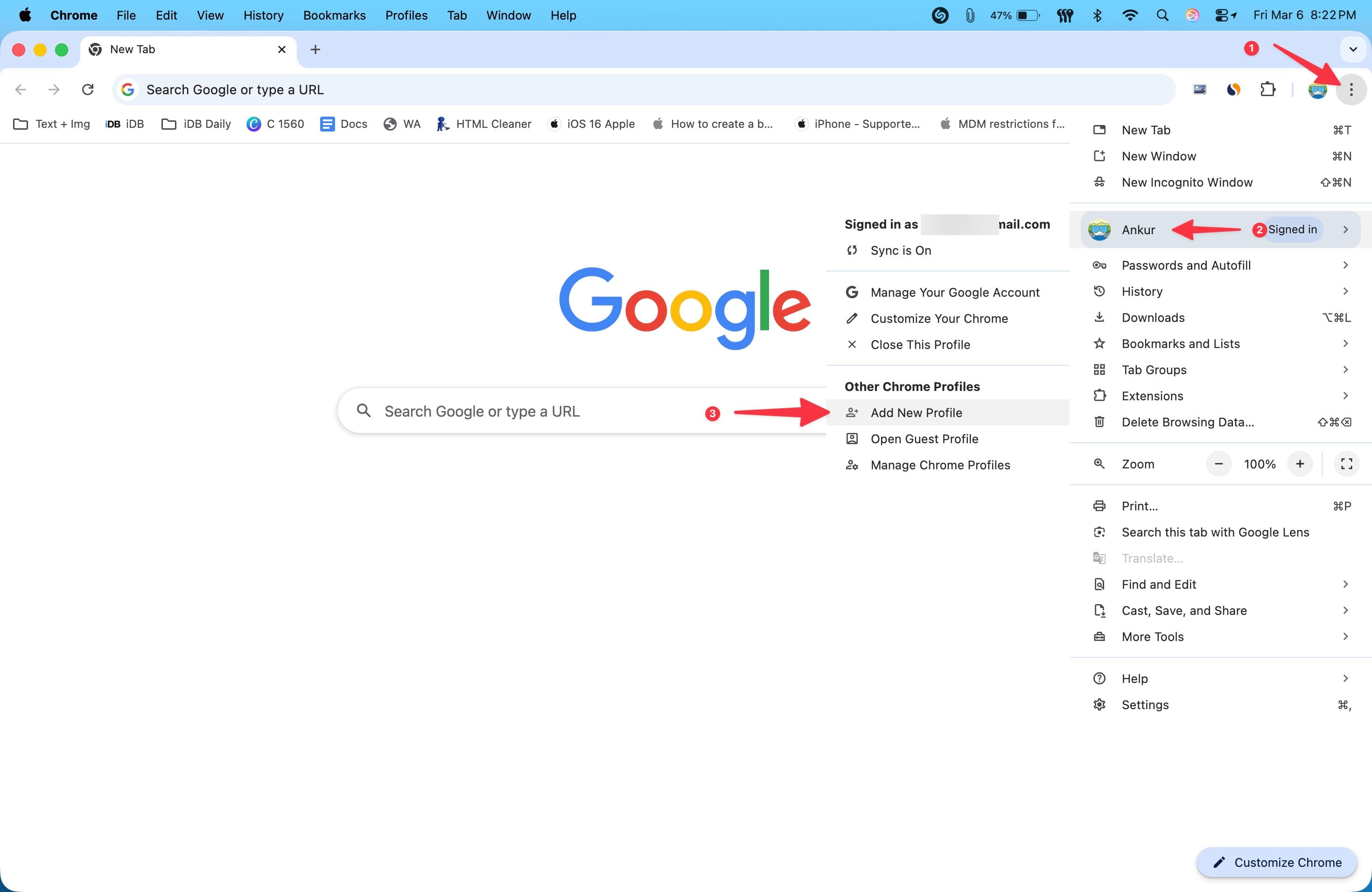
2) Haga clic en Perfiles > Agregar Perfil en la barra de menú superior. Alternativamente, haga clic en el botón de menú de tres puntos en la esquina superior derecha, seleccione su nombre de perfil actual y haga clic en Agregar Nuevo Perfil.
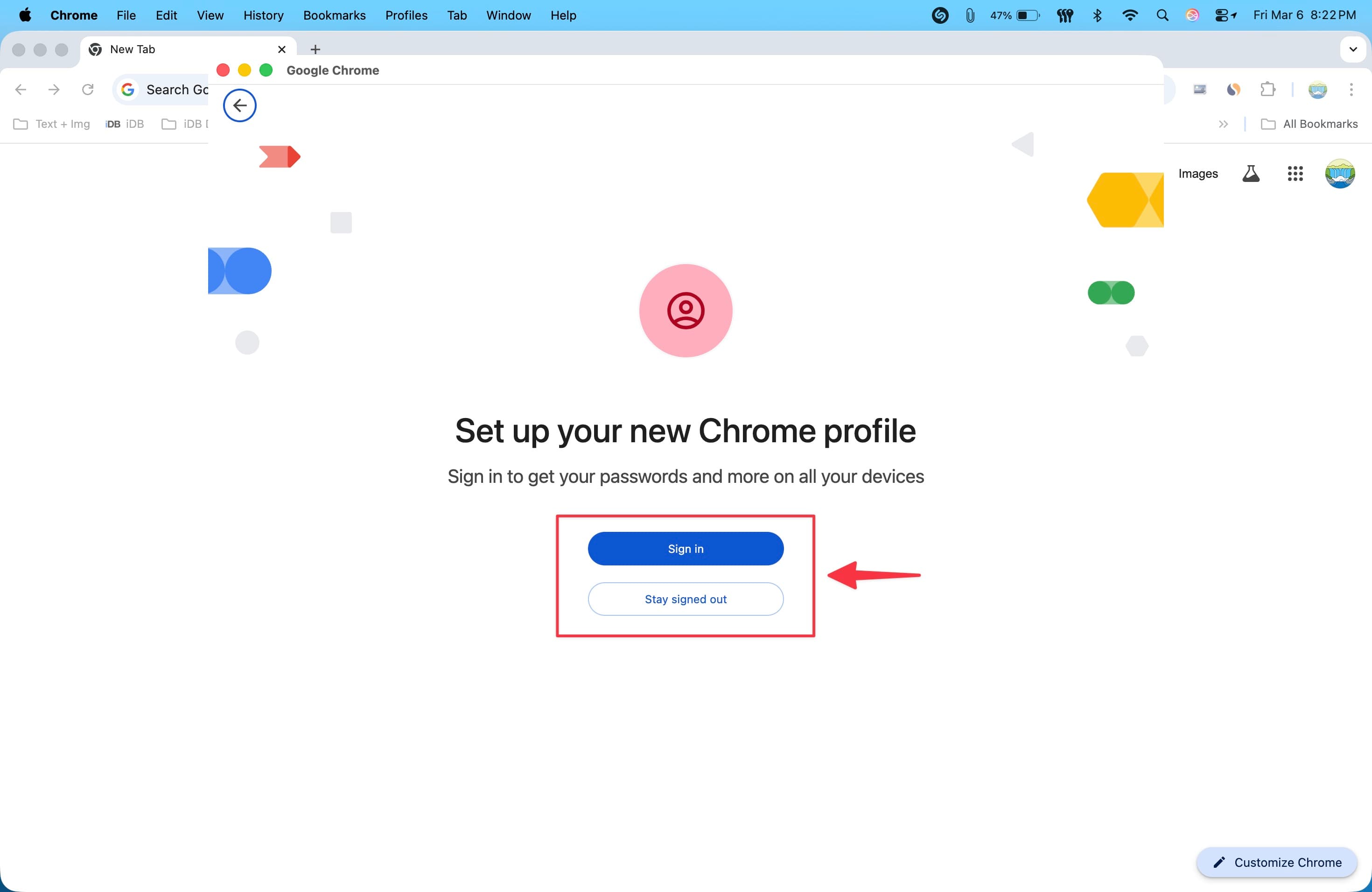
3) Ahora puede configurar su nuevo perfil de Chrome iniciando sesión en su cuenta de Google. O si no desea usar una cuenta de Google para este perfil, haga clic en el botón “Mantenerse sin iniciar sesión”.
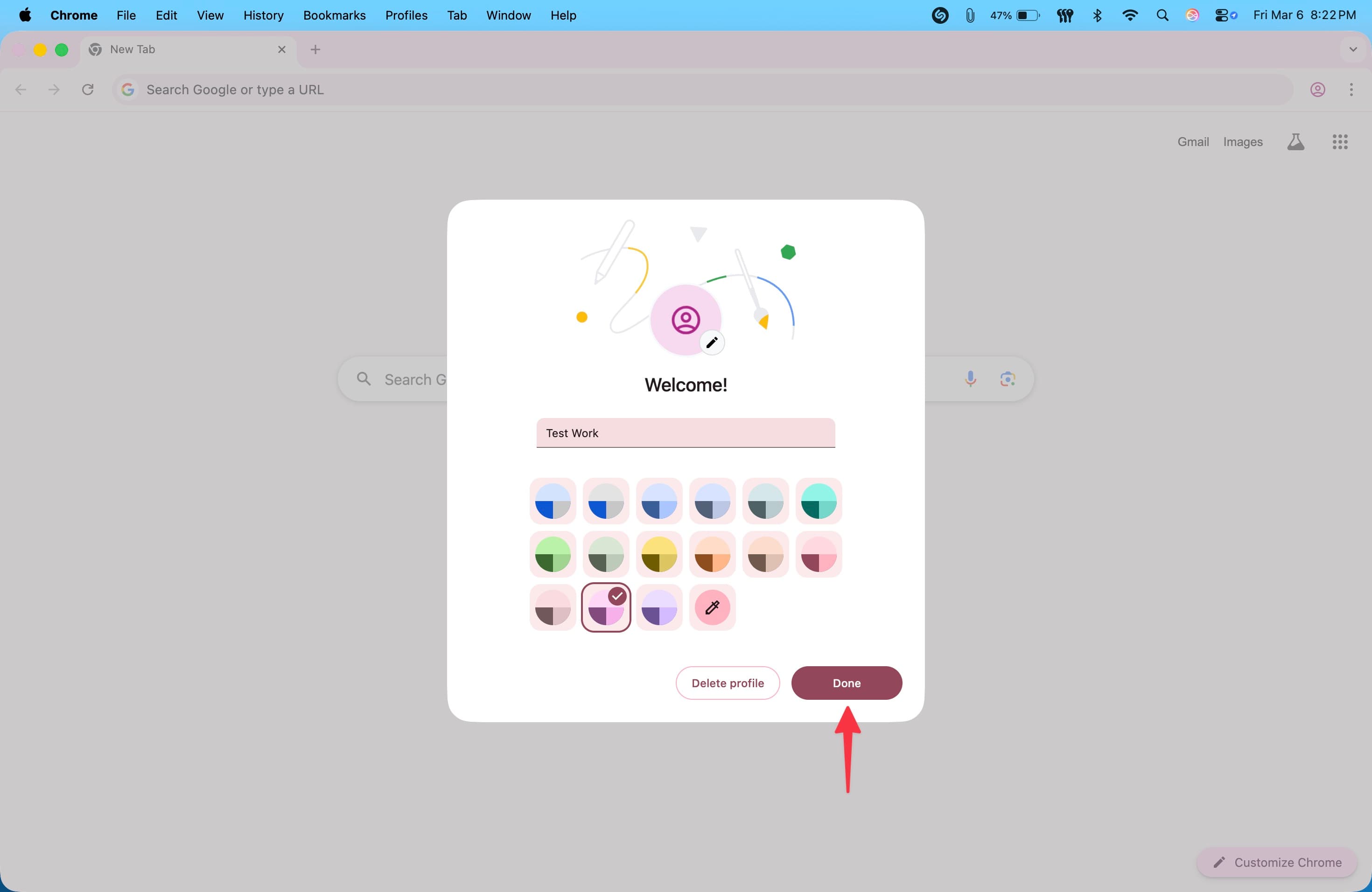
4) Ahora asigne un nombre a este perfil, elija un color de tema y haga clic en el botón Listo.
Repita los pasos anteriores si necesita agregar más perfiles.
Cambiar entre perfiles
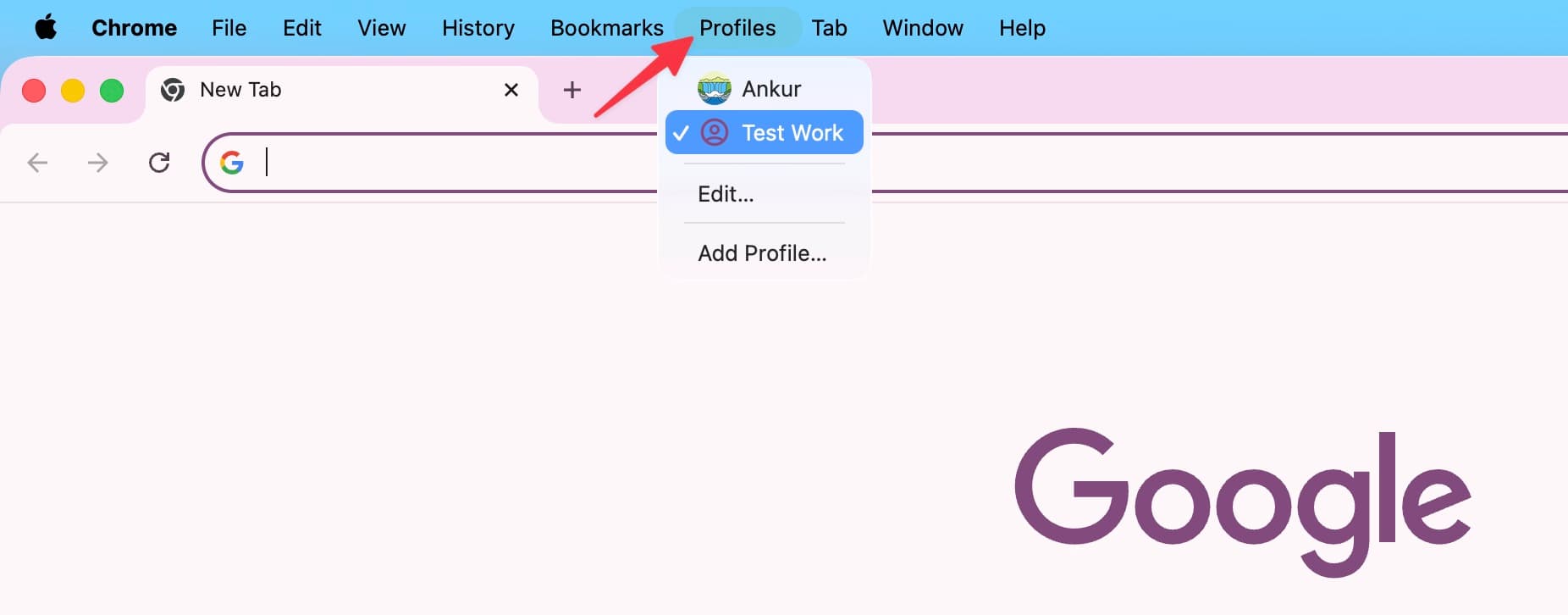
Cuando tenga al menos dos perfiles de navegador, haga clic en Perfiles en la barra de menú superior y seleccione el otro.
Mostrar u ocultar la vista del selector de perfil al abrir Chrome
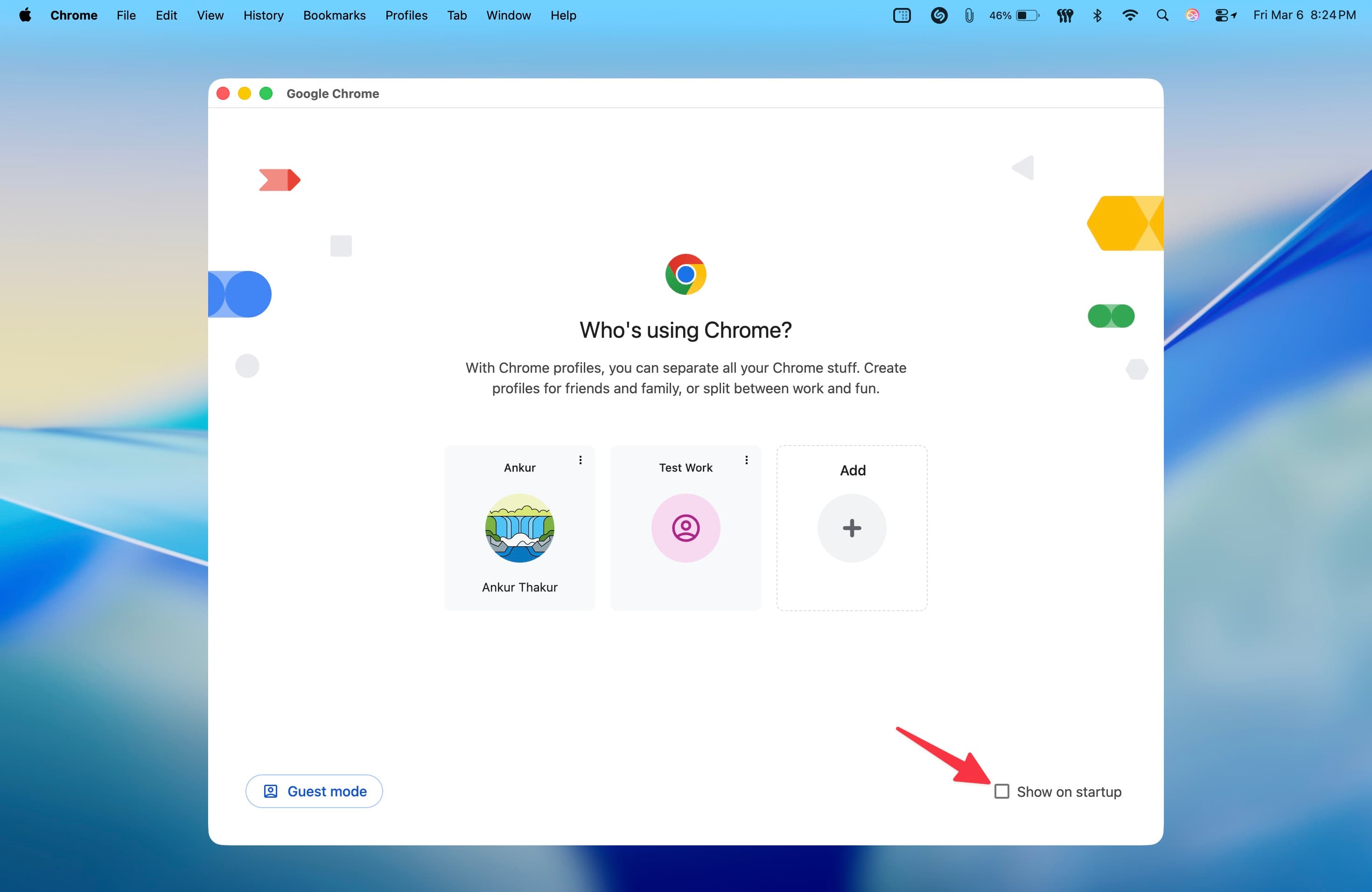
Chrome le permite seleccionar un perfil de Chrome específico cada vez que se abre.
O, si esto es un obstáculo, puede ocultar la pantalla del selector. Aquí están los pasos para ambas acciones:
- Abra Google Chrome y si se ve el selector, desmarque la opción “Mostrar al iniciar”.
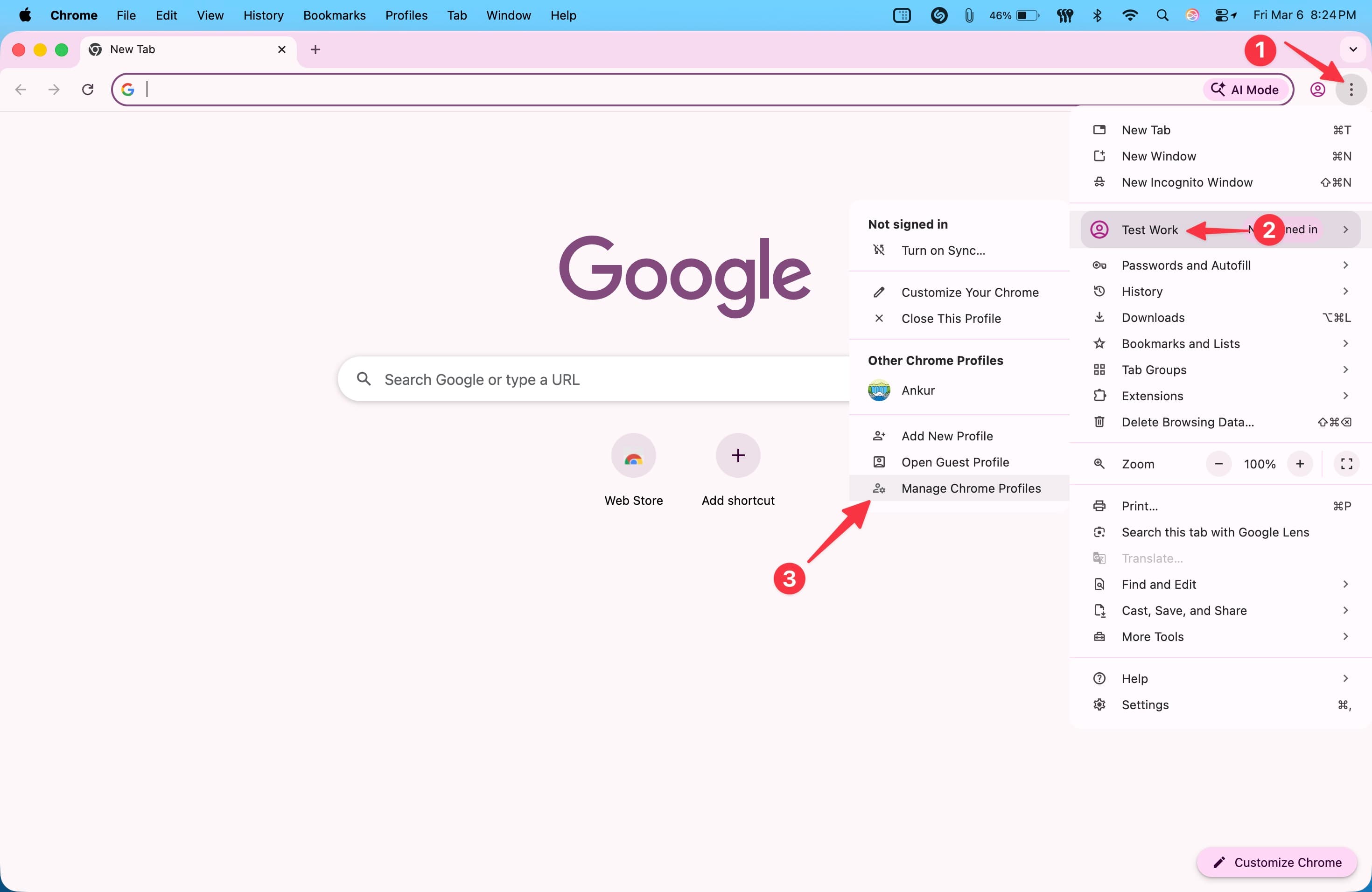
- Si el navegador ya está abierto, haga clic en el botón de menú de tres puntos en la parte superior derecha, seleccione su nombre de perfil actual y luego haga clic en Gestionar Perfiles de Chrome. Luego, marque o desmarque la opción “Mostrar al iniciar”.
Usar diferentes perfiles al mismo tiempo
Puede abrir múltiples perfiles de Google Chrome en ventanas de navegador separadas y usarlos al mismo tiempo. Sin embargo, tenga en cuenta que algunas funciones de Chrome, como la Pantalla Dividida, solo funcionan cuando hay dos sitios web abiertos en el mismo perfil.
Personalizar su perfil
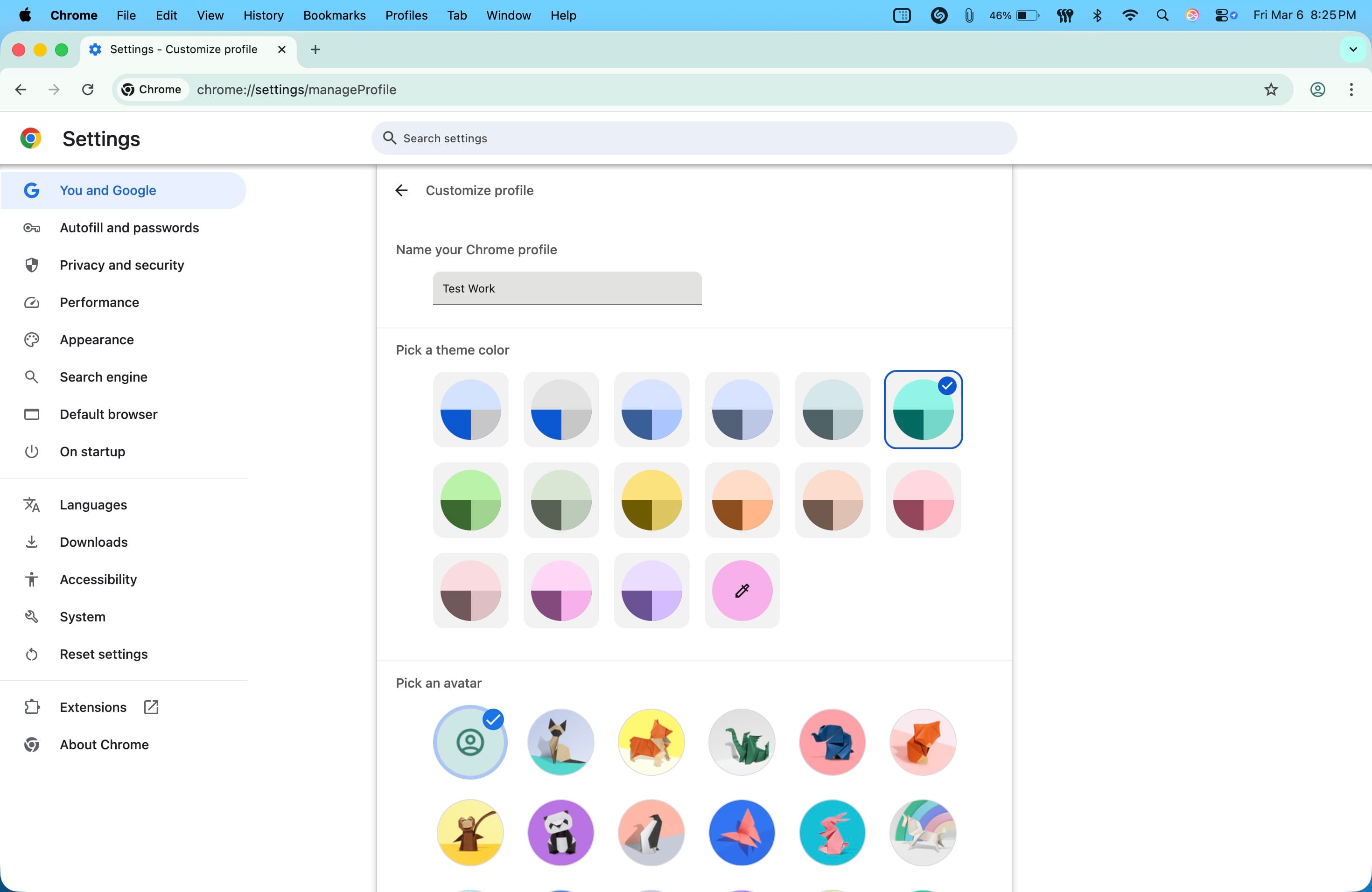
Abrir Chrome y asegurarse de que está en el perfil que desea personalizar. Luego, haga clic en Perfiles > Editar en la barra de menú superior para cambiar el nombre, el color del tema y el avatar.
Eliminar un perfil
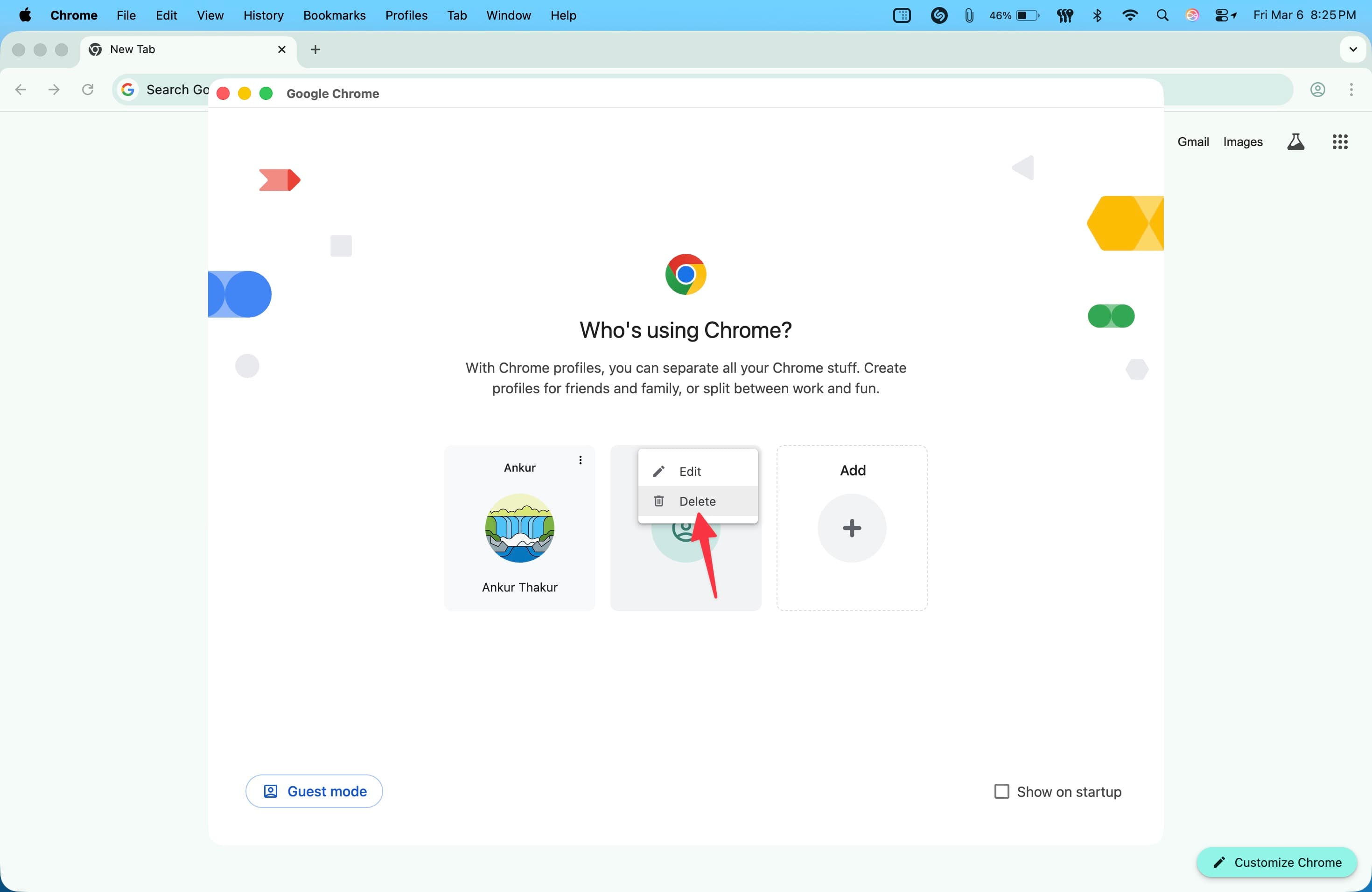
Si no necesita mantener un perfil, abra la pantalla del selector de perfil (menú de tres puntos > perfil > Gestionar Perfil de Chrome). Haga clic en el icono de tres puntos del perfil que desea eliminar, luego seleccione la opción Eliminar.
Usar el perfil de invitado en Google Chrome
El perfil de invitado en Chrome es básicamente similar al modo de cuenta de invitado en macOS.
Las cosas que visita en el perfil de invitado de Chrome no se guardan en su historial de navegación. Cuando cierra el modo de invitado, se eliminan las cookies y rastros de otros datos de navegador locales en su computadora. Sin embargo, a diferencia del modo de invitado de macOS, los archivos que descarga en el modo de invitado de Chrome no se eliminan automáticamente y se guardan en el Finder de su Mac (o en el Explorador de Archivos de su PC con Windows).
Para activar el perfil de invitado en Chrome, haga clic en el icono del menú de tres puntos, pase el mouse sobre su nombre de perfil actual y seleccione la opción Abrir Perfil de Invitado.









































Comentarios
(5 Comentarios)