
Erfahren Sie, wie Sie in Google Chrome auf Ihrem Mac ein zweites, drittes oder mehr Profile hinzufügen können, um Ihre Internetkonten, Ihren Browserverlauf, Ihre Lesezeichen und alles andere getrennt zu halten.
Warum ich Chrome-Profile benutze
Chrome ist mein Standard-Webbrowser auf meinem Mac, und ich habe diese Profile erstellt:
- iDB: Ich habe mich in mein geschäftliches E-Mail-Konto eingeloggt und verwende dieses Profil für alle Büroarbeiten.
- Persönliche Arbeit: Hier arbeite ich an meinem Hauptprojekt.
- Einkaufen: Ich habe mich hier bei Amazon und ähnlichen Seiten eingeloggt. Außerdem habe ich hier einige Preisverfolgungserweiterungen installiert.
- Empfindliche Arbeit: Normalerweise greife ich über Safari auf PayPal und mein Online-Banking zu. Allerdings funktionieren einige Funktionen, wie die Seite zur Nutzung meiner Kreditkartenpunkte, in Safari nicht richtig. In diesem Fall benutze ich dieses Chrome-Profil. Ich verwende hier keine Erweiterungen und lösche nach jeder Nutzung alle Browsing-Daten.
- Weitere Profile: Ich habe noch einige verschiedene Profile für andere Projekte.
So viele verschiedene Profile zu haben, gibt mir Flexibilität:
- Ich kann mich bei verschiedenen Google-, YouTube-, WordPress-, sozialen Medien- und anderen Internetkonten anmelden.
- Ich habe verschiedene schnelle Website-Verknüpfungen auf der Startseite des Browsers.
- Ich sehe an jedem Ort die entsprechenden Lesezeichen. Zum Beispiel sind Lesezeichen für Bildkomprimierungsseiten nur in meinem Arbeitsprofil sichtbar, nicht in meinem Einkaufsprofil.
- Ich kann meinem Browser verschiedene Themen/Ansichten zuweisen.
- Ich kann verschiedene Erweiterungen verwenden oder überhaupt keine Erweiterungen verwenden.
- Ich kann jedes Profil für verschiedene Arbeiten und Projekte anpassen.
- Ich scheue mich nicht, die Browsing-Daten zu löschen. Wenn Ladeprobleme eine oder mehrere Websites betreffen, ist die einzige Möglichkeit, dies zu beheben, den Verlauf und andere Browsing-Daten zu löschen. Ein großer Nachteil davon ist, dass ich mich von jedem Konto abmelden und es schwierig ist, mich erneut anzumelden. Verschiedene Profile zu haben und nur den Verlauf eines einzelnen zu löschen, beeinflusst die anderen nicht.
- Ich kann Passwörter separat speichern.
Ich benutze seit mehreren Jahren mehrere Profile in Chrome. Als Apple diese Funktion in macOS Sonoma zu Safari hinzufügte, habe ich dort auch einige Profile erstellt (die E-Mail-Konten meiner Familie, Geschwister und meines Partners haben sich in verschiedenen Safari-Profilen angemeldet).
Hinzufügen eines neuen Profils in Google Chrome auf dem Mac
1) Öffnen Sie Chrome auf Ihrem Mac.
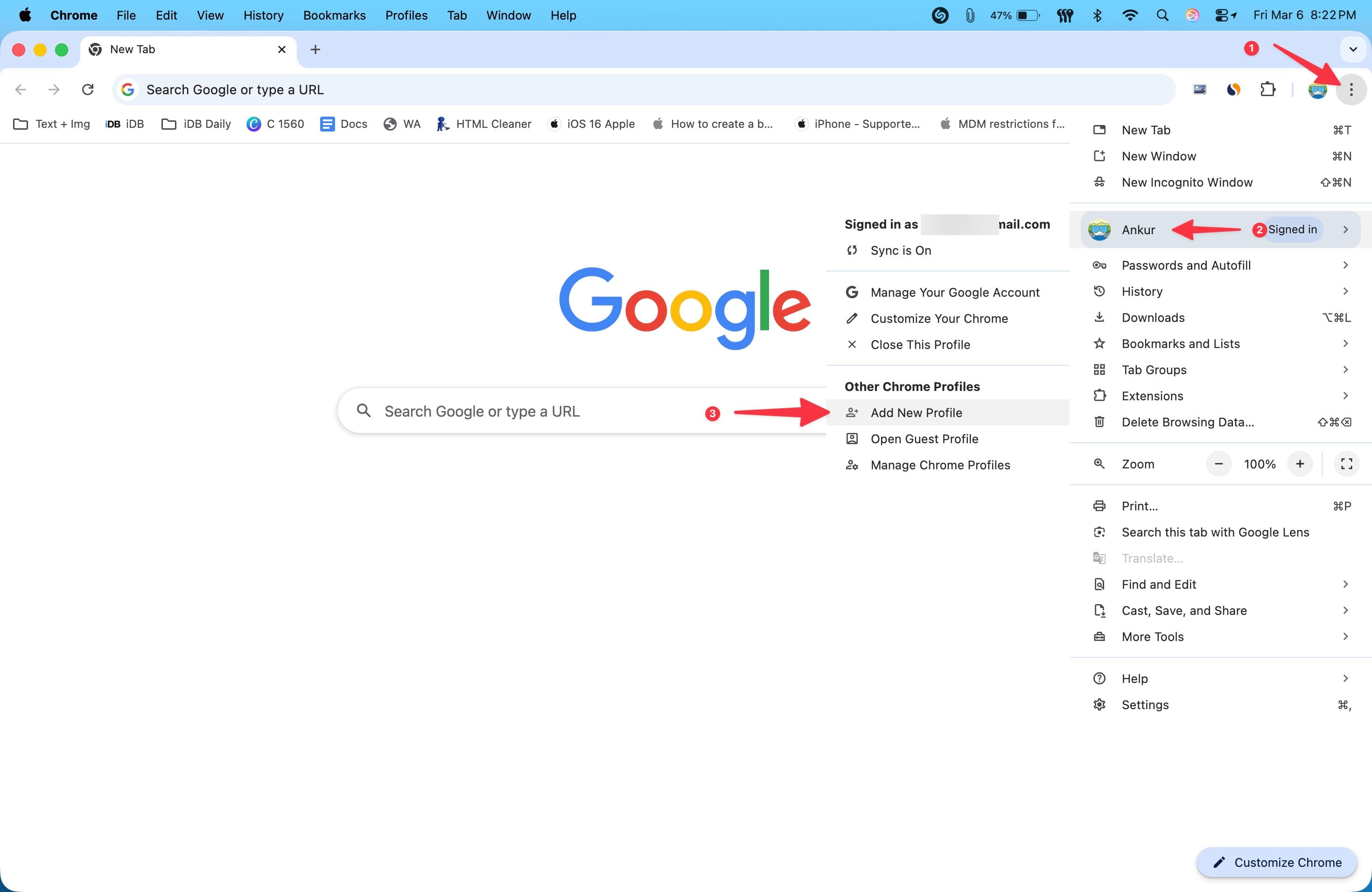
2) Klicken Sie im oberen Menü auf Profile > Profil hinzufügen. Alternativ können Sie auf die drei Punkte in der oberen rechten Ecke klicken, Ihren aktuellen Profilnamen auswählen und dann auf Neues Profil hinzufügen klicken.
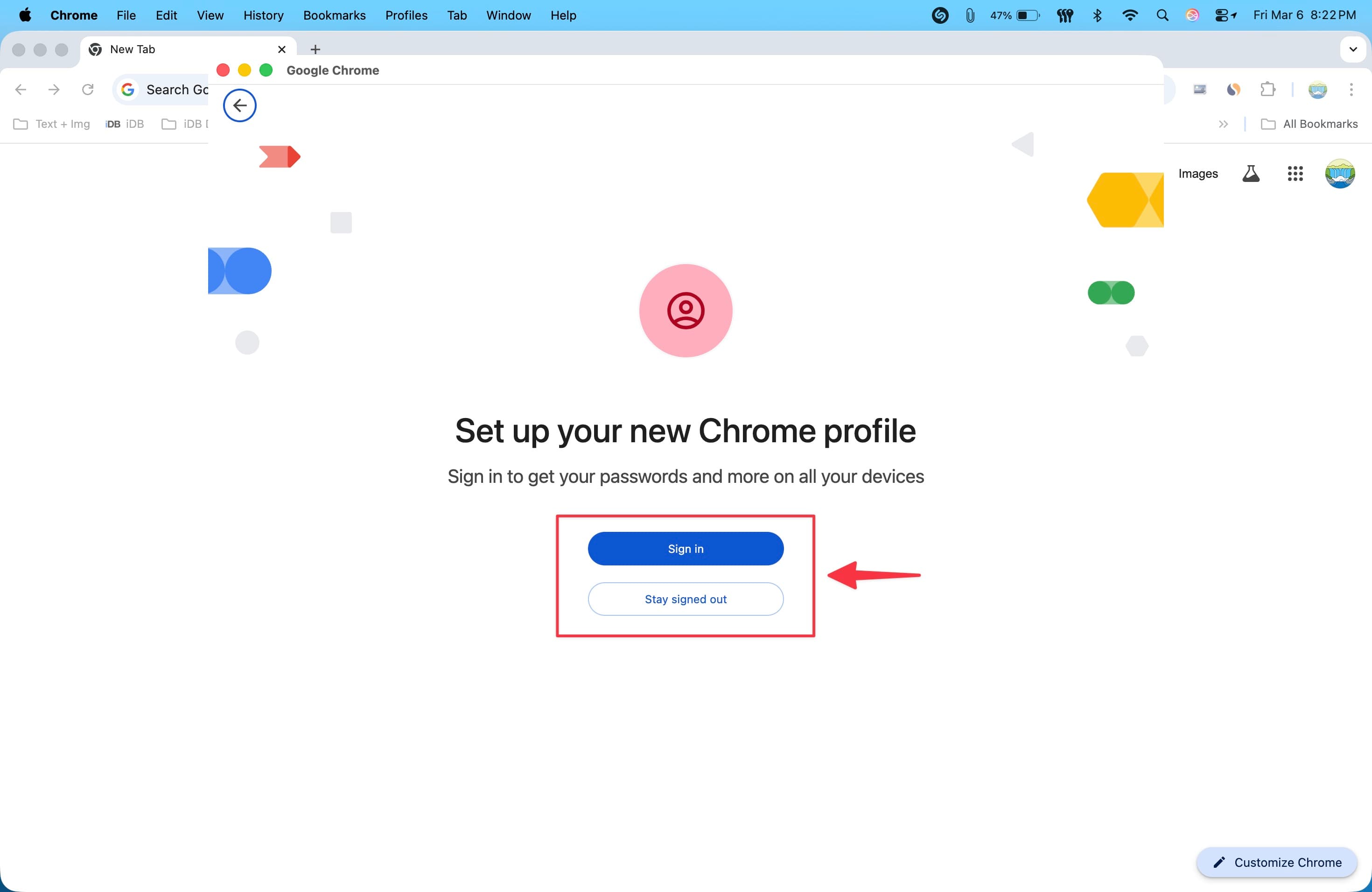
3) Jetzt können Sie Ihr neues Chrome-Profil einrichten, indem Sie sich in Ihr Google-Konto einloggen. Wenn Sie für dieses Profil kein Google-Konto verwenden möchten, klicken Sie auf die Schaltfläche „Ohne Anmeldung fortfahren“.
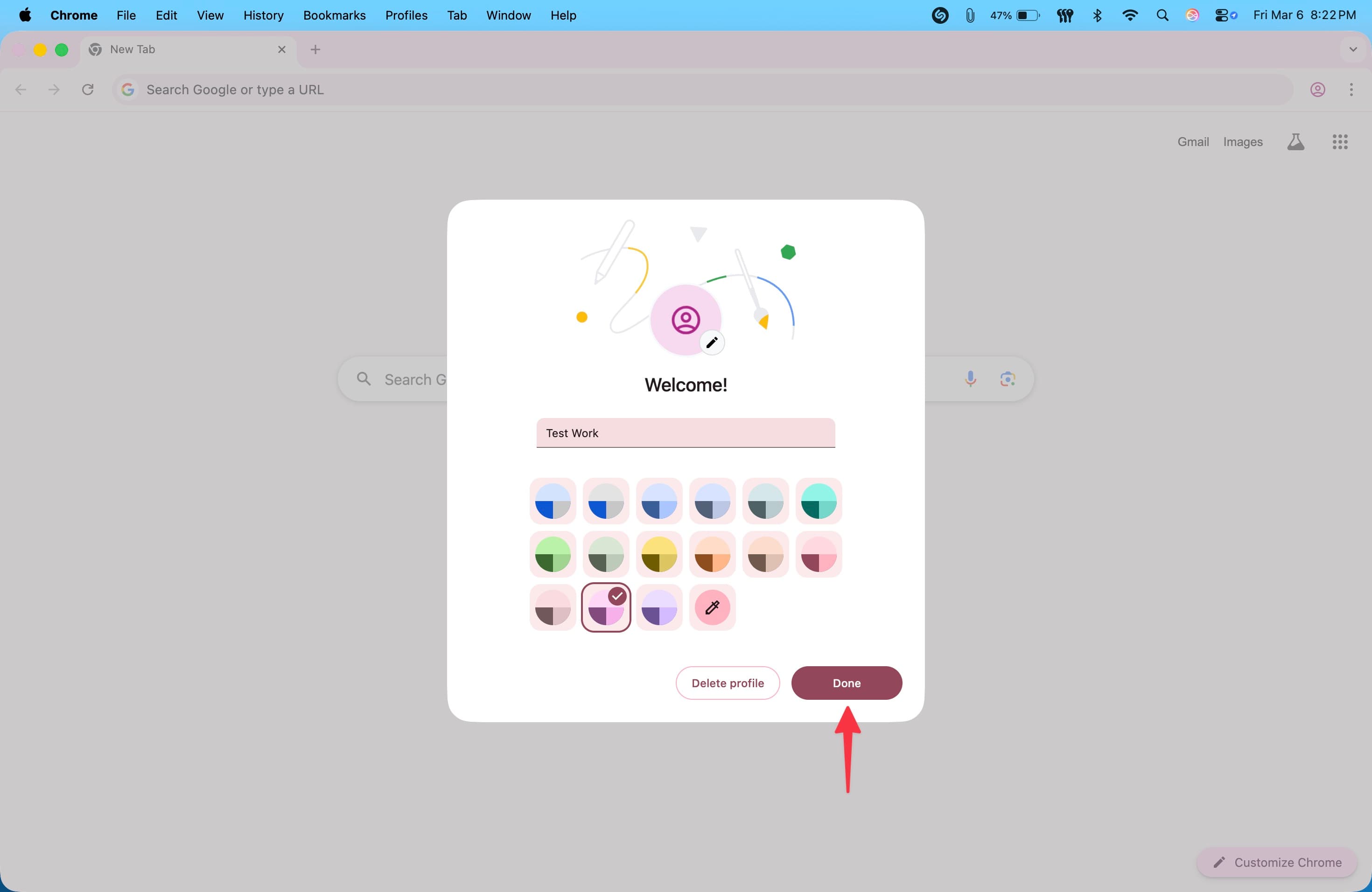
4) Geben Sie diesem Profil jetzt einen Namen, wählen Sie eine Themenfarbe aus und klicken Sie auf die Schaltfläche Fertig.
Wiederholen Sie die obigen Schritte, um bei Bedarf weitere Profile hinzuzufügen.
Zwischen Profilen wechseln
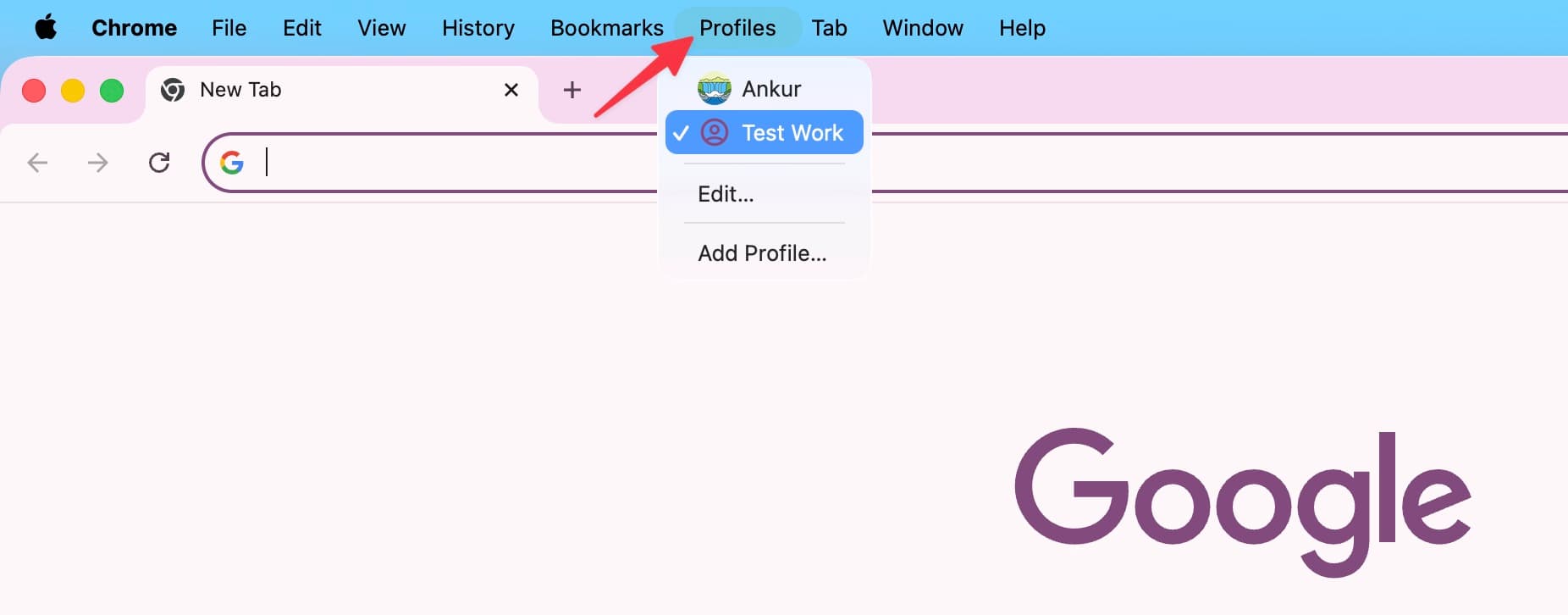
Wenn Sie mindestens zwei Browserprofile haben, klicken Sie im oberen Menü auf Profile und wählen Sie das andere aus.
Anzeige oder Ausblendung des Profilwählers beim Öffnen von Chrome
Chrome ermöglicht es Ihnen, bei jedem Start ein bestimmtes Chrome-Profil auszuwählen.
Wenn dies jedoch ein Hindernis darstellt, können Sie den Wählerbildschirm ausblenden. Hier sind die Schritte für beide Vorgänge:
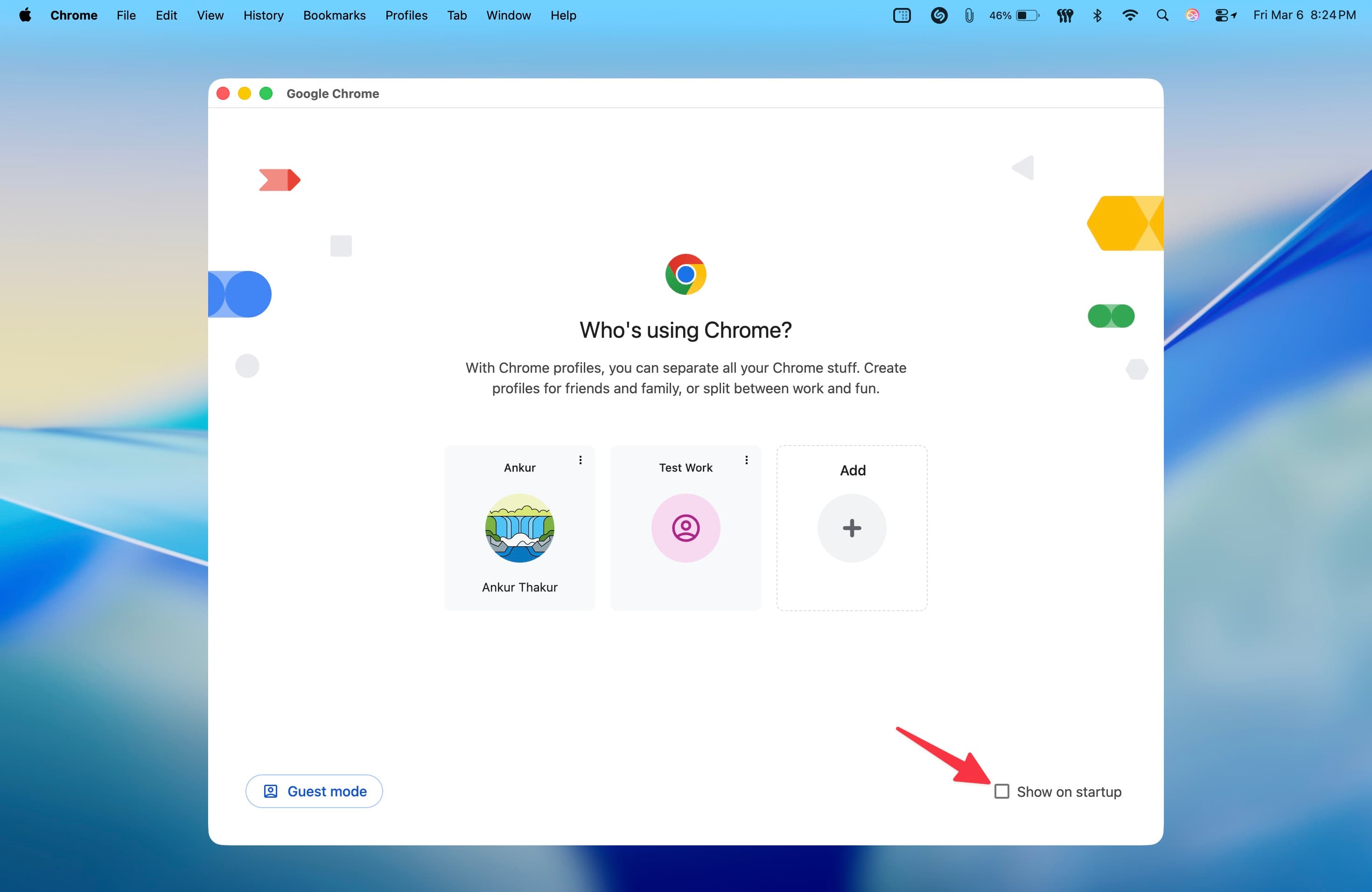
- Öffnen Sie Google Chrome und, falls der Wähler sichtbar ist, deaktivieren Sie die Option „Beim Start anzeigen“.
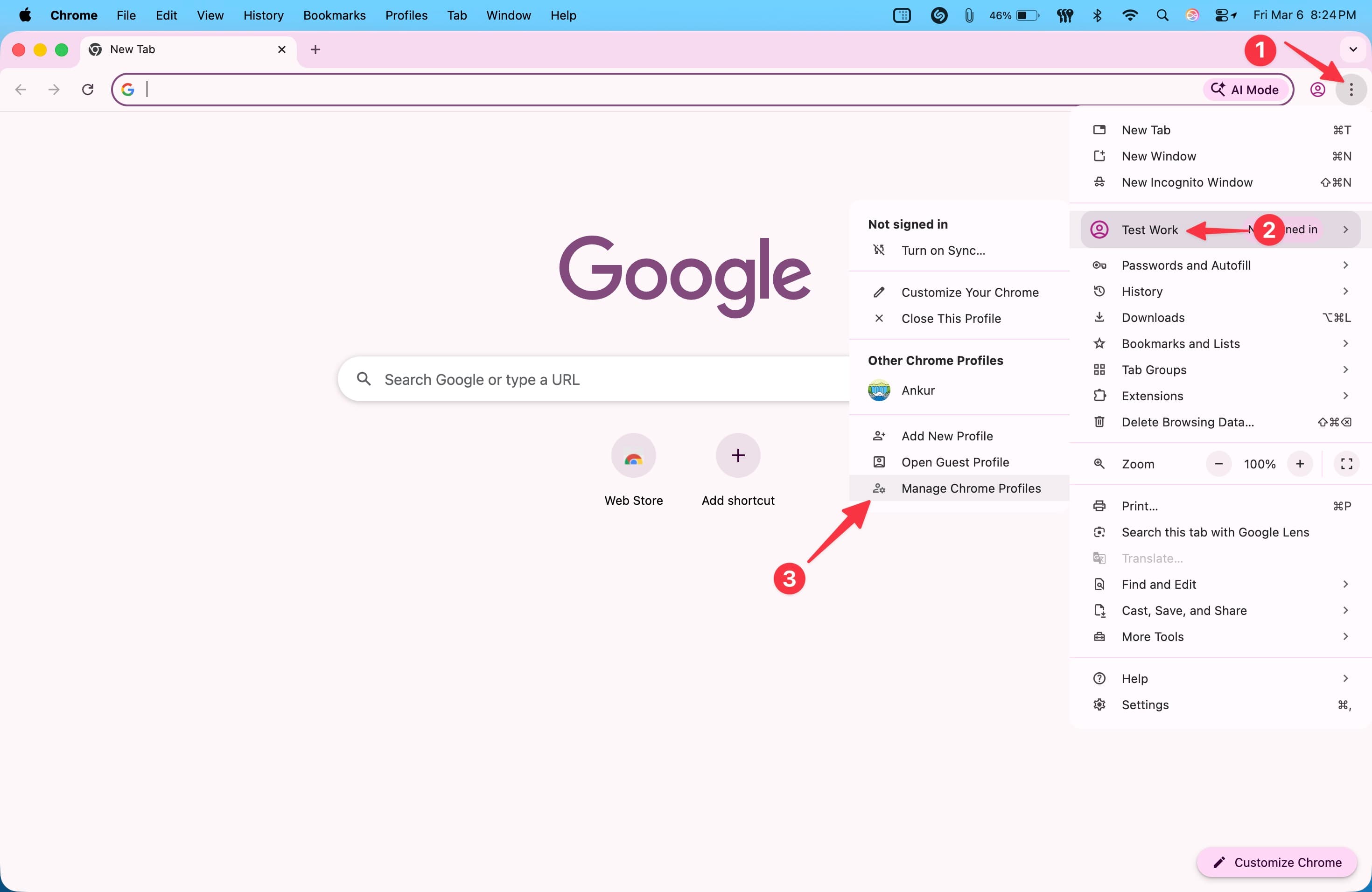
- Wenn der Browser bereits geöffnet ist, klicken Sie auf die drei Punkte in der oberen rechten Ecke, wählen Sie Ihren aktuellen Profilnamen aus und klicken Sie dann auf Chrome-Profile verwalten. Aktivieren oder deaktivieren Sie dann die Option „Beim Start anzeigen“.
Gleichzeitig verschiedene Profile verwenden
Sie können mehrere Google Chrome-Profile in separaten Browserfenstern öffnen und gleichzeitig verwenden. Beachten Sie jedoch, dass einige Funktionen von Chrome, wie z.B. der Split-Screen-Modus, nur funktionieren, wenn zwei Websites im selben Profil geöffnet sind.
Ihr Profil anpassen
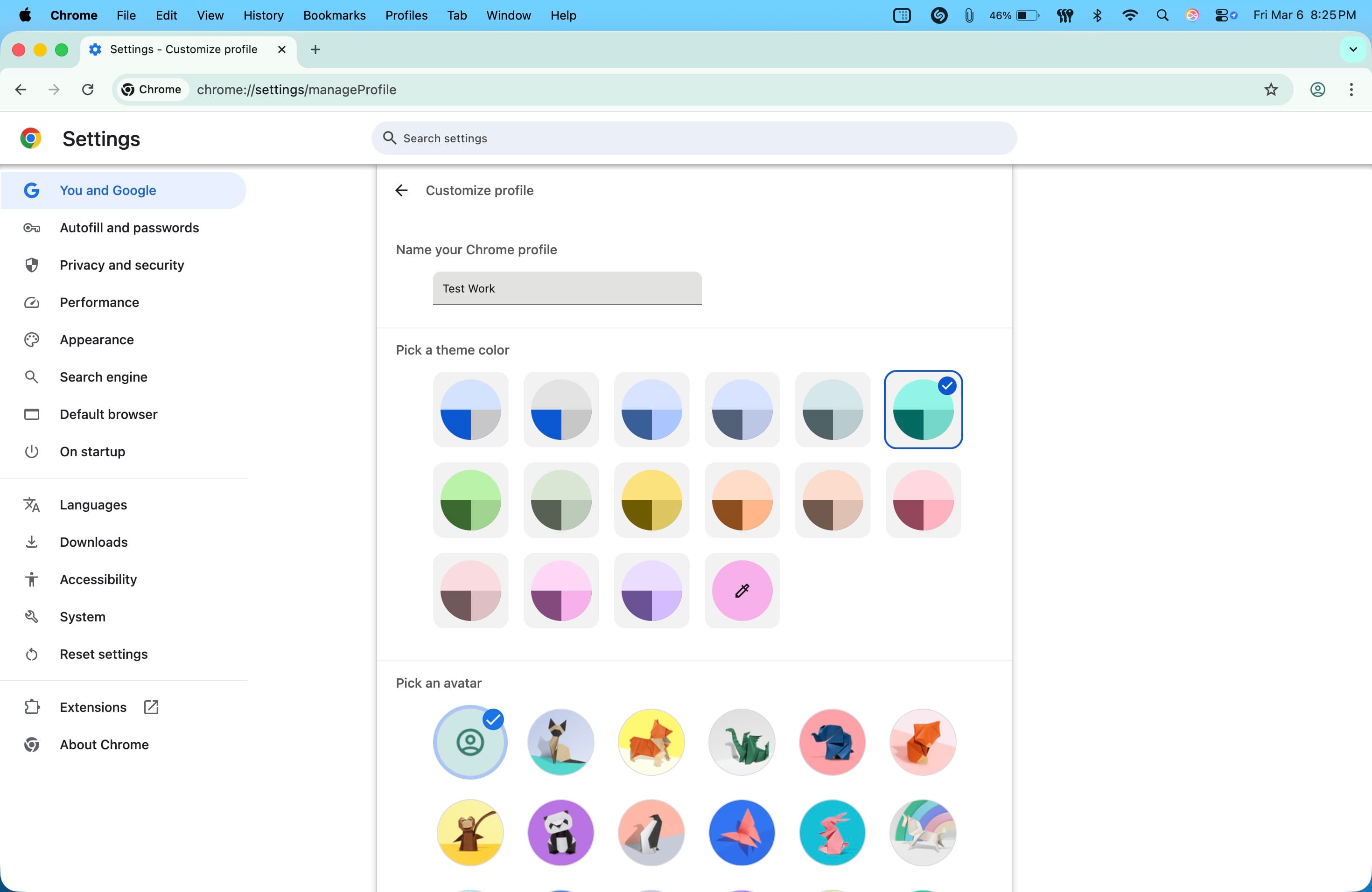
Öffnen Sie Chrome und stellen Sie sicher, dass Sie im Profil sind, das Sie anpassen möchten. Klicken Sie dann im oberen Menü auf Profile > Bearbeiten, um den Namen, die Themenfarbe und das Avatarbild zu ändern.
Ein Profil löschen
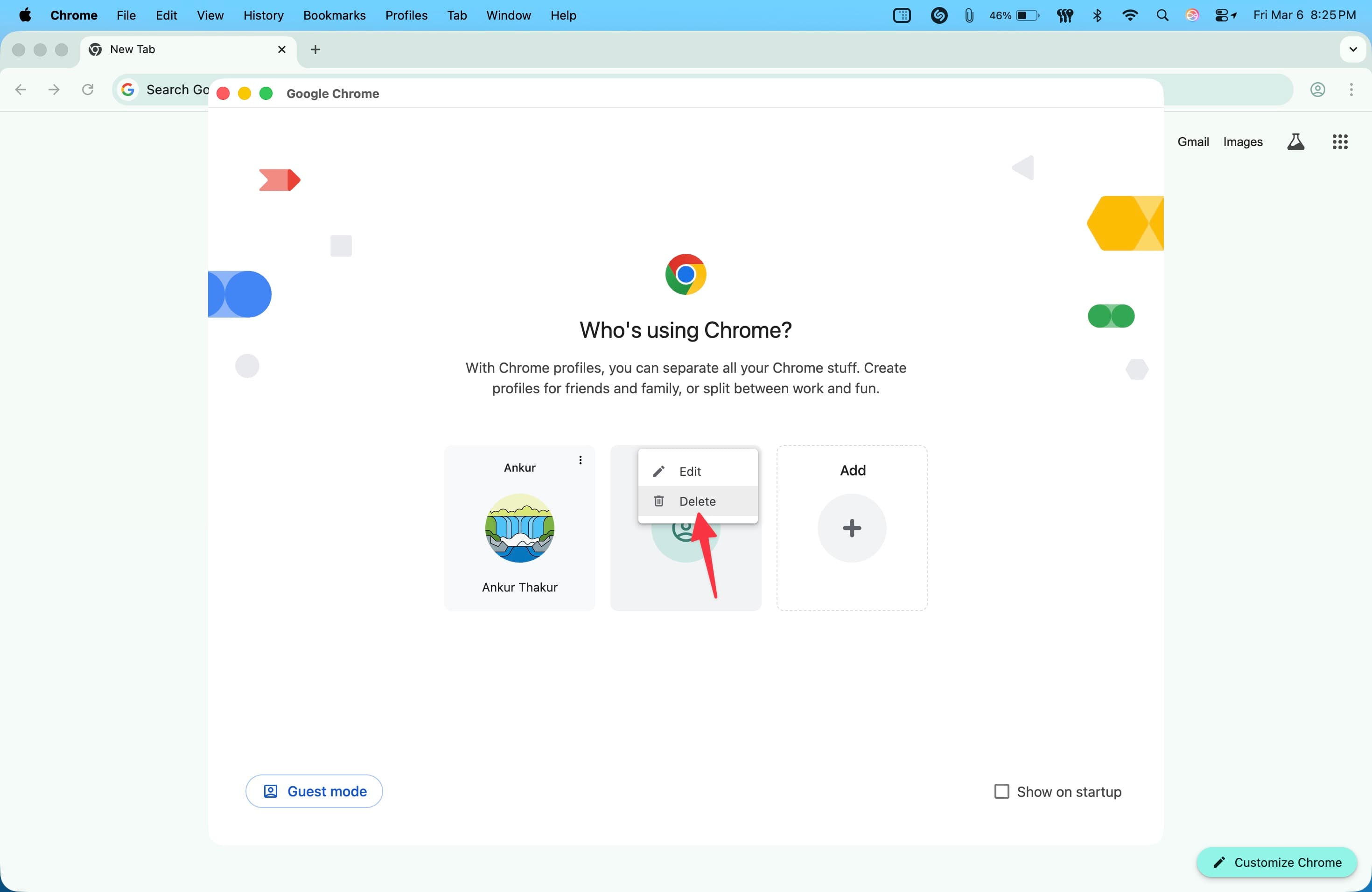
Wenn Sie ein Profil nicht mehr benötigen, öffnen Sie den Profilwähler (drei Punkte Menü > Profil > Chrome-Profile verwalten). Klicken Sie auf das drei Punkte Symbol des Profils, das Sie löschen möchten, und wählen Sie dann die Option Löschen.
Verwendung des Gastprofils in Google Chrome
Das Gastprofil in Chrome ähnelt im Grunde dem Gastkontomodus in macOS.
Die Dinge, die Sie im Gastprofil von Chrome besuchen, werden nicht in Ihrem Browserverlauf gespeichert. Wenn Sie den Gastmodus beenden, werden die Cookies und Spuren anderer lokaler Browsing-Daten auf Ihrem Computer entfernt. Im Gegensatz zum macOS-Gastmodus werden jedoch die Dateien, die Sie im Gastmodus von Chrome herunterladen, nicht automatisch gelöscht und in Ihrem Finder auf dem Mac (oder im Datei-Explorer Ihres Windows-PCs) gespeichert.
Um das Gastprofil in Chrome zu aktivieren, klicken Sie auf das drei Punkte Menüsymbol, fahren Sie mit der Maus über den aktuellen Profilnamen und wählen Sie die Option Gastprofil öffnen aus.









































Kommentare
(5 Kommentare)