
Wenn das Albumcover (auch als Coverbild bezeichnet) einiger Songs oder Alben in der Musik-App, die mit iOS 26 auf Ihrem iPhone oder iPad läuft, fehlt oder falsch ist, werfen Sie einen Blick auf diese schnellen Tipps.
Bevor Sie fortfahren, beachten Sie bitte, dass dasselbe Lied möglicherweise mehrfach mit unterschiedlichen Coverbildern in Apple Music oder Ihrer lokalen Computerbibliothek vorhanden ist. Außerdem können Musikverlage das Coverbild nach Belieben ändern, und diese Änderungen werden automatisch an Ihr Gerät gesendet.
Wenn das Albumcover jedoch fehlt oder völlig anders und irrelevant ist, helfen Ihnen die folgenden Schritte, das Problem zu beheben und das ursprüngliche Coverbild wiederherzustellen.
Mit dem Internet verbinden
Wenn das Albumcover eines Songs in Apple Music falsch ist, verbinden Sie Ihr iPhone oder iPad mit Wi-Fi, und es sollte automatisch korrigiert werden. Versuchen Sie in der Zwischenzeit auch, die Musik-App ein paar Mal zu schließen und wieder zu öffnen.
Starten Sie Ihr iPhone oder iPad neu
Vorübergehende Softwarefehler können der Grund dafür sein, dass einige oder alle Songs in der iOS Musik-App fehlende oder falsche Coverbilder haben. Ein einfacher Neustart oder ein erzwungener Neustart sollte helfen.
Song aus der Bibliothek entfernen und erneut herunterladen
Wenn das Albumcover nur für ein oder einige Stücke fehlt, ist dies eine der effektivsten Lösungen.
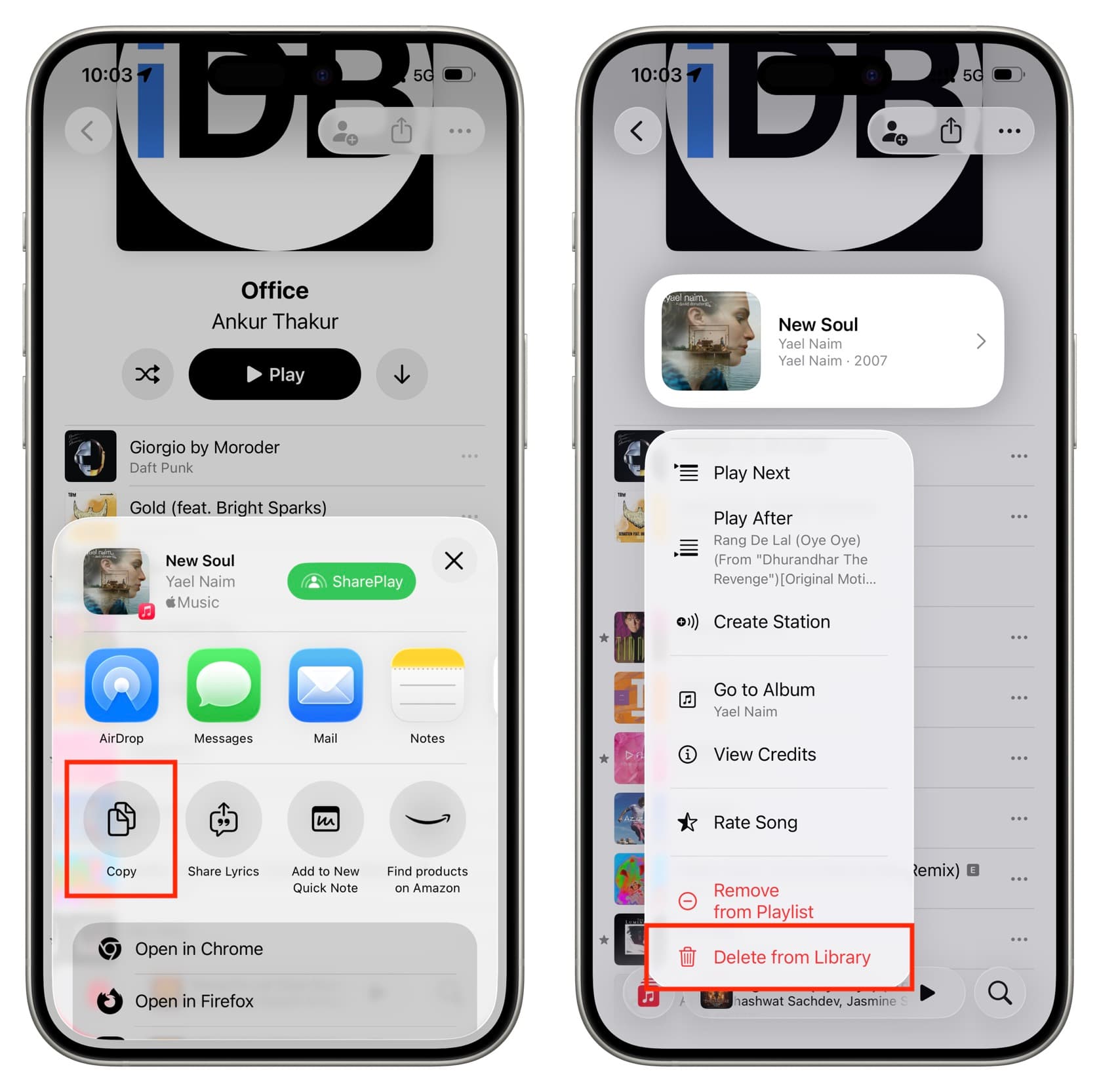
- Öffnen Sie die iOS Musik-App und suchen Sie das Stück mit dem falschen Albumcover.
- Tippen und halten Sie das Stück, und tippen Sie dann auf Teilen > Kopieren, um den Link in die Zwischenablage zu kopieren. Fügen Sie dies anschließend in die Notizen-App ein (dies wird Ihnen helfen, den vollständigen Song im Schritt 5 erneut herunterzuladen).
- Tippen Sie erneut auf dasselbe Stück und löschen Sie es aus der Bibliothek.
- Wiederholen Sie die obigen Schritte für andere Songs mit falschem Albumcover. Starten Sie dann Ihr iPhone neu.
- Öffnen Sie die Notizen-App und tippen Sie auf den gespeicherten Link, um die Songseite in der Musik-App zu öffnen und erneut herunterzuladen. Dieses Mal sollte es das richtige Albumcover haben.
Aktualisieren Sie auf die neueste Version von iOS
Wenn Ihr Gerät eine ältere Version des Betriebssystems ausführt, gehen Sie zu Einstellungen > Allgemein > Software-Update und laden Sie die neueste verfügbare Version für Ihr iPhone oder iPad herunter.
Synchronisierungsbibliothek ausschalten und wieder einschalten
Die Synchronisierungsbibliothek (früher bekannt als iCloud Musikbibliothek) ermöglicht es Ihnen, Apple Music Songs in Ihrer persönlichen Bibliothek zu speichern, herunterzuladen und eine einheitliche Bibliothek auf all Ihren Geräten zu erstellen.
Um alle Ihre Dateien mit den richtigen Coverbildern erneut zu synchronisieren, befolgen Sie diese Schritte, um sie auszuschalten und wieder einzuschalten. Beachten Sie jedoch, dass dies alle Ihre Offline-Songs entfernen wird und Sie diese erneut herunterladen müssen.
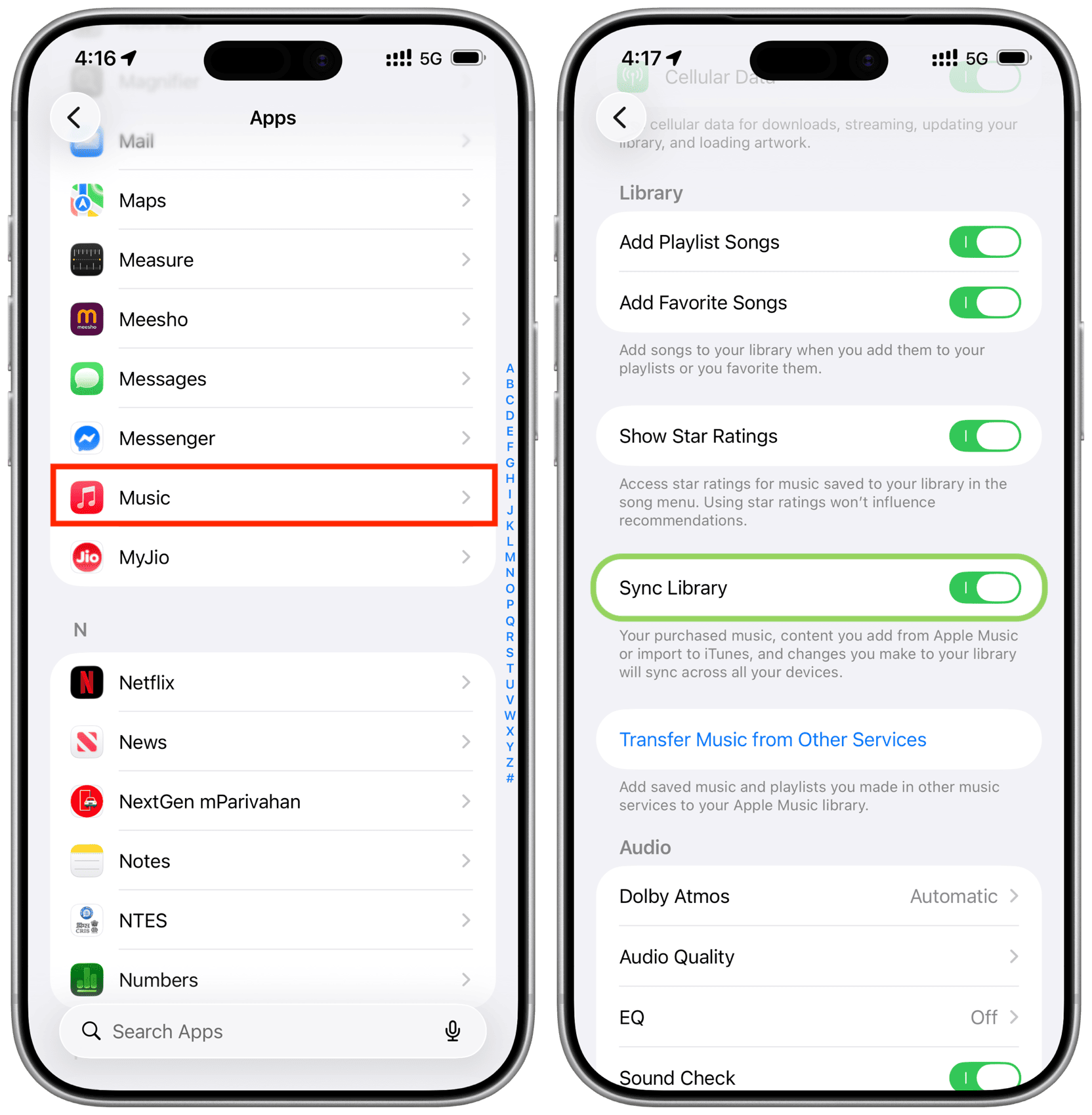
- Öffnen Sie die Einstellungen-App, tippen Sie unten auf Apps und wählen Sie Musik aus der Liste der Apps aus.
- Schalten Sie die Synchronisierungsbibliothek aus.
- Starten Sie Ihr iPhone neu.
- Gehen Sie zurück zu den Musik-App-Einstellungen und schalten Sie die Synchronisierungsbibliothek wieder ein.
- Öffnen Sie die Musik-App und warten Sie, bis alle Songs synchronisiert sind. Die Stücke sollten jetzt keine falschen Albumcover mehr haben.
Musik-App löschen und erneut hinzufügen
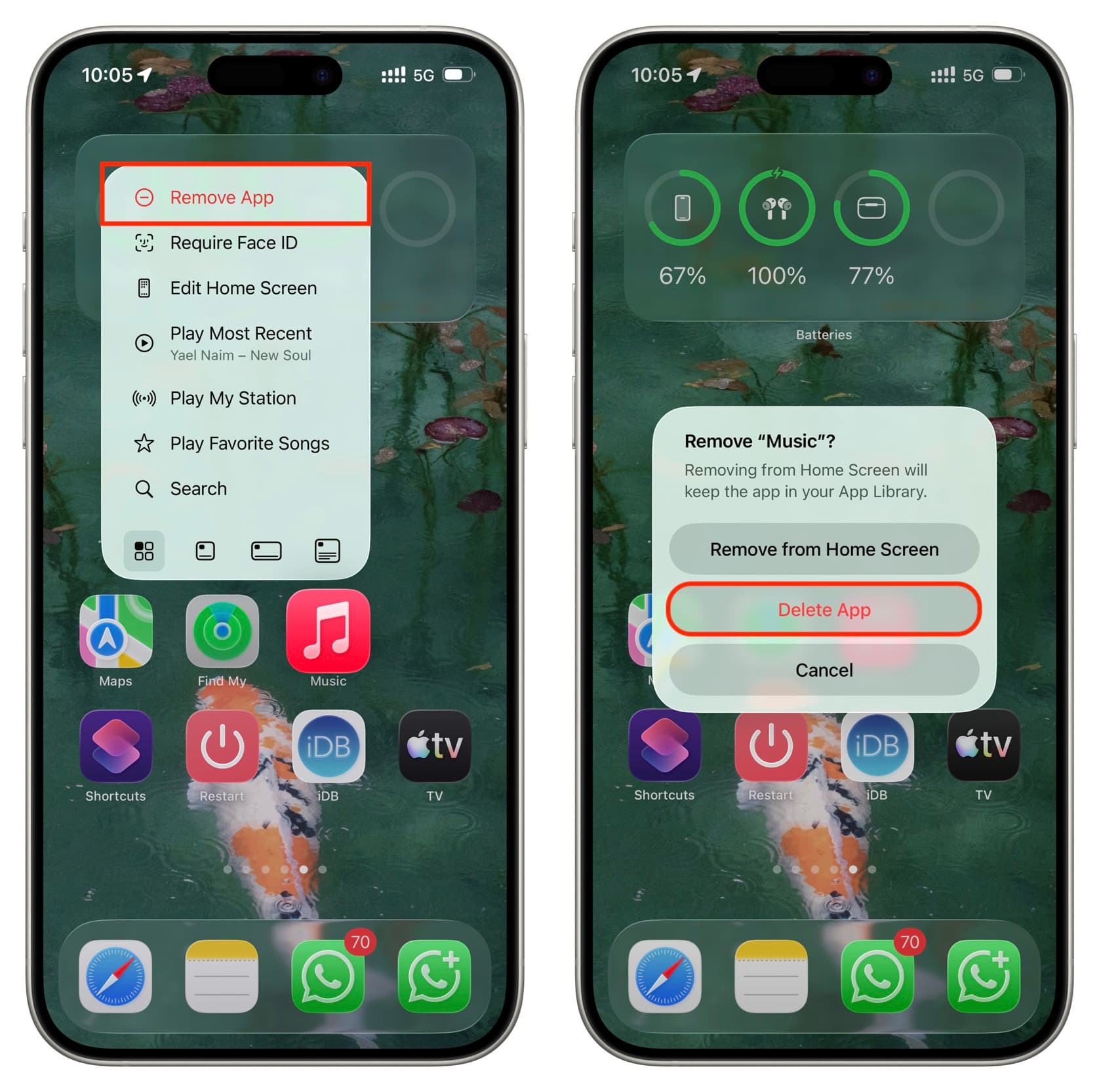
Obwohl die Musik-App auf allen iPhones und iPads vorinstalliert ist, können Sie sie wie andere Apps löschen, um Probleme zu beheben. Beachten Sie jedoch, dass dies auch alle heruntergeladenen Songs entfernt und Sie diese erneut herunterladen müssen.
- Tippen und halten Sie das Symbol der Musik-App auf dem Home-Bildschirm und löschen Sie es.
- Starten Sie Ihr iPhone neu.
- Laden Sie die Musik-App erneut aus dem App Store herunter.
Musik von Computer neu synchronisieren
Wenn die Albumcover der Songs, die Sie von Ihrem Mac oder Windows-PC synchronisiert haben, falsch sind, sollte eine erneute Synchronisierung helfen.
- Verbinden Sie Ihr iPhone oder iPad mit demselben Mac oder PC, von dem Sie die Songs synchronisiert haben.
- Öffnen Sie Finder auf dem Mac oder die Apple Geräte App auf dem Windows-PC und wählen Sie Ihr iOS-Gerät aus.
- Gehen Sie zum Musik Tab, deaktivieren Sie das Kontrollkästchen Musik mit iPhone synchronisieren und klicken Sie auf Übernehmen.
- Trennen Sie die Verbindung und starten Sie Ihr iPhone neu.
- Verbinden Sie das Telefon erneut mit demselben Computer, gehen Sie zurück zum Musik-Tab, aktivieren Sie das Kontrollkästchen Musik mit iPhone synchronisieren und klicken Sie auf Übernehmen.








































Kommentare
(7 Kommentare)