
Si en la aplicación de Música que funciona con iOS 26 en su iPhone o iPad falta o es incorrecta la portada de algunos temas o álbumes, revise estos consejos rápidos.
Sin embargo, antes de continuar, tenga en cuenta que la misma canción puede estar disponible varias veces en Apple Music o en su biblioteca local de computadora con diferentes imágenes de portada. Además, los editores de música pueden cambiar la imagen de portada a su antojo, y estos cambios se envían automáticamente a su dispositivo.
Sin embargo, si la portada del álbum falta o es completamente diferente y no relacionada, los siguientes pasos le ayudarán a resolver el problema y restaurar la imagen de portada original.
Conéctese a Internet
Si la portada del álbum de una canción en Apple Music es incorrecta, conecte su iPhone o iPad a Wi-Fi y debería corregirse automáticamente. Mientras tanto, también intente cerrar y abrir la aplicación Música varias veces.
Reinicie su iPhone o iPad
Los errores temporales de software pueden ser la causa de que algunas o todas las canciones en la aplicación de Música de iOS tengan imágenes de portada faltantes o incorrectas. Un simple reinicio o un reinicio forzado debería ayudar.
Elimine la canción de la biblioteca y vuelva a descargarla
Si la portada del álbum falta solo para una o varias pistas, esta es una de las soluciones más efectivas.
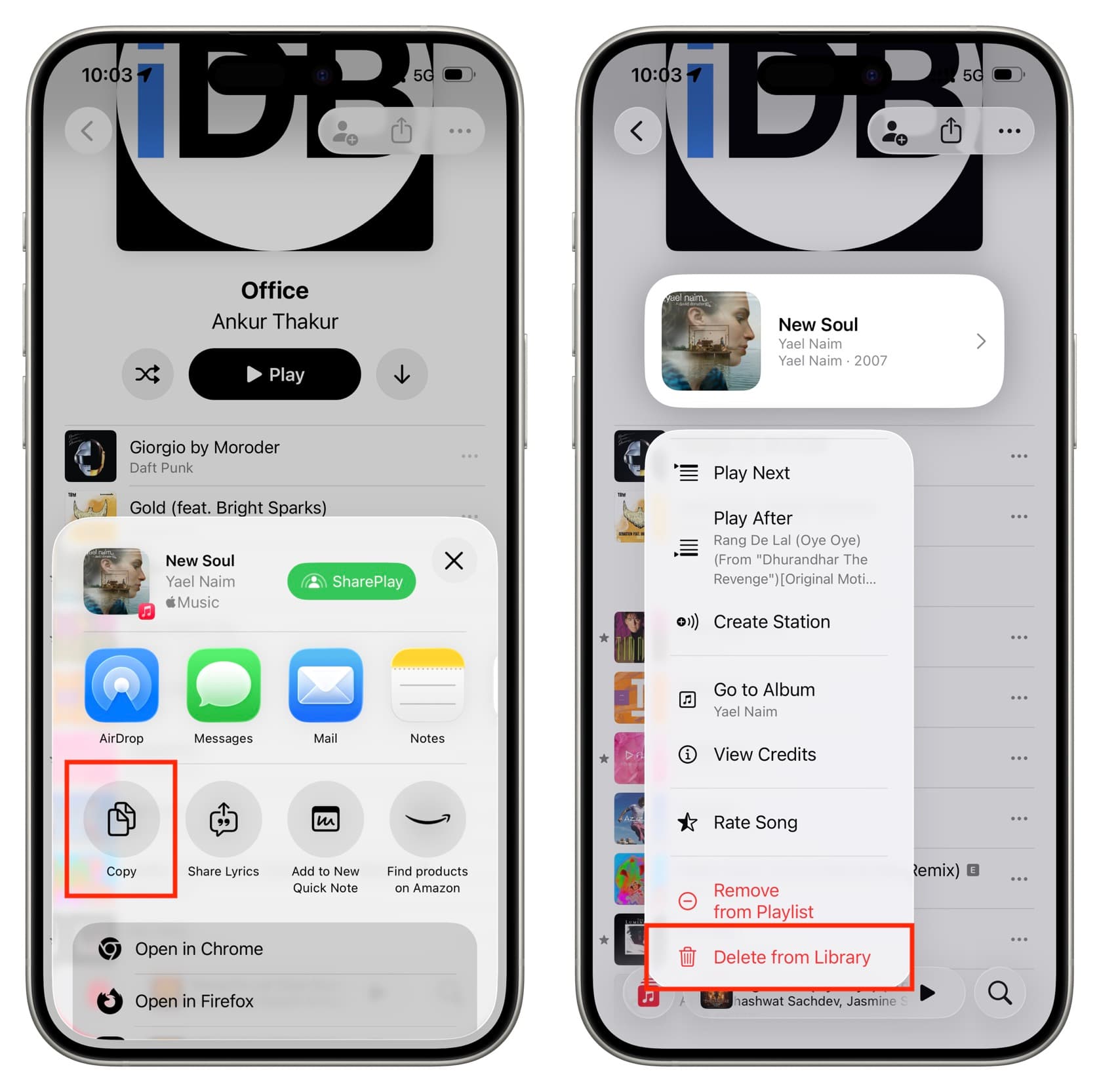
- Abra la aplicación de Música de iOS y localice la pista con la portada de álbum incorrecta.
- Toque y mantenga presionada la pista, luego toque Compartir > Copiar para copiar el enlace al portapapeles. Luego, péguelo en la aplicación Notas (esto ayudará a descargar la canción completa nuevamente en el paso 5).
- Toque nuevamente la misma pista y elimínela de la biblioteca.
- Repita los pasos anteriores para otras canciones con portadas de álbum incorrectas. Luego, reinicie su iPhone.
- Abra la aplicación Notas y toque el enlace guardado para abrir la página de la canción en la aplicación de Música y vuelva a descargarla. Esta vez, debería tener la portada de álbum correcta.
Actualice a la última versión de iOS
Si su dispositivo está ejecutando una versión antigua del sistema operativo, vaya a Ajustes > General > Actualización de software y cargue la versión más reciente disponible para su iPhone o iPad.
Apague y encienda la Biblioteca de Sincronización
La Biblioteca de Sincronización (anteriormente conocida como Biblioteca de Música de iCloud) le permite guardar, descargar y crear una biblioteca uniforme en todos sus dispositivos con canciones de Apple Music.
Para volver a sincronizar todos sus archivos con las imágenes de portada correctas, siga estos pasos para apagar y encender. Sin embargo, tenga en cuenta que esto eliminará todas sus canciones sin conexión y necesitará volver a descargarlas.
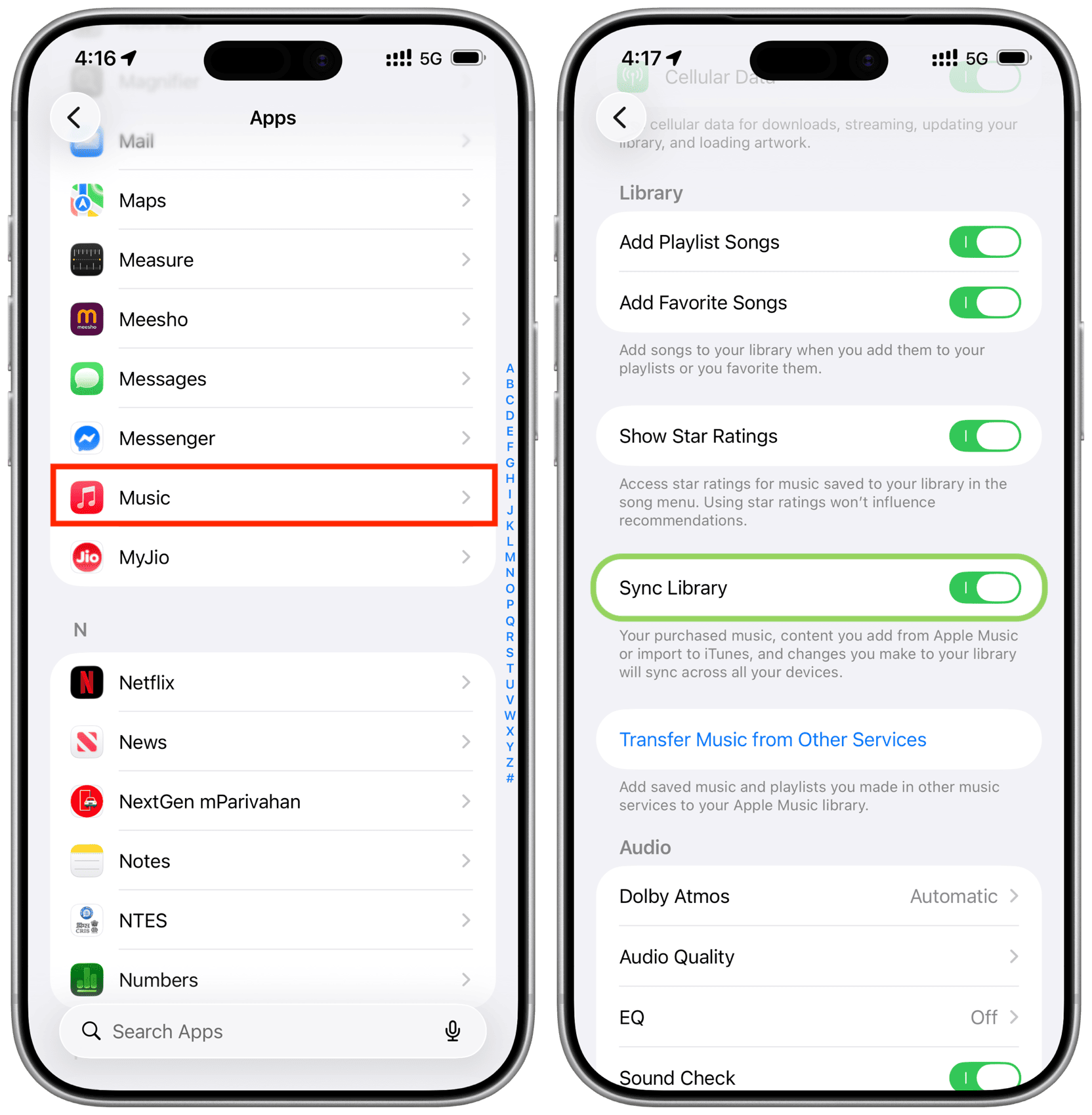
- Abra la aplicación Ajustes, toque Aplicaciones desde abajo y seleccione Música de la lista de aplicaciones.
- Apague Biblioteca de Sincronización.
- Reinicie su iPhone.
- Regrese a la configuración de la aplicación Música y encienda Biblioteca de Sincronización nuevamente.
- Abra la aplicación Música y espere a que todas las canciones se sincronicen. Las pistas ya no deberían tener imágenes de álbum incorrectas.
Elimine la aplicación de Música y vuelva a agregarla
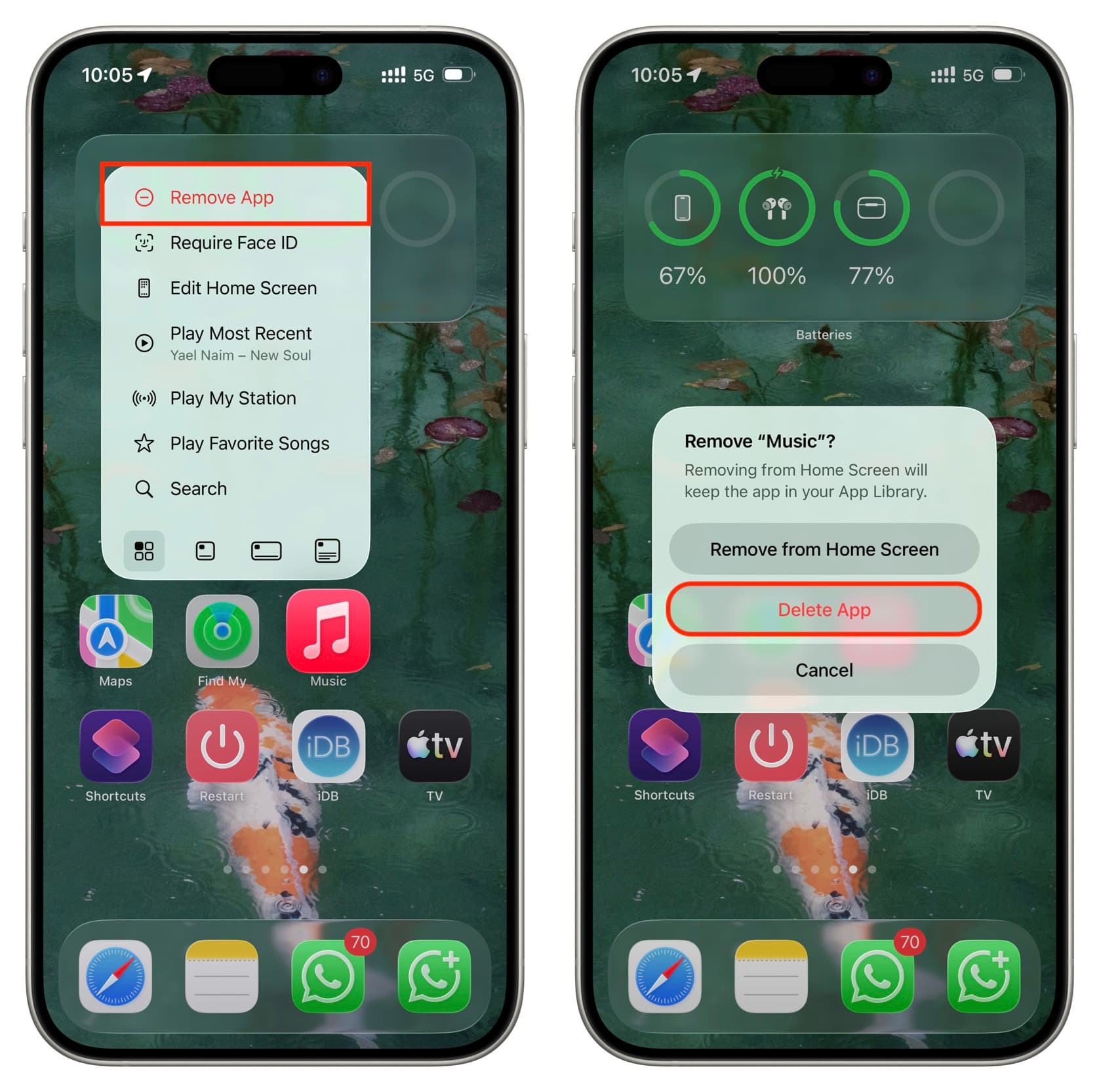
Aunque la aplicación de Música viene preinstalada en todos los iPhone e iPad, puede eliminarla como otras aplicaciones para solucionar problemas. Sin embargo, tenga en cuenta que esto también eliminará todas las canciones descargadas y necesitará volver a descargarlas.
- Toque y mantenga presionado el ícono de la aplicación Música en la pantalla de inicio y luego elimínelo.
- Reinicie su iPhone.
- Descargue nuevamente la aplicación de Música desde la App Store.
Vuelva a sincronizar la música desde la computadora
Si las portadas de álbumes de las canciones que ha sincronizado desde su Mac o PC con Windows son incorrectas, volver a sincronizar debería ayudar.
- Conecte su iPhone o iPad a la misma Mac o PC desde la que sincronizó las canciones.
- Abra Finder en Mac o la aplicación Dispositivos de Apple en Windows PC y seleccione su dispositivo iOS.
- Vaya a la pestaña Música, desmarque la casilla Sincronizar música en el iPhone y haga clic en Aplicar.
- Desconéctelo y reinicie su iPhone.
- Vuelva a conectar el teléfono a la misma computadora, regrese a la pestaña de Música, marque la casilla Sincronizar música en el iPhone y haga clic en Aplicar.










































Comentarios
(7 Comentarios)