
En esta breve guía, te mostramos cómo controlar la cantidad de datos móviles utilizados por cada dispositivo conectado al Hotspot Personal de tu iPhone.
iOS ha permitido durante mucho tiempo a los usuarios ver la cantidad total de datos móviles utilizados en el Hotspot Personal. iOS 26.4 muestra cómo se utilizan estos datos de manera más detallada.
Esta actualización lista los nombres de los dispositivos y cuánto datos utiliza cada uno mientras está conectado al Hotspot Personal de tu iPhone. El dispositivo que más utiliza aparece primero, seguido de los demás.
Además, hay una categoría de Otros Dispositivos que muestra los datos del Hotspot Personal utilizados por iPhone, iPad y otros dispositivos que funcionan con macOS 15.3 o versiones anteriores. También se incluyen los datos utilizados por dispositivos Android y otros.
Visualización del consumo de datos por dispositivo en tu Hotspot Personal de iPhone
1) Actualiza tu iPhone a iOS 26.4 o una versión más reciente. Actualmente está en fase beta.
2) Abre la aplicación Ajustes y toca en Hotspot Personal.
3) Espera unos segundos y toca en Maximizar Compatibilidad bajo la opción Uso de Datos.
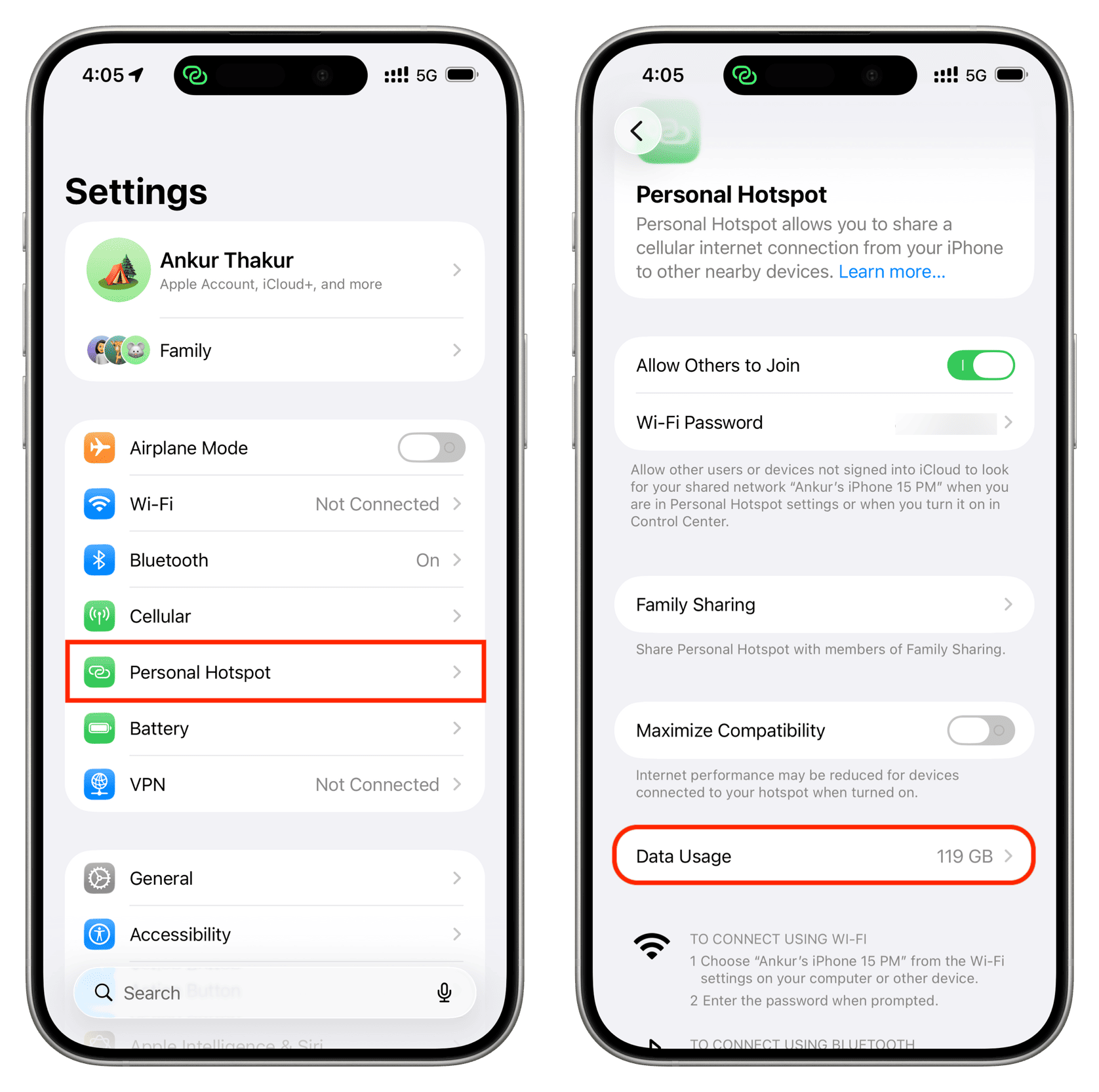
4) Ahora verás una lista de los dispositivos que utilizan el Hotspot Personal de tu iPhone después de actualizar a iOS 26.4. Todas las cifras de uso de Datos Personales anteriores y los datos de dispositivos Apple más antiguos y dispositivos Android se mostrarán colectivamente en la opción Otros Dispositivos.
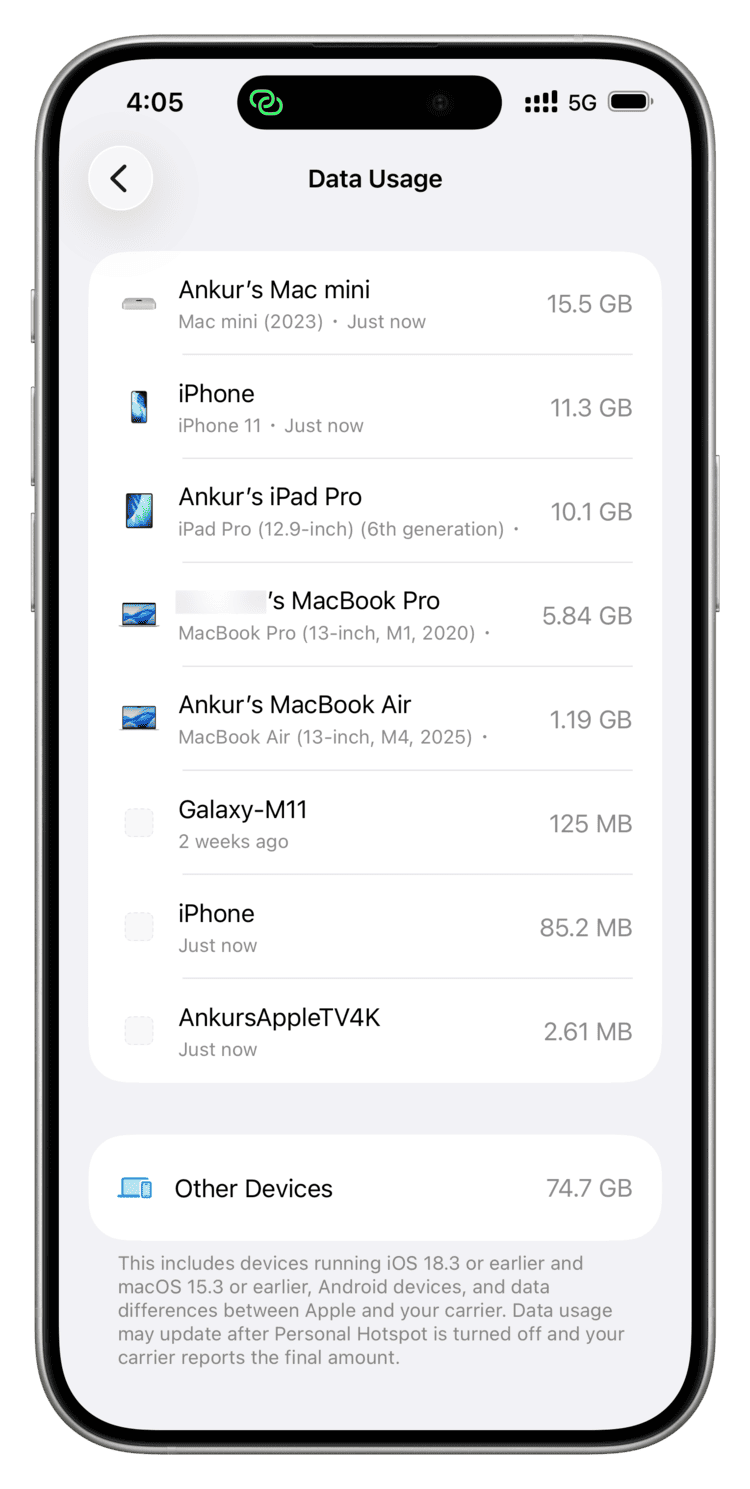
La lista muestra el nombre del dispositivo, el modelo y la cantidad de datos del Hotspot Personal utilizados. También puedes ver cuándo se actualizó por última vez el uso (es decir, cuándo se conectó ese dispositivo por última vez al hotspot de tu iPhone).
Ten en cuenta que las cifras aquí no se actualizan en tiempo real. Apple dice que las cifras de uso del Hotspot Personal se actualizarán cuando apagues el hotspot y tu operador informe las últimas estadísticas.
En mis pruebas, encontré que las cifras de uso también se actualizaron cuando forcé el cierre y la apertura de la aplicación Ajustes de iOS 26.4.
Otro punto a tener en cuenta es que aunque las cifras de uso de uno de mis dispositivos Android se actualizaron en la sección Otros Dispositivos (noté que aumentó varios GB), el antiguo Samsung Galaxy M11 apareció con su propio nombre.
En segundo lugar, mi iPhone 11 apareció dos veces. No restablecí las estadísticas de uso o configuraciones en ningún dispositivo, pero creo que el hecho de volver a conectarse olvidando el Hotspot Personal causó que el mismo iPhone 11 apareciera dos veces.
Restablecimiento de las cifras del Hotspot Personal
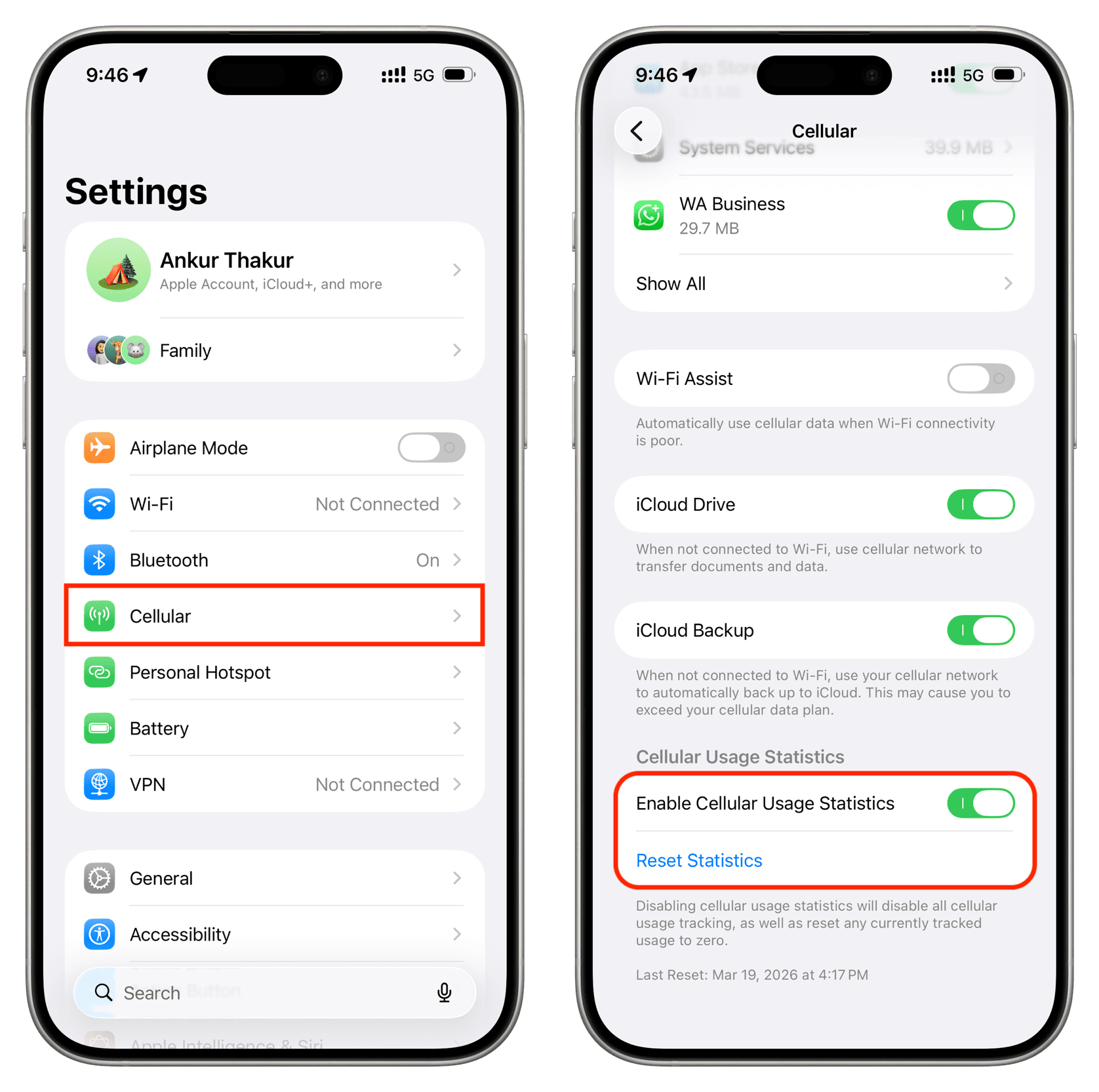
Es posible que desees restablecer estos datos en cada ciclo de facturación para que puedas seguir mejor tu uso. Desafortunadamente, la ventana de Uso de Datos en la configuración del Hotspot Personal no permite que elimines un dispositivo o restablezcas su uso. La única forma será restablecer todo tu uso de datos móviles, lo que también restablecerá las cifras del hotspot.
- Abre la aplicación Ajustes de tu iPhone y toca en Celular (en algunas regiones se llama Servicio Móvil o Datos Móviles).
- Desplázate hacia abajo y toca en Restablecer Estadísticas. Desactivar la opción ‘Activar Estadísticas de Uso Celular’ también restablecerá el contador.
Si no ves la opción ‘Uso de Datos’ en la configuración del Hotspot Personal
Aquí hay algunos consejos para solucionarlo:
- Asegúrate de que tu iPhone esté funcionando con iOS 26.4 o una versión más reciente. Como se mencionó anteriormente, esta versión está actualmente en beta.
- Forzar el cierre y la apertura de la aplicación Ajustes varias veces.
- Asegúrate de que estás utilizando el Hotspot Personal. La opción ‘Uso de Datos’ parece no aparecer si nunca has utilizado el Hotspot Personal.
- Ve a Ajustes de iOS 26.4 > Celular y activa la opción ‘Activar Estadísticas de Uso Celular’ desde la parte inferior de la pantalla.
- Reinicia tu iPhone.
- Accede a Uso de Datos a través de Ajustes de iPhone > Celular > Hotspot Personal.
- Espera a que iOS 26.4 esté disponible públicamente.
- Restablece todos los ajustes, luego utiliza el Hotspot Personal y vuelve a intentarlo.








































Comentarios
(4 Comentarios)