
In diesem kurzen Leitfaden zeigen wir Ihnen, wie Sie die Menge an mobilen Daten, die von jedem Gerät verwendet wird, das mit dem persönlichen Hotspot Ihres iPhones verbunden ist, überprüfen können.
iOS ermöglicht es den Benutzern schon seit einiger Zeit, die gesamte Menge an mobilen Daten, die im persönlichen Hotspot verwendet wird, einzusehen. iOS 26.4 zeigt detaillierter, wie diese Daten verwendet werden.
Dieses Update listet die Gerätenamen und die Menge an Daten auf, die jedes einzelne Gerät verwendet, während es mit dem persönlichen Hotspot Ihres iPhones verbunden ist. Das Gerät mit dem höchsten Verbrauch steht an erster Stelle, die anderen folgen dann.
Außerdem gibt es eine Kategorie Andere Geräte, die die vom iPhone, iPad und anderen Geräten, die mit macOS 15.3 oder älteren Versionen arbeiten, verwendeten Daten im persönlichen Hotspot anzeigt. Auch die von Android und anderen Geräten verwendeten Daten sind enthalten.
Anzeige des Datenverbrauchs Ihres persönlichen Hotspots auf Gerätebasis
1) Aktualisieren Sie Ihr iPhone auf iOS 26.4 oder eine neuere Version. Es befindet sich derzeit in der Beta-Phase.
2) Öffnen Sie die Einstellungen-App und tippen Sie auf Persönlicher Hotspot.
3) Warten Sie ein paar Sekunden und tippen Sie unter Kompatibilität maximieren auf Datenverbrauch.
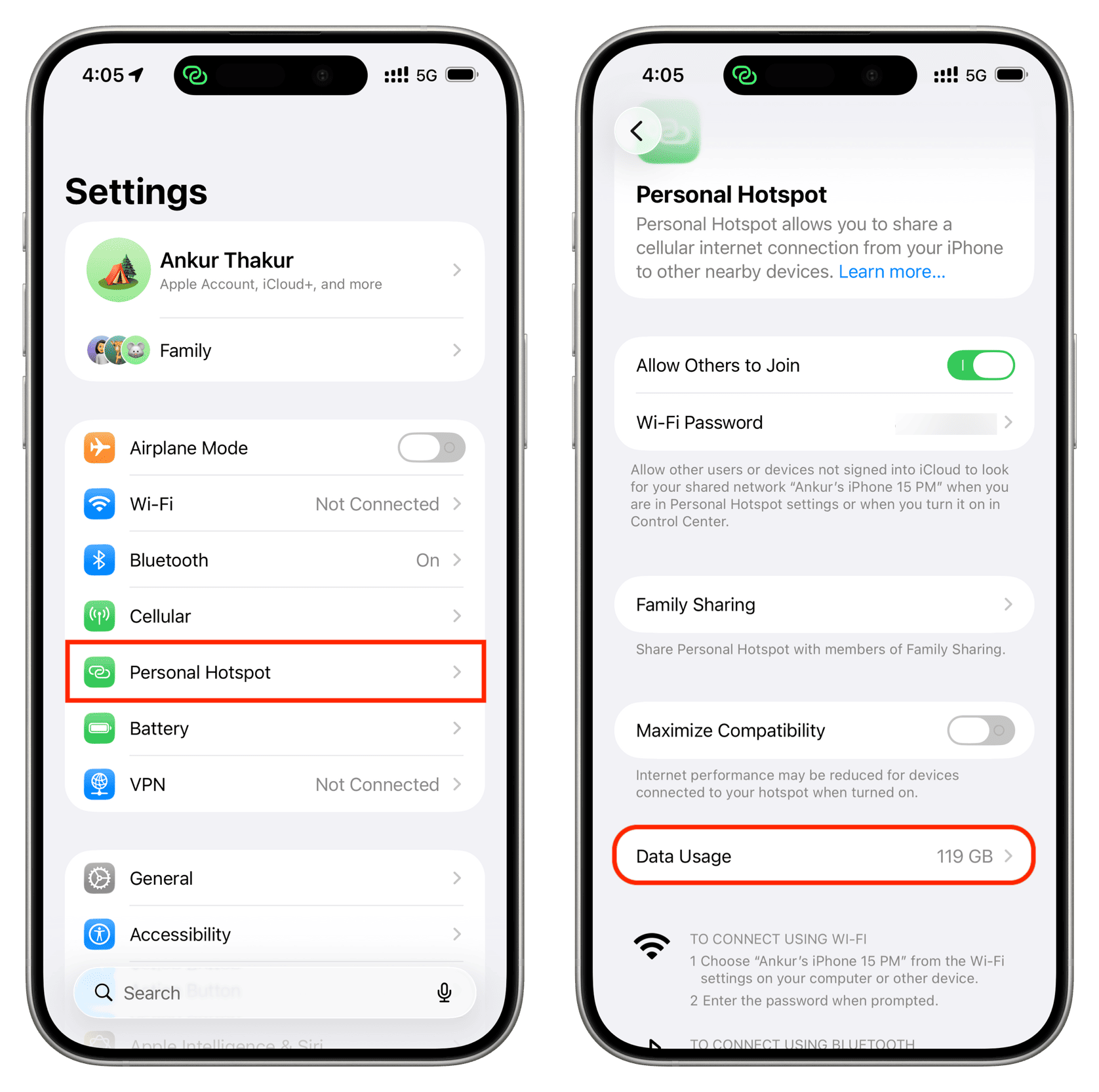
4) Nach der Aktualisierung auf iOS 26.4 sehen Sie jetzt eine Liste der Geräte, die den persönlichen Hotspot Ihres iPhones verwenden. Alle vorherigen Datenverbrauchszahlen und die von älteren Apple-Geräten sowie Android-Geräten stammenden Daten werden in der Option Andere Geräte gesammelt angezeigt.
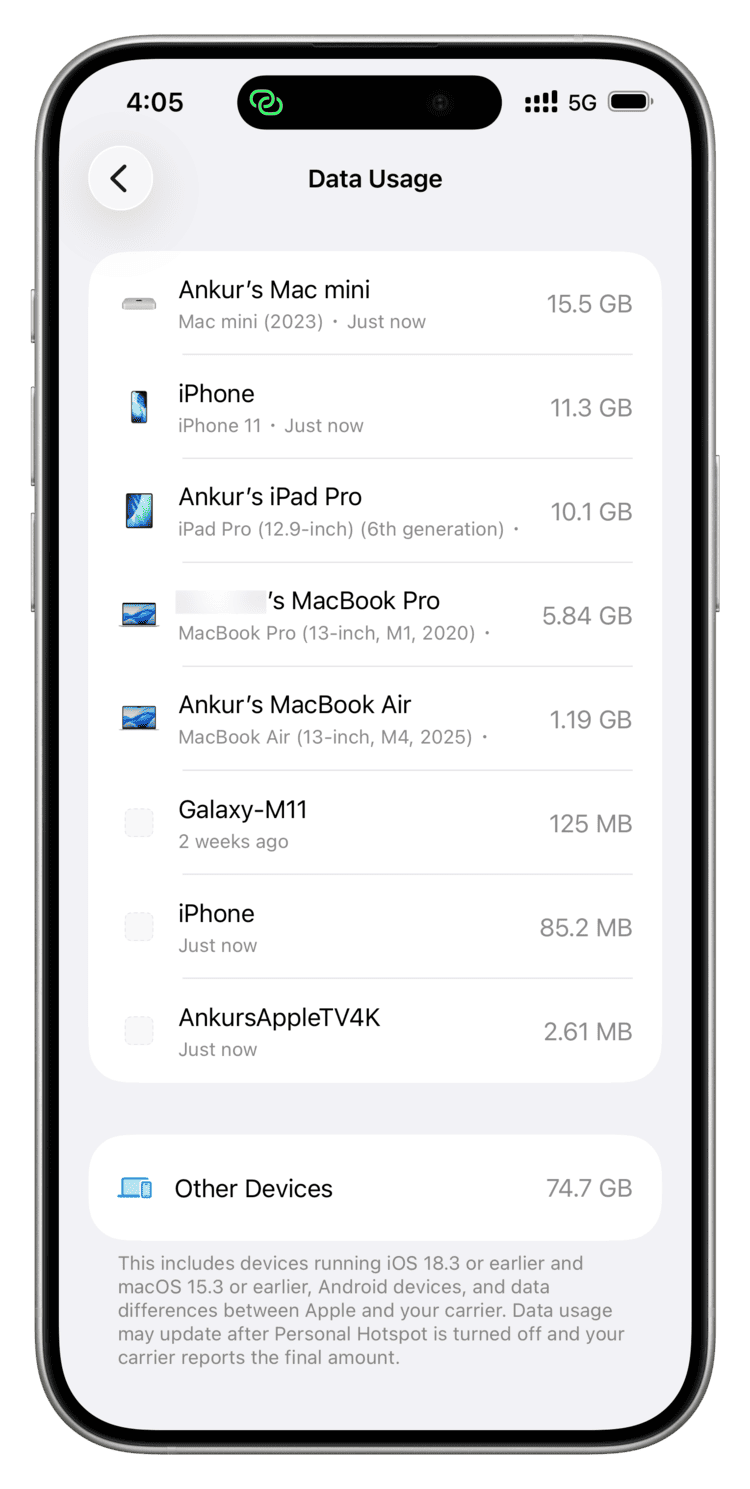
Die Liste zeigt den Gerätenamen, das Modell und die Menge der verwendeten Daten des persönlichen Hotspots an. Sie können auch sehen, wann der Verbrauch zuletzt aktualisiert wurde (d.h. wann dieses Gerät zuletzt mit dem Hotspot Ihres iPhones verbunden war).
Bitte beachten Sie, dass die Zahlen hier nicht in Echtzeit aktualisiert werden. Apple sagt, dass die Verbrauchszahlen des persönlichen Hotspots aktualisiert werden, wenn Sie den Hotspot ausschalten und Ihr Anbieter die letzten Statistiken meldet.
In meinen Tests stellte ich fest, dass die Verbrauchszahlen auch aktualisiert wurden, als ich die Einstellungen-App von iOS 26.4 zwangsweise schloss und wieder öffnete.
Ein weiterer Punkt, den es zu beachten gilt, ist, dass die Verbrauchszahlen eines meiner Android-Geräte im Abschnitt Andere Geräte aktualisiert wurden (ich bemerkte, dass sie um einige GB gestiegen sind), während das alte Samsung Galaxy M11 unter seinem eigenen Namen angezeigt wurde.
Letzteres führte dazu, dass mein iPhone 11 zweimal angezeigt wurde. Ich habe an keinem Gerät die Verbrauchsstatistiken oder Einstellungen zurückgesetzt, aber ich denke, dass das erneute Verbinden, nachdem ich den persönlichen Hotspot vergessen habe, dazu führte, dass dasselbe iPhone 11 zweimal angezeigt wurde.
Zurücksetzen der Verbrauchszahlen des persönlichen Hotspots
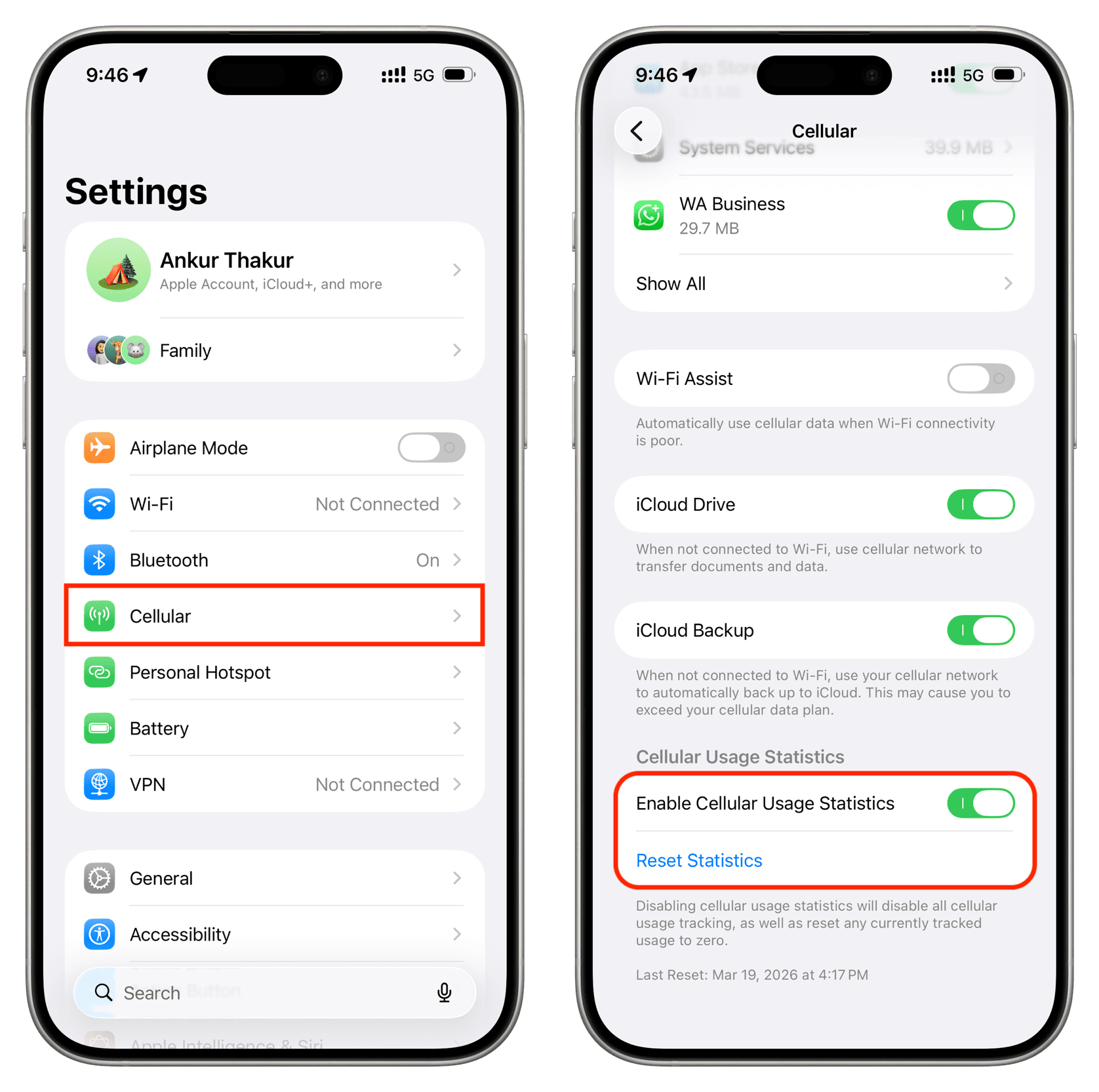
Sie möchten diese Daten möglicherweise am Ende jedes Abrechnungszyklus zurücksetzen, um Ihren Verbrauch besser verfolgen zu können. Leider erlaubt das Fenster für den Datenverbrauch in den Einstellungen des persönlichen Hotspots nicht, ein Gerät zu entfernen oder dessen Verbrauch zurückzusetzen. Der einzige Weg ist, Ihren gesamten mobilen Datenverbrauch zurückzusetzen, was auch die Verbrauchszahlen des Hotspots zurücksetzen würde.
- Öffnen Sie die Einstellungen-App auf Ihrem iPhone und tippen Sie auf Mobilfunk (in einigen Regionen als Mobildienst oder mobile Daten bezeichnet).
- Scrollen Sie nach unten und tippen Sie auf Statistiken zurücksetzen. Das Deaktivieren der Option Mobilfunknutzungsstatistiken aktivieren setzt ebenfalls den Zähler zurück.
Wenn Sie die Option „Datenverbrauch“ in den Einstellungen des persönlichen Hotspots nicht sehen
Hier sind einige Tipps, um dies zu beheben:
- Stellen Sie sicher, dass Ihr iPhone mit iOS 26.4 oder einer neueren Version läuft. Wie bereits erwähnt, befindet sich diese Version derzeit in der Beta-Phase.
- Schließen Sie die Einstellungen-App mehrmals zwangsweise und öffnen Sie sie erneut.
- Stellen Sie sicher, dass Sie den persönlichen Hotspot verwenden. Die Option „Datenverbrauch“ scheint nicht sichtbar zu sein, wenn Sie den persönlichen Hotspot noch nie verwendet haben.
- Gehen Sie zu iOS 26.4 Einstellungen > Mobilfunk und aktivieren Sie die Option „Mobilfunknutzungsstatistiken aktivieren“ von der unteren Bildschirmseite.
- Starten Sie Ihr iPhone neu.
- Greifen Sie über iPhone Einstellungen > Mobilfunk > Persönlicher Hotspot auf den Datenverbrauch zu.
- Warten Sie, bis iOS 26.4 öffentlich verfügbar ist.
- Setzen Sie alle Einstellungen zurück, verwenden Sie dann den persönlichen Hotspot und versuchen Sie es erneut.









































Kommentare
(4 Kommentare)